403 Forbidden 오류: 의미와 해결 방법 완벽 가이드
Advertisement
403 Forbidden 오류란 무엇인가요?
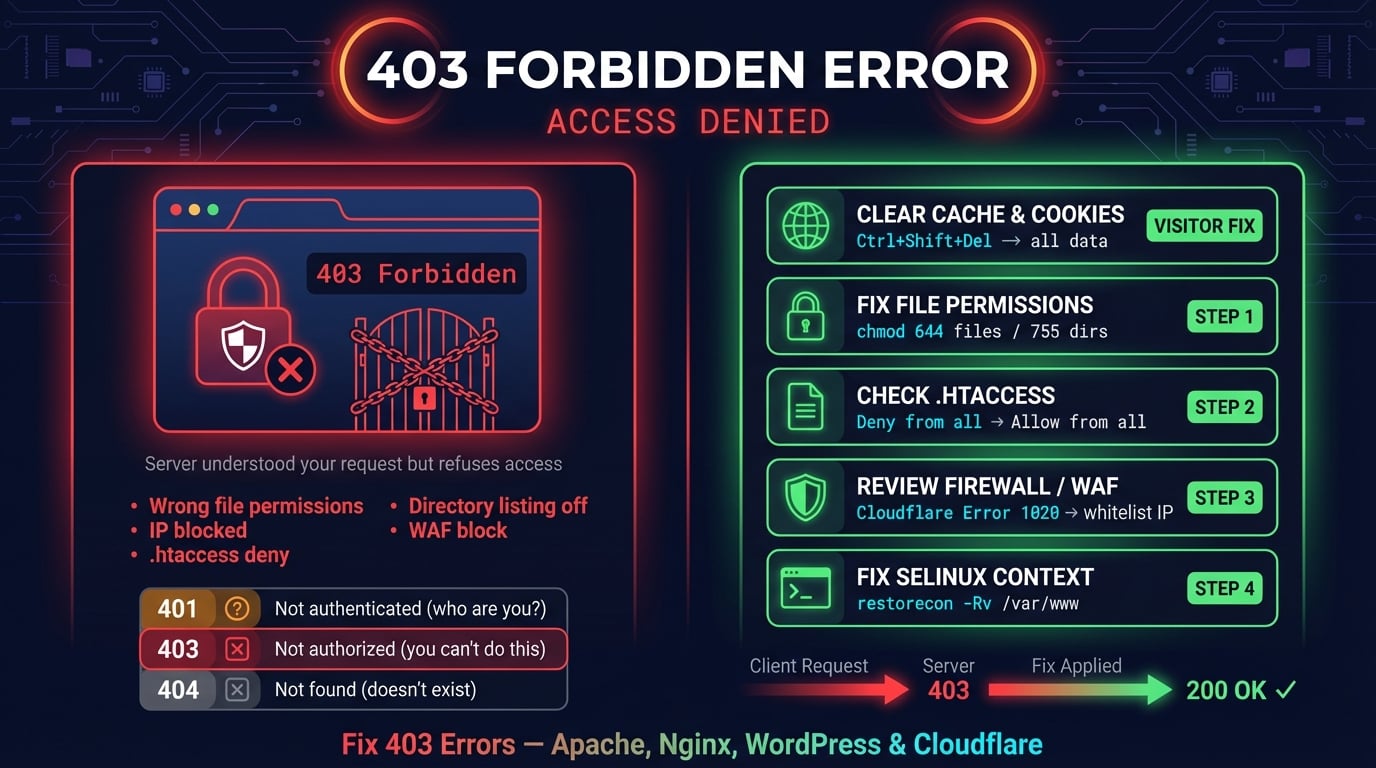
403 Forbidden 오류는 서버가 사용자의 요청을 이해했지만 의도적으로 이행을 거부하는 HTTP 상태 코드입니다. 404(페이지를 찾을 수 없음)와 달리, 서버는 사용자가 무엇을 요청했는지 정확히 알고 있지만 제공하지 않기로 결정한 것입니다.
HTTP 사양(RFC 9110, Section 15.5.4)에서는 다음과 같이 정의합니다: 서버가 요청을 이해했지만 승인을 거부합니다. 인증 자격 증명이 제공된 경우, 서버는 해당 자격 증명이 불충분하다고 판단합니다. 동일한 요청을 반복해도 같은 결과가 나옵니다.
간단히 말하면, 문은 존재하지만 통과할 수 없습니다. 서버가 사용자 — 또는 해당 상황에 있는 모든 사람 — 이 해당 리소스에 접근해서는 안 된다고 결정한 것입니다.
403 오류는 어떻게 표시되나요?
403 오류는 서버, 브라우저, 호스팅 제공업체에 따라 다르게 표시됩니다. 다음은 가장 흔하게 접하는 메시지들입니다.
403 Forbidden — 표준 메시지
HTTP Error 403 – Forbidden — IIS 서버에서 흔히 표시되는 형태
403 — Forbidden: Access is denied — Windows/IIS 변형
Error 403 — 브라우저 주소창에 표시되는 간략한 형태
Forbidden: You don't have permission to access this resource — Apache 기본 메시지
Access Denied — 상태 코드 없이 표시되는 일반 메시지
nginx 403 forbidden — Nginx의 기본 오류 페이지
Error 1020: Access Denied — Cloudflare의 방화벽 차단(403을 감싸는 형태)
정확한 문구와 관계없이 의미는 항상 동일합니다: 서버가 요청한 페이지 또는 파일에 대한 접근을 허용하지 않는다는 것입니다.
Advertisement
403 vs 401 vs 404: 차이점은 무엇인가요?
이 세 가지 오류 코드는 자주 혼동됩니다. 각각의 차이점을 알아보겠습니다.
| 상태 코드 | 의미 | 해결 가능 여부 | 예시 |
|---|---|---|---|
| 401 Unauthorized | 먼저 로그인해야 합니다 | 네 — 유효한 자격 증명을 제공하면 됩니다 | 로그인하지 않고 관리자 패널에 접근하는 경우 |
| 403 Forbidden | 로그인했지만 허용되지 않음 | 경우에 따라 다름 — 서버가 차단 중 | 다른 사용자의 파일에 접근하려는 경우 |
| 404 Not Found | 페이지가 존재하지 않음 | URL 철자를 확인하세요 | 삭제되었거나 잘못 입력된 페이지를 방문하는 경우 |
핵심 차이점: 401 오류는 인증을 요구합니다. 403 오류는 인증이 도움이 되지 않는다고 알려줍니다 — 서버가 이미 해당 리소스에 접근할 수 없다고 결정했습니다. 404는 리소스 자체가 존재하지 않는다는 의미입니다.
403 Forbidden 오류의 일반적인 원인
403이 발생하는 이유를 이해하면 더 빠르게 해결할 수 있습니다. 방문자인지 사이트 관리자인지에 따라 구분한 가장 일반적인 원인은 다음과 같습니다.
잘못된 파일 권한 — 파일이 600으로 설정되거나 폴더가 700으로 설정되면 공개 접근이 차단됩니다
잘못 구성된 .htaccess 규칙 — deny 지시문이나 mod_rewrite 규칙이 요청을 차단합니다
인덱스 파일 누락 — index.html 또는 index.php가 없고 디렉토리 목록이 비활성화된 경우
IP 차단 — 서버 또는 방화벽 규칙이 사용자의 IP 주소나 국가를 차단합니다
VPN 또는 프록시 간섭 — VPN의 IP가 차단 목록에 있을 수 있습니다
핫링크 보호 — 서버가 다른 도메인에서 이미지나 파일로의 직접 링크를 차단합니다
WordPress 플러그인 충돌 — Wordfence, iThemes 등의 보안 플러그인이 요청을 차단합니다
웹 애플리케이션 방화벽(WAF) — Cloudflare, Sucuri, ModSecurity가 요청을 차단합니다
SSL 인증서 문제 — 만료되었거나 잘못 구성된 인증서가 접근 차단을 유발할 수 있습니다
속도 제한 — 짧은 시간 내에 사용자의 IP에서 너무 많은 요청이 발생한 경우
Advertisement
방문자로서 403 오류를 해결하는 방법
소유하지 않는 웹사이트에서 403 오류가 표시되는 경우, 다음 단계를 시도해 보세요. 순서대로 나열되어 있으므로 위에서부터 시작하세요.
1. URL 확인하기
가장 간단한 해결책이 정답인 경우가 많습니다. 디렉토리 URL이 아닌 페이지 URL을 방문하고 있는지 확인하세요. 대부분의 서버는 기본적으로 디렉토리 탐색을 차단합니다.
예를 들어, https://example.com/images/(폴더)를 방문하면 대부분의 서버에서 403이 반환되지만, https://example.com/images/logo.png(특정 파일)은 정상적으로 작동합니다. 오타가 없는지 확인하고 URL이 실제 페이지를 가리키는지 확인하세요.
2. 브라우저 캐시 및 쿠키 삭제
브라우저가 서버에서 거부하는 오래된 쿠키나 캐시된 인증 토큰을 전송하고 있을 수 있습니다. 이를 삭제하면 새로운 요청이 강제됩니다.
Chrome:  Settings → Privacy → Clear browsing data → Cookies + Cached images
Firefox: Settings → Privacy → Clear Data → Cookies + Cache
Safari:  Settings → Privacy → Manage Website Data → Remove All
Edge:    Settings → Privacy → Clear browsing data → Cookies + Cache
삭제 후 브라우저를 닫았다가 다시 열고 해당 URL을 다시 시도하세요.
3. VPN 또는 프록시 비활성화
VPN과 프록시 서버는 트래픽을 공유 IP 주소를 통해 라우팅합니다. 동일한 VPN을 사용하는 다른 사용자가 사이트를 악용했다면, 공유 IP가 차단 목록에 올라갔을 수 있습니다.
VPN을 일시적으로 연결 해제하고 사이트를 다시 시도해 보세요. 작동한다면 IP 기반 차단이 원인입니다. 다른 VPN 서버로 전환하거나 사이트 소유자에게 문의할 수 있습니다.
4. 다른 네트워크 또는 기기 사용해 보기
403이 계속된다면 다른 네트워크로 전환하세요(Wi-Fi 대신 모바일 데이터, 또는 그 반대). 이렇게 하면 IP 주소가 차단되고 있는지 확인하는 데 도움이 됩니다.
다른 기기나 브라우저에서도 시도해 볼 수 있습니다. 한 브라우저에서는 페이지가 로드되지만 다른 브라우저에서는 로드되지 않는다면, IP 차단이 아닌 캐시된 데이터나 브라우저 확장 프로그램과 관련된 문제일 가능성이 높습니다.
사이트 관리자로서 403 오류를 해결하는 방법
방문자가 사이트에서 403 오류를 보고하거나 직접 발견한 경우, 해결책은 거의 항상 서버 구성에 있습니다. 다음 확인 사항을 순서대로 진행하세요.
Advertisement
5. 파일 및 디렉토리 권한 수정
잘못된 파일 권한은 웹 서버에서 403 오류의 가장 흔한 원인입니다. 웹 서버의 표준 권한은 디렉토리의 경우 755, 파일의 경우 644입니다.
이 숫자의 의미는 다음과 같습니다: 첫 번째 자리는 소유자의 권한, 두 번째는 그룹, 세 번째는 기타 사용자입니다. 7 = 읽기 + 쓰기 + 실행, 5 = 읽기 + 실행, 4 = 읽기 전용.
# Fix directory permissions (755 = owner rwx, group rx, others rx)
find /var/www/html -type d -exec chmod 755 {} \;

# Fix file permissions (644 = owner rw, group r, others r)
find /var/www/html -type f -exec chmod 644 {} \;

# Verify ownership (should match your web server user)
ls -la /var/www/html/

# Change ownership to web server user if needed
chown -R www-data:www-data /var/www/html/6. .htaccess 규칙 검토
Apache 서버에서 .htaccess 파일은 접근 규칙을 제어합니다. 잘못 구성된 한 줄이 모든 방문자를 차단할 수 있습니다. Deny from all 지시문이나 지나치게 제한적인 Require 규칙이 있는지 확인하세요.
가장 빠른 테스트 방법: .htaccess를 임시로 .htaccess.bak로 이름을 변경합니다. 403이 사라지면 해당 파일에 문제가 있는 것입니다.
# Temporarily rename .htaccess to test
mv /var/www/html/.htaccess /var/www/html/.htaccess.bak

# If 403 goes away, check the file for deny rules:
grep -i 'deny\|require\|allow' /var/www/html/.htaccess.bak

# Common problematic lines:
# Deny from all
# Require all denied
# Order deny,allow
.htaccess 없이 사이트가 작동한다면, 파일을 한 줄씩 검토하세요. 정상적인 트래픽을 차단할 수 있는 Deny from all 또는 Require all denied 지시문을 찾아보세요. 이를 의도한 것만 차단하는 구체적인 규칙으로 교체하세요.
7. 기본 인덱스 파일 추가
방문자가 파일을 지정하지 않고 디렉토리 URL(예: example.com/blog/)을 요청하면, 서버는 기본 인덱스 파일을 찾습니다. 인덱스 파일이 없고 디렉토리 목록이 비활성화되어 있으면 403이 발생합니다.
해결 방법: 공개적으로 접근 가능한 모든 디렉토리에 index.html 또는 index.php 파일을 생성합니다. 서버가 디렉토리 목록을 허용하도록 구성할 수도 있지만, 이는 일반적으로 보안 위험입니다.
# In .htaccess or Apache config — set default index files
DirectoryIndex index.html index.php index.htm

# If you want to allow directory listing (not recommended for production):
Options +Indexes
8. WordPress 플러그인 비활성화
Wordfence, iThemes Security, Sucuri, All In One WP Security와 같은 보안 플러그인은 의심스러운 요청을 차단하여 403 오류를 유발할 수 있습니다. 이는 플러그인 업데이트나 규칙 변경 후에 자주 발생합니다.
테스트하려면 FTP 또는 SSH를 통해 plugins 폴더의 이름을 변경하여 모든 플러그인을 한 번에 비활성화합니다.
# Disable all plugins by renaming the folder
mv /var/www/html/wp-content/plugins /var/www/html/wp-content/plugins.bak

# If 403 goes away, re-enable plugins one by one:
mv /var/www/html/wp-content/plugins.bak /var/www/html/wp-content/plugins
# Then deactivate/reactivate each plugin from WordPress admin
403이 사라지면 플러그인을 하나씩 다시 활성화하여 원인을 찾으세요. 플러그인의 방화벽 또는 보안 로그에서 차단된 요청을 확인하세요.
9. IP 차단 및 방화벽 규칙 확인
서버의 방화벽 또는 호스팅 제어판이 특정 IP 주소, 범위 또는 전체 국가를 차단하고 있을 수 있습니다. 이는 fail2ban, CSF(ConfigServer Security & Firewall) 또는 호스팅 수준의 IP 차단 목록에서 흔히 발생합니다.
방화벽 규칙과 서버 로그를 확인하여 정상적인 IP가 차단되고 있는지 확인하세요.
# Check if an IP is blocked by iptables
iptables -L -n | grep "203.0.113.50"

# Check fail2ban jail status
fail2ban-client status

# Unban a specific IP
fail2ban-client set <jail-name> unbanip 203.0.113.50

# Check Apache deny rules in server config
grep -r 'Deny from\|Require not ip' /etc/apache2/
10. SSL 인증서 확인
만료되었거나 잘못 구성된 SSL 인증서는 403 오류를 유발할 수 있습니다. 특히 서버가 클라이언트 인증서를 요구하거나 HTTPS가 강제되지만 인증서가 유효하지 않은 경우에 그렇습니다.
DNS Robot의 SSL Checker를 사용하여 인증서가 유효하고, 적절히 체인이 연결되어 있으며, 만료되지 않았는지 확인하세요. Let's Encrypt를 사용하는 경우 자동 갱신이 작동하는지 확인하세요.
# Check SSL certificate expiry from terminal
openssl s_client -connect example.com:443 -servername example.com 2>/dev/null | openssl x509 -noout -dates

# Renew Let's Encrypt certificate
sudo certbot renew --force-renewal

# Restart web server after renewal
sudo systemctl restart nginx  # or apache2
11. Cloudflare 403 / Error 1020 해결
사이트가 Cloudflare 뒤에 있는 경우, 403 오류는 원본 서버가 아닌 Cloudflare의 방화벽 규칙에서 발생할 수 있습니다. Cloudflare는 이를 Ray ID와 함께 Error 1020: Access Denied로 표시합니다.
Cloudflare 대시보드의 Security → Events에서 어떤 규칙이 차단을 트리거했는지 확인하세요. 일반적인 트리거에는 Bot Fight Mode, WAF 관리 규칙 또는 너무 공격적인 사용자 지정 방화벽 규칙이 포함됩니다.
Security → WAF — 사용자 지정 규칙을 검토하고 정상적인 경로가 차단되고 있는지 확인합니다
Security → Events — 특정 Ray ID를 찾아 어떤 규칙이 차단을 트리거했는지 확인합니다
Security → Bots — Bot Fight Mode는 정상적인 크롤러와 API 클라이언트를 차단할 수 있습니다
Security Level — 'I'm Under Attack'으로 설정된 경우 모든 방문자에게 챌린지 페이지가 표시됩니다
IP Access Rules — IP 또는 국가가 실수로 차단되지 않았는지 확인합니다
12. Nginx 403 Forbidden 해결
Nginx는 여러 특정 구성 문제에 대해 403을 반환합니다. 가장 흔한 경우: Nginx 워커 프로세스에 파일에 대한 읽기 권한이 없거나, 인덱스 파일이 없는 디렉토리에서 autoindex 지시문이 비활성화된 경우입니다.
# Check Nginx error log for the exact cause
tail -f /var/log/nginx/error.log

# Common Nginx 403 causes and fixes:

# 1. Permission denied — Nginx runs as 'nginx' or 'www-data' user
# Fix: ensure the user running Nginx can read the files
chown -R nginx:nginx /var/www/html/

# 2. No index file in directory — add to server block:
location / {
    index index.html index.php;
}

# 3. SELinux blocking access (CentOS/RHEL)
setsebool -P httpd_read_user_content 1
# Or set proper context:
chcon -R -t httpd_sys_content_t /var/www/html/
SELinux는 CentOS 및 RHEL 시스템에서 Nginx 403 오류의 자주 간과되는 원인입니다. 파일 권한이 올바르더라도 SELinux가 Nginx 프로세스의 파일 읽기를 차단할 수 있습니다. 위의 chcon 명령으로 이를 해결할 수 있습니다.
HTTP 헤더로 403 오류 디버깅하기
원인을 정확히 찾을 수 없을 때는 서버의 HTTP 응답 헤더를 검사하세요. 요청이 차단된 이유에 대한 단서가 포함되어 있는 경우가 많습니다.
DNS Robot의 HTTP Headers 도구를 사용하거나 터미널에서 curl을 사용하여 전체 응답을 확인하세요.
# Check response headers for a 403 page
curl -I https://example.com/restricted-page

# Look for these headers:
# X-Blocked-By: Wordfence        → WordPress security plugin
# cf-ray: abc123-LAX             → Cloudflare blocked it
# server: cloudflare              → Cloudflare is in the path
# X-Sucuri-Block: 1              → Sucuri firewall
# X-WAF-Status: blocked → Web Application FirewallX-Blocked-By, cf-ray, 사용자 지정 X-WAF 헤더와 같은 헤더는 어떤 시스템이 요청을 차단하고 있는지 정확히 알려줍니다. 이를 통해 문제 해결 범위를 특정 방화벽, CDN 또는 보안 플러그인으로 좁힐 수 있습니다.
403 오류가 SEO에 영향을 미치나요?
네, 403 오류는 크롤링 가능한 페이지에 영향을 미치는 경우 검색 순위를 떨어뜨릴 수 있습니다. Googlebot이 403을 만나면 해당 페이지를 차단된 것으로 처리하고 결국 인덱스에서 제거합니다.
관리자 패널, 비공개 파일과 같이 의도적으로 제한된 페이지에서 발생하는 몇 개의 403 오류는 정상이며 SEO에 영향을 미치지 않습니다. 그러나 공개 콘텐츠가 403을 반환하면 Google은 며칠 내에 해당 페이지의 순위를 중단합니다.
Google Search Console의 Pages → Not indexed → Blocked by 403에서 Googlebot이 중요한 페이지에서 차단되고 있는지 확인하세요.
Advertisement
403 오류를 예방하는 방법
문제 해결보다 예방이 쉽습니다. 사이트에서 403 오류를 방지하려면 다음 사항을 따르세요.
처음부터 올바른 권한 설정 — 디렉토리 755, 파일 644, 절대 777 사용 금지
항상 인덱스 파일 보유 — 모든 공개 디렉토리에 index.html 또는 index.php 필요
.htaccess 변경 전 테스트 — 수정 전 파일을 백업하고 한 번에 하나의 규칙만 테스트
WAF 규칙 모니터링 — Cloudflare, Sucuri, ModSecurity 로그를 매주 검토
자신의 IP를 화이트리스트에 추가 — 사무실, 집, 배포 서버 IP가 화이트리스트에 있는지 확인
[HTTP Headers 도구](/http-headers) 사용 — 페이지가 403이 아닌 200을 반환하는지 정기적으로 확인
모니터링 설정 — 페이지가 403을 반환하기 시작할 때 알림을 받을 수 있는 업타임 모니터링 사용
HTTP 응답 헤더를 확인하세요
DNS Robot의 무료 HTTP Headers 도구를 사용하여 모든 URL의 응답 상태, 헤더, 서버 정보를 즉시 검사하세요.
사용해보기 HTTP HeadersAdvertisement
자주 묻는 질문
403 Forbidden 오류는 서버가 요청을 이해했지만 접근 권한을 부여하지 않는다는 의미입니다. 리소스는 존재하지만, 로그인한 상태에서도 서버가 해당 리소스를 볼 수 없다고 결정한 것입니다.