











온라인 QR코드 스캐너
카메라로, 또는 저장된 사진이나 스크린샷에서 QR코드와 바코드를 스캔하세요. 내 기기에서 읽고 업로드하지 않으며, 모든 링크는 열기 전에 확인해 드립니다.
또는 이 페이지 아무 곳에나 이미지를 놓으세요 · Ctrl+V 키로 스크린샷 붙여넣기여러 이미지를 한 번에 선택해도 됩니다
이미지는 이 브라우저 안에서 읽으며 업로드하지 않습니다.
- QR Code
- Micro QR
- rMQR
- Data Matrix
- Aztec
- PDF417
- EAN · UPC
- Code 128 · 39
사진 속 코드를 모두 찾습니다. 링크는 보여 주기만 하고 저절로 열지 않습니다.
저장된 사진이나 스크린샷의 QR코드는 어떻게 인식하나요?
이미지를 이 페이지에 끌어다 놓거나, Ctrl+V(Mac에서는 ⌘V)로 붙여넣거나, 이미지 선택을 누르세요. 스캐너가 이미지 속 코드를 모두 찾아 사진 위에 테두리와 번호를 표시하고 내용을 읽습니다. 사진, 스크린샷, 채팅에서 저장한 이미지, PDF 페이지를 캡처한 스크린샷 모두 됩니다.
휴대폰에서는 코드를 스크린샷으로 찍고 이 페이지를 연 다음 이미지 선택에서 그 스크린샷을 고르세요. 여러 이미지를 한 번에 넣을 수 있고, 이미지 한 장에 코드가 여러 개 있어도 됩니다. 메뉴 링크, Wi-Fi, 연락처가 담긴 포스터라면 카드 3장이 나옵니다.
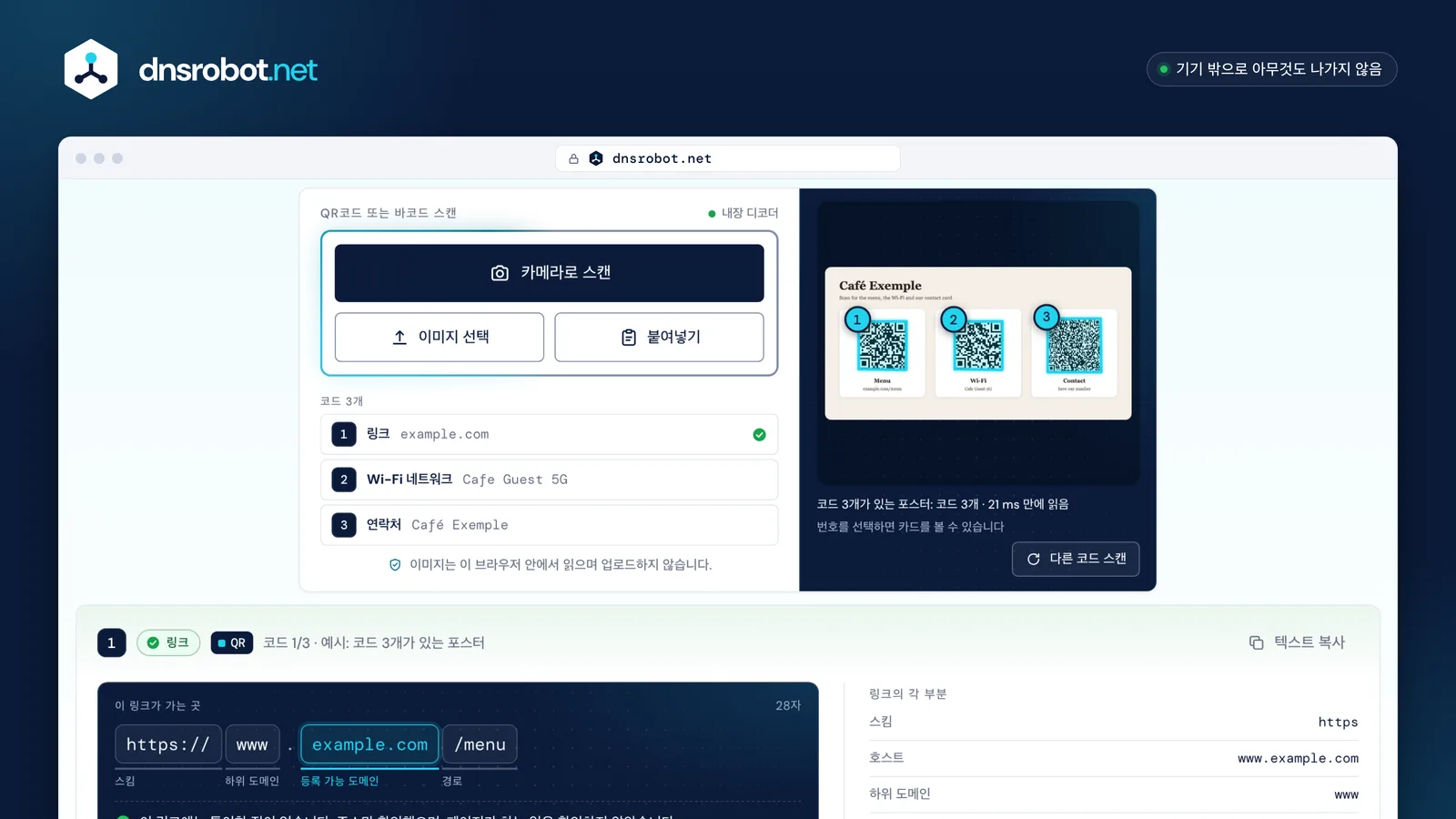
 모든 코드에 번호사진 속 코드마다 테두리가 표시되고, 그 번호는 아래 카드와 짝을 이룹니다.코드별 내용링크, Wi-Fi 네트워크, 연락처 등 각 코드가 무엇인지 카드를 읽기 전에 목록에서 알려 드립니다.링크가 가는 곳주소에서 실제 도메인을 강조하고 비슷하게 생긴 글자와 미끼를 표시하며, 아무것도 열지 않습니다.업로드 없음이미지는 내 기기에서 브라우저가 읽으며, 이미지나 결과를 어디에도 보내지 않습니다.
노트북이나 PC에서 QR코드는 어떻게 스캔하나요?
카메라로 스캔을 누르면 웹캠을 쓸 수 있고, 화면 속 코드는 스크린샷을 찍어 여기에 붙여넣으면 됩니다. 앱을 설치할 필요가 없습니다. 스캐너는 Windows, macOS, Linux, ChromeOS의 브라우저에서 작동합니다.
내 화면에 있는 코드(로그인 코드, 이메일이나 PDF 속 코드)는 스크린샷을 클립보드에 복사하는 방법이 가장 쉽습니다:
Windows
Win + Shift + SCtrl + V
캡처 도구: 코드 위로 드래그
Mac
⌘ + Ctrl + Shift + 4⌘ + V
코드 위로 드래그. Ctrl을 누르면 클립보드에 복사됩니다
ChromeOS
Ctrl + Shift + 창 표시Ctrl + V
부분 스크린샷을 선택하세요
Linux (GNOME)
Print ScreenCtrl + V
영역을 선택하면 GNOME이 클립보드에 복사합니다
웹캠을 쓸 때는 코드를 렌즈에서 15~30cm쯤 떨어뜨리고, 평평하게 흔들리지 않게 들어 주세요. 휴대폰 화면에 띄운 코드는 화면 밝기를 높이면 더 잘 읽힙니다.
QR코드로 Wi-Fi 비밀번호를 확인하려면?
여기서 코드를 스캔하면 카드에 네트워크 이름과 비밀번호가 표시되고, 각각 바로 복사할 수 있습니다. Wi-Fi QR코드는 WIFI:T:WPA;S:네트워크이름;P:비밀번호;; 형식의 일반 텍스트입니다. 오픈소스 프로젝트 ZXing이 처음 정리했고, Wi-Fi Alliance가 WPA3 사양의 Wi-Fi URI(7절)로 표준화했습니다.
저희는 네트워크에 연결하지 않습니다. 웹 페이지는 그럴 수도 없고, 그래서도 안 됩니다. 연결하려면 iPhone 카메라로 코드를 비추고 배너를 탭하거나, Android에서는 설정 → 네트워크 및 인터넷 → 인터넷에서 스캔하세요. 내 네트워크의 코드를 만들려면 iPhone 암호 앱의 Show Network QR Code를, Android에서는 저장된 네트워크의 공유 버튼을 쓰면 됩니다.
특수 문자: ZXing 형식은 이름이나 비밀번호 속 ; , : \ " 앞에 백슬래시를 붙이고, WPA3 형식은 ;를 %3B로 씁니다. 스캐너는 두 형식을 모두 읽습니다.
WIFI:T:WPA;S:Cafe Guest 5G;P:espresso-2026;H:true;;
- T보안
- 비밀번호가 있는 네트워크는 WPA(WPA2 또는 WPA3), 오래된 공유기는 WEP, 개방형 네트워크는 nopass 또는 빈 값입니다. Android는 WPA3에 SAE라고 쓰기도 합니다.
- S네트워크 이름(SSID)
- 모든 코드에 꼭 있어야 하는 유일한 항목입니다.
- P비밀번호
- 평문으로 들어 있어, 코드를 스캔한 사람은 누구나 읽을 수 있습니다.
- H숨김
- 네트워크가 이름을 공개하지 않을 때 true입니다.
- RTransition Disable
- WPA3 전용: 1이면 기기가 WPA2로 되돌아가지 않습니다.
- KSAE-PK 키
- WPA3 전용: 네트워크의 공개 키로, 비슷한 가짜 핫스팟이 이 네트워크를 사칭하지 못하게 합니다.
QR코드를 스캔해도 안전한가요?
스캔은 텍스트를 읽을 뿐입니다. 위험은 링크를 열거나, 정보를 입력하거나, 무언가를 설치할 때 시작됩니다. 범죄자들은 주차 정산기나 충전기의 진짜 코드 위에 가짜 코드를 붙이고, 이메일이나 우편으로 코드를 보냅니다. 이런 사기를 큐싱(QR코드 피싱)이라고 합니다. FBI와 FTC 모두 가장 먼저 “열기 전에 링크를 확인하라”고 조언합니다.
그것이 이 스캐너의 핵심 역할입니다. 링크를 저절로 열지 않고, 실제 도착지를 결정하는 도메인을 보여 주며, 찾아낸 수법을 하나하나 한 문장으로 설명합니다.
주차 정산기
미국 텍사스주 오스틴에서는 2022년 24대가 넘는 주차 요금 정산기에서 가짜 QR 스티커가 발견됐습니다. 영국 Action Fraud에는 1년 동안 큐싱 신고 784건이 접수됐고 피해액은 350만 파운드에 가까웠으며, 대부분 주차장에서 발생했습니다.
전기차 충전기
프랑스 루아레에서는 충전소에 붙은 가짜 코드가 충전기를 한 번도 작동시키지 않은 채 카드 정보를 빼돌렸습니다(Gendarmerie nationale, 2024년).
이메일과 우편
은행, 공공기관, Microsoft 365를 사칭하는 이메일 속 코드, 그리고 주문한 적 없는 택배에 “보낸 사람 확인용” 코드가 붙어 오는 경우가 있습니다(FTC, 2025년).
UPI 결제
구매자가 판매자에게 “돈을 받으려면” 스캔하라며 QR코드를 보냅니다. 코드를 스캔하고 UPI PIN을 입력하면 오히려 돈이 나갑니다(RBI, 델리 경찰).
@ 앞의 미끼
https://google.com@example.xyz
@ 앞의 내용은 모두 사용자 이름으로 취급되어 브라우저가 버립니다. 이 링크는 example.xyz로 갑니다(RFC 3986).
비슷하게 생긴 글자
https://pаypal.com
두 번째 글자는 키릴 문자 а입니다. Chrome은 이런 이름을 xn--(퓨니코드)로 표시하고, 스캐너는 그 글자를 표시합니다.
앞에 붙은 브랜드
https://paypal.com.example.xyz
끝부분만 중요합니다. 앞에 무엇이 오든 도메인은 example.xyz입니다.
단축 링크
https://bit.ly/3xYzAbc
목적지가 숨겨져 있습니다. Bitly와 TinyURL은 방문하지 않고도 목적지를 보여 주는 미리보기 페이지를 제공합니다.
앱 다운로드
https://example.xyz/update.apk
.apk, .exe, .mobileconfig 파일은 소프트웨어나 설정을 설치합니다. 앱은 공식 스토어에서 받으세요.
- 정산기, 충전기, 포스터에서는 원래 코드 위에 스티커가 붙어 있지 않은지 살펴보세요.
- 주변 문구가 아니라 도메인을 읽고, 의심스러우면 사이트를 직접 찾아 여세요.
- 예상하지 못한 코드로 들어간 사이트에서는 비밀번호나 카드 번호를 입력하지 마세요.
- 앱은 스토어에서 설치하고, 코드로는 절대 설치하지 마세요.
QR코드에는 무엇을 담을 수 있나요?
약 3KB까지의 텍스트라면 무엇이든 담을 수 있고, 휴대폰들은 그 텍스트를 동작으로 바꾸는 몇 가지 형식을 공통으로 씁니다. 스캐너는 각 형식을 항목별로 나눠 보여 주며, 직접 선택하기 전에는 아무 일도 일어나지 않습니다.
| 내용 | 시작 문자열 | 정의한 곳 | 스캐너 표시 내용 |
|---|---|---|---|
| 링크 | https:// | RFC 3986 | 실제 도메인, 비슷한 글자, 미끼, 단축 링크 |
| Wi-Fi | WIFI: | ZXing, Wi-Fi Alliance(WPA3) | 네트워크, 비밀번호, 보안 |
| UPI 결제 | upi://pay | NPCI UPI Linking Specification | 받는 사람, 금액, 메모, 서명 |
| 매장 결제(Pix, QRIS, VietQR, PromptPay 등) | 000201 | EMVCo QR Code Specification | 가맹점, 금액, 은행, 체크섬 |
| SEPA 송금 | BCD | EPC069-12 | 수취인, IBAN 검증, 금액 |
| 연락처 | BEGIN:VCARD, MECARD: | RFC 6350, NTT DOCOMO | 이름, 전화번호, 이메일. .vcf로 저장 |
| 일정 | BEGIN:VEVENT | RFC 5545 | 내 시간대의 시각. .ics로 저장 |
| 전화, 문자, 이메일 | tel:, sms:, mailto: | RFC 3966, 5724, 6068 | 번호나 주소, 그다음 내 앱 |
| 위치 | geo: | RFC 5870 | 좌표, OpenStreetMap |
| 2단계 인증 키 | otpauth:// | Google Key URI Format | 서비스와 계정. 비밀 키는 숨김 |
| 암호화폐 결제 | bitcoin:, ethereum: | BIP 321, EIP-681 | 주소와 금액 |
| 패스키 로그인 | FIDO:/ | FIDO CTAP 2.2 | 휴대폰 카메라용 코드라는 사실 |
각 아이콘은 해당 종류의 결과 카드에 있는 아이콘과 같고, 색도 카드와 같습니다. 확인을 통과하면 초록색, 경고가 있으면 주황색이나 빨간색입니다.
결제용 QR코드는 결제 전에 어떻게 확인하나요?
먼저 여기서 스캔하세요. 카드에 돈을 받는 사람, 코드에 금액이 정해져 있다면 그 금액, 코드의 체크섬이 정상인지가 표시됩니다. 그런 다음 은행 앱이나 지갑 앱에서 결제하면서, 앱에 표시된 이름이 가게와 일치하는지 확인하세요.
가게의 진짜 코드 위에 스티커를 붙이는 것이 흔한 수법이므로, 간판에 인쇄된 이름보다 앱에 표시되는 이름이 더 중요합니다.
00020126370014br.gov.bcb.pix0115pix@example.com520400005303986540512.505802BR5912Cafe Exemplo6009Sao Paulo62070503***6304189B
- 받는 사람
- 금액
- 체크섬
- 코드 정보
- 00형식항상 01이며, 항상 맨 앞에 옵니다.
- 01
- 26가맹점 계정결제 방식(br.gov.bcb.pix)과 Pix 키로, 각각 ID, 길이, 값 형태로 중첩되어 있습니다.
- pix@example.com
- 52가맹점 업종지정하지 않으면 0000입니다.
- 0000
- 53통화ISO 4217 번호입니다. 986은 브라질 헤알입니다.
- 986
- 54금액코드에 금액이 정해져 있을 때만 들어 있습니다.
- 12.50
- 58국가영문 두 글자(ISO 3166-1)입니다.
- BR
- 59가맹점 이름Pix 앱은 이 이름 대신 Pix 디렉터리의 이름을 보여 줍니다.
- Cafe Exemplo
- 60도시가맹점이 있는 곳입니다.
- Sao Paulo
- 62추가 데이터참조 라벨(하위 ID 05)입니다.
- ***
- 63체크섬(CRC-16)6304를 포함해 그 앞의 모든 내용으로 계산합니다. 한 글자만 바꿔도 더 이상 일치하지 않습니다.
- 189B
스캐너가 직접 다시 계산합니다: 189B. 코드 속 값과 같습니다.
UPI(인도)
UPI ID와 코드에 적힌 이름, 그리고 코드의 서명 여부. 가맹점 코드에 서명이 없으면 UPI 앱이 경고합니다. 돈을 받기 위해 코드를 스캔하거나 PIN을 입력하는 일은 없습니다.
Pix(브라질)
Pix 키, 또는 동적 코드라면 은행이 결제 정보를 불러오는 주소만 표시됩니다. 그 금액은 이미지에 들어 있지 않습니다. 은행은 코드 속 이름이 아니라 Pix 디렉터리에 있는 받는 사람 이름을 보여 줍니다.
VietQR(베트남)
은행(NAPAS 번호 기준)과 계좌, 금액, 이체 메모.
QRIS, PromptPay, PayNow
가맹점과 그 도시, 금액, 그리고 PromptPay나 PayNow 송금이 가는 전화번호나 ID.
SEPA 송금(EPC QR, GiroCode)
수취인, 검증 숫자를 확인한 IBAN, 유로 금액, 참조 번호.
러시아와 스위스
GOST R 56042 결제 코드(받는 사람, 계좌, BIC, 루블 금액)와 스위스 QR 청구서(채권자, IBAN, 금액).
바코드 번호로 무엇을 알 수 있나요?
상품 바코드(EAN-13, EAN-8, UPC)는 숫자입니다. 스캐너는 이 숫자를 읽고, 마지막 자리를 검사하고, 회사의 번호를 발급한 GS1 기관을 알려 줍니다. 이 기관은 원산지가 아닙니다. GS1은 접두어가 “제품이 특정 국가에서 제조되었음을 나타내지 않는다”고 밝힙니다. 베트남에서 만든 제품도 GS1 US 번호를 달 수 있고, 그 반대도 마찬가지입니다.
978 또는 979로 시작하는 번호는 도서(ISBN)입니다. 의약품이나 신선식품 포장의 코드(Data Matrix 또는 GS1-128)에는 상품 번호, 배치, 유통기한, 일련번호 같은 정보가 더 들어 있는 경우가 많고, 각각 한 줄씩 표시됩니다.
- 952GS1 접두어회사의 번호를 발급한 GS1 기관을 나타낼 뿐, 제품이 만들어진 곳이 아닙니다. 952는 GS1이 예시용으로 정한 범위이고, 400–440 범위는 GS1 Germany에 배정되어 있습니다.
- 1234회사그 기관에서 받은 회사 번호입니다.
- 56789상품회사가 매긴 상품 번호입니다.
- 9체크 디지트앞의 12자리로 계산하므로, 잘못 읽은 숫자가 있으면 드러납니다.
홀수 자리는 1배, 짝수 자리는 3배로 더합니다: 121. 다음 10의 배수 130까지 남은 수가 체크 디지트입니다: 9.
QR코드가 인식되지 않는 이유는 무엇인가요?
흐리거나 너무 작음
코드가 화면 대부분을 채우도록 가까이 가거나 확대하고, 1초쯤 움직이지 마세요.
빛 반사나 그림자
코드나 휴대폰을 기울이거나, 카메라 화면에서 플래시를 켜세요.
여백 없음
QR코드에는 모듈 4개 너비의 빈 여백이 필요합니다. 여백이 가려지지 않게 화면에 넣으세요.
색 반전 또는 좌우 반전
2006년판 표준은 둘 다 허용하며, 스캐너는 두 방식을 모두 시도합니다.
손상됨
코드의 약 30%까지는 복원할 수 있습니다(오류 정정 레벨 H). 그 이상이면 어떤 스캐너도 읽을 수 없습니다.
iPhone 사진(HEIC)
HEIC 이미지는 Safari에서만 열립니다. 사진의 스크린샷을 찍거나, 카메라 → 포맷 → 높은 호환성으로 설정하세요.
텍스트의 글자가 깨짐
코드를 만든 도구가 선언하지 않은 문자 집합을 썼습니다. 원본 텍스트에는 저장된 내용이 그대로 표시됩니다.
QR코드는 어떻게 작동하나요?
QR코드는 검은색과 흰색 정사각형(모듈)으로 이루어진 격자이며, 카메라는 세 모서리의 정사각형인 위치 찾기 패턴으로 어느 각도에서든 코드를 찾습니다. 1994년 일본 덴소 웨이브(Denso Wave)에서 개발되었고(QR은 quick response, 즉 빠른 응답의 약자), 국제 표준 ISO/IEC 18004(2024년 제4판)입니다. 덴소 웨이브는 표준을 따르는 코드에 비용을 받지 않습니다.
코드는 21 × 21 모듈부터 177 × 177 모듈까지 40가지 크기(버전)가 있습니다. 리드-솔로몬 오류 정정이 여분의 데이터를 저장하므로 긁히거나 일부가 가려진 코드도 읽을 수 있고, 그래서 가운데에 로고를 넣은 코드도 작동합니다. 같은 텍스트로도 생김새가 다른 코드를 만들 수 있으므로, 보기만 해서는 코드에 무엇이 담겼는지 알 수 없습니다.
- 위치 찾기 패턴세 모서리의 정사각형으로, 코드의 위치, 크기, 각도를 알려 줍니다.
- 타이밍 패턴위치 찾기 패턴 사이에 번갈아 놓인 모듈로, 격자의 눈금을 정합니다.
- 정렬 패턴더 작은 정사각형으로, 휘거나 기울어진 코드도 격자에서 벗어나지 않게 합니다.
- 형식 정보오류 정정 레벨과 마스크로, 두 번 기록됩니다.
- 데이터와 오류 정정텍스트와, 그 텍스트를 복구하는 리드-솔로몬 데이터입니다.
- 콰이어트 존너비가 모듈 4개 이상인 빈 여백입니다.
- 버전 정보큰 코드에만 있으며, 이 코드에는 없습니다.
40
크기 종류(21 × 21~177 × 177 모듈)
7,089
최대 숫자 자릿수(영숫자 4,296자, 2,953바이트)
30%
레벨 H에서 복원 가능한 비율
1994
일본 덴소 웨이브에서 개발된 해
 L최대 7% 복원7% 가림읽을 수 있음
 M최대 15% 복원14% 가림읽을 수 있음
 Q최대 25% 복원18% 가림읽을 수 있음
 H최대 30% 복원24% 가림읽을 수 있음
 M최대 15% 복원25% 가림읽을 수 없음
이 페이지가 사용하는 디코더인 ZXing으로 읽었습니다. 스티커는 코드의 고정 패턴 일부도 가리므로, 실제로 견딜 수 있는 범위는 레벨의 비율보다 조금 작습니다.
QR코드 계열에는 Micro QR(위치 찾기 패턴 1개, 최대 17 × 17 모듈)과 직사각형 rMQR 코드(ISO/IEC 23941)도 있으며, 스캐너는 Data Matrix, Aztec, PDF417과 함께 이들도 읽습니다.
이 QR코드 스캔 사이트는 어떻게 작동하며, 업로드되는 것이 있나요?
아무것도 업로드되지 않습니다. 이미지는 브라우저 안, 내 기기의 백그라운드 워커에서 읽힙니다. 페이지는 사진도, 텍스트도, 결과도 어디로도 보내지 않으며, 탭을 닫으면 아무것도 남지 않습니다.
Android, macOS, ChromeOS의 Chrome과 Mac의 Edge에는 바코드 리더(BarcodeDetector)가 내장되어 있어 스캐너가 이를 사용합니다. 그 밖의 브라우저(Windows의 Chrome, Firefox, Safari)에서는 WebAssembly로 컴파일한 오픈소스 디코더 ZXing을 처음 스캔할 때 저희 사이트에서 불러옵니다. 카메라는 사용자의 허락이 있어야 켜지며, 코드를 찾거나 페이지를 떠나면 바로 꺼집니다.
내 기기 · 이 브라우저 탭
- 카메라, 이미지, 붙여넣기
- 백그라운드 워커Web Worker
- BarcodeDetector브라우저 내장ZXingWebAssembly
- 내용 해석링크 · Wi-Fi 네트워크 · 결제 코드 · 연락처
- 결과 카드
- 필요한 브라우저에만 ZXing 디코더를 한 번 보냄
- 사진, 텍스트, 결과는 받지 않음
BarcodeDetector
Android, macOS, ChromeOS의 Chrome, Mac의 Edge
브라우저 내장: 빠르고 다운로드가 필요 없습니다.
ZXing(WebAssembly)
Windows, Linux, Firefox, Safari, iPhone
약 950 KB를 처음 한 번만 dnsrobot.net에서 불러옵니다. 내장 리더가 놓치는 코드도 읽습니다.
온라인 QR코드 스캐너 자주 묻는 질문
휴대폰에 저장된 스크린샷의 QR코드는 어떻게 스캔하나요?
노트북 웹캠으로 QR코드를 스캔할 수 있나요?
이 큐알코드 스캔 사이트에 이미지가 업로드되나요?
QR코드가 안전한지 어떻게 알 수 있나요?
QR코드를 스캔하면 휴대폰이 해킹될 수 있나요?
QR코드로 Wi-Fi 비밀번호를 알아내려면 어떻게 하나요?
큐알 스캐너 앱을 꼭 설치해야 하나요?
돈을 받으려고 QR코드를 스캔할 수 있나요?
스캐너가 QR코드를 인식하지 못하는 이유는 무엇인가요?
이미지 한 장에 QR코드가 여러 개 있어도 되나요?
바코드도 스캔할 수 있나요?
무료 QR코드 스캐너는 오프라인에서도 작동하나요?
부족한 점이 있습니까?기능 또는 새 도구 제안하기
코드가 가리키는 곳을 확인하는 다른 도구
SSL 인증서 확인
SSL 인증서 유효성 및 보안 세부 정보 검증
WHOIS 조회
RDAP로 도메인 등록 정보, 등록기관, 소유자 세부 정보 조회
도메인 나이 확인
WHOIS를 통해 도메인 등록일, 나이, 만료일, 등록기관 정보 확인
호스팅 확인 도구
모든 웹사이트의 호스팅 업체 확인: 호스트, CDN, CMS, 이메일 제공업체, 등록 대행자, SSL 발급 기관
QR코드 생성기
QR코드 만들기: 링크, Wi-Fi, 연락처, WhatsApp, UPI·Pix 결제 코드에 로고와 색을 넣고, 다시 읽어 확인한 뒤 SVG, PNG, PDF로 다운로드
와이파이 QR코드 생성기
와이파이 QR코드 만들기: 손님이 iPhone 카메라나 Android Wi-Fi 설정으로 스캔 한 번에 연결합니다. WPA2·WPA3, 인쇄용 손님 카드