이 IPv6 테스트는 무엇을 확인하나요?
페이지가 열리면 테스트가 바로 시작됩니다. 브라우저는 세 개의 테스트 서버에 접속합니다. IPv4만 지원하는 서버, IPv6만 지원하는 서버, 그리고 둘 다 받는 듀얼 스택 서버입니다. IPv6 전용 서버가 응답하면 내 연결에서 IPv6가 정상적으로 동작하는 것입니다. 듀얼 스택 서버는 선택지가 있을 때 브라우저가 어떤 프로토콜을 고르는지 보여 줍니다.
공인 IPv4·IPv6 주소, IPv6 주소가 속한 제공업체, /64 네트워크 프리픽스도 함께 표시되며, 그 주소가 ISP가 제공한 네이티브 IPv6인지 Teredo나 6to4 같은 터널을 거친 것인지도 알려 줍니다.
IPv6 점수의 의미
IPv6가 동작하고, 듀얼 스택 테스트에서 브라우저가 IPv6를 선택했습니다. IPv6 전용 사이트와 서비스에도 접속할 수 있습니다.
IPv6는 동작하지만 이번에는 브라우저가 IPv4로 연결했습니다. 브라우저는 IPv6에 짧은 우선권을 준 뒤 IPv4와 경쟁시켜 먼저 연결되는 쪽을 쓰므로 정상적인 결과입니다.
IPv6 전용 서버가 응답하지 않았습니다. ISP, 공유기, VPN 또는 기기가 IPv6를 제공하지 않는 상태입니다. 거의 모든 사이트가 IPv4도 지원하므로 대부분의 사이트는 그대로 이용할 수 있습니다.
IPv6는 동작하지만 IPv4 전용 서버가 응답하지 않았습니다. IPv4 사이트로 가는 경로가 없는 IPv6 전용 네트워크이거나, 무언가가 IPv4를 차단하고 있을 수 있습니다. IPv6를 지원하는 사이트는 열리지만 IPv4 전용 사이트는 열리지 않을 수 있습니다.
Advertisement
IPv6 연결 테스트 방법
테스트는 자동으로 실행되며 몇 초면 끝납니다. 많은 VPN이 IPv6를 차단하므로, 내 ISP 연결 자체를 테스트하려면 먼저 VPN을 끄세요.
결과에서 IPv6 사용 가능, IPv4 전용, IPv6 전용 중 어디에 해당하는지와 결과별 조언을 확인할 수 있습니다.
두 공인 주소, IPv6 주소 유형(네이티브, Teredo, 6to4 또는 NAT64), 제공업체, /64 프리픽스를 확인하세요.
공유기나 Windows 설정을 바꾼 뒤 다시 테스트를 눌러 IPv6가 동작하는지 확인하세요.
IPv6가 안 되는 이유는?
테스트 결과가 IPv4 전용이라면 보통 다음 중 하나가 원인입니다.
ISP가 IPv6를 제공하지 않습니다. 요금제나 지역에 따라 제공되지 않을 수 있으며, 소규모 ISP와 일부 기업용 회선에서는 아직 흔한 일입니다.
공유기에서 IPv6가 꺼져 있습니다. 많은 공유기가 IPv6가 비활성화된 상태로 출고되거나, WAN IPv6 유형을 ISP에 맞게(주로 DHCPv6 또는 자동) 설정해야 합니다.
VPN이 IPv6를 차단합니다. 많은 VPN 앱은 실제 IPv6 주소가 터널 밖으로 유출되지 않도록 IPv6를 비활성화합니다. 연결을 끊고 다시 테스트하세요.
기기에서 IPv6가 비활성화되어 있습니다. Windows에서는 네트워크 어댑터 속성에서 인터넷 프로토콜 버전 6(TCP/IPv6)이 체크되어 있는지 확인하세요.
오래된 공유기나 메시 시스템이 IPv6를 전혀 지원하지 않거나, Wi-Fi에 연결된 기기에 IPv6를 전달하지 않습니다.
Advertisement
IPv6 활성화 방법
공유기: 관리자 페이지에 로그인한 뒤(공유기 접속 가이드 참고) IPv6 또는 WAN 설정에서 IPv6를 켜고 ISP가 쓰는 연결 유형을 선택하세요. 저장하고 재시작한 뒤 다시 테스트하세요.
Windows 11 및 10: 제어판 → 네트워크 및 공유 센터 → 어댑터 설정 변경을 열고, 연결을 마우스 오른쪽 버튼으로 클릭해 속성을 선택한 뒤 인터넷 프로토콜 버전 6(TCP/IPv6)에 체크하세요.
macOS: 시스템 설정 → 네트워크 → 사용 중인 연결 → 세부사항 → TCP/IP로 이동해 IPv6 구성에서 자동으로를 선택하세요.
ISP에 문의해 요금제에서 IPv6를 쓸 수 있는지 확인하세요. Comcast Xfinity, T-Mobile, Reliance Jio 같은 대형 ISP는 이미 기본으로 제공합니다.
네이티브 IPv6, 터널, NAT64
IPv6 주소라고 모두 같은 것은 아닙니다. 테스트는 주소의 유형을 표시해 어떤 IPv6를 쓰고 있는지 알려 줍니다.
ISP가 할당한 글로벌 주소입니다. 빠르고 직접 라우팅되므로 가장 바람직한 형태입니다.
IPv6를 IPv4 UDP 안에 감싸는 오래된 Microsoft 터널입니다. 느리고 불안정하며, 최신 Windows는 더 이상 기본으로 사용하지 않습니다.
자주 끊기는 자동 터널입니다. RFC 7526은 6to4의 애니캐스트 릴레이를 폐기하고 6to4를 기본적으로 꺼 두어야 한다고 규정합니다. 네이티브 IPv6를 쓸 수 있다면 끄는 것이 좋습니다.
주소를 변환해 IPv6 전용 네트워크가 IPv4 전용 사이트에 접속할 수 있게 합니다. 모바일 통신사에서 널리 사용합니다.
Advertisement
웹사이트 IPv6 지원 확인
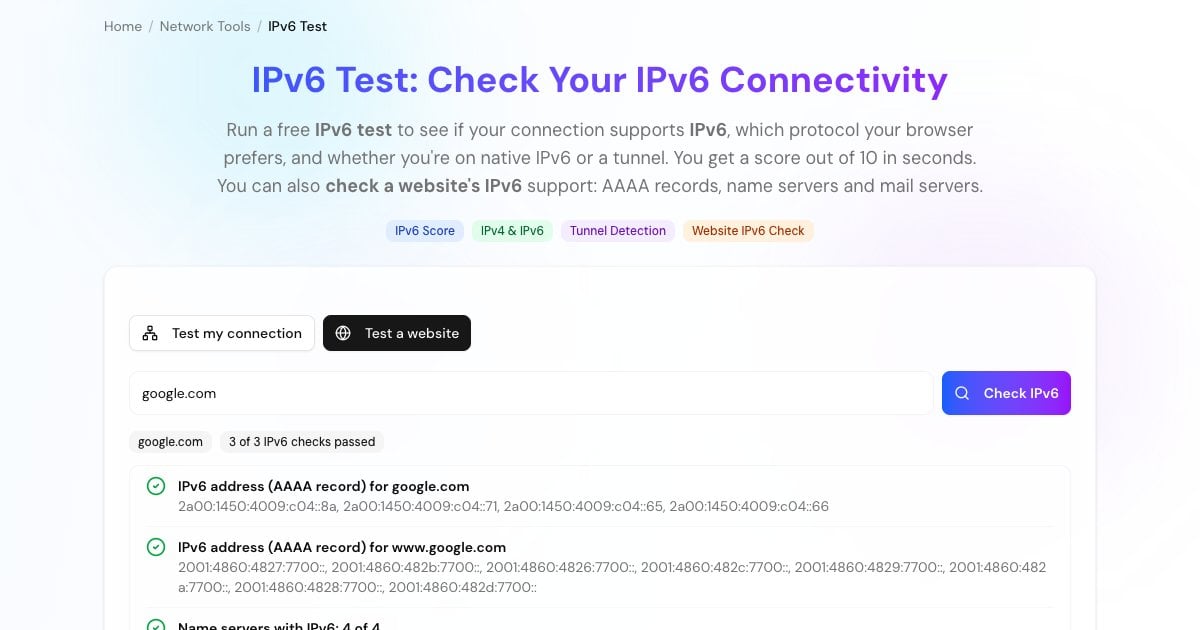
웹사이트 테스트 탭을 열고 도메인을 입력하면 네 가지를 확인합니다. 도메인과 www 이름에 AAAA 레코드(IPv6 주소)가 있는지, 그리고 네임서버와 메일 서버에도 IPv6 주소가 있는지입니다. IPv6 전용 방문자나 메일 서버가 사이트와 이메일에 닿으려면 이 항목들이 필요합니다. 대형 사이트 중에도 첫 번째 항목에서 실패하는 곳이 많습니다. 2026년 10월에 테스트했을 때 github.com은 네임서버와 메일 서버에는 IPv6 주소가 있었지만 웹사이트 자체에는 AAAA 레코드가 없었습니다.
레코드는 브라우저에서 암호화된 DNS로 조회합니다. AAAA 레코드는 사이트가 IPv6 주소를 공개하고 있다는 뜻이며, 모든 레코드 유형을 한 번에 보려면 DNS 조회를 이용하세요.
IPv6와 IPv4 한눈에 비교
주소 크기: IPv4 주소는 32비트로 총 약 43억 개이며, 전 세계 여유 주소 풀은 2011년에 소진되었습니다. IPv6 주소는 128비트로 3.4 × 10^38개를 만들 수 있습니다.
형식: IPv4는
203.0.113.7, IPv6는2001:db8::1처럼 생겼습니다. IPv6는 16진수 8개 그룹으로 이루어지며::는 연속된 0을 줄여 쓴 것입니다. IPv6 압축 도구로 주소를 펼치거나 줄일 수 있습니다.NAT: IPv4 네트워크는 여러 기기를 하나의 공인 주소 뒤에 숨깁니다. IPv6에서는 모든 기기가 자체 공인 주소를 가질 수 있으며, 공유기 방화벽은 보통 여전히 요청하지 않은 트래픽을 차단합니다.
DNS 레코드: IPv4 주소는 A 레코드에, IPv6 주소는 AAAA 레코드에 저장됩니다.
Advertisement
더 많은 네트워크 도구
연결 상태와 IP 주소를 확인하는 무료 도구를 더 이용해 보세요.