










DNS 누출 테스트
어떤 DNS 서버가 실제로 내 조회에 응답하는지, 그리고 VPN이 그 조회를 인터넷 제공업체로 누출하는지 확인하세요. 이 DNS 누출 테스트(DNS Leak Test)는 페이지가 열리면 바로 시작해 모든 서버의 이름을 밝히고 알기 쉬운 판정을 보여 줍니다.
저희 네임서버에 물어 오는 DNS 서버가 도착하는 대로 한 줄씩 여기에 표시됩니다.
명령줄로 확인
1시스템의 DNS
앱이 쓰는 DNS 서버입니다. 위의 행과 비교하세요.
C:\> nslookup -type=txt whoami.leak.dnsrobot.net- 응답은 저희에게 물어 온 DNS 서버의 주소입니다.
- 응답이 다르면 브라우저와 앱이 서로 다른 경로를 쓰는 것입니다. 예를 들어 브라우저의 보안 DNS가 그렇습니다.
- 자체 리졸버(Unbound와 함께 쓰는 Pi-hole)를 운영하나요? 그렇다면 응답은 집 주소이므로 공개적으로 올리지 마세요.
2하이재킹 테스트
Cloudflare(1.1.1.1)에 직접 묻습니다.
C:\> nslookup -type=txt whoami.leak.dnsrobot.net 1.1.1.1- Cloudflare 주소(AS13335): 조회가 요청대로 Cloudflare에 도착했습니다.
- 다른 네트워크의 주소: 무언가가 DNS 경로를 바꾸고 있다는 강한 신호입니다. VPN 앱(일부는 의도적으로 그렇게 합니다), 보안 소프트웨어, 공유기 또는 제공업체일 수 있습니다.
텍스트는 이 페이지에만 머뭅니다. 네트워크 이름을 알아내기 위해 주소만 저희 서버에서 조회합니다.
저희 네임서버는 각 테스트의 관찰 결과를 메모리에 10분간 보관한 뒤 지웁니다. 지난 결과는 전후 비교를 위해 이 브라우저에만 저장됩니다.
DNS 누출 테스트 결과는 무엇을 뜻하나요?
두 가지에 달려 있습니다. 어떤 DNS 서버가 저희 네임서버에 물어 왔는지, 그리고 VPN을 쓰고 있는지입니다. 인터넷 제공업체의 DNS는 VPN이 없으면 정상이고, VPN을 쓰는 중이면 누출입니다. Cloudflare나 Google 같은 공개 DNS는 그것만으로 누출이 되지 않습니다.
DNS 누출이란 VPN을 쓰는 동안 내 인터넷 제공업체의 DNS 서버가 응답했다는 뜻입니다. 터널이 있어도 제공업체는 내가 조회하는 사이트를 볼 수 있습니다. VPN의 DNS를 운영하는 파트너나 호스팅 업체는 누출이 아닙니다. Proton VPN도 같은 기준을 둡니다.
테스트는 각 서버를 종류(VPN의 DNS, 공개 DNS, ISP의 DNS, 호스팅 네트워크, 자체 리졸버)별로 나누고, 그 조합으로 브랜드 이름을 밝혀 판정을 내립니다. VPN의 DNS와 제공업체의 DNS가 함께 보이면 부분 누출로, 일부 조회가 이따금 새어 나가는 것입니다.
아무것도 도착하지 않음은 결코 통과가 아닙니다. 테스트 조회가 인터넷에 닿기 전에 무언가가 막았다는 뜻입니다. 또한 다른 나라에 있는 DNS 서버도 누출이 아닙니다.
저희 네임서버에 물어 온 것 × VPN 사용 여부여섯 가지 판정
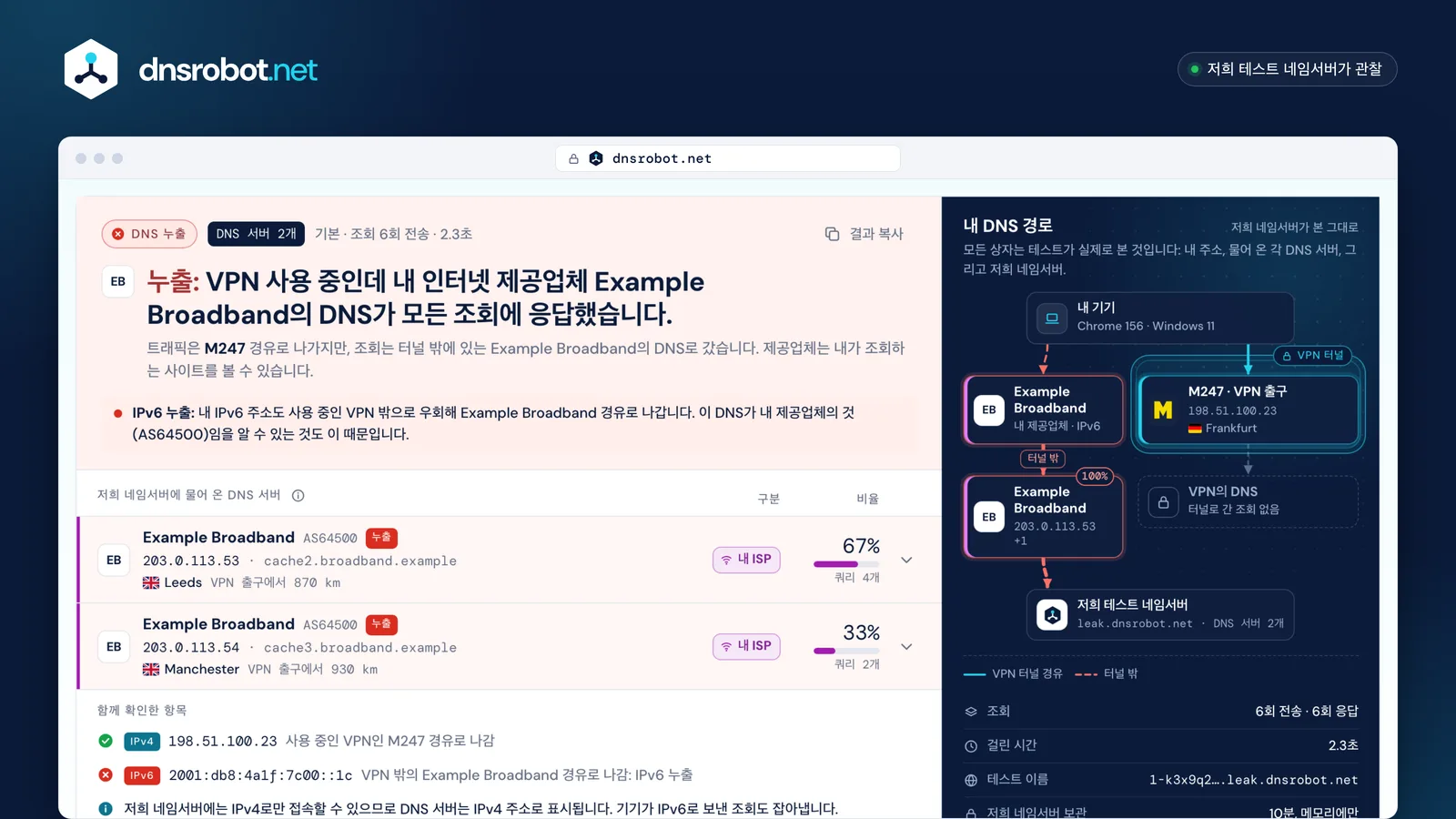
 판정누가 내 조회에 응답하는지, 그것이 누출인지, 다음에 무엇을 해야 하는지를 한 문장으로 알려 줍니다.DNS 서버저희 네임서버에 물어 온 각 서버: 브랜드나 네트워크, IPv4 주소, 위치, 종류, 쿼리 비율.함께 확인한 항목내 IPv6 주소가 어디로 나가는지, 그리고 iCloud Private Relay나 Tor가 트래픽을 실어 나를 때의 안내.내 DNS 경로내 기기, VPN 터널, 물어 온 DNS 서버. 누출은 터널 밖으로 가는 조회로 그려집니다.
DNS 누출 테스트는 어떻게 작동하나요?
이 DNS 누출 검사 도구는 브라우저가 1-k3x9q2mfp7c1vn4a.leak.dnsrobot.net처럼 한 번도 존재한 적 없는 이름을 조회하게 합니다. 이 이름을 캐시한 DNS 서버는 없으므로, 내 조회를 처리하는 서버는 저희 네임서버에 물을 수밖에 없습니다. 저희 네임서버는 그 주소를 기록하고 “그런 이름은 없다”고 응답합니다.
그다음 페이지는 이 테스트의 이름을 물어 온 DNS 서버가 어디인지 저희 네임서버에 확인합니다. 설정이 어떻게 되어 있든, 이것이 브라우저가 실제로 쓰는 서버입니다. 가정용 공유기는 보통 조회를 전달만 하므로, 공유기가 전달하는 상위 서버가 표시됩니다. 각 이름은 한 번만 쓰며, 저희 네임서버는 10분 뒤 그 테스트를 잊습니다.
기본 테스트는 6회 조회하며, 대개 누출을 찾기에 충분합니다. 확장 테스트는 6회씩 나눠 36회 조회해, 가끔만 응답하는 DNS 서버를 잡아냅니다. 예를 들어 VPN의 DNS 응답이 느릴 때 Windows가 모든 어댑터에 시도하는 경우입니다.
DNS 서버가 내 주소의 일부를 전달하면(EDNS Client Subnet), 해당 행에 그 서브넷이 나에게만 표시됩니다. 기록되지 않습니다.
조회 하나를 따라가 보기테스트 실행 예시, 주소는 바꿈
Google, Cloudflare, 다른 나라가 보이는 이유는 무엇인가요?
내가 설정한 주소와 실제로 물어 오는 주소가 다르기 때문입니다. 공개 DNS 서비스는 1.1.1.1이나 8.8.8.8로 여러 거점에서 동시에 응답하며(anycast), 각 거점은 자체 주소 풀에서, 때로는 파트너 네트워크에서 다른 네임서버에 묻습니다.
저희가 시험한 한 회선에서는 Cloudflare, Google, OpenDNS만 자체 네트워크에서 저희 네임서버에 도착했고, Quad9는 Equinix, AdGuard는 Datacamp, NextDNS는 Vultr를 거쳐 왔습니다. 어느 것도 누출이 아닙니다. 결과에 공개 DNS가 보이면 브라우저, 기기 또는 VPN이 그쪽으로 조회를 보낸다는 뜻이며, VPN 사용 중이라면 조회는 내 주소가 아니라 VPN의 주소에서 도착합니다.
그래서 이 테스트는 표를 믿지 않습니다. 각 공개 DNS 서비스에 내 브라우저에서 나에게 어떤 주소를 쓰는지 묻고, Google은 Google이 공개하는 주소 범위와 대조합니다. 확인할 수 없는 서버는 그 서비스로 추정하거나 호스팅 네트워크의 서버로 표시하며, 누출로 판정하지 않습니다.
국가도 오해를 부릅니다. 레지스트리 데이터는 네트워크가 등록된 국가를 알려 줄 뿐, 서버가 있는 곳을 알려 주지 않습니다(1.1.1.1 자체도 오스트레일리아에 등록되어 있습니다). 누출의 핵심은 누가 내 조회를 보느냐이지, 조회가 어디에 있느냐가 아닙니다.
내 설정 · 물어 온 곳 · 그 네트워크기록된 실행 1회, 주소는 바꿈
 인도의 광랜 회선에서 기록, 2026. 10. 24.
- Cloudflare
1.1.1.1192.0.2.10자체 네트워크, AS13335 등록 국가: 미국누출 아님
 - Google
8.8.8.8192.0.2.12,192.0.2.13자체 네트워크, AS15169등록 국가: 미국조회 2회에 주소 2개누출 아님 - Quad9
9.9.9.9192.0.2.11Equinix 경유, AS15830 등록 국가: 네덜란드파트너 네트워크누출 아님
 - AdGuard
94.140.14.14192.0.2.30Datacamp (CDN77) 경유, AS60068호스팅 파트너(DNS4EU도 운반)누출 아님 - NextDNS내 설정
192.0.2.41Vultr 경유, AS20473호스팅 파트너(CleanBrowsing도 운반)누출 아님




DNS 누출의 원인은 무엇인가요?
대개 기기가 VPN이 아닌 곳으로 조회를 보내기 때문입니다. VPN 앱이 자체 DNS를 설정하지 않거나, Windows가 모든 네트워크 어댑터에 묻거나, IPv4만 실어 나르는 터널을 IPv6가 우회하는 경우입니다.
Windows는 더 빨리 응답하려고 각 조회를 Wi-Fi와 VPN에 동시에 보낼 수 있습니다(스마트 다중 홈 이름 확인). 많은 VPN은 IPv4만 실어 나르므로, IPv6 트래픽과 그 위로 보내는 DNS가 터널 밖에 남습니다(RFC 7359). 시스템에 설정한 사용자 지정 DNS가 VPN 앱의 보호 기능을 덮어쓸 수도 있습니다.
원인마다 결과에 남는 패턴이 다릅니다. 브라우저에 설정한 사용자 지정 보안 DNS 제공업체는 VPN 자체 DNS를 건너뛰고 그 공개 DNS로 표시됩니다. 다만 Chrome의 자동 모드는 현재 제공업체를 그대로 쓰고, Firefox의 기본 설정은 VPN이 있으면 물러납니다.
제공업체의 투명 프록시처럼 포트 53에서 DNS 경로를 바꾸는 것이 있으면, 1.1.1.1을 설정해도 제공업체가 표시됩니다. 킬 스위치 없는 VPN이 끊기면 누출은 잠깐이라 테스트 한 번으로는 놓칠 수 있습니다. VPN이 다시 연결된 뒤 한 번 더 테스트하세요.
여섯 가지 원인과 각각에 대한 이 테스트의 결과카드의 마지막 줄
VPN이 자체 DNS를 설정하지 않음
트래픽은 터널을 지나지만, 시스템은 예전 DNS 서버(대개 제공업체의 것)를 그대로 씁니다.
DNS 누출VPN 사용 중 ISP의 DNS
브라우저의 사용자 지정 보안 DNS
사용자 지정 제공업체로 설정하면, 브라우저는 VPN의 DNS를 거치지 않고 HTTPS로 그쪽에 조회를 보냅니다. Chrome의 자동 모드는 현재 제공업체를 그대로 쓰고, Firefox의 기본 설정은 VPN을 감지하면 물러납니다.
누출 없음VPN의 것이 아닌 공개 DNS
Windows가 모든 어댑터에 물음
스마트 다중 홈 이름 확인이 작동하면, Windows는 VPN과 Wi-Fi를 포함한 모든 네트워크에 동시에 조회를 보냅니다.
부분 누출VPN의 DNS + ISP의 DNS
IPv6가 터널을 우회함
많은 VPN은 IPv4만 실어 나릅니다. IPv6 트래픽과 IPv6로 보내는 DNS는 제공업체를 거쳐 나갑니다.
IPv6 누출결과 아래의 별도 줄
무언가가 DNS 경로를 바꿈
공유기, 보안 소프트웨어, 제공업체(또는 의도적으로 VPN 앱)가 포트 53의 조회를 가로채 직접 응답합니다. 1.1.1.1 주소로 보낸 조회도 마찬가지입니다.
내 ISP의 DNS“Cloudflare 1.1.1.1 아님: ISP가 응답”
킬 스위치 없이 VPN이 끊김
터널이 끊기면, 복구될 때까지 조회가 시스템의 기본 DNS(아마 제공업체의 것)로 갈 수 있습니다.
부분 누출가끔만: 확장 테스트가 더 잘 잡아냄
DNS 누출은 어떻게 해결하나요?
VPN 앱의 DNS 유출 보호 기능, IPv6 유출 보호 기능, 킬 스위치를 켠 뒤 다시 테스트하세요. 유출 보호 기능은 방화벽 규칙으로 DNS를 VPN 안에 묶어 두고, 킬 스위치는 터널이 끊기는 순간을 막아 줍니다.
그래도 누출이 남으면 시스템을 고칩니다. Windows에서는 OpenVPN 프로필의 block-outside-dns 옵션이 다른 모든 어댑터로 가는 조회를 막고, 모든 트래픽을 라우팅하며(0.0.0.0/0) DNS = 줄이 있는 WireGuard 터널은 포트 53이 터널의 DNS에만 닿게 합니다. 스마트 다중 홈 이름 확인을 끄면 병렬 조회만 멈출 뿐, 해결책이 아닙니다.
systemd-resolved를 쓰는 Linux에서는 VPN 링크에 ~. 라우팅 도메인을 지정해 다른 링크에 묻지 않게 합니다. IPv6를 끄지 말고 VPN 앱이 IPv6를 실어 나르거나 차단하게 하세요. IPv6 끄기는 Microsoft가 권장하지 않습니다. VPN을 쓰는 동안에는 브라우저의 사용자 지정 보안 DNS 제공업체와 시스템의 사용자 지정 DNS를 빼 두세요.
Android에서는 Proton VPN과 Mullvad가 권하는 대로, VPN을 쓰는 동안 비공개 DNS를 사용 중지로 설정하세요. 비공개 DNS 호스트 이름을 넣으면 모든 조회가 그 제공업체로 갑니다. 그런 다음 테스트를 다시 실행하면 전후 비교로 어떤 DNS 서버가 사라졌는지 알 수 있습니다.
중요한 스위치시스템별
VPN 앱 · 설정
OpenVPN 프로필 (.ovpn)
WireGuard (.conf)
Windows 11 · Settings

SettingsNetwork & internetWi-FiManage known networks
IPv6는 켜 두세요: Microsoft는 IPv6를 끄지 말라고 권장합니다. VPN 앱의 IPv6 유출 보호 기능을 쓰세요.
그룹 정책
레지스트리 값
시스템의 DNS 확인
macOS · System Settings

Apple menuSystem SettingsNetworkWi-FiDetailsDNS
켜 둔 암호화 DNS 프로필이나 앱은 시스템 전체에 적용되며, VPN 앱이 그 경로를 바꿀 수 없습니다.
VPN을 켜면 iCloud Private Relay는 물러납니다.
시스템의 DNS 확인
Linux

~. 라우팅 도메인을 지정/etc/resolv.conf에 남은 nameserver 줄을 지우세요.시스템의 DNS 확인
Android · Settings

SettingsNetwork & internetPrivate DNS
Samsung: SettingsConnectionsMore connection settingsPrivate DNS
- Off
- Automatic
- Private DNS provider hostname
- VPN 업체들은 VPN을 쓰는 동안 ‘사용 중지’를 고르라고 안내합니다.
- 호스트 이름을 입력하면 VPN의 DNS를 거치지 않고 모든 조회가 그 제공업체로 갑니다.
iPhone · Settings
SettingsWi-FiⓘConfigure DNS
- Automatic
- Manual
직접 입력한 DNS는 해당 Wi-Fi 네트워크에만 적용되며, VPN의 DNS보다 우선할 수 있습니다.
- 켜 둔 암호화 DNS 프로필이나 앱은 시스템 전체에 적용되며, VPN 앱이 그 경로를 바꿀 수 없습니다.
- VPN을 켜면 iCloud Private Relay는 물러납니다.
Chrome · Settings

SettingsPrivacy and securitySecurityAdvanced
- your current service provider
- a custom service provider
Edge: 같은 선택지가 다음 위치에 있습니다SettingsPrivacy, search, and services

- 자동 모드는 현재 제공업체를 암호화 DNS로 바꿔 줄 뿐입니다.
- 사용자 지정 제공업체를 쓰면 조회가 VPN을 거치지 않고 나가며, VPN 앱은 그 경로를 바꿀 수 없습니다.
- VPN 업체들은 한발 더 나아가 끄라고 안내합니다.
Firefox · Settings

DNS over HTTPS
- Default Protection
- Increased Protection
- Max Protection
- Off
- “Default Protection”은 VPN을 감지하면 DNS over HTTPS를 끕니다.
- “Increased”와 “Max”는 VPN의 DNS를 거치지 않고, 고른 제공업체를 계속 씁니다.
- 기본으로 켜지는 곳은 미국, 캐나다, 러시아 및 우크라이나뿐입니다.
사용자 지정 DNS가 작동하나요? 1.1.1.1, NextDNS, AdGuard, Pi-hole 확인
무엇을 확인하시나요?에서 설정한 서비스를 고르고 테스트를 실행하면, 그 서비스가 실제로 응답하는지 판정합니다. 제대로 설정했다면 그 서비스만 보이며, 표에서 보듯 자체 네트워크가 아니라 파트너나 호스팅 업체의 네트워크에서 도착하는 경우가 많습니다. 작동을 확인했다면 DNS 속도 테스트로 내 연결에서 다른 리졸버와 속도를 비교할 수 있습니다.
Pi-hole은 업스트림 DNS로 조회를 전달하므로, 테스트에는 Pi-hole이 아니라 그 업스트림(예: Cloudflare)이 표시됩니다. Unbound를 쓰면 스스로 이름을 조회하므로 내 집 주소가 표시되며, VPN이 없다면 정상입니다. Cloudflare와 NextDNS는 Cloudflare 확인 페이지와 test.nextdns.io에서도 자사 서비스를 쓰는지 확인할 수 있습니다.
대신 제공업체가 보인다면 공유기, 앱, 브라우저가 내 선택을 덮어쓰고 있거나, 무언가가 포트 53의 경로를 바꾸고 있습니다. 일부 공유기는 1.1.1.1 자체를 잘못 라우팅하기도 합니다. 명령줄 확인으로 어느 쪽인지 좁힐 수 있습니다.
서비스별로 보여야 할 결과한 회선의 예시
| 서비스 | 설정하는 값 | 이 테스트에 보여야 할 것 | 흔한 출발 네트워크 |
|---|---|---|---|
| Cloudflare | 1.1.1.1 | 공개 DNS Cloudflare | 자체 네트워크 · AS13335 |
| Google Public DNS | 8.8.8.8 | 공개 DNS Google | 자체 공개 주소 범위 · AS15169 +3개 더 |
| Quad9 | 9.9.9.9 | 공개 DNS Quad9 | 파트너(예: Equinix) · AS15830 |
| NextDNS | 내 설정 ID | 호스팅 NextDNS 추정 | 호스팅 업체(예: Vultr) · AS20473 |
| AdGuard DNS | 94.140.14.14 | 호스팅 AdGuard 추정 | 호스팅 업체(예: Datacamp (CDN77)) · AS60068 |
| Control D | 76.76.2.0 | 공개 DNS Control D | 지역 호스팅 업체 · AS146943 |
| Pi-hole | 내 Pi-hole 주소 | 공개 DNS Pi-hole의 업스트림, Unbound를 쓰면 자체 운영 | 업스트림의 네트워크, 또는 내 주소 |


명령줄에서 DNS 누출을 확인하려면?
nslookup -type=txt whoami.leak.dnsrobot.net을 실행하세요. 저희 네임서버가 물어 온 DNS 서버, 즉 시스템 기본 DNS의 주소로 응답합니다. Mac에서는 dig 명령이 기본 DNS 설정만 보므로 dns-sd -q whoami.leak.dnsrobot.net TXT를 쓰고(Ctrl-C로 멈춤), Linux에서는 resolvectl query --type=TXT whoami.leak.dnsrobot.net을 씁니다. 명령 패널에서 각각 복사할 수 있습니다.
이 테스트는 브라우저가 쓰는 DNS를 봅니다. 앱은 다른 경로를 쓸 수 있습니다. Chrome이나 Firefox에 사용자 지정 보안 DNS 제공업체를 설정하면 브라우저의 조회는 시스템의 DNS 대신 그쪽으로 갑니다. 브라우저와 명령의 결과가 다르면 누출은 둘 중 한쪽에만 있습니다.
끝에 1.1.1.1을 붙이면 Cloudflare에 직접 묻습니다(Mac이나 Linux에서는 dig @1.1.1.1 TXT whoami.leak.dnsrobot.net +short). 응답은 Cloudflare 네트워크의 주소여야 합니다. 다른 네트워크의 주소라면 무언가가 1.1.1.1로 가야 할 DNS에 대신 응답하고 있다는 강한 신호입니다. VPN 앱(일부는 의도적으로 그렇게 합니다), 보안 소프트웨어, 공유기 또는 제공업체일 수 있습니다.
Unbound와 함께 쓰는 Pi-hole처럼 자체 리졸버를 운영한다면 응답은 내 집 주소입니다. 어딘가에 붙여넣기 전에 이 점을 기억하세요.
터미널로 하는 두 가지 확인Windows nslookup, 실제 출력 형태
C:\> nslookup -type=txt whoami.leak.dnsrobot.net
Server:  cache2.broadband.example
Address:  203.0.113.53

Non-authoritative answer:
whoami.leak.dnsrobot.net        text =

        "203.0.113.53"
Example Broadband의 DNS: 브라우저 테스트와 같은 서버이므로, 여기서는 브라우저와 시스템이 같은 경로를 씁니다.
자체 리졸버(Unbound와 함께 쓰는 Pi-hole)를 운영하나요? 그렇다면 응답은 내 공인 주소입니다.
C:\> nslookup -type=txt whoami.leak.dnsrobot.net 1.1.1.1
Server:  one.one.one.one
Address:  1.1.1.1

Non-authoritative answer:
whoami.leak.dnsrobot.net        text =

        "192.0.2.10"
Cloudflare 주소(AS13335): 조회가 요청대로 Cloudflare에 도착했습니다. 하지만 그것만으로 중간에 아무것도 없다고 단정할 수는 없습니다. 프록시가 조회를 1.1.1.1 주소로 넘겨줄 수도 있기 때문입니다.
응답으로 "203.0.113.53" 주소가 나왔다면: 무언가가 DNS 경로를 바꾸고 있다는 강한 신호입니다. VPN 앱(일부는 의도적으로 그렇게 합니다), 보안 소프트웨어, 공유기 또는 제공업체일 수 있습니다.
DNS 누출, IPv6 누출, WebRTC 누출의 차이는?
VPN을 우회하는 세 가지 다른 길입니다. DNS 누출은 내가 조회하는 이름을 제공업체에 보여 주고, IPv6 누출은 IPv6 트래픽을 내 실제 주소로 내보내며, WebRTC 누출은 브라우저의 실시간 통화 기능을 통해 웹사이트가 내 주소를 읽게 합니다. 완전한 VPN 누출 테스트, 즉 IP 누출 테스트는 세 가지를 모두 살펴봅니다.
이 페이지는 처음 두 가지를 한 번에 확인합니다. 물어 오는 DNS 서버, 그리고 내 IPv6 주소가 어디로 나가는지를 결과 아래의 별도 줄로 보여 줍니다. WebRTC는 DNS와 무관하므로 별도의 WebRTC 누출 테스트가 있습니다. 웹사이트가 보는 주소는 내 IP 주소 확인에서, IPv6 사이트에 접속할 수 있는지는 IPv6 테스트에서 확인하세요.
IPv6 DNS 누출 테스트로도 쓸 수 있지만 한계가 하나 있습니다. 저희 네임서버에는 IPv4로만 접속할 수 있으므로 모든 DNS 서버는 IPv4 주소로 표시됩니다. 기기가 IPv6로 보낸 조회도 잡아냅니다. 그 조회를 받은 DNS 서버가 IPv4로 저희에게 물어야 하기 때문입니다. 드물게 있는 IPv6 전용 DNS 서버는 저희에게 닿지 못해 아무것도 도착하지 않음으로 표시됩니다.
VPN을 우회하는 세 갈래 길연결 하나, 확인 세 가지
- DNS 누출물어 온 DNS 서버: 이 테스트의 각 행입니다.
- WebRTC 누출브라우저가 웹사이트에 알려 줄 수 있는 주소: WebRTC 누출 테스트에서 확인합니다.
- IPv6 누출IPv6 트래픽이 나가는 곳: 이 테스트 결과 아래의 별도 줄입니다.
VPN 사용 시 DNS 누출 테스트에는 무엇이 보여야 하나요?
VPN 자체의 DNS만 보여야 합니다. VPN이나 그 파트너의 네트워크에 있는 서버로, 대개 연결한 서버 근처에 있습니다. VPN이 켜져 있는 동안 내 인터넷 제공업체의 이름이 나타나서는 안 됩니다. 대신 웹사이트에 어떤 네트워크가 보이는지는 내 ISP 확인에서 알 수 있습니다.
업체마다 설명이 다릅니다. Surfshark는 Surfshark DNS 누출 테스트에 VPN과 같은 주소의 DNS 서버 하나가 보여야 한다고 하고, Proton VPN과 Windscribe는 주소는 다르지만 같은 곳에 있다고 합니다. Mullvad는 연결한 VPN 서버에 있는 DNS 서버를 쓰고, ExpressVPN은 모든 서버에서 자체 암호화 DNS를 운영하며, NordVPN은 DNS 주소 두 개를 공개합니다.
따라서 ExpressVPN, Mullvad, NordVPN DNS 누출 테스트도 다른 VPN DNS 누출 테스트와 마찬가지로, 내 제공업체의 네트워크에 DNS 서버가 없으면 주소와 상관없이 통과입니다. 이 테스트는 주소를 비교하지 않습니다. Mullvad 자체 규칙은 더 엄격해서, Mullvad의 것이 아닌 DNS 서버는 모두 누출로 봅니다.
VPN 앱의 사용자 지정 DNS는 상황을 바꿉니다. PIA의 "Use Existing DNS"와 Mullvad의 사용자 지정 DNS 옵션은 VPN 자체 DNS를 건너뛰고 조회를 보내므로, 대신 그 서버가 표시됩니다. 표는 각 VPN의 도움말 페이지 내용을 정리한 것으로, 순위나 추천이 아닙니다.
VPN 일곱 곳이 말하는 정상 결과각 업체의 도움말 페이지 기준
| VPN | 기본으로 자체 DNS | 이 테스트에 보이는 것 | 공개한 DNS 주소 |
|---|---|---|---|
| Mullvad | 예 | 연결한 Mullvad 서버에 있는 DNS 서버 | 공개 안 됨 |
| Proton VPN | 예 | VPN 서버와 같은 데이터 센터에 있는, 주소가 다른 DNS 서버. 파트너의 것일 수 있음 | 10.2.0.1 |
| NordVPN | 예 | NordVPN 자체 DNS 서버 | 103.86.96.100103.86.99.100 |
| Surfshark | 예 | 같은 위치의 DNS 서버 하나. Surfshark 측은 IP 주소와 DNS 주소가 같다고 설명 | 공개 안 됨 |
| ExpressVPN | 예 | ExpressVPN 자체 암호화 DNS. 모든 서버에서 실행 | 공개 안 됨 |
| Private Internet Access | 예 | PIA의 DNS, 앱 기본값 | 10.0.0.24210.0.0.243 |
| Windscribe | 예 | 같은 국가의 자체 DNS. 대개 VPN 주소와 정확히 같지는 않음 | 10.255.255.x |




DNS 누출 테스트: 자주 묻는 질문
DNS 누출이란 무엇이며, 위험한가요?
DNS가 누출되면 제공업체가 내 인터넷 사용 내역을 볼 수 있나요?
VPN으로 DNS 누출을 막을 수 있나요?
테스트에 다른 나라의 DNS 서버가 보이는 이유는?
설정하지 않았는데 Google이나 Cloudflare가 보이는 이유는?
테스트에서 DNS 서버를 하나도 찾지 못했습니다. 누출이 없다는 뜻인가요?
*.leak.dnsrobot.net을 허용하고 다시 테스트하거나 확장 테스트를 실행해 보세요. 빈 결과를 통과로 처리하지 않습니다.이 DNS 누출 테스트는 개인정보를 보호하나요?
IPv6 누출이란 무엇이며, 이 테스트로 확인할 수 있나요?
DNS over HTTPS를 쓰면 DNS 누출을 막을 수 있나요?
VPN 없이도 DNS 누출이 생길 수 있나요?
Android나 iPhone에서 DNS 누출을 해결하려면?
DNS 누출 테스트는 얼마나 자주 해야 하나요?
부족한 점이 있습니까?기능 또는 새 도구 제안하기
더 많은 DNS·네트워크 도구
DNS 속도 테스트
Cloudflare 1.1.1.1, Google 8.8.8.8 등 공개 DNS 서버를 내 브라우저에서 측정하고 현재 DNS와 비교해 가장 빠른 서버를 찾으세요
WebRTC 유출 테스트
브라우저의 WebRTC가 VPN이나 프록시 뒤의 실제 IP 주소와 로컬 IP를 노출하는지 확인
내 IP 주소 확인
공인 IP의 IPv4와 IPv6를 한 번에 확인하고 네트워크, 위치, VPN 여부까지 확인
내 ISP 확인
ISP, ASN, 연결 세부 정보 확인
IPv6 테스트
IPv6 작동 여부, 브라우저가 고르는 주소 체계, 사이트의 IPv6 지원을 확인합니다
DNS 조회
도메인 자체 네임서버의 모든 DNS 레코드를 Google·Cloudflare 캐시와 나란히 확인