










DNS Leak Test
Sprawdź, które serwery DNS naprawdę odpowiadają na twoje zapytania i czy twój VPN ma wyciek DNS do dostawcy internetu. Ten test DNS startuje od razu po otwarciu strony, nazywa każdy serwer i daje jasny werdykt.
Tu pojawią się serwery DNS, które pytają nasz serwer nazw, po jednym wierszu na każdy, w miarę jak docierają.
Sprawdź z wiersza poleceń
1DNS twojego systemu
Serwer DNS, którego używają twoje aplikacje. Porównaj go z wierszami powyżej.
C:\> nslookup -type=txt whoami.leak.dnsrobot.net- Odpowiedź to adres serwera DNS, który nas zapytał.
- Inna odpowiedź oznacza, że przeglądarka i aplikacje idą różnymi drogami, na przykład przez bezpieczny DNS przeglądarki.
- Masz własny resolver (Pi-hole z Unbound)? Odpowiedzią jest twój adres domowy: nie publikuj go.
2Test przechwytywania
Pyta bezpośrednio Cloudflare (1.1.1.1).
C:\> nslookup -type=txt whoami.leak.dnsrobot.net 1.1.1.1- Adres Cloudflare (AS13335): twoje zapytanie dotarło do Cloudflare zgodnie z poleceniem.
- Adres jakiejkolwiek innej sieci: mocny sygnał, że coś przekierowuje twój DNS: twoja aplikacja VPN (niektóre robią to celowo), oprogramowanie zabezpieczające, router lub dostawca.
Tekst zostaje na tej stronie; na naszym serwerze sprawdzany jest tylko adres, żeby nazwać jego sieć.
Nasz serwer nazw przechowuje zapytania z każdego testu przez 10 minut w pamięci, a potem o nich zapomina. Twój ostatni wynik zostaje tylko w tej przeglądarce, do porównania przed i po.
Co oznacza wynik testu wycieku DNS?
To zależy od dwóch rzeczy: które serwery DNS zapytały nasz serwer nazw i czy łączysz się przez VPN. DNS twojego dostawcy internetu bez VPN to norma, a z VPN to wyciek; publiczny DNS, taki jak Cloudflare czy Google, sam w sobie nigdy nie jest wyciekiem.
Wyciek DNS (DNS leak) oznacza, że na twoje zapytania odpowiadały serwery DNS twojego dostawcy podczas korzystania z VPN, więc dostawca widzi strony, o które pytasz, mimo tunelu. Firmy partnerskie lub hostingowe, które obsługują DNS twojego VPN, to nie wyciek: Proton VPN wyznacza tę samą granicę.
Test przypisuje każdy serwer do rodzaju (DNS twojego VPN, publiczny DNS, DNS twojego dostawcy, sieć hostingowa albo twój własny resolver) i pisze werdykt na podstawie tej mieszanki, podając nazwę marki. DNS twojego VPN razem z DNS dostawcy to częściowy wyciek: część zapytań od czasu do czasu wymyka się z tunelu.
Nic nie dotarło nigdy nie oznacza zaliczenia: coś zatrzymało zapytania testu, zanim dotarły do internetu. A serwer DNS w innym kraju też nie jest wyciekiem.
Kto zapytał nasz serwer nazw × czy łączysz się przez VPN?sześć werdyktów
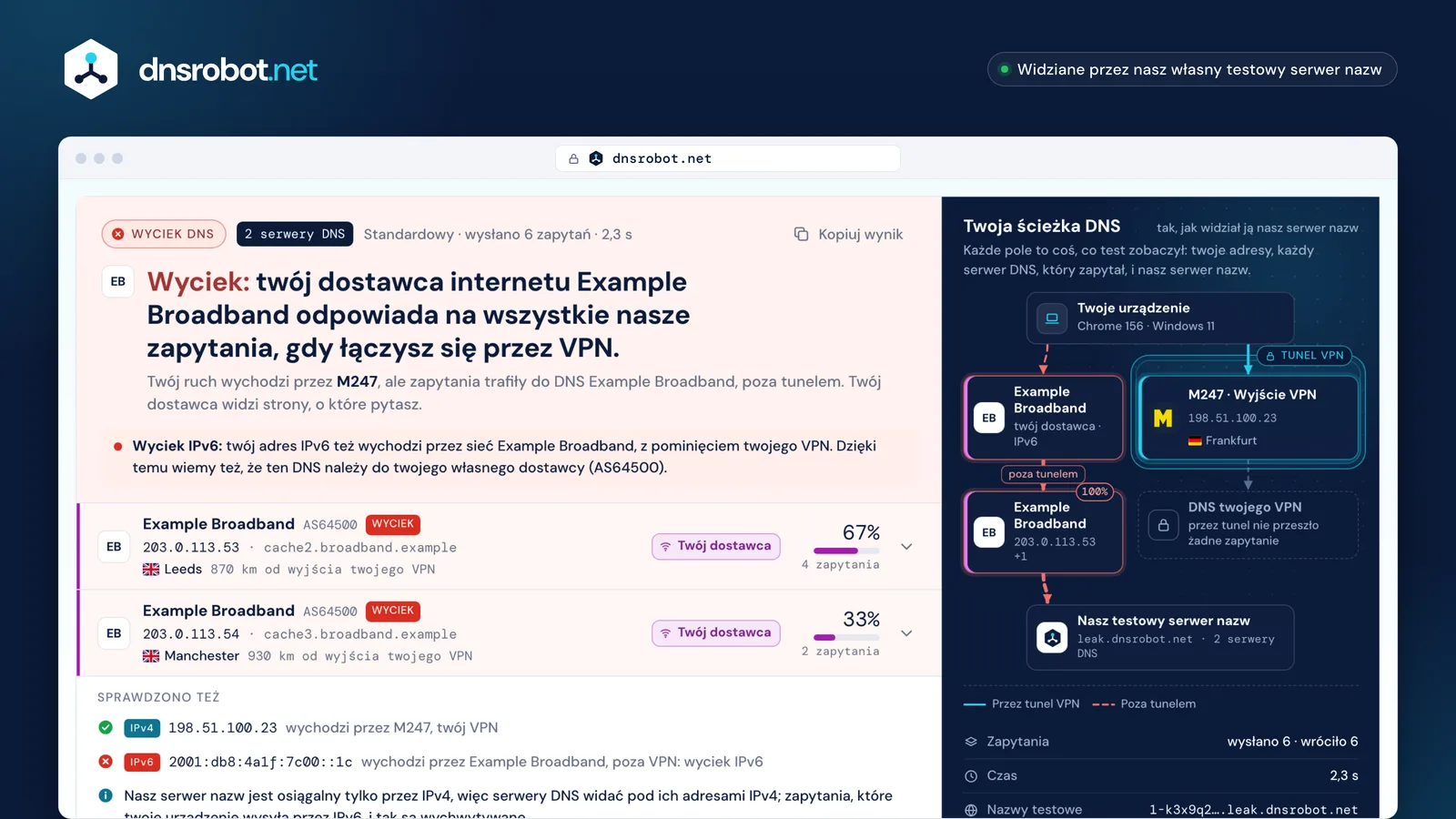
 WerdyktJedno zdanie: kto odpowiada na twoje zapytania, czy to wyciek i co zrobić dalej.Serwer DNSKażdy serwer, który zapytał nasz serwer nazw: jego marka lub sieć, adres IPv4, lokalizacja, rodzaj i udział w zapytaniach.Sprawdzono teżKtórędy wychodzi twój adres IPv6, a także uwaga, gdy twój ruch przenosi iCloud Private Relay lub Tor.Twoja ścieżka DNSTwoje urządzenie, tunel VPN i serwery DNS, które zapytały; wyciek jest narysowany jako zapytanie poza tunelem.
Jak działa DNS leak test?
Ten test wycieku DNS sprawia, że twoja przeglądarka pyta o nazwy, które nigdy nie istniały, na przykład 1-k3x9q2mfp7c1vn4a.leak.dnsrobot.net. Żaden serwer DNS nie ma ich w cache, więc serwer, który obsługuje twoje zapytania, musi zapytać nasz serwer nazw, a ten zapisuje jego adres i odpowiada „nie ma takiej nazwy”.
Potem strona pyta nasz serwer nazw, które serwery DNS pytały o nazwy z tego testu. To są serwery, których naprawdę używa twoja przeglądarka, bez względu na ustawienia; router domowy zwykle tylko przekazuje zapytania dalej, więc widać serwer, do którego je przesyła. Każda nazwa jest używana raz, a nasz serwer nazw zapomina test po 10 minutach.
Test standardowy wysyła 6 zapytań, co zwykle wystarcza, by wykryć wyciek. Test rozszerzony wysyła 36 w seriach po 6, żeby złapać serwer DNS, który odpowiada tylko od czasu do czasu, na przykład gdy Windows pyta wszystkie karty sieciowe, bo DNS twojego VPN odpowiada powoli.
Jeśli serwer DNS przekazuje część twojego adresu (EDNS Client Subnet), jego wiersz pokazuje tę podsieć tylko tobie. Nigdy nie trafia ona do logów.
Jedno zapytanie krok po krokuprzebieg testu, adresy zamienione
Dlaczego pojawia się Google, Cloudflare albo inny kraj?
Bo adres, który ustawiasz, nie jest adresem, który pyta. Publiczne usługi DNS odpowiadają pod 1.1.1.1 czy 8.8.8.8 z wielu miejsc naraz (anycast), a każde miejsce pyta inne serwery nazw z własnej puli adresów, czasem w sieci partnera.
Z jednego sprawdzonego przez nas łącza tylko Cloudflare, Google i OpenDNS dotarły do naszego serwera nazw z własnych sieci; Quad9 przyszedł przez Equinix, AdGuard przez Datacamp, a NextDNS przez Vultr. Nic z tego nie jest wyciekiem. Publiczny DNS w wyniku oznacza, że twoja przeglądarka, urządzenie lub VPN wysyła tam zapytania, a przy VPN docierają one z adresu VPN, nie z twojego.
Dlatego test nie ufa tabeli: pyta każdą publiczną usługę DNS z twojej przeglądarki, jakiego adresu używa dla ciebie, a Google sprawdza według zakresów, które Google publikuje. Serwer, którego nie da się potwierdzić, jest pokazany jako prawdopodobnie ta usługa albo jako serwer w sieci hostingowej, nigdy jako wyciek.
Kraje też wprowadzają w błąd: dane rejestrów podają kraj, w którym sieć jest zarejestrowana, a nie ten, w którym stoi serwer (sam 1.1.1.1 jest zarejestrowany w Australii). Wyciek dotyczy tego, kto widzi twoje zapytania, a nie tego, gdzie one są.
Co ustawiasz · kto nas zapytał · jego siećjeden zapisany przebieg, adresy zamienione
 Zapisane na łączu światłowodowym: Indie, 24 paź 2026
- Cloudflare
1.1.1.1192.0.2.10własna sieć, AS13335 kraj w rejestrze: Stany ZjednoczoneTo nie wyciek
 - Google
8.8.8.8192.0.2.12,192.0.2.13własna sieć, AS15169kraj w rejestrze: Stany Zjednoczonedwa adresy dla dwóch zapytańTo nie wyciek - Quad9
9.9.9.9192.0.2.11przez Equinix, AS15830 kraj w rejestrze: Holandiasieć partneraTo nie wyciek
 - AdGuard
94.140.14.14192.0.2.30przez Datacamp (CDN77), AS60068partner hostingowy (przenosi też DNS4EU)To nie wyciek - NextDNStwoja konfiguracja
192.0.2.41przez Vultr, AS20473partner hostingowy (przenosi też CleanBrowsing)To nie wyciek




Co powoduje wyciek DNS?
Zwykle to, że urządzenie wysyła zapytania gdzie indziej niż do VPN: aplikacja VPN nie ustawia własnego DNS, Windows pyta wszystkie karty sieciowe albo IPv6 omija tunel, który przenosi tylko IPv4.
Windows może wysyłać każde zapytanie jednocześnie przez Wi-Fi i VPN, żeby szybciej dostać odpowiedź (smart multi-homed name resolution). Wiele VPN przenosi tylko IPv4, zostawiając ruch IPv6, a z nim wysyłany tą drogą DNS, poza tunelem (RFC 7359). Własny DNS ustawiony w systemie też może obejść ochronę aplikacji VPN.
Każda przyczyna zostawia w wyniku własny ślad. Niestandardowego dostawcę bezpiecznego DNS w przeglądarce widać jako ten publiczny DNS, z pominięciem DNS twojego VPN. Tryb automatyczny Chrome zostaje jednak przy twoim obecnym dostawcy, a domyślny tryb Firefoksa ustępuje przy VPN.
Coś, co przekierowuje DNS na porcie 53, na przykład przezroczyste proxy dostawcy, pokazuje twojego dostawcę, nawet gdy ustawisz 1.1.1.1. VPN, który rozłącza się bez funkcji Kill Switch, ma wyciek tylko przez chwilę, więc jeden test może go przeoczyć: przetestuj ponownie, gdy VPN połączy się znowu.
Sześć przyczyn i co ten test pokazuje dla każdejostatni wiersz karty
VPN nie ustawia własnego DNS
Ruch idzie przez tunel, ale system zostaje przy poprzednich serwerach DNS, zwykle twojego dostawcy.
Wyciek DNSDNS twojego dostawcy przy VPN
Własny bezpieczny DNS w przeglądarce
Gdy ustawisz niestandardowego dostawcę, przeglądarka wysyła do niego zapytania przez HTTPS, z pominięciem DNS twojego VPN. Tryb automatyczny Chrome zostaje przy twoim obecnym dostawcy, a domyślny tryb Firefoksa wyłącza się, gdy wykryje VPN.
Brak wyciekupubliczny DNS, a nie DNS twojego VPN
Windows pyta wszystkie karty sieciowe
Z funkcją smart multi-homed name resolution Windows wysyła zapytania do wszystkich sieci naraz: i do VPN, i do Wi-Fi.
Częściowy wyciekDNS twojego VPN + DNS twojego dostawcy
IPv6 omija tunel
Wiele VPN przenosi tylko IPv4. Ruch IPv6, a z nim każdy DNS wysłany tą drogą, wychodzi przez twojego dostawcę.
Wyciek IPv6osobny wiersz pod wynikiem
Coś przekierowuje DNS
Router, oprogramowanie zabezpieczające lub dostawca (albo celowo aplikacja VPN) przechwytuje zapytania na porcie 53 i sam na nie odpowiada, nawet na te skierowane do 1.1.1.1.
DNS twojego dostawcy„To nie Cloudflare 1.1.1.1: odpowiedział twój dostawca”
VPN się rozłącza, a nie ma funkcji Kill Switch
Gdy tunel zostanie przerwany, zapytania mogą trafiać do domyślnego DNS systemu, zapewne twojego dostawcy, dopóki połączenie nie wróci.
Częściowy wyciektylko od czasu do czasu: test rozszerzony łapie to częściej
Jak naprawić wyciek DNS?
Włącz w aplikacji VPN ochronę przed wyciekiem DNS, zabezpieczenie przed wyciekiem adresu IPv6 i Kill Switch, a potem przetestuj ponownie. Ochrona przed wyciekiem trzyma DNS w VPN za pomocą reguł zapory, a Kill Switch obejmuje chwile, gdy tunel się zrywa.
Jeśli wyciek zostaje, popraw system. W Windows opcja block-outside-dns w profilu OpenVPN nie wypuszcza zapytań przez żadną inną kartę sieciową, a tunel WireGuard, który przenosi cały ruch (0.0.0.0/0), z wierszem DNS = przepuszcza port 53 tylko do DNS tunelu. Wyłączenie smart multi-homed name resolution zatrzymuje tylko równoległe zapytania; to nie jest rozwiązanie.
W Linuksie z systemd-resolved nadaj łączu VPN domenę routingu ~., żeby inne łącza nie były pytane. Pozwól aplikacji VPN przenosić lub blokować IPv6, zamiast wyłączać IPv6, czego Microsoft nie zaleca. Gdy korzystasz z VPN, usuń niestandardowego dostawcę bezpiecznego DNS z przeglądarki i własny DNS z systemu.
Na Androidzie ustaw „Prywatny DNS” na Wyłączony, gdy korzystasz z VPN, jak radzą Proton VPN i Mullvad: nazwa hosta prywatnego DNS wysyła każde zapytanie do tego dostawcy. Potem uruchom test ponownie: porównanie przed i po pokaże, które serwery DNS zniknęły.
Przełączniki, które mają znaczeniedla każdego systemu
Aplikacja VPN · Ustawienia
Profil OpenVPN (.ovpn)
WireGuard (.conf)
Windows 11 · Settings

SettingsNetwork & internetWi-FiManage known networks
Zostaw IPv6 włączone: Microsoft odradza jego wyłączanie. Użyj zabezpieczenia przed wyciekiem adresu IPv6 w aplikacji VPN.
Group Policy
wartość rejestru
Sprawdź DNS systemu
macOS · System Settings

Apple menuSystem SettingsNetworkWi-FiDetailsDNS
Włączony przez ciebie profil lub aplikacja szyfrowanego DNS działa w całym systemie, a aplikacja VPN nie może go przekierować.
Przy włączonym VPN iCloud Private Relay ustępuje mu pierwszeństwa.
Sprawdź DNS systemu
Linux

~./etc/resolv.conf.Sprawdź DNS systemu
Android · Settings

SettingsNetwork & internetPrivate DNS
Samsung: SettingsConnectionsMore connection settingsPrivate DNS
- Off
- Automatic
- Private DNS provider hostname
- Twórcy VPN radzą wyłączać tę funkcję, gdy korzystasz z VPN.
- Nazwa hosta wysyła każde zapytanie do tego dostawcy, z pominięciem DNS twojego VPN.
iPhone · Settings
SettingsWi-FiⓘConfigure DNS
- Automatic
- Manual
Ręcznie wpisany DNS dotyczy tylko tej sieci Wi-Fi i może obejść DNS twojego VPN.
- Włączony przez ciebie profil lub aplikacja szyfrowanego DNS działa w całym systemie, a aplikacja VPN nie może go przekierować.
- Przy włączonym VPN iCloud Private Relay ustępuje mu pierwszeństwa.
Chrome · Settings

SettingsPrivacy and securitySecurityAdvanced
- your current service provider
- a custom service provider
Edge: te same opcje, w sekcjiSettingsPrivacy, search, and services

- Tryb automatyczny tylko przełącza twojego obecnego dostawcę na szyfrowany DNS.
- Niestandardowy dostawca dostaje zapytania z pominięciem VPN, a aplikacja VPN nie może ich przekierować.
- Twórcy VPN idą dalej i radzą tę funkcję wyłączyć.
Firefox · Settings

DNS over HTTPS
- Default Protection
- Increased Protection
- Max Protection
- Off
- „Default Protection” wyłącza DNS over HTTPS, gdy wykryje VPN.
- „Increased” i „Max” zostają przy wybranym dostawcy, z pominięciem DNS twojego VPN.
- Domyślnie włączone tylko w tych krajach: Stany Zjednoczone, Kanada, Rosja i Ukraina.
Czy twój własny DNS działa? Sprawdź 1.1.1.1, NextDNS, AdGuard lub Pi-hole
Wybierz swoją konfigurację w sekcji Co sprawdzasz? i uruchom test: werdykt powie, czy ta usługa naprawdę odpowiada. Działająca konfiguracja pokazuje tylko tę usługę, często z sieci partnera lub hostingu, a nie z jej własnej, jak pokazuje tabela. Gdy już działa, Test Szybkości DNS porówna jej czas z innymi resolverami z twojego łącza.
Pi-hole przekazuje zapytania do swojego nadrzędnego DNS, więc test pokazuje ten nadrzędny serwer (na przykład Cloudflare), a nie Pi-hole. Z Unbound sam rozwiązuje nazwy, więc widać twój własny adres domowy: bez VPN to normalne. Cloudflare i NextDNS też potwierdzają działanie swoich usług, na stronie sprawdzania Cloudflare i na test.nextdns.io.
Jeśli zamiast tego widać twojego dostawcę, twój wybór nadpisuje router, aplikacja lub przeglądarka albo coś przekierowuje port 53; niektóre routery nawet źle kierują sam 1.1.1.1. Sprawdzenie z wiersza poleceń pomoże ustalić, co dokładnie.
Co powinna pokazać każda usługaprzykład z jednego łącza
| Usługa | Ustawiasz | Test powinien pokazać | Często przychodzi z |
|---|---|---|---|
| Cloudflare | 1.1.1.1 | Publiczny DNS Cloudflare | własna sieć · AS13335 |
| Google Public DNS | 8.8.8.8 | Publiczny DNS Google | własne opublikowane zakresy · AS15169 +3 więcej |
| Quad9 | 9.9.9.9 | Publiczny DNS Quad9 | partner, np. Equinix · AS15830 |
| NextDNS | twój identyfikator konfiguracji | Hosting NextDNS prawdopodobnie | hosting, np. Vultr · AS20473 |
| AdGuard DNS | 94.140.14.14 | Hosting AdGuard prawdopodobnie | hosting, np. Datacamp (CDN77) · AS60068 |
| Control D | 76.76.2.0 | Publiczny DNS Control D | regionalny hosting · AS146943 |
| Pi-hole | adres twojego Pi-hole | Publiczny DNS nadrzędny DNS twojego Pi-hole albo Twój własny z Unbound | sieć twojego nadrzędnego DNS albo twój własny adres |


Jak sprawdzić wyciek DNS z wiersza poleceń?
Uruchom nslookup -type=txt whoami.leak.dnsrobot.net: nasz serwer nazw odpowie adresem serwera DNS, który zapytał, czyli domyślnego DNS twojego systemu. Na Macu użyj dns-sd -q whoami.leak.dnsrobot.net TXT (zatrzymasz go skrótem Ctrl-C), bo dig widzi tam tylko główne ustawienie DNS; w Linuksie resolvectl query --type=TXT whoami.leak.dnsrobot.net. Panel poleceń kopiuje każde z nich.
Ten test widzi DNS, którego używa twoja przeglądarka, a aplikacje mogą iść inną drogą: niestandardowy dostawca bezpiecznego DNS w Chrome lub Firefoksie dostaje zapytania przeglądarki zamiast DNS systemu. Jeśli przeglądarka i polecenie się nie zgadzają, wyciek jest tylko w jednym z nich.
Dodaj 1.1.1.1 na końcu, żeby zapytać bezpośrednio Cloudflare (dig @1.1.1.1 TXT whoami.leak.dnsrobot.net +short na Macu lub w Linuksie). Odpowiedzią powinien być adres z sieci Cloudflare. Adres każdej innej sieci to mocny sygnał, że na DNS kierowany do 1.1.1.1 odpowiada coś innego: twoja aplikacja VPN (niektóre robią to celowo), oprogramowanie zabezpieczające, router lub dostawca.
Jeśli masz własny resolver, na przykład Pi-hole z Unbound, odpowiedzią jest twój własny adres domowy: pamiętaj o tym, zanim gdzieś go wkleisz.
Dwa sprawdzenia z terminalanslookup w Windows, prawdziwy format wyniku
C:\> nslookup -type=txt whoami.leak.dnsrobot.net
Server:  cache2.broadband.example
Address:  203.0.113.53

Non-authoritative answer:
whoami.leak.dnsrobot.net        text =

        "203.0.113.53"
DNS Example Broadband: ten sam serwer co w teście przeglądarki, więc tutaj przeglądarka i system idą tą samą drogą.
Masz własny resolver (Pi-hole z Unbound)? Wtedy odpowiedzią jest twój własny adres publiczny.
C:\> nslookup -type=txt whoami.leak.dnsrobot.net 1.1.1.1
Server:  one.one.one.one
Address:  1.1.1.1

Non-authoritative answer:
whoami.leak.dnsrobot.net        text =

        "192.0.2.10"
Adres Cloudflare (AS13335): twoje zapytanie dotarło do Cloudflare zgodnie z poleceniem. Samo to nie dowodzi, że po drodze nic nie ma: proxy może przekazywać zapytania do 1.1.1.1.
Gdyby odpowiedzią było "203.0.113.53", byłby to mocny sygnał, że coś przekierowuje twój DNS: twoja aplikacja VPN (niektóre robią to celowo), oprogramowanie zabezpieczające, router lub dostawca.
Wyciek DNS, wyciek IPv6 i wyciek WebRTC: czym się różnią?
To trzy różne drogi obok VPN. Wyciek DNS pokazuje twojemu dostawcy nazwy, o które pytasz; wyciek IPv6 wysyła ruch IPv6 z twoim prawdziwym adresem; wyciek WebRTC pozwala stronie odczytać twój adres przez funkcję rozmów w czasie rzeczywistym w przeglądarce. Pełny test wycieków VPN, czyli test wycieku IP, sprawdza wszystkie trzy.
Ta strona sprawdza dwa pierwsze w jednym teście: serwery DNS, które pytają, i to, którędy wychodzi twój adres IPv6, w osobnym wierszu pod wynikiem. WebRTC w ogóle nie dotyczy DNS, więc ma własny Test Wycieku WebRTC; adresy, które widzą strony, pokazuje Jaki Jest Mój IP, a to, czy w ogóle otwierasz strony przez IPv6, Test IPv6.
Działa też jako test wycieku DNS przez IPv6, z jednym ograniczeniem: nasz serwer nazw jest osiągalny tylko przez IPv4, więc każdy serwer DNS jest pokazany pod swoim adresem IPv4. Zapytanie, które twoje urządzenie wysyła przez IPv6, i tak zostanie wychwycone, bo serwer DNS, do którego trafia, musi zapytać nas przez IPv4; rzadki serwer DNS działający tylko na IPv6 nie może do nas dotrzeć i pojawia się jako nic nie dotarło.
Trzy drogi obok VPNjedno połączenie, trzy sprawdzenia
- Wyciek DNSSerwery DNS, które zapytały: wiersze tego testu.
- Wyciek WebRTCAdresy, które twoja przeglądarka może udostępniać stronom: sprawdza je Test Wycieku WebRTC.
- Wyciek IPv6Którędy wychodzi twój ruch IPv6: osobny wiersz pod wynikiem tego testu.
Co powinien pokazać VPN w teście wycieku DNS?
Tylko własny DNS VPN: serwer w sieci VPN lub jego partnera, zwykle blisko serwera, z którym się łączysz. Nazwa twojego dostawcy internetu nigdy nie powinna się pojawić, gdy VPN jest włączony; Jaki Jest Mój ISP pokaże, jaką sieć widzą zamiast niej strony.
Producenci opisują to różnie. Surfshark pisze, że test wycieku DNS dla Surfshark powinien pokazać jeden serwer DNS o tym samym adresie co twój VPN; Proton VPN i Windscribe piszą, że adres jest inny, ale w tym samym miejscu. Mullvad używa serwera DNS na serwerze VPN, z którym się łączysz, ExpressVPN uruchamia własny szyfrowany DNS na każdym serwerze, a NordVPN publikuje swoje dwa adresy DNS.
Dlatego test wycieku DNS dla ExpressVPN, Mullvad czy NordVPN, jak dla każdego VPN, jest zaliczony, gdy żaden serwer DNS nie leży w sieci twojego dostawcy, bez względu na adres: ten test nigdy nie porównuje adresów. Własna zasada Mullvad jest surowsza: tam wyciekiem jest każdy serwer DNS, który nie należy do Mullvad.
Niestandardowy DNS w aplikacji VPN zmienia obraz: „Use Existing DNS” w PIA i opcja niestandardowego DNS w Mullvad wysyłają zapytania z pominięciem własnego DNS VPN, więc zamiast niego widać ten serwer. Tabela zbiera to, co piszą strony pomocy każdego VPN; to nie ranking ani rekomendacja.
Co powinno być widać według siedmiu VPNz ich własnych stron pomocy
| VPN | Własny DNS domyślnie | Co pokazuje ten test | Publikowany adres DNS |
|---|---|---|---|
| Mullvad | tak | Serwer DNS na serwerze Mullvad, z którym się łączysz | nie opublikowano |
| Proton VPN | tak | Serwer DNS w tym samym centrum danych co twój serwer VPN, pod innym adresem; może należeć do partnera | 10.2.0.1 |
| NordVPN | tak | Własne serwery DNS NordVPN | 103.86.96.100103.86.99.100 |
| Surfshark | tak | Jeden serwer DNS z tej samej lokalizacji; Surfshark podaje, że twój adres IP i adres DNS są takie same | nie opublikowano |
| ExpressVPN | tak | Własny szyfrowany DNS ExpressVPN, działający na każdym jego serwerze | nie opublikowano |
| Private Internet Access | tak | DNS PIA, domyślny w aplikacji | 10.0.0.24210.0.0.243 |
| Windscribe | tak | Własny DNS w tym samym kraju, zwykle nie dokładnie twój adres VPN | 10.255.255.x |




DNS Leak Test: pytania i odpowiedzi
Czym jest wyciek DNS (DNS leak) i czy jest groźny?
Czy dostawca widzi, co przeglądam, gdy DNS wycieka?
Czy VPN naprawia wycieki DNS?
Dlaczego test pokazuje serwer DNS w innym kraju?
Dlaczego widzę Google lub Cloudflare, choć nie ma ich w moich ustawieniach?
Test nie znalazł żadnych serwerów DNS. Czy to znaczy, że nie ma wycieku?
*.leak.dnsrobot.net i uruchom test ponownie albo spróbuj testu rozszerzonego. Pusty wynik nigdy nie jest traktowany jako zaliczenie.Czy ten test wycieku DNS jest prywatny?
Czym jest wyciek IPv6 i czy ten test go sprawdza?
Czy DNS over HTTPS zatrzymuje wycieki DNS?
Czy może być wyciek DNS bez VPN?
Jak naprawić wyciek DNS na Androidzie lub iPhonie?
Jak często sprawdzać wycieki DNS?
Czegoś brakuje?Zaproponuj funkcję lub nowe narzędzie
Więcej narzędzi DNS i sieciowych
Test Szybkości DNS
Zmierz Cloudflare 1.1.1.1, Google 8.8.8.8 i inne publiczne serwery DNS w swojej przeglądarce, porównaj z obecnym DNS i znajdź najszybszy
Test Wycieku WebRTC
Sprawdź, czy WebRTC w przeglądarce ujawnia Twój prawdziwy adres IP mimo VPN lub proxy oraz jakie lokalne IP odsłania
Jaki Jest Mój IP
Twój publiczny IPv4 i IPv6 naraz, z siecią, lokalizacją i sprawdzeniem VPN
Jaki Jest Mój ISP
Odkryj swojego ISP, ASN i szczegóły połączenia
Test IPv6
Sprawdź, czy IPv6 działa, co wybiera przeglądarka i czy strona ma IPv6
Wyszukiwanie DNS
Wszystkie rekordy DNS prosto z serwerów nazw domeny, obok pamięci podręcznej Google i Cloudflare