Jak zalogować się do routera
Każdy domowy router ma wbudowaną małą stronę internetową, czyli panel routera (panel administracyjny), w którym zmienisz nazwę i hasło Wi-Fi, zobaczysz podłączone urządzenia i zaktualizujesz firmware. Otwierasz go w przeglądarce, wpisując lokalny adres IP routera. Działa to tylko na urządzeniu połączonym z tym routerem.
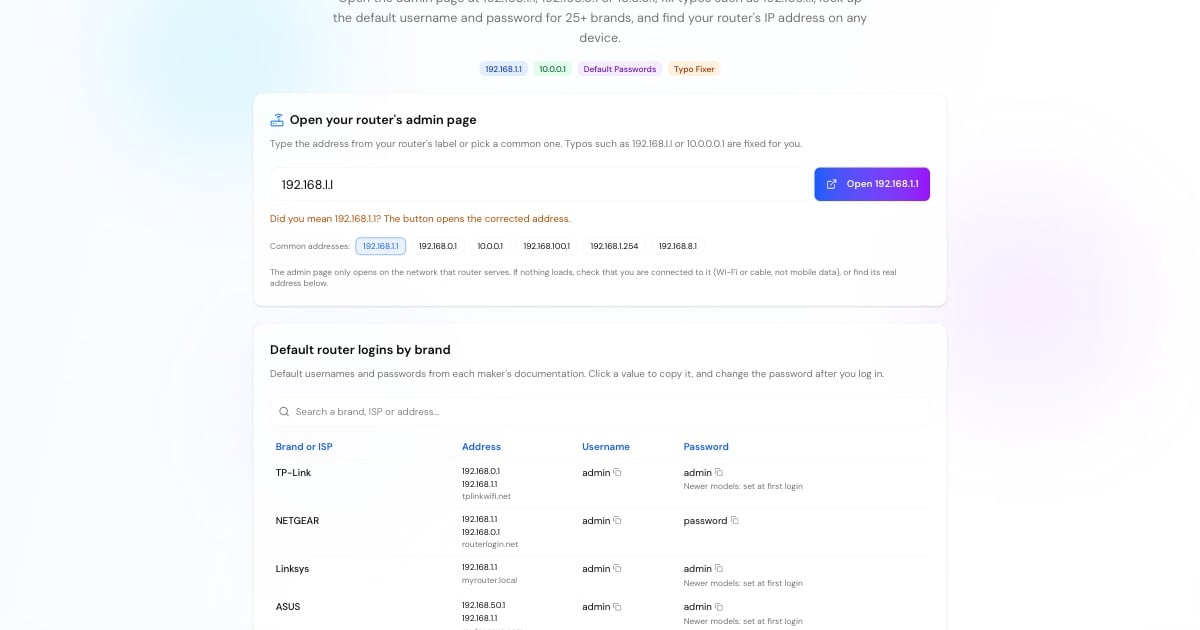
Połącz się z jego siecią Wi-Fi albo podłącz kabel sieciowy. W telefonie wyłącz dane mobilne, żeby przeglądarka korzystała z Wi-Fi.
Jest wydrukowany na naklejce pod routerem, a Twoje urządzenie pokazuje go jako bramę domyślną. Narzędzie powyżej podaje kroki dla każdego systemu.
Wpisz go w pasek adresu, a nie w pole wyszukiwania, na przykład http://192.168.1.1, albo użyj przycisku Otwórz powyżej.
Użyj danych logowania z naklejki albo z tabeli marek powyżej. Jeśli ktoś je zmienił i nikt ich nie pamięta, reset do ustawień fabrycznych przywróci domyślne dane.
Domyślne dane logowania są publicznie dostępne. Ustaw własne hasło administratora, a potem sprawdź, czy Wi-Fi korzysta z WPA2 lub WPA3.
Najpopularniejsze adresy IP routerów i kto ich używa
Producenci routerów i dostawcy internetu wybierają własne adresy domyślne. Tych sześć adresów występuje w większości domów; pełną tabelę znajdziesz w narzędziu powyżej.
192.168.1.1
Najczęstszy adres domyślny: Linksys, NETGEAR, starsze routery ASUS, wiele modeli TP-Link, Verizon Fios oraz światłowodowe i DSL-owe routery ZTE dostarczane przez dostawców internetu.
192.168.0.1
TP-Link, D-Link, Tenda, niektóre modele NETGEAR i Virgin Media Hub.
10.0.0.1
Bramki Xfinity (Comcast) w USA oraz portal automatów Piso WiFi na Filipinach: zobacz poradnik 10.0.0.1 Piso WiFi.
192.168.100.1
Modemy kablowe, takie jak ARRIS SURFboard i NETGEAR, oraz wiele światłowodowych terminali ONT od dostawców internetu (Huawei). To modem, a nie Twój router Wi-Fi.
192.168.1.254
Bramki AT&T w USA i BT Smart Hub w Wielkiej Brytanii. Oba urządzenia mają hasło administratora wydrukowane na obudowie.
192.168.8.1
Mobilne routery 4G/5G Huawei i routery podróżne GL.iNet.
Advertisement
192.168.l.l, 10.0.0.0.1 i inne literówki w adresie
Co miesiąc miliony wyszukiwań dotyczą adresów, które nie mogą zadziałać, takich jak 192.168.l.l (z literą L) czy 10.0.0.0.1 (o jedno zero za dużo). Adres IP składa się z dokładnie czterech liczb od 0 do 255 oddzielonych kropkami i nie zawiera liter. Wszystko inne przeglądarka traktuje jak wyszukiwanie, więc panel administracyjny się nie otwiera.
Narzędzie powyżej poprawia takie adresy automatycznie i pokazuje adres, który otworzy. Najczęstsze pomyłki:
192.168.l.llub192.168.1.l→ 192.168.1.1 (litera l zamiast cyfry 1)192.168.o.1→ 192.168.0.1 (litera o zamiast cyfry 0)10.0.0.0.1,1.0.0.0.1lub10001→ 10.0.0.1 (dodatkowe lub brakujące kropki)192.168.11→ 192.168.1.1 (brakująca kropka)https://192.168.1.1→ najpierw spróbuj http://: większość routerów udostępnia panel administracyjny bez HTTPS
Nie możesz otworzyć strony logowania do routera?
Gdy panel administracyjny się nie ładuje, przyczyną prawie zawsze jest jedna z poniższych rzeczy. Sprawdzaj je po kolei:
Nie jesteś w sieci routera. Połącz się z jego Wi-Fi albo podłącz kabel i wyłącz dane mobilne.
Zły adres. Twój router może nie używać 192.168.1.1. Sprawdź bramę domyślną, korzystając z instrukcji w narzędziu powyżej.
Adres trafił do pola wyszukiwania. Wpisz go w pasek adresu przeglądarki z
http://na początku.Włączony jest VPN lub Prywatny przekaz iCloud. Wstrzymaj go; może kierować żądanie poza Twoją sieć lokalną.
Twoje Wi-Fi to system mesh. Google Nest Wifi i eero obsługuje się wyłącznie w ich aplikacjach, a nie w przeglądarce.
Router się zawiesił. Odłącz go od zasilania na 30 sekund i spróbuj ponownie.
Zapomniane hasło. Przytrzymaj przycisk reset przez około 10 sekund, aby przywrócić fabryczne dane logowania. To usuwa także nazwę i hasło Wi-Fi oraz pozostałe ustawienia.
Advertisement
Co zrobić po zalogowaniu do routera
Gdy już się zalogujesz, kilka minut zmian sprawi, że sieć będzie szybsza i znacznie lepiej zabezpieczona przed włamaniem:
Zmień hasło administratora. Domyślne hasło jest opublikowane dla każdego modelu, również w tabeli powyżej.
Zaktualizuj firmware. Większość routerów ma przycisk sprawdzania aktualizacji w sekcji Administracja lub System.
Ustaw WPA2 lub WPA3 dla Wi-Fi z długim hasłem i wyłącz WPS.
Wyłącz zdalne zarządzanie, jeśli go nie potrzebujesz, aby panel administracyjny nie był dostępny z internetu.
Wybierz szybsze serwery DNS. Test prędkości DNS pokaże, który publiczny resolver odpowiada najszybciej przy Twoim połączeniu.
Sprawdź przekierowanie portów. Po otwarciu portu dla gry lub kamery potwierdź z zewnątrz, że jest dostępny, za pomocą narzędzia do sprawdzania portów.
Adres IP routera a publiczny adres IP
Router ma dwa adresy. Adres lokalny (prywatny), na przykład 192.168.1.1, działa tylko w Twoim domu i to do niego się logujesz. Adresy prywatne pochodzą z trzech zarezerwowanych zakresów: 10.0.0.0/8, 172.16.0.0/12 i 192.168.0.0/16. Te same adresy są używane w milionach domów i nie da się do nich dotrzeć z internetu.
Adres publiczny to ten, który dostawca internetu przydziela routerowi, i to on jest widoczny dla stron internetowych. Pokaże go Jaki jest mój IP, a wyszukiwanie IP pokaże, do kogo należy dowolny adres publiczny. Aby wyznaczyć zakres sieci lokalnej, użyj kalkulatora podsieci.
Advertisement
Więcej narzędzi sieciowych
Przydatne kolejne kroki, gdy masz już dostęp do routera:
Sprawdź swój publiczny adres IP, dostawcę internetu i lokalizację.
Zidentyfikuj producenta nieznanego urządzenia z listy klientów routera.
Znajdź najszybszy serwer DNS do ustawienia w routerze.
Sprawdź, czy przekierowany port jest otwarty od strony internetu.