Modem Arayüzüne Nasıl Giriş Yapılır?
Her ev modeminin (router) içinde küçük bir web sitesi bulunur: modem arayüzü, yani yönetim sayfası. Burada Wi-Fi adını ve şifresini değiştirir, bağlı cihazları görür ve yazılımı (firmware) güncellersiniz. Arayüzü, modemin yerel IP adresini bir tarayıcıya yazarak açarsınız. Yalnızca o modeme bağlı bir cihazdan çalışır.
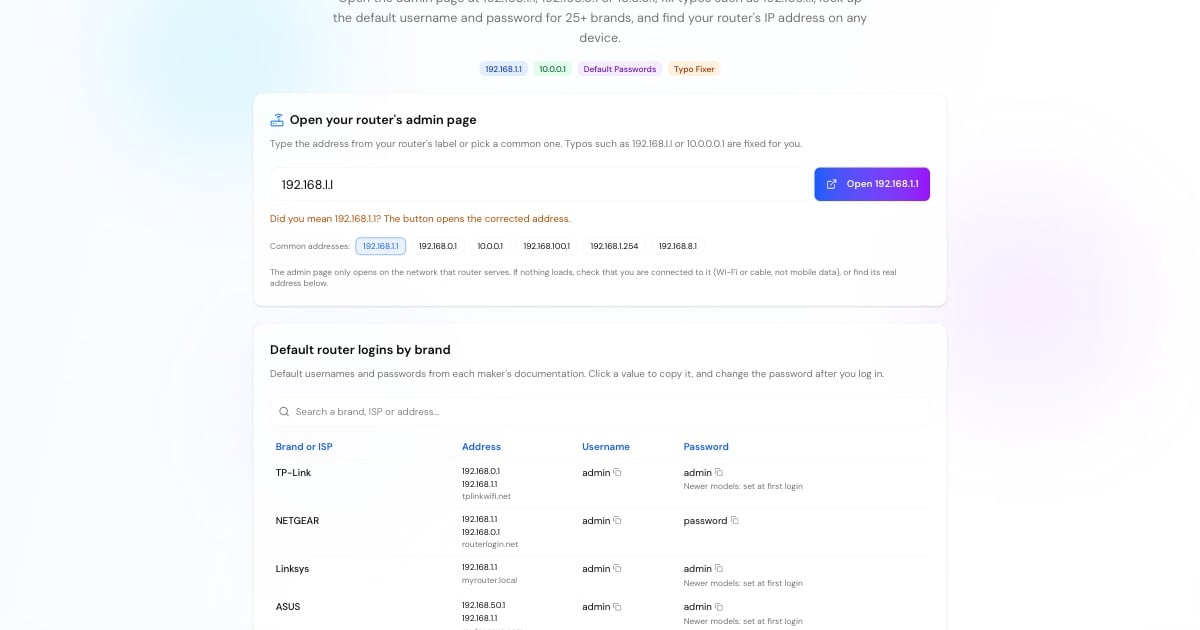
Modemin Wi-Fi ağına katılın veya bir ağ kablosu takın. Telefonda mobil veriyi kapatın ki tarayıcı Wi-Fi'yi kullansın.
Adres, modemin altındaki etikette yazar; cihazınız da onu varsayılan ağ geçidi olarak gösterir. Yukarıdaki araç her sistem için adımları listeler.
Adresi arama kutusuna değil adres çubuğuna yazın, örneğin http://192.168.1.1, ya da yukarıdaki Aç düğmesini kullanın.
Etiketteki veya yukarıdaki marka tablosundaki giriş bilgilerini kullanın. Biri şifreyi değiştirdiyse ve kimse hatırlamıyorsa, fabrika ayarlarına sıfırlama varsayılan girişi geri getirir.
Varsayılan giriş bilgileri herkese açıktır. Kendi yönetici şifrenizi belirleyin, ardından Wi-Fi'nin WPA2 veya WPA3 kullandığını kontrol edin.
Yaygın Modem IP Adresleri ve Hangi Markaların Kullandığı
Modem üreticileri ve internet sağlayıcılarının her biri varsayılan bir adres seçer. Şu altı adres evlerin çoğunu kapsar; tam tablo yukarıdaki araçta.
192.168.1.1
En yaygın varsayılan adres: Linksys, NETGEAR, eski ASUS modelleri, birçok TP-Link modeli, Verizon Fios ve internet sağlayıcılarının verdiği ZTE fiber ve DSL modemler.
192.168.0.1
TP-Link, D-Link, Tenda, bazı NETGEAR modelleri ve Virgin Media Hub.
10.0.0.1
ABD'de Xfinity (Comcast) ağ geçitleri ve Filipinler'de bozuk parayla çalışan Piso WiFi makinelerinin portalı: 10.0.0.1 Piso WiFi rehberine göz atın.
192.168.100.1
ARRIS SURFboard ve NETGEAR gibi kablo modemler ile internet sağlayıcılarının birçok fiber ONT cihazı (Huawei). Bu adres Wi-Fi router'ınıza değil, modemin kendisine aittir.
192.168.1.254
ABD'de AT&T ağ geçitleri ve İngiltere'de BT Smart Hub. İkisinde de yönetici şifresi cihazın üzerinde yazılıdır.
192.168.8.1
Huawei 4G/5G mobil modemler ve GL.iNet seyahat router'ları.
Advertisement
192.168.l.l, 10.0.0.0.1 ve Diğer Adres Yazım Hataları
Her ay milyonlarca arama, asla çalışamayacak adresler için yapılır: 192.168.l.l (L harfiyle) veya 10.0.0.0.1 (bir sıfır fazla) gibi. Bir IP adresi, noktalarla ayrılmış ve 0 ile 255 arasında olan tam dört sayıdan oluşur; harf içermez. Tarayıcılar bunun dışındaki her şeyi arama olarak algılar, bu yüzden yönetim sayfası hiç açılmaz.
Yukarıdaki araç bunları otomatik olarak düzeltir ve açacağı adresi gösterir. En sık yapılan karışıklıklar:
192.168.l.lveya192.168.1.l→ 192.168.1.1 (1 rakamı yerine l harfi)192.168.o.1→ 192.168.0.1 (0 rakamı yerine o harfi)10.0.0.0.1,1.0.0.0.1veya10001→ 10.0.0.1 (fazla veya eksik nokta)192.168.11→ 192.168.1.1 (eksik nokta)https://192.168.1.1→ önce http:// deneyin: çoğu modem yönetim sayfasını HTTPS olmadan sunar
Modem Arayüzü Giriş Sayfası Açılmıyor mu?
Yönetim sayfası yüklenmediğinde neden neredeyse her zaman aşağıdakilerden biridir. Listeyi sırayla kontrol edin:
Modemin ağına bağlı değilsiniz. Modemin Wi-Fi ağına bağlanın veya kablo takın ve mobil veriyi kapatın.
Yanlış adres. Modeminiz 192.168.1.1 kullanmıyor olabilir. Yukarıdaki araçtaki adımlarla varsayılan ağ geçidini kontrol edin.
Adres arama kutusuna yazıldı. Adresi başına
http://ekleyerek tarayıcının adres çubuğuna yazın.VPN veya iCloud Özel Geçiş açık. Geçici olarak durdurun; isteği yerel ağınızın dışına gönderebilir.
Wi-Fi'niz bir mesh sistemi. Google Nest Wifi ve eero tarayıcıdan değil, yalnızca kendi uygulamalarından yönetilir.
Modem takıldı. Fişini 30 saniye çekin ve yeniden deneyin.
Şifreyi unuttunuz. Fabrika giriş bilgilerini geri yüklemek için reset düğmesini yaklaşık 10 saniye basılı tutun. Bu işlem Wi-Fi adınızı, şifrenizi ve diğer ayarları da siler.
Advertisement
Giriş Yaptıktan Sonra Ne Yapmalı?
İçeri girdikten sonra birkaç dakikalık değişiklik, ağı daha hızlı ve izinsiz girişlere karşı çok daha dayanıklı hâle getirir:
Yönetici şifresini değiştirin. Varsayılan şifre, yukarıdaki tablo da dahil olmak üzere her model için yayımlanmıştır.
Yazılımı (firmware) güncelleyin. Çoğu modemde Yönetim (Administration) veya Sistem (System) bölümünde güncellemeleri denetleme düğmesi bulunur.
Wi-Fi için uzun bir şifreyle WPA2 veya WPA3 kullanın ve WPS'i kapatın.
İhtiyacınız yoksa uzaktan yönetimi kapatın; böylece yönetim sayfası internete açık kalmaz.
Daha hızlı DNS sunucuları seçin. DNS hız testi, bağlantınızdan hangi genel DNS çözümleyicinin en hızlı yanıt verdiğini gösterir.
Port yönlendirmeyi kontrol edin. Bir oyun veya kamera için port açtıktan sonra, port kontrol aracıyla portun dışarıdan açık olduğunu doğrulayın.
Modem IP Adresi ile Genel IP Adresi Arasındaki Fark
Modeminizin iki adresi vardır. 192.168.1.1 gibi yerel (özel) adres yalnızca evinizin içinde kullanılır ve giriş yaptığınız adres budur. Özel adresler üç ayrılmış aralıktan gelir: 10.0.0.0/8, 172.16.0.0/12 ve 192.168.0.0/16. Milyonlarca ev aynı adresleri kullanır ve bu adreslere internetten erişilemez.
Genel adres ise internet sağlayıcınızın modeme verdiği adrestir ve web sitelerinin gördüğü adres budur. IP Adresim Nedir aracı bu adresi gösterir, IP Sorgulama ise herhangi bir genel adresin kime ait olduğunu gösterir. Yerel ağınızın adres aralığını hesaplamak için alt ağ hesaplayıcıyı kullanın.
Advertisement
Diğer Ağ Araçları
Modeminize erişebildiğinizde işinize yarayacak sonraki adımlar:
Genel IP adresinizi, internet sağlayıcınızı ve konumunuzu görün.
Modeminizin bağlı cihazlar listesinde tanımadığınız bir cihazın üreticisini bulun.
Modeminizde ayarlamak için en hızlı DNS sunucusunu bulun.
Yönlendirilen bir portun internetten açık olup olmadığını test edin.