Router-Oberfläche aufrufen: So melden Sie sich am Router an
Jeder Heimrouter hat eine kleine eingebaute Website, die Router-Oberfläche (auch Admin-Seite genannt). Dort ändern Sie WLAN-Name und WLAN-Passwort, sehen die verbundenen Geräte und aktualisieren die Firmware. Sie öffnen sie im Browser über die lokale IP-Adresse des Routers. Das funktioniert nur von einem Gerät aus, das mit diesem Router verbunden ist.
Verbinden Sie sich mit seinem WLAN oder schließen Sie ein Netzwerkkabel an. Schalten Sie am Handy die mobilen Daten aus, damit der Browser das WLAN nutzt.
Sie steht auf dem Aufkleber an der Unterseite des Routers, und Ihr Gerät zeigt sie als Standardgateway an. Das Tool oben listet die Schritte für jedes System auf.
Geben Sie sie in die Adressleiste ein, nicht ins Suchfeld, zum Beispiel http://192.168.1.1, oder nutzen Sie oben die Schaltfläche zum Öffnen.
Verwenden Sie die Zugangsdaten vom Aufkleber oder aus der Markentabelle oben. Wenn jemand sie geändert hat und niemand sie mehr kennt, stellt ein Zurücksetzen auf die Werkseinstellungen die Standarddaten wieder her.
Standard-Zugangsdaten sind öffentlich bekannt. Legen Sie ein eigenes Admin-Passwort fest und prüfen Sie anschließend, ob das WLAN WPA2 oder WPA3 verwendet.
Gängige Router-IP-Adressen und wer sie nutzt
Router-Hersteller und Internetanbieter legen jeweils eine Standardadresse fest. Diese sechs decken die meisten Haushalte ab; die vollständige Tabelle finden Sie im Tool oben.
192.168.1.1
Die häufigste Standardadresse: Linksys, NETGEAR, ältere ASUS-Modelle, viele TP-Link-Modelle, Verizon Fios sowie von Internetanbietern gestellte ZTE-Glasfaser- und DSL-Router.
192.168.0.1
TP-Link, D-Link, Tenda, einige NETGEAR-Modelle und der Virgin Media Hub.
10.0.0.1
Xfinity-Gateways (Comcast) in den USA sowie das Portal von Piso-WiFi-Automaten auf den Philippinen: siehe die Anleitung zu 10.0.0.1 und Piso WiFi.
192.168.100.1
Kabelmodems wie ARRIS SURFboard und NETGEAR sowie viele Glasfaser-ONTs von Internetanbietern (Huawei). Das ist das Modem, nicht Ihr WLAN-Router.
192.168.1.254
AT&T-Gateways in den USA und der BT Smart Hub in Großbritannien. Bei beiden steht das Admin-Passwort auf dem Gerät.
192.168.8.1
Mobile 4G/5G-Router von Huawei und Reiserouter von GL.iNet.
Advertisement
192.168.l.l, 10.0.0.0.1 und andere Tippfehler in der Adresse
Jeden Monat wird millionenfach nach Adressen gesucht, die gar nicht funktionieren können, etwa 192.168.l.l (mit dem Buchstaben L) oder 10.0.0.0.1 (eine Null zu viel). Eine IP-Adresse besteht aus genau vier Zahlen von 0 bis 255, getrennt durch Punkte, und enthält keine Buchstaben. Alles andere behandelt der Browser als Suchanfrage, sodass sich die Router-Oberfläche nie öffnet.
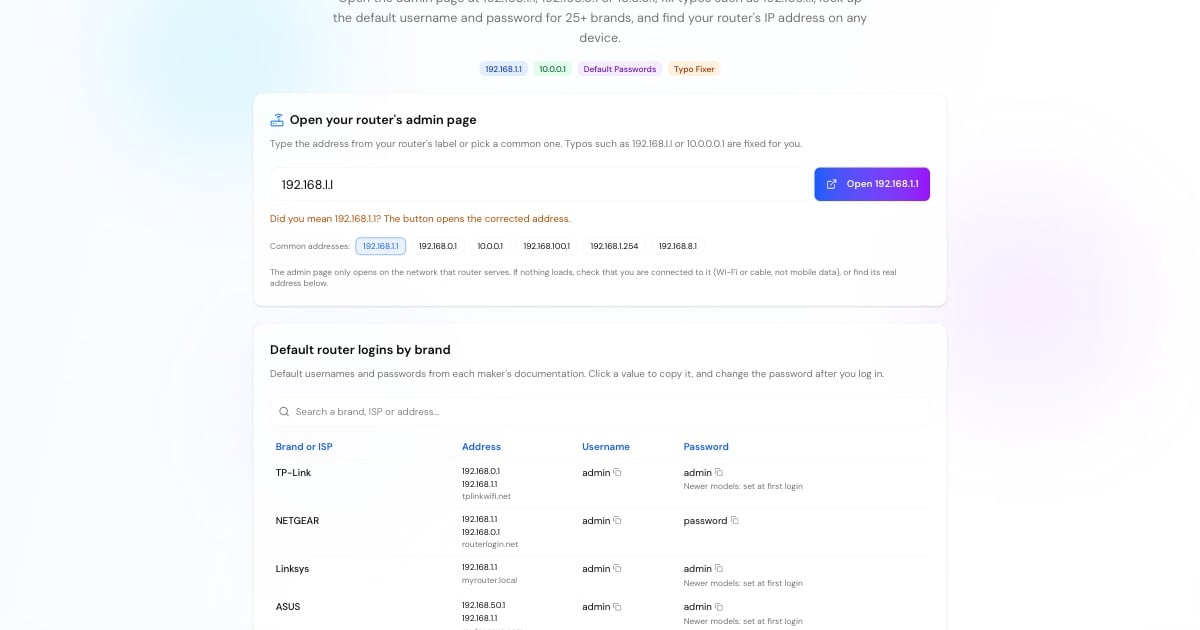
Das Tool oben korrigiert solche Fehler automatisch und zeigt die Adresse an, die es öffnen wird. Die häufigsten Verwechslungen:
192.168.l.loder192.168.1.l→ 192.168.1.1 (Buchstabe l statt der Ziffer 1)192.168.o.1→ 192.168.0.1 (Buchstabe o statt der Ziffer 0)10.0.0.0.1,1.0.0.0.1oder10001→ 10.0.0.1 (Punkte zu viel oder fehlend)192.168.11→ 192.168.1.1 (fehlender Punkt)https://192.168.1.1→ versuchen Sie zuerst http://: Die meisten Router liefern die Oberfläche ohne HTTPS aus
Router-Oberfläche lässt sich nicht aufrufen?
Wenn die Router-Oberfläche nicht lädt, liegt es fast immer an einer dieser Ursachen. Gehen Sie die Liste der Reihe nach durch:
Sie sind nicht im Netzwerk des Routers. Verbinden Sie sich mit seinem WLAN oder schließen Sie ein Kabel an, und schalten Sie die mobilen Daten aus.
Falsche Adresse. Ihr Router nutzt vielleicht nicht 192.168.1.1. Prüfen Sie das Standardgateway mit den Schritten im Tool oben.
Die Adresse ist im Suchfeld gelandet. Geben Sie sie mit vorangestelltem
http://in die Adressleiste des Browsers ein.Ein VPN oder iCloud Privat-Relay ist aktiv. Pausieren Sie es; es kann die Anfrage aus Ihrem lokalen Netzwerk heraus umleiten.
Ihr WLAN ist ein Mesh-System. Google Nest Wifi und eero lassen sich nur in ihren Apps verwalten, nicht im Browser.
Der Router hängt. Trennen Sie ihn 30 Sekunden lang vom Strom und versuchen Sie es erneut.
Passwort vergessen. Halten Sie die Reset-Taste etwa 10 Sekunden lang gedrückt, um die Werks-Zugangsdaten wiederherzustellen. Dabei werden auch WLAN-Name, WLAN-Passwort und alle anderen Einstellungen gelöscht.
Advertisement
Was Sie nach dem Router Login tun sollten
Sobald Sie eingeloggt sind, machen ein paar Minuten Arbeit Ihr Netzwerk schneller und deutlich schwerer angreifbar:
Ändern Sie das Admin-Passwort. Das Standard-Passwort ist für jedes Modell öffentlich bekannt, auch über die Tabelle oben.
Aktualisieren Sie die Firmware. Die meisten Router bieten unter Administration oder System eine Schaltfläche, um nach Updates zu suchen.
Nutzen Sie WPA2 oder WPA3 mit einem langen Passwort für das WLAN und schalten Sie WPS aus.
Deaktivieren Sie den Fernzugriff, sofern Sie ihn nicht brauchen, damit die Router-Oberfläche nicht aus dem Internet erreichbar ist.
Wählen Sie schnellere DNS-Server. Der DNS-Geschwindigkeitstest zeigt, welcher öffentliche Resolver von Ihrem Anschluss aus am schnellsten antwortet.
Prüfen Sie die Portweiterleitung. Nachdem Sie einen Port für ein Spiel oder eine Kamera geöffnet haben, testen Sie ihn von außen mit dem Port-Checker.
Router-IP-Adresse vs. öffentliche IP-Adresse
Ihr Router hat zwei Adressen. Die lokale (private) Adresse, etwa 192.168.1.1, wird nur innerhalb Ihres Heimnetzes verwendet; über sie melden Sie sich an. Private Adressen stammen aus drei reservierten Bereichen: 10.0.0.0/8, 172.16.0.0/12 und 192.168.0.0/16. Millionen Haushalte nutzen dieselben Adressen, und aus dem Internet sind sie nicht erreichbar.
Die öffentliche Adresse weist Ihr Internetanbieter dem Router zu; diese Adresse sehen Websites. Meine IP-Adresse zeigt sie an, und die IP-Abfrage zeigt, wem eine beliebige öffentliche Adresse gehört. Den Adressbereich eines lokalen Netzwerks ermitteln Sie mit dem Subnetz-Rechner.
Advertisement
Weitere Netzwerk-Tools
Sinnvolle nächste Schritte, sobald Sie Ihren Router erreichen:
Zeigt Ihre öffentliche IP-Adresse, Ihren Internetanbieter und Standort.
Ermitteln Sie den Hersteller eines unbekannten Geräts in der Geräteliste Ihres Routers.
Finden Sie den schnellsten DNS-Server für Ihren Router.
Testen Sie, ob ein weitergeleiteter Port aus dem Internet erreichbar ist.