

DNS-Propagation-Checker DNS-Propagation weltweit prüfen
Fragen Sie 34 öffentliche Resolver auf sechs Kontinenten gleichzeitig ab und sehen Sie, welche Ihre neuen Einträge schon liefern.
- 34 Resolver in 28 Ländern
- Wählen Sie einen Punkt für Details
Ihre Verbindung
IP-DetailsErgebnisse weltweit
34 ResolverGoogle DNS
Aus Ihrem Browser

Vereinigte Staaten
Google
Vereinigte Staaten
Cloudflare
Vereinigte Staaten
OpenDNS
Vereinigte Staaten
Hurricane Electric

Kanada
CIRA Canadian Shield

Mexiko
Alestra

Brasilien
Claro

Irland
Namecheap

Vereinigtes Königreich
IONOS

Frankreich
OVH

Niederlande
Odido

Deutschland
Telekom Deutschland

Schweiz
Swisscom
Schweiz
Quad9

Spanien
Priority Telecom

Italien
UltraDNS

Zypern
AdGuard

Türkei
Teknet
Türkei
Netlen

Russland
SafeDNS
Russland
Yandex

Kuwait
Gulfnet

Südafrika
Liquid Telecom

Pakistan
CMPak

Indien
Bharat Public DNS

Philippinen
PLDT

Malaysia
Exabytes

Singapur
Azure-hosted

Indonesien
IDNIC

China
114DNS

Südkorea
LG Uplus

Taiwan
HiNet

Japan
IIJ

Australien
Telstra




Ein DNS-Checker, der die ganze Welt gleichzeitig fragt
Wenn Sie einen DNS-Eintrag ändern, erreicht der neue Wert nicht alle im selben Moment. Resolver auf der ganzen Welt behalten die alte Antwort in ihrem Cache, bis sie abläuft. Dieser DNS-Propagation-Checker fragt 34 öffentliche Resolver gleichzeitig ab (globale Dienste wie Google, Cloudflare, Quad9 und OpenDNS sowie die Resolver von ISPs, Hosting-Anbietern und öffentlichen DNS-Diensten in über 20 Ländern) und fragt zusätzlich Google Public DNS aus Ihrem eigenen Browser, sodass Sie genau sehen, wer Ihren neuen Eintrag schon liefert.
Nutzen Sie diesen DNS-Propagationstest, nachdem Sie eine Domain auf einen neuen Server umgestellt, Ihre E-Mails zu einem neuen Anbieter umgezogen, einen TXT-Eintrag zur Verifizierung hinzugefügt oder die Nameserver gewechselt haben. Die vollständige Antwort eines einzelnen Resolvers liefert die DNS-Abfrage.
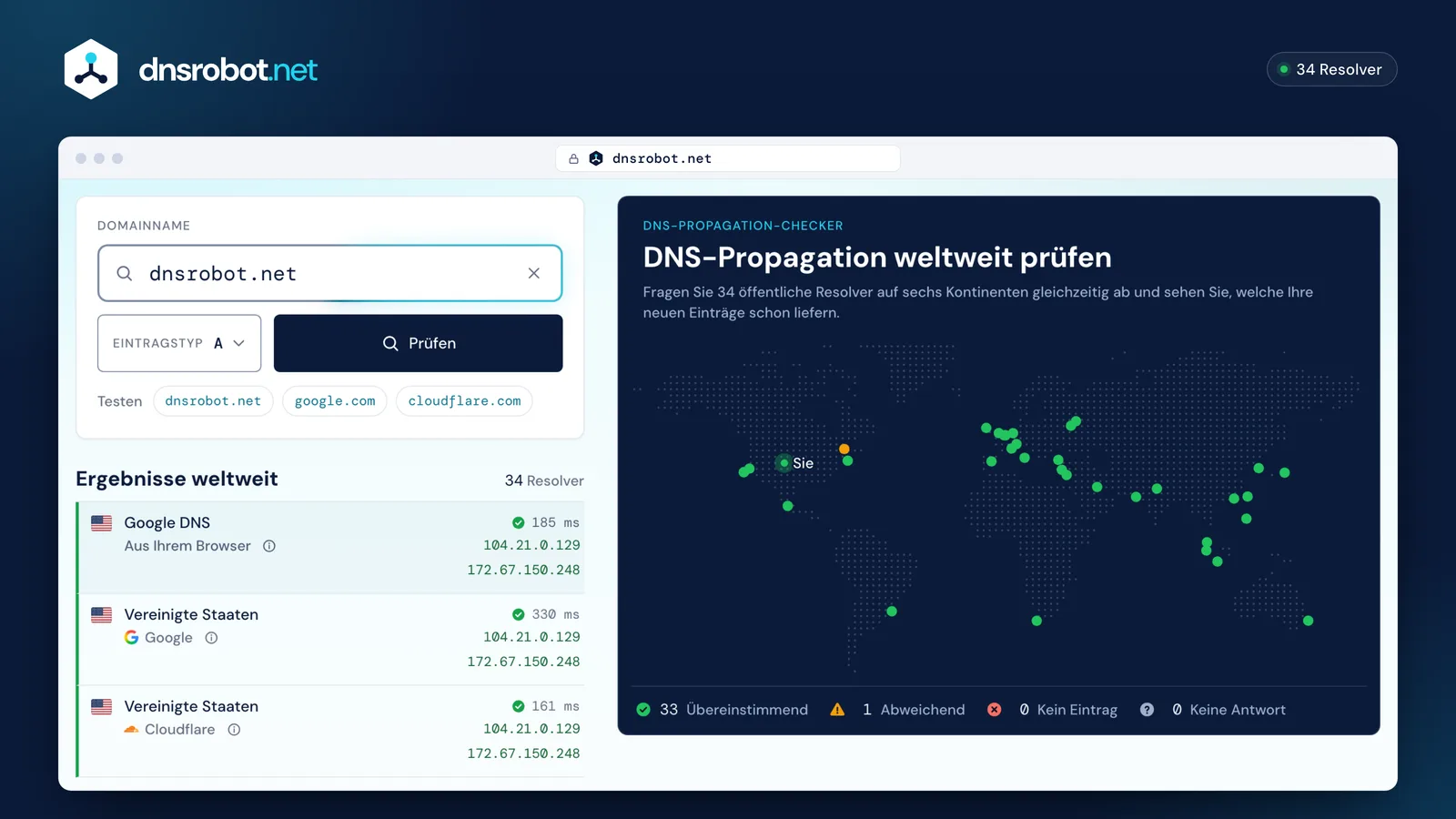
 Domain und EintragstypGeben Sie eine Domain ein oder fügen Sie eine URL ein, wählen Sie den geänderten Eintrag und klicken Sie auf Prüfen. Bei einer IP-Adresse wird stattdessen ihr PTR-Eintrag geprüft.Die WeltkarteEin Punkt pro Resolver. Der Resolver eines ISP steht dort, von wo aus er antwortet; globale Dienste wie Google, Cloudflare und Quad9 antworten von ihrem Standort nahe unserem Server, ihr Punkt steht also für das Unternehmen. Grün stimmt mit den meisten anderen überein, Orange weicht ab, Rot lieferte keinen Eintrag oder einen Fehler. Fahren Sie mit der Maus über einen Punkt oder tippen Sie darauf, um seine Antwort zu sehen.Google DNS aus Ihrem BrowserDieselbe Abfrage, von Ihrem eigenen Browser an Google Public DNS gesendet, sodass Google für Ihren Standort antwortet. Der Resolver Ihres ISP, den die meisten Geräte nutzen, kann noch eine ältere Antwort haben.Die BilanzWie viele Resolver übereinstimmen, abweichen, keinen Eintrag haben oder nicht geantwortet haben. Die Propagation ist abgeschlossen, wenn alle Resolver übereinstimmend Ihren neuen Wert liefern.
So können Sie die DNS-Propagation prüfen
- 1
Domain eingeben
Geben Sie eine Domain ein oder fügen Sie eine URL ein. Geben Sie stattdessen eine IP-Adresse ein, um ihren Reverse-DNS-Eintrag (PTR) zu prüfen.
- 2
Eintragstyp wählen
A für die IPv4-Adresse einer Website, AAAA für IPv6, MX für E-Mail, TXT für SPF, DKIM und Verifizierungscodes, NS für Nameserver und sieben weitere.
- 3
Karte und Liste lesen
Grüne Resolver liefern dieselbe Antwort wie die meisten anderen, orangefarbene weichen ab, rote lieferten keinen Eintrag oder einen Fehler. Google DNS aus Ihrem Browser zeigt, was Google für Ihren Standort antwortet; der Resolver Ihres ISP kann abweichen.
Was ist DNS-Propagation?
DNS-Propagation ist die Zeit, die vergeht, bis eine Änderung an Ihren DNS-Einträgen die alte Version im Cache jedes Resolvers ersetzt hat. Dabei wird nichts aktiv verteilt: Ihr DNS-Anbieter hat den neuen Eintrag, sobald Sie ihn speichern, und jeder Resolver übernimmt ihn erst, wenn seine zwischengespeicherte Kopie abläuft.
Wie lange ein Resolver einen Eintrag behalten darf, legt dessen TTL (Time to Live) in Sekunden fest, wie in RFC 1035 definiert. Bei einer TTL von 3600 kann ein Resolver, der den alten Eintrag eine Minute vor Ihrer Änderung abgerufen hat, ihn noch fast eine Stunde lang ausliefern. Deshalb können zwei Personen in derselben Stadt eine Zeit lang unterschiedliche Versionen einer Website sehen.
- Ihr DNS-Anbieter
- Hat den neuen Eintrag, sobald Sie ihn speichern
- Resolver weltweit
- Behalten ihre zwischengespeicherte Kopie, bis deren TTL abläuft
- Besucher
- Erhalten, was ihr Resolver gerade im Cache hat
Wie lange dauert die DNS-Propagation?
Die meisten Eintragsänderungen erreichen alle Resolver innerhalb von Minuten bis wenigen Stunden. Ein Nameserver-Wechsel kann bis zu 48 Stunden dauern.
Die TTL des alten Eintrags gibt das Tempo vor: Ein Resolver, der ihn zwischengespeichert hat, liefert ihn weiter aus, bis die TTL abläuft. Ein Eintrag mit einer TTL von 3600 Sekunden verschwindet aus jedem regelkonformen Cache innerhalb einer Stunde. Die Zeitspannen unten gehen von üblichen TTLs zwischen 300 Sekunden und 24 Stunden aus; Nameserver-Wechsel und neue Domains hängen zusätzlich von der Registry ab.
Änderung geplant? Senken Sie die TTL einen Tag vorher auf 300, warten Sie, bis die alte TTL abgelaufen ist, und nehmen Sie dann die Änderung vor.
- TXT-Eintrag (SPF, DKIM, DMARC): 5 Minuten – 24 Stunden
- A- oder AAAA-Eintrag: 5 Minuten – 24 Stunden
- CNAME-Eintrag: 5 Minuten – 24 Stunden
- MX-Eintrag: 5 Minuten – 24 Stunden
- Neue .com- oder .net-Domain: 5 Minuten – 15 Minuten
- Nameserver-Wechsel: 5 Minuten – 48 Stunden
- A
A- und AAAA-Einträge
5 Min. – 24 Std.Wenn Sie eine Website auf einen neuen Server umziehen, bleibt die alte Adresse für die Dauer der alten TTL in den Caches. Lassen Sie den alten Server laufen, bis alle Resolver die neue IP anzeigen.
Domain zu IP - MX
MX-Einträge
5 Min. – 24 Std.Während sich eine MX-Änderung verbreitet, stellen manche Absender noch an den alten Mailserver zu. Lassen Sie ihn weiter E-Mails annehmen, bis alle Resolver den neuen MX anzeigen.
MX-Abfrage - TXT
TXT-Einträge (SPF, DKIM, DMARC)
5 Min. – 24 Std.Ein geänderter TXT-Eintrag, oder einer, der neben anderen unter demselben Namen hinzukommt, folgt der TTL der bereits vorhandenen Einträge. Einer unter einem Namen, der bisher keinen TXT-Eintrag hatte, etwa ein neuer DKIM-Selektor, hängt stattdessen vom Negative Caching ab: siehe unten „Kein Eintrag“ für einen gerade hinzugefügten Namen.
SPF-Eintrag-Checker - CNAME
CNAME-Einträge
5 Min. – 24 Std.Aliasse folgen derselben TTL-Regel. Auf der Root-Domain (
CNAME-Abfrageexample.com) ist kein CNAME möglich: Verwenden Sie dort einen A-Eintrag oder das CNAME-Flattening Ihres DNS-Anbieters. - NS
Nameserver
Minuten – 48 Std.Ein Nameserver-Wechsel zieht die gesamte Zone zu einem neuen DNS-Anbieter um. Bis die Kopie der alten Delegation bei einem Resolver abläuft, fragt er weiter den alten Anbieter. Lassen Sie die alte Zone deshalb so lange mit denselben Einträgen weiterlaufen.
NS-Abfrage - .com
Eine neue .com- oder .net-Domain
bis zu 15 Min.Eine neue Domain hat keinen alten Eintrag, der ersetzt werden müsste. Ein Resolver, der nach ihr gefragt hat, bevor die Registry sie veröffentlicht hat, merkt sich „Name existiert nicht“ für bis zu
WHOIS-Abfrage900Sekunden, die Negative-Caching-Dauer, die die SOA-Einträge von .com und .net festlegen. Andere Registries legen ihre eigene fest.
Dauer der DNS-Propagation nach Anbieter
Eine Eintragsänderung erreicht alle Resolver innerhalb von etwa einer TTL, daher ist die Standard-TTL Ihres DNS-Anbieters der entscheidende Wert. Dies sind die Standardwerte, die jeder Anbieter für neue Einträge dokumentiert (bei Porkbun dessen Minimum); die meisten davon können Sie senken.
Jeder Wert stammt aus der Dokumentation des jeweiligen Anbieters: Cloudflare, Route 53, Porkbun, Namecheap, GoDaddy, Network Solutions und Hostinger.
| DNS-Anbieter | Standard-TTL | Eine Eintragsänderung erreicht alle Resolver in etwa |
|---|---|---|
| Cloudflare | 300 s (Auto) | 5 Minuten |
| Amazon Route 53 | 300 s | 5 Minuten |
| Porkbun | 600 s (Minimum) | 10 Minuten |
| Namecheap | 1.800 s (Automatic) | 30 Minuten |
| GoDaddy | 3.600 s | 1 Stunde |
| Network Solutions | 7.200 s | 2 Stunden |
| Hostinger | 14.400 s | 4 Stunden |




So beschleunigen Sie die DNS-Propagation
Niemand kann alle Resolver der Welt dazu bringen, eine zwischengespeicherte Antwort früher zu verwerfen. Sie können die Änderung aber so planen, dass Caches schnell ablaufen, und die Resolver aktualisieren lassen, die die meisten Menschen bedienen.
- 1
Zuerst die TTL senken
Setzen Sie die TTL des Eintrags ein bis zwei Tage vor der Änderung auf
300Sekunden. Resolver behalten den Eintrag dann höchstens fünf Minuten. - 2
Die alte TTL abwarten
Resolver, die den Eintrag vor dem Senken der TTL zwischengespeichert haben, behalten ihn für die alte TTL: einen ganzen Tag, wenn sie
86400betrug. - 3
Die Änderung an der richtigen Stelle vornehmen
Bearbeiten Sie den Eintrag bei dem DNS-Anbieter, auf den Ihre Nameserver verweisen. Sie wissen nicht, welcher das ist? Prüfen Sie es mit der NS-Abfrage.
- 4
Google und Cloudflare um Aktualisierung bitten
Bei beiden kann jeder einen zwischengespeicherten Eintrag verwerfen lassen: Google Public DNS Flush Cache und Cloudflare 1.1.1.1 Purge Cache.
- 5
Die eigenen Caches leeren
Ihr Computer, Ihr Browser und Ihr Router halten eigene Kopien vor. Die Befehle finden Sie direkt darunter.
- 6
Prüfen, dann die TTL wieder erhöhen
Wenn alle Resolver oben den neuen Wert anzeigen, setzen Sie die TTL wieder auf
3600oder höher, damit Ihr DNS-Anbieter weniger Anfragen beantworten muss.
Sehen Sie noch die alte Seite?
Wenn alle Resolver oben schon den neuen Eintrag liefern, Ihr eigener Browser aber nicht, liegt die alte Antwort bei Ihnen im Cache. Leeren Sie ihn dort, wo er liegt:
ipconfig /flushdnsIn der Eingabeaufforderung als Administrator ausführen. Die Antwort lautet „Successfully flushed the DNS Resolver Cache.“
Wo sich eine alte Antwort verstecken kann
Ihr Browser
Hat einen eigenen DNS-Cache und hält die alte Seite vor. Ein erzwungenes Neuladen (
Ctrl+Shift+R, auf dem MacCmd+Shift+R) lädt die Seite neu, leert diesen DNS-Cache aber nicht: Das erledigen die Schritte für Chrome und Firefox oben.Ihr Computer
Der DNS-Cache des Systems beantwortet die Anfragen aller Apps. Leeren Sie ihn mit dem Befehl für Ihr System.
Ihr Router
Speichert Antworten für alle Geräte in Ihrem Netzwerk zwischen. Ein Neustart löscht sie.
Der Resolver Ihres ISP
Den können Sie nicht leeren. Warten Sie die TTL ab oder stellen Sie Ihr Gerät vorübergehend auf 1.1.1.1 oder 8.8.8.8 um.
Ein CDN oder Seiten-Cache
Wenn DNS überall stimmt, die Seite aber veraltet ist, leeren Sie den Cache Ihres CDN oder des Caching-Plugins Ihrer Website.
Warum propagiert mein DNS nicht?
Wenn Resolver den alten Eintrag lange nach Ablauf der TTL noch anzeigen, liegt es meist an einer dieser Ursachen:
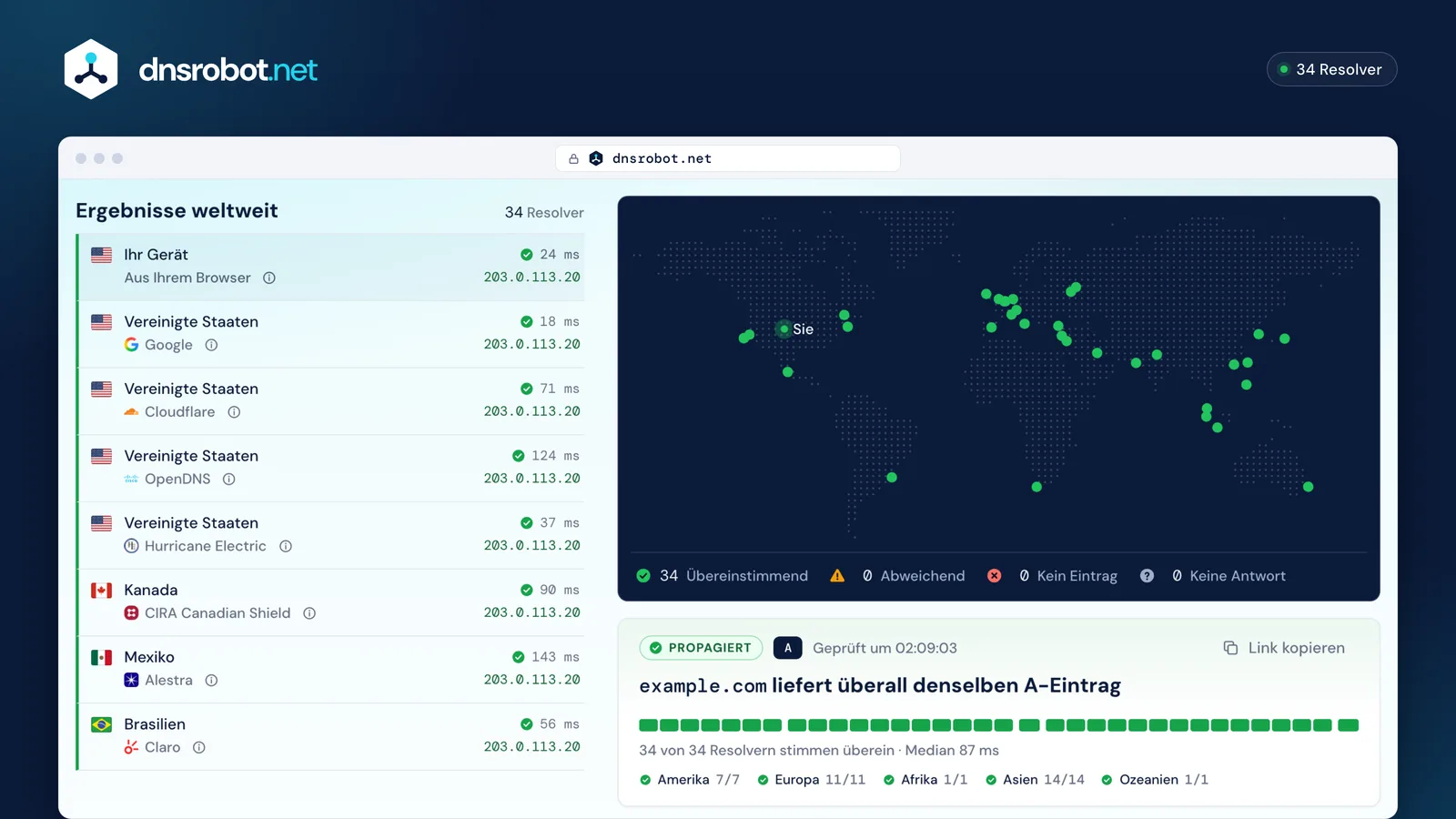
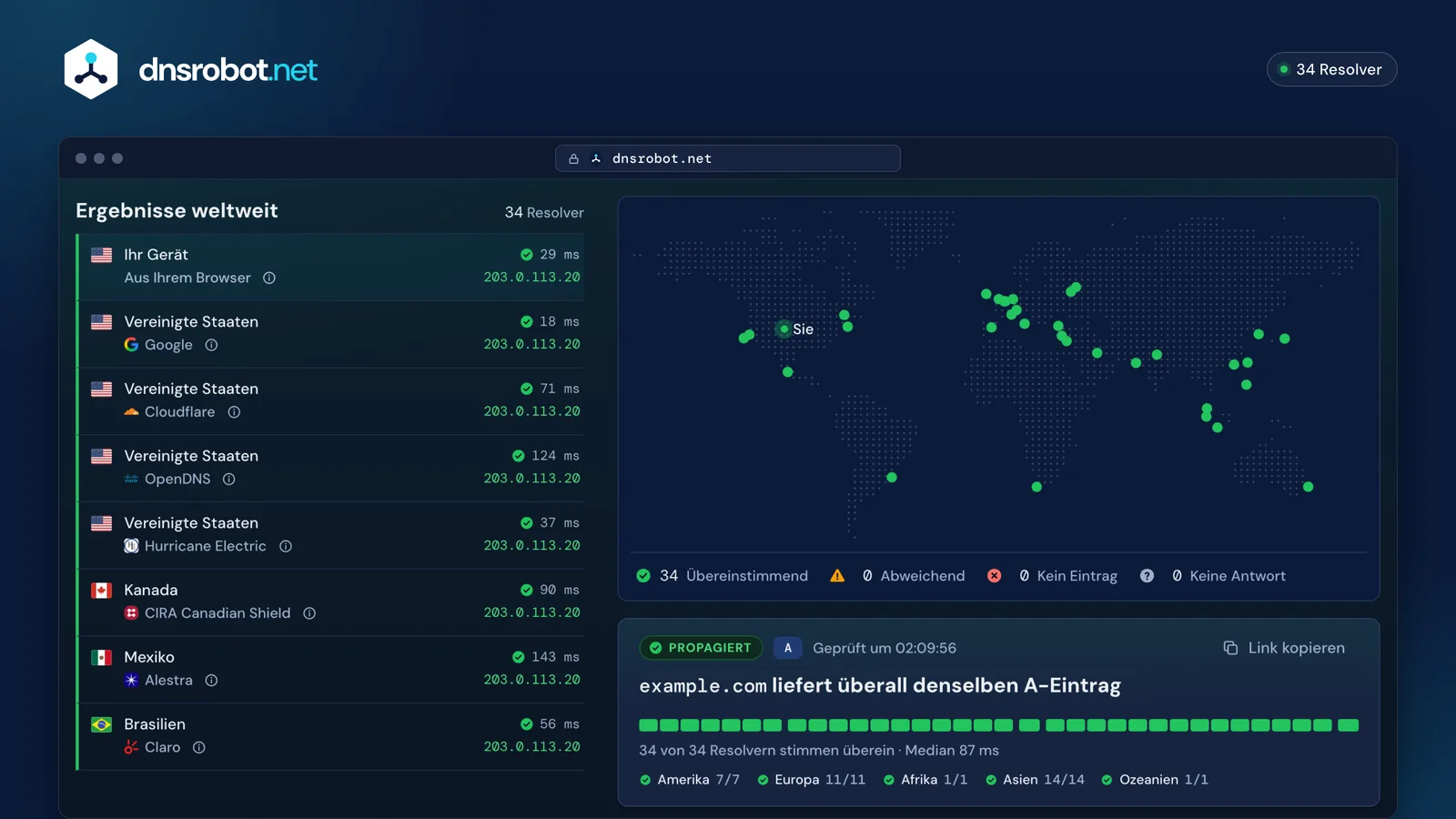
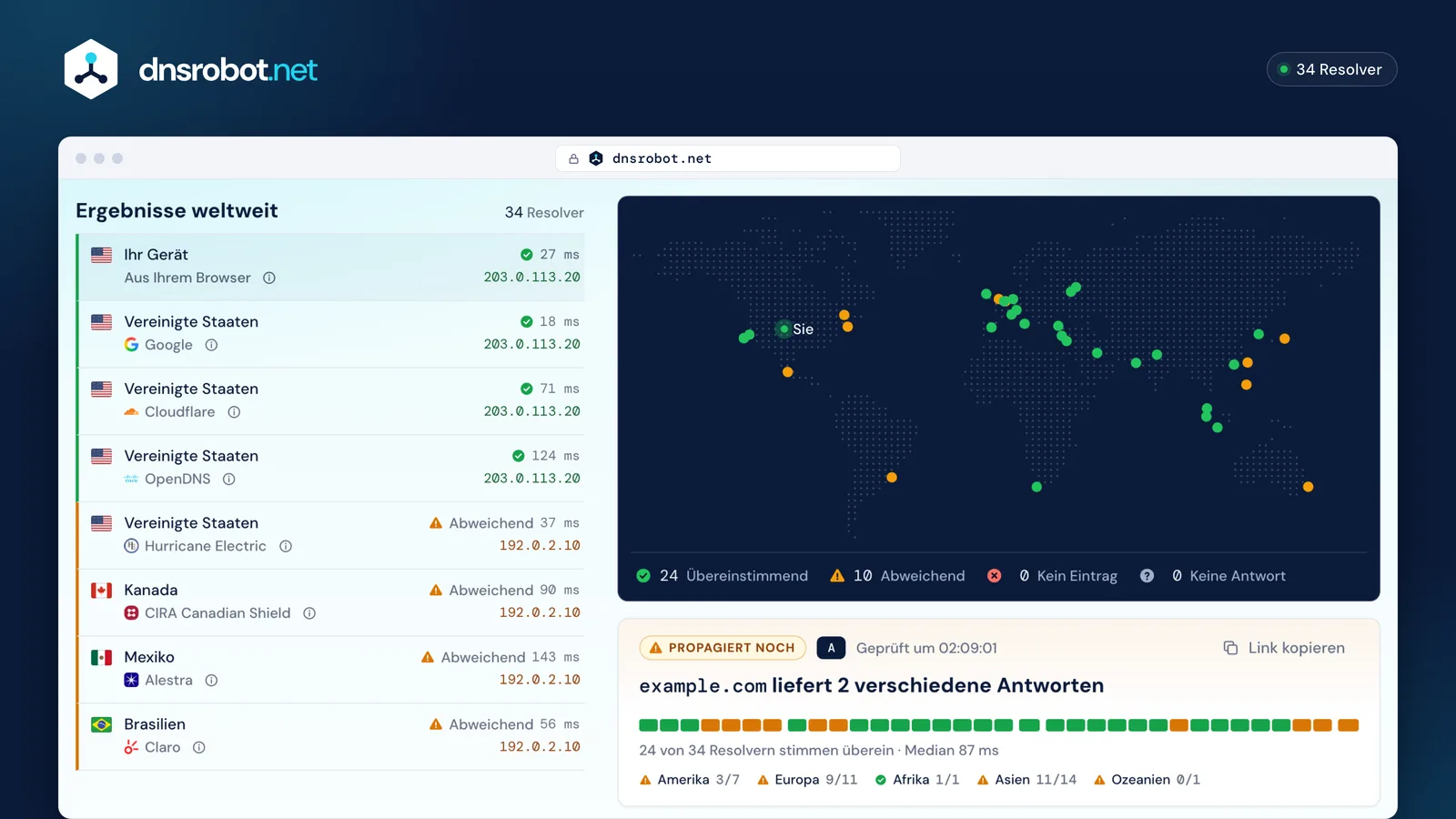
So sieht eine Prüfung mitten in einer Änderung aus und so nach deren Abschluss
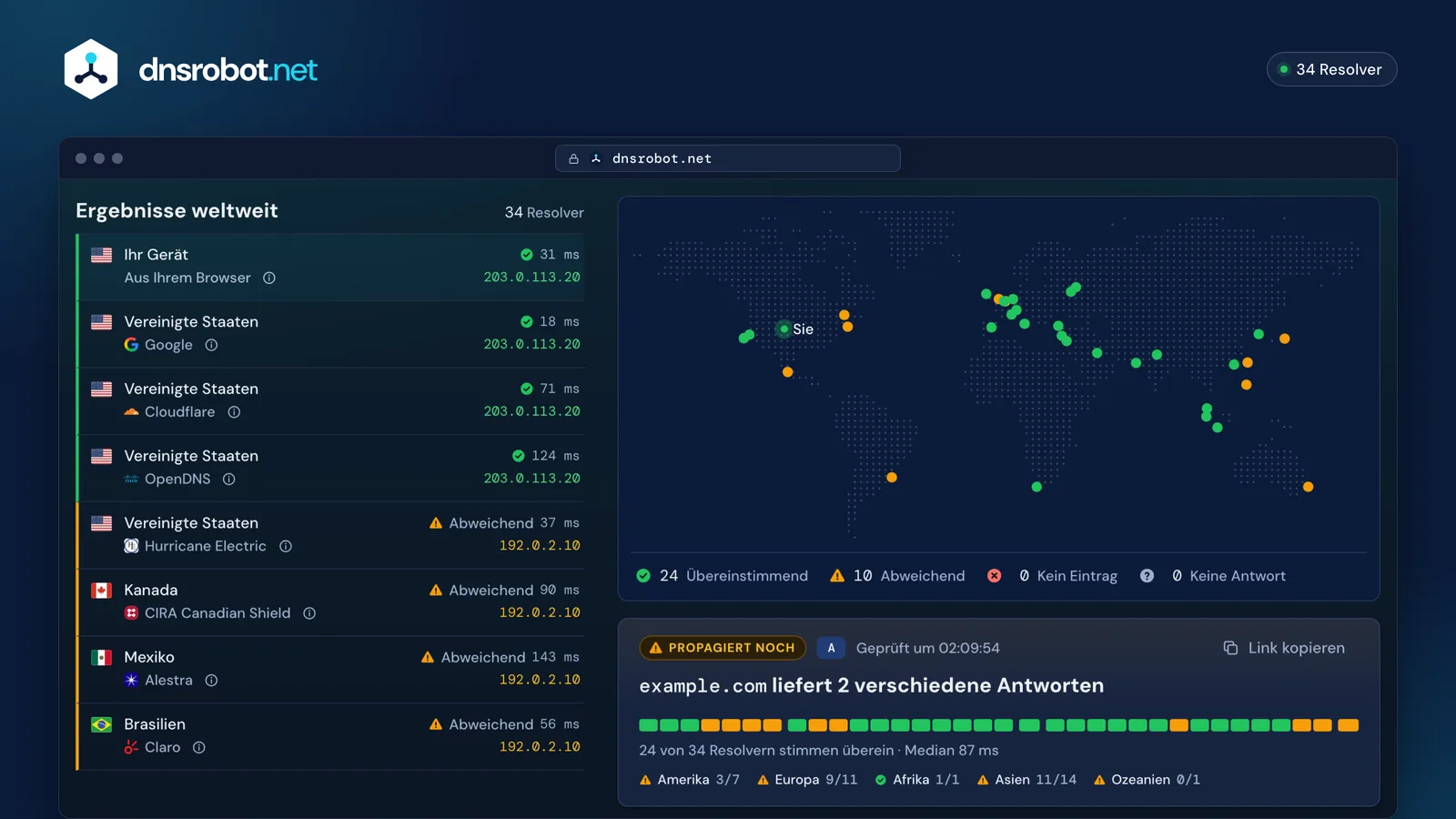
Was sehen Sie?
Nichts ändert sich, egal wie lange Sie warten
Wahrscheinliche Ursache
Die Änderung wurde beim falschen DNS-Anbieter vorgenommen
Einträge zählen nur bei dem DNS-Anbieter, auf den Ihre Nameserver verweisen. Nutzt Ihre Domain die Nameserver von Cloudflare, bewirken Änderungen bei Ihrem Registrar nichts.
Ihre Nameserver prüfenEinige Resolver liefern noch den alten Wert
Wahrscheinliche Ursache
Die alte TTL ist noch nicht abgelaufen
Resolver dürfen die alte Antwort für die TTL behalten, die sie vor Ihrer Änderung hatte. Die „Niedrigste TTL“ im Ergebnis ist die kürzeste Restzeit unter allen Antworten, nicht die längste Wartezeit. Fragen Sie einen Resolver, der noch den alten Wert liefert, direkt über die Adresse aus seinen Details ab, etwa mit dig @8.8.8.8 example.com A: Die Zahl vor IN gibt an, wie viele Sekunden seine Kopie noch gilt.
Resolver melden „Kein Eintrag“ für einen gerade hinzugefügten Namen
Wahrscheinliche Ursache
Resolver melden weiterhin, dass der Name nicht existiert
Ein Resolver, der gefragt hat, bevor der Eintrag existierte, merkt sich „Name existiert nicht“ für die Negative-Caching-Dauer der Zone, oft 5 Minuten bis eine Stunde. RFC 2308 legt sie fest: Es gilt der kleinere Wert aus der TTL des SOA-Eintrags und seinem Minimum-Feld.
DNS-Abfrage startenSeit dem Wechsel des DNS-Anbieters schlagen manche Resolver mit SERVFAIL fehl
Wahrscheinliche Ursache
Nach dem Nameserver-Umzug schlagen validierende Resolver fehl
Meist liegt es an DNSSEC: Ein DS-Eintrag bei Ihrem Registrar verweist noch auf die Schlüssel des alten DNS-Anbieters, daher liefern validierende Resolver (Google, Cloudflare, Quad9) SERVFAIL, während andere noch antworten. Entfernen Sie ihn oder ersetzen Sie ihn durch den des neuen Anbieters. Prüfen Sie oben den Eintragstyp DS oder führen Sie den DNS-Health-Check aus.
Registrar prüfenJe nach Region andere Adressen, die sich nie angleichen
Wahrscheinliche Ursache
Die Antworten unterscheiden sich je nach Region und gleichen sich nie an
Websites hinter einem CDN oder Geo-DNS beantworten jede Region mit einem nahen Server. Das ist so gewollt: Bei drei oder mehr verschiedenen Antworten, von denen keine von den meisten Resolvern geliefert wird, zählt der Checker alle als aufgelöst; bei nur zwei erscheint die kleinere Gruppe als „Abweichend“, obwohl sich nichts ändert.
CDN oder Hoster ermittelnE-Mails kommen zurück oder landen noch beim alten Server
Wahrscheinliche Ursache
E-Mails kommen nach einer MX-Änderung zurück
Manche Absender nutzen den alten MX, bis er abläuft. Lassen Sie den alten Mailserver weiterlaufen und prüfen Sie SPF, DKIM und DMARC für den neuen Anbieter.
MX-Einträge prüfen50+ kostenlose DNS-, Netzwerk-, Sicherheits- und Hilfs-Tools
Jedes Tool läuft in Ihrem Browser oder auf unseren Servern, ganz ohne Konto.
DNS-Tools10
DNS-Tools
E-Mail-Tools10
E-Mail-Tools
Website-Tools15
Website-Tools
Netzwerk-Tools11
Netzwerk-Tools
IP-Tools14
IP-Tools
Fragen zur DNS-Propagation
Was macht ein DNS-Propagation-Checker?
Warum lädt eine Website über mobile Daten, aber nicht im WLAN?
Warum zeigt mein DNS-Anbieter den neuen Eintrag, die Resolver aber nicht?
Kann ich meine Einträge bei einem neuen DNS-Anbieter prüfen, bevor ich die Nameserver wechsle?
dig @ns1.newhost.example example.com A, mit dem Nameserver Ihres neuen Anbieters und Ihrer Domain, liefert die Antwort der Zone selbst ohne Cache dazwischen und stimmt daher, sobald Sie speichern. Die Hosting-DNS-Abfrage erledigt das für 14 Anbieter. Sobald jeder Eintrag übereinstimmt, wartet der Wechsel nur noch auf die Delegation der Registry.Wie schnell propagiert DNS bei Cloudflare?
Warum kann der Checker nicht den Resolver meines eigenen ISP fragen?
nslookup example.com ausführen: Der Befehl fragt den DNS-Server, auf den Ihr System eingestellt ist. Der DNS-Leak-Test nennt die Resolver hinter Ihrer Verbindung.Warum zeigen manche Resolver „Keine Antwort“?
Gibt es ein Limit, und kann ich eine Prüfung teilen oder automatisieren?
GET /api/v2/dns/propagation aus API v2 die Antwort und TTL jedes Resolvers als JSON, mit eigenen 20 Aufrufen pro Minute; siehe die API-Dokumentation.Fehlt Ihnen etwas?Funktion oder neues Tool vorschlagen