Was Ist Traceroute?
Traceroute ist ein Netzwerk-Diagnosetool, das den vollständigen Pfad abbildet, den Pakete von der Quelle zu einem Zielhost nehmen. Es zeigt jeden Router (Hop) entlang des Weges, einschließlich IP-Adressen, Hostnamen und Round-Trip-Zeiten (RTT).
Im Gegensatz zu Ping, das nur den Endpunkt testet, zeigt Traceroute die gesamte Route — unentbehrlich um festzustellen, wo Netzwerkprobleme auftreten. Ob ein überlasteter Router, ein langsames Seekabel oder ein ISP-Problem — Traceroute zeigt den genauen Punkt.
Unser Online-Tool verfolgt bis zu 20 Hops und zeigt jeden Router im Pfad mit IP, Hostnamen und Latenz an.
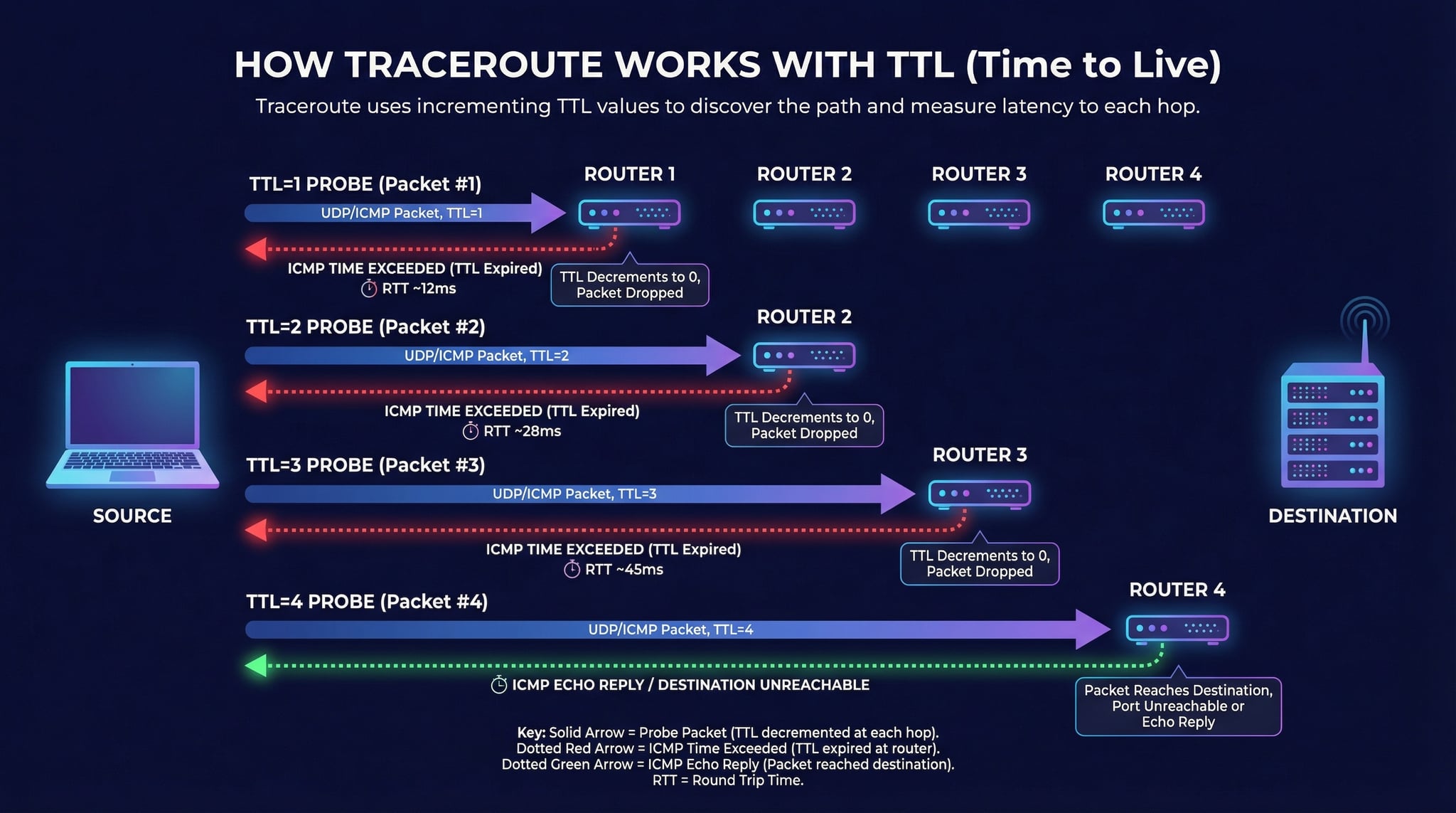
So Funktioniert Traceroute
Traceroute funktioniert, indem es Pakete mit schrittweise steigenden Time-to-Live (TTL)-Werten sendet. Jeder Router, der ein Paket empfängt, verringert den TTL um 1. Wenn der TTL 0 erreicht, sendet der Router eine ICMP Time Exceeded-Nachricht zurück und verrät damit seine IP-Adresse.
Traceroute beginnt mit TTL=1 (erster Router antwortet), dann TTL=2 (zweiter Router antwortet) und fährt fort, bis das Ziel erreicht oder die maximale Hop-Anzahl überschritten wird. So wird jedes Netzwerkgerät im Pfad kartiert und die Latenz an jedem Punkt gemessen.
Linux und macOS verwenden den Befehl traceroute (sendet standardmäßig UDP-Pakete), Windows verwendet tracert (sendet ICMP Echo Request). Beide Varianten bilden denselben Pfad ab. Unser Online-Tool funktioniert unabhängig von Ihrem Betriebssystem direkt im Browser. Nutzen Sie die IP-Abfrage um den Standort einer beliebigen Hop-IP zu ermitteln.
Advertisement
Traceroute-Ergebnisse Lesen
Jede Zeile in den Traceroute-Ergebnissen stellt einen Hop in der Netzwerkroute dar:
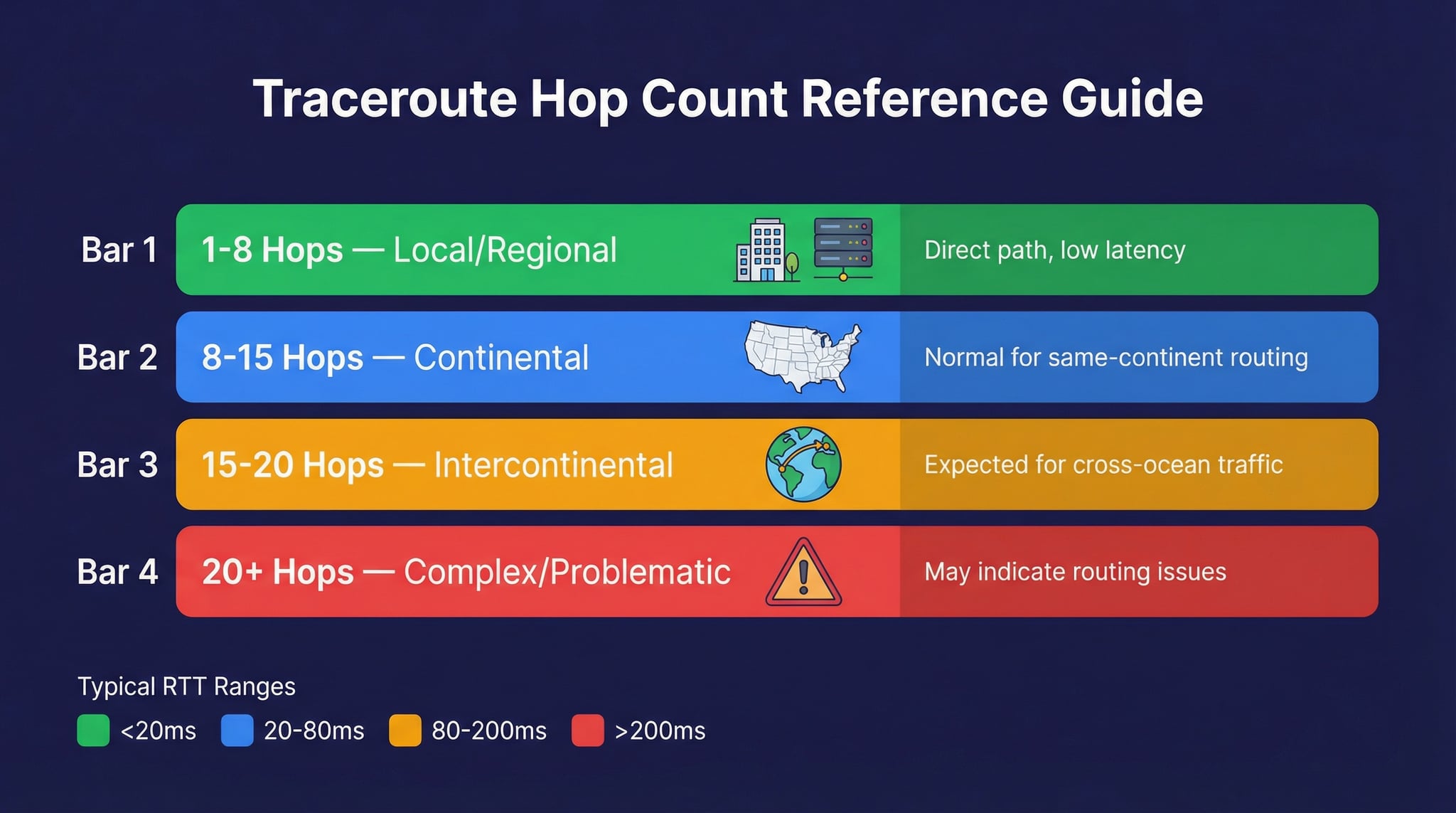
Position in der Route. Hop 1 ist Ihr lokales Gateway (Router). Der letzte Hop ist der Zielserver. Mehr Hops bedeuten in der Regel mehr Latenz.
IP-Adresse des Routers an diesem Punkt. Wenn möglich, wird auch der Reverse-DNS-Hostname angezeigt, um den Provider zu identifizieren.
Latenz in Millisekunden für diesen spezifischen Hop. Ein plötzlicher Anstieg deutet auf Überlastung oder geografische Entfernung an diesem Punkt hin.
Router hat nicht auf den Probe geantwortet. Kann eine Firewall sein, die ICMP blockiert. Bedeutet nicht zwangsläufig, dass das Netzwerk gestört ist.
Traceroute vs Tracert vs Ping
Diese drei Netzwerk-Diagnosetools werden oft verwechselt, haben aber unterschiedliche Einsatzgebiete:
Traceroute (Linux/macOS) sendet standardmäßig UDP-Pakete mit steigendem TTL. Bildet den gesamten Netzwerkpfad Hop für Hop ab. Zeigt jeden Router, seine IP, seinen Hostnamen und die Latenz an diesem Punkt. Ideal zur Diagnose, wo genau im Pfad Probleme auftreten.
Tracert (Windows) ist funktional identisch mit Traceroute, sendet aber standardmäßig ICMP Echo Request-Pakete statt UDP. Die Ergebnisse sind gleichwertig — beide zeigen den vollständigen Netzwerkpfad. Unser Online-Tool macht den Unterschied irrelevant, da es von jedem Browser aus funktioniert.
Ping testet nur die Konnektivität zum Endpunkt und misst die RTT dorthin. Es zeigt nicht den Pfad. Verwenden Sie Ping für schnelle Erreichbarkeitsprüfungen und Traceroute, wenn Sie herausfinden müssen, wo im Pfad ein Problem liegt.
Advertisement
Häufige Traceroute-Probleme
Verstehen Sie, was verschiedene Muster in den Ergebnissen bedeuten:
Sternchen (* * *) an einem Hop — Router blockiert ICMP, in der Regel kein Problem wenn nachfolgende Hops antworten
Hohe Latenz an einem Hop aber normal an den folgenden — Router ist langsam beim Generieren von ICMP-Antworten, verursacht aber keine tatsächliche Verzögerung
Ansteigende Latenz ab einem bestimmten Hop — echte Überlastung oder geografische Entfernung an diesem Punkt
Alle letzten Hops zeigen * * * — Firewall des Ziels blockiert ICMP, die Website kann trotzdem normal erreichbar sein
Routing-Schleife — dieselben IPs wiederholen sich, deutet auf ein Netzwerkkonfigurationsproblem hin
Asymmetrische Route — normal im Internet; Hin- und Rückpakete können unterschiedliche Wege nehmen
Verwandte Netzwerk-Tools
Entdecken Sie weitere kostenlose Netzwerk-Diagnose-Tools von DNS Robot:
Latenz und Paketverlust zu jedem Host testen.
Offene Ports auf jedem Server prüfen.
DNS-Einträge und globale Propagation prüfen.
Antwort-Header und Sicherheitseinstellungen analysieren.
Ihren Internetanbieter und Verbindungsdetails herausfinden.
Geolokalisierung und Details jeder IP-Adresse ermitteln.