










DNS Leak Test
Sehen Sie, welche DNS-Server Ihre Abfragen wirklich beantworten und ob Ihr VPN sie an Ihren Internetanbieter verrät. Dieser DNS-Leak-Check startet, sobald sich die Seite öffnet, nennt jeden Server und liefert ein klares Ergebnis.
Die DNS-Server, die unseren Nameserver fragen, erscheinen hier, jeder in einer eigenen Zeile, sobald sie eintreffen.
Über die Kommandozeile prüfen
1Das DNS Ihres Systems
Der DNS-Server, den Ihre Apps nutzen. Vergleichen Sie ihn mit den Zeilen oben.
C:\> nslookup -type=txt whoami.leak.dnsrobot.net- Die Antwort ist die Adresse des DNS-Servers, der uns gefragt hat.
- Eine andere Antwort bedeutet, dass Ihr Browser und Ihre Apps verschiedene Wege nehmen, zum Beispiel über das sichere DNS des Browsers.
- Betreiben Sie Ihren eigenen Resolver (Pi-hole mit Unbound)? Dann ist die Antwort Ihre Heimadresse: Posten Sie sie nicht öffentlich.
2Der Umleitungstest
Fragt Cloudflare (1.1.1.1) direkt.
C:\> nslookup -type=txt whoami.leak.dnsrobot.net 1.1.1.1- Eine Cloudflare-Adresse (AS13335): Ihre Abfrage hat Cloudflare wie gewünscht erreicht.
- Die Adresse eines anderen Netzes: ein starkes Zeichen, dass etwas Ihr DNS umleitet: Ihre VPN-App (manche tun das absichtlich), Sicherheitssoftware, Ihr Router oder Ihr Anbieter.
Der Text bleibt auf dieser Seite; nur die Adresse wird auf unserem Server abgefragt, um ihr Netz zu benennen.
Unser Nameserver behält die Beobachtungen jedes Tests 10 Minuten im Arbeitsspeicher und vergisst sie dann. Ihr letztes Ergebnis bleibt nur in diesem Browser, für den Vorher-nachher-Vergleich.
Was bedeutet mein Ergebnis im DNS-Leak-Test?
Es hängt von zwei Dingen ab: welche DNS-Server unseren Nameserver gefragt haben und ob Sie ein VPN nutzen. Das DNS Ihres Internetanbieters ist ohne VPN normal und mit VPN ein Leak; ein öffentliches DNS wie Cloudflare oder Google ist für sich genommen nie ein Leak.
Ein DNS-Leak bedeutet, dass die DNS-Server Ihres Anbieters geantwortet haben, während Sie ein VPN nutzten, sodass Ihr Anbieter trotz Tunnel sieht, welche Websites Sie abfragen. Partner- oder Hosting-Unternehmen, die das DNS Ihres VPN betreiben, sind kein Leak: Proton VPN zieht dieselbe Grenze.
Der Test ordnet jeden Server einer Art zu (DNS Ihres VPN, öffentliches DNS, DNS Ihres Anbieters, Hosting-Netz oder eigener Resolver) und schreibt das Ergebnis aus der Mischung, mit Markennamen. Das DNS Ihres VPN plus das Ihres Anbieters ist ein teilweises Leak: Manche Abfragen entkommen ab und zu.
Nichts angekommen ist nie eine Entwarnung: Etwas hat die Abfragen des Tests aufgehalten, bevor sie das Internet erreichten. Und auch ein DNS-Server in einem anderen Land ist kein Leak.
Was hat unseren Nameserver gefragt × nutzen Sie ein VPN?die sechs Ergebnisse
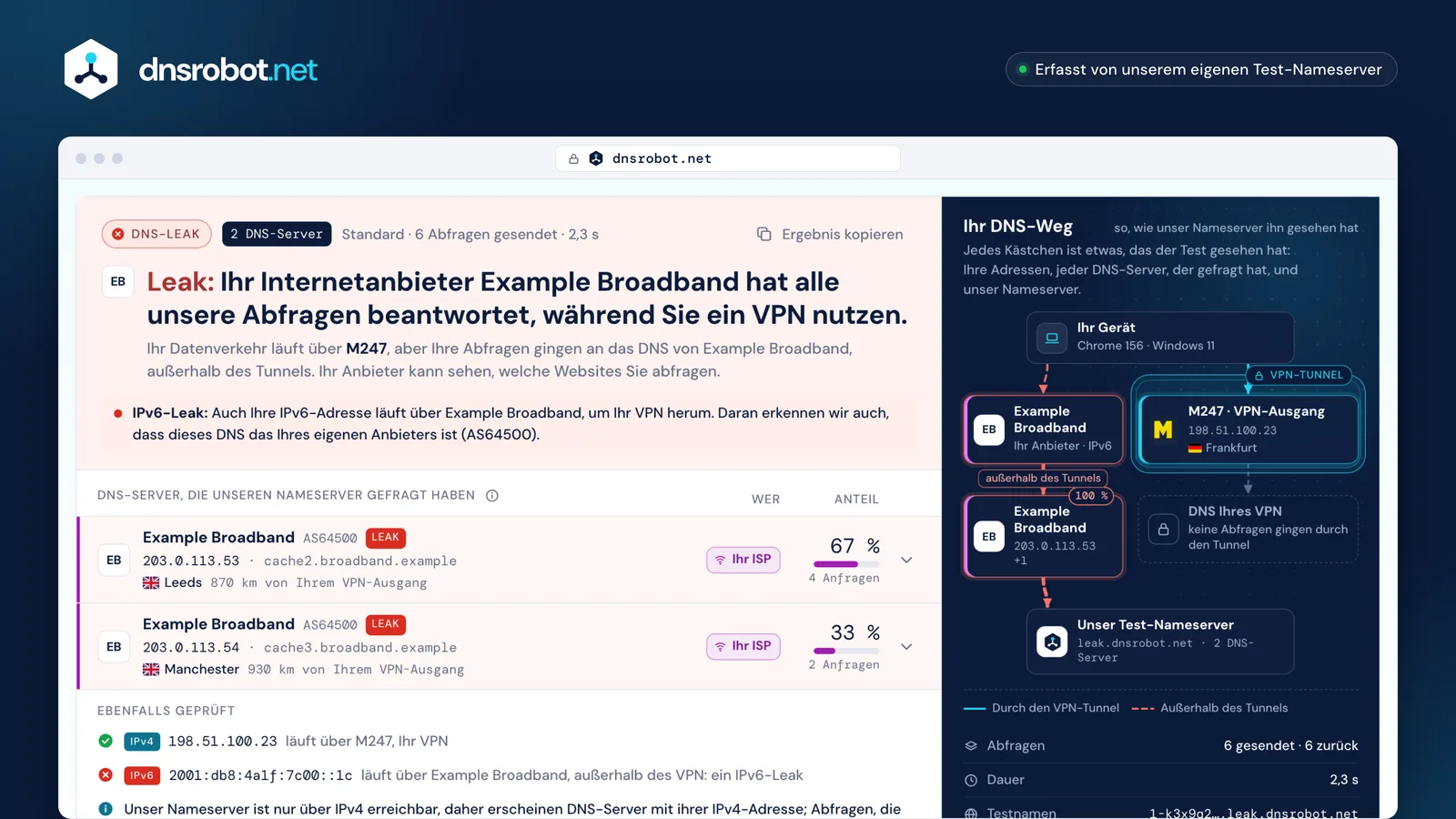
 Das ErgebnisEin Satz, der nennt, wer Ihre Abfragen beantwortet und ob das ein Leak ist, mit dem nächsten Schritt.Ein DNS-ServerJeder Server, der unseren Nameserver gefragt hat: seine Marke oder sein Netz, IPv4-Adresse, Standort, Art und Anteil an den Anfragen.Ebenfalls geprüftWo Ihre IPv6-Adresse hinausgeht, dazu ein Hinweis, wenn iCloud Private Relay oder Tor Ihren Datenverkehr transportiert.Ihr DNS-WegIhr Gerät, der VPN-Tunnel und die DNS-Server, die gefragt haben, mit einem Leak als Abfrage außerhalb des Tunnels gezeichnet.
Wie funktioniert ein DNS-Leak-Test?
Dieser DNS-Leak-Checker lässt Ihren Browser Namen abfragen, die es nie gab, etwa 1-k3x9q2mfp7c1vn4a.leak.dnsrobot.net. Kein DNS-Server hat sie im Cache, also muss der Server, der Ihre Abfragen bearbeitet, unseren Nameserver fragen, der seine Adresse notiert und antwortet: „Diesen Namen gibt es nicht.“
Dann fragt die Seite unseren Nameserver, welche DNS-Server nach den Namen dieses Tests gefragt haben. Das sind die Server, die Ihr Browser wirklich nutzt, egal was Ihre Einstellungen sagen; ein Heimrouter reicht Abfragen meist nur weiter, daher erscheint der Server, an den er weiterleitet. Jeder Name wird nur einmal verwendet, und unser Nameserver vergisst den Test nach 10 Minuten.
Der Standardtest macht 6 Abfragen, meist genug, um ein Leak zu erkennen. Der erweiterte Test macht 36, in Gruppen zu je 6, um einen DNS-Server zu erwischen, der nur ab und zu antwortet, etwa wenn Windows jeden Adapter durchprobiert, weil das DNS des VPN zu langsam antwortet.
Gibt ein DNS-Server einen Teil Ihrer Adresse weiter (EDNS Client Subnet), zeigt seine Zeile dieses Subnetz nur Ihnen. Es wird nie protokolliert.
Eine Abfrage, verfolgtein Testdurchlauf, Adressen ersetzt
Warum tauchen Google, Cloudflare oder ein anderes Land auf?
Weil die Adresse, die Sie einstellen, nicht die Adresse ist, die fragt. Öffentliche DNS-Dienste antworten unter 1.1.1.1 oder 8.8.8.8 von vielen Standorten gleichzeitig (Anycast), und jeder Standort fragt andere Nameserver aus seinem eigenen Adresspool, manchmal im Netz eines Partners.
Bei einem getesteten Anschluss erreichten nur Cloudflare, Google und OpenDNS unseren Nameserver aus ihren eigenen Netzen; Quad9 kam über Equinix, AdGuard über Datacamp und NextDNS über Vultr. Nichts davon ist ein Leak. Ein öffentliches DNS in Ihrem Ergebnis bedeutet, dass Ihr Browser, Gerät oder VPN Abfragen dorthin schickt, und über ein VPN kommen sie von der Adresse des VPN, nicht von Ihrer.
Deshalb vertraut der Test keiner Tabelle: Er fragt jeden öffentlichen DNS-Dienst von Ihrem Browser aus, welche Adresse er für Sie nutzt, und prüft Google anhand der Bereiche, die Google veröffentlicht. Einen Server, den er nicht bestätigen kann, zeigt er als wahrscheinlich diesen Dienst oder als Server in einem Hosting-Netz, nie als Leak.
Auch Länder täuschen: Registry-Daten nennen das Land, in dem ein Netz registriert ist, nicht wo der Server steht (1.1.1.1 selbst ist in Australien registriert). Bei einem Leak geht es darum, wer Ihre Abfragen sieht, nicht wo sie sind.
Ihre Einstellung · wer uns fragte · sein Netzein aufgezeichneter Durchlauf, Adressen ersetzt
 Aufgezeichnet über einen Glasfaseranschluss in Indien, 24.10.2026
- Cloudflare
1.1.1.1192.0.2.10sein eigenes Netz, AS13335 Registry-Land: Vereinigte StaatenKein Leak
 - Google
8.8.8.8192.0.2.12,192.0.2.13sein eigenes Netz, AS15169Registry-Land: Vereinigte Staatenzwei Adressen für zwei AbfragenKein Leak - Quad9
9.9.9.9192.0.2.11über Equinix, AS15830 Registry-Land: Niederlandedas Netz eines PartnersKein Leak
 - AdGuard
94.140.14.14192.0.2.30über Datacamp (CDN77), AS60068ein Hosting-Partner (auch für DNS4EU)Kein Leak - NextDNSIhre Konfiguration
192.0.2.41über Vultr, AS20473ein Hosting-Partner (auch für CleanBrowsing)Kein Leak




Was verursacht ein DNS-Leak?
Meist schickt Ihr Gerät Abfragen an einen anderen Ort als das VPN: Die VPN-App legt kein eigenes DNS fest, Windows fragt jeden Netzwerkadapter, oder IPv6 geht um einen Tunnel herum, der nur IPv4 überträgt.
Windows kann jede Abfrage gleichzeitig über WLAN und das VPN schicken, um schneller zu antworten (smart multi-homed name resolution). Viele VPNs übertragen nur IPv4, sodass IPv6-Datenverkehr und darüber gesendetes DNS außerhalb des Tunnels bleiben (RFC 7359). Auch ein eigenes DNS, das im System eingestellt ist, kann den Schutz der VPN-App aushebeln.
Jede Ursache hinterlässt ihr eigenes Muster im Ergebnis. Ein eigener Anbieter für sicheres DNS im Browser erscheint als dieses öffentliche DNS, am DNS des VPN vorbei. Der automatische Modus von Chrome behält allerdings Ihren aktuellen Anbieter, und die Standardeinstellung von Firefox tritt bei einem VPN zurück.
Etwas, das DNS auf Port 53 umleitet, etwa ein transparenter Proxy des Anbieters, zeigt Ihren Anbieter, selbst wenn Sie 1.1.1.1 eingestellt haben. Ein VPN, das ohne Kill Switch abbricht, verursacht nur kurz ein Leak, daher kann ein einzelner Test es übersehen: Testen Sie erneut, nachdem sich das VPN neu verbunden hat.
Sechs Ursachen und was dieser Test für jede zeigtdie letzte Zeile der Karte
Das VPN legt kein eigenes DNS fest
Der Datenverkehr geht durch den Tunnel, aber das System behält die DNS-Server, die es vorher hatte, meist die Ihres Anbieters.
DNS-LeakDNS Ihres Anbieters mit VPN
Eigenes sicheres DNS im Browser
Mit einem eigenen Anbieter schickt der Browser Abfragen über HTTPS an ihn, am DNS des VPN vorbei. Der automatische Modus von Chrome behält Ihren aktuellen Anbieter bei, und die Standardeinstellung von Firefox tritt zurück, wenn sie ein VPN erkennt.
Kein Leakein öffentliches DNS, nicht das Ihres VPN
Windows fragt jeden Adapter
Mit „smart multi-homed name resolution“ schickt Windows Abfragen über alle Netze gleichzeitig: VPN und WLAN gleichermaßen.
Teilweises LeakDNS Ihres VPN + DNS Ihres Anbieters
IPv6 geht um den Tunnel herum
Viele VPNs übertragen nur IPv4. IPv6-Datenverkehr und jedes darüber gesendete DNS laufen über Ihren Anbieter.
IPv6-Leakeigene Zeile unter dem Ergebnis
Etwas leitet DNS um
Ein Router, Sicherheitssoftware oder der Anbieter (oder absichtlich eine VPN-App) fängt Abfragen auf Port 53 ab und beantwortet sie, selbst solche, die für 1.1.1.1 bestimmt sind.
DNS Ihres Anbieters„Nicht Cloudflare 1.1.1.1: Ihr ISP hat geantwortet“
Das VPN bricht ab, ohne Kill Switch
Wird der Tunnel unterbrochen, können Abfragen an das Standard-DNS des Systems gehen, wahrscheinlich das Ihres Anbieters, bis er wieder steht.
Teilweises Leaknur ab und zu: Der erweiterte Test erwischt es öfter
Wie behebe ich ein DNS-Leak?
Schalten Sie in Ihrer VPN-App DNS leak protection, IPv6 leak protection und den Kill Switch ein (die Namen variieren je nach App) und testen Sie erneut. Der Leak-Schutz hält DNS per Firewall-Regeln im VPN; der Kill Switch deckt die Momente ab, in denen der Tunnel abbricht.
Bleibt das Leak, korrigieren Sie das System. Unter Windows hält block-outside-dns in einem OpenVPN-Profil Abfragen von jedem anderen Adapter fern, und ein WireGuard-Tunnel, der alles routet (0.0.0.0/0) und eine DNS =-Zeile hat, lässt Port 53 nur das DNS des Tunnels erreichen. „Smart multi-homed name resolution“ abzuschalten stoppt nur die parallelen Abfragen; das ist nicht die Lösung.
Unter Linux mit systemd-resolved geben Sie dem VPN-Link die Routing-Domain ~., damit kein anderer Link gefragt wird. Lassen Sie die VPN-App IPv6 übertragen oder blockieren, statt IPv6 abzuschalten, wovon Microsoft abrät. Entfernen Sie einen eigenen Anbieter für sicheres DNS aus dem Browser und ein eigenes DNS aus dem System, solange Sie das VPN nutzen.
Unter Android stellen Sie „Privates DNS“ auf Aus, solange das VPN läuft, wie Proton VPN und Mullvad raten: Ein dort eingetragener Hostname schickt jede Abfrage an diesen Anbieter. Dann starten Sie den Test erneut: Der Vorher-nachher-Vergleich zeigt, welche DNS-Server weggefallen sind.
Die Schalter, auf die es ankommtpro System
VPN-App · Einstellungen
OpenVPN-Profil (.ovpn)
WireGuard (.conf)
Windows 11 · Settings

SettingsNetwork & internetWi-FiManage known networks
Lassen Sie IPv6 eingeschaltet: Microsoft rät davon ab, es abzuschalten. Nutzen Sie den Schutz vor IPv6-Leaks der VPN-App.
Group Policy
Registrierungswert
DNS des Systems prüfen
macOS · System Settings

Apple menuSystem SettingsNetworkWi-FiDetailsDNS
Ein verschlüsseltes DNS-Profil oder eine App, die Sie eingeschaltet haben, gilt für das ganze System, und eine VPN-App kann es nicht umleiten.
Mit eingeschaltetem VPN tritt iCloud Private Relay zurück.
DNS des Systems prüfen
Linux

~./etc/resolv.conf.DNS des Systems prüfen
Android · Settings

SettingsNetwork & internetPrivate DNS
Samsung: SettingsConnectionsMore connection settingsPrivate DNS
- Off
- Automatic
- Private DNS provider hostname
- VPN-Hersteller raten, „Aus“ zu wählen, solange Sie das VPN nutzen.
- Ein Hostname schickt jede Abfrage an diesen Anbieter, am DNS des VPN vorbei.
iPhone · Settings
SettingsWi-FiⓘConfigure DNS
- Automatic
- Manual
Ein DNS, das Sie eintragen, gilt nur für dieses WLAN-Netz und kann das des VPN überschreiben.
- Ein verschlüsseltes DNS-Profil oder eine App, die Sie eingeschaltet haben, gilt systemweit, und eine VPN-App kann es nicht umleiten.
- Mit eingeschaltetem VPN tritt iCloud Private Relay zurück.
Chrome · Settings

SettingsPrivacy and securitySecurityAdvanced
- your current service provider
- a custom service provider
Edge: dieselben Optionen, unterSettingsPrivacy, search, and services

- Der automatische Modus stuft nur Ihren aktuellen Anbieter auf verschlüsseltes DNS hoch.
- Ein eigener Anbieter schickt Abfragen am VPN vorbei, wo die VPN-App sie nicht umleiten kann.
- VPN-Hersteller gehen weiter und raten, es auszuschalten.
Firefox · Settings

DNS over HTTPS
- Default Protection
- Increased Protection
- Max Protection
- Off
- „Default Protection“ schaltet DNS over HTTPS aus, wenn es ein VPN erkennt.
- „Increased“ und „Max“ behalten Ihren gewählten Anbieter bei, am DNS des VPN vorbei.
- Standardmäßig nur hier aktiv: Vereinigte Staaten, Kanada, Russland und Ukraine.
Funktioniert Ihr eigenes DNS? 1.1.1.1, NextDNS, AdGuard oder Pi-hole prüfen
Wählen Sie unter Was möchten Sie prüfen? aus, was Sie eingerichtet haben, und starten Sie den Test: Das Ergebnis sagt, ob dieser Dienst wirklich antwortet. Eine funktionierende Einrichtung zeigt nur diesen Dienst, oft aus dem Netz eines Partners oder Hosters statt aus seinem eigenen, wie die Tabelle zeigt. Wenn es funktioniert, misst der DNS-Geschwindigkeitstest ihn über Ihren Anschluss gegen andere Resolver.
Ein Pi-hole leitet an sein Upstream-DNS weiter, daher zeigt der Test diesen Upstream (zum Beispiel Cloudflare), nicht das Pi-hole. Mit Unbound löst es Namen selbst auf, daher erscheint Ihre eigene Heimadresse: ohne VPN normal. Cloudflare und NextDNS bestätigen ihre Dienste auch selbst, auf der Prüfseite von Cloudflare und unter test.nextdns.io.
Taucht stattdessen Ihr Anbieter auf, überschreibt ein Router, eine App oder der Browser Ihre Wahl, oder etwas leitet Port 53 um; manche Router leiten sogar 1.1.1.1 selbst falsch. Die Prüfung über die Kommandozeile grenzt ein, was davon zutrifft.
Was jeder Dienst zeigen sollteBeispiel eines Anschlusses
| Dienst | Ihre Einstellung | Dieser Test sollte zeigen | Kommt oft aus |
|---|---|---|---|
| Cloudflare | 1.1.1.1 | Öffentliches DNS Cloudflare | sein eigenes Netz · AS13335 |
| Google Public DNS | 8.8.8.8 | Öffentliches DNS Google | seine eigenen veröffentlichten Bereiche · AS15169 +3 weitere |
| Quad9 | 9.9.9.9 | Öffentliches DNS Quad9 | ein Partner, etwa Equinix · AS15830 |
| NextDNS | Ihre Konfigurations-ID | Hosting NextDNS wahrscheinlich | ein Hoster, etwa Vultr · AS20473 |
| AdGuard DNS | 94.140.14.14 | Hosting AdGuard wahrscheinlich | ein Hoster, etwa Datacamp (CDN77) · AS60068 |
| Control D | 76.76.2.0 | Öffentliches DNS Control D | ein regionaler Hoster · AS146943 |
| Pi-hole | die Adresse Ihres Pi-hole | Öffentliches DNS der Upstream Ihres Pi-hole, oder Ihr eigener mit Unbound | das Netz Ihres Upstreams oder Ihre eigene Adresse |


Wie prüfe ich DNS-Leaks über die Kommandozeile?
Führen Sie nslookup -type=txt whoami.leak.dnsrobot.net aus: Unser Nameserver antwortet mit der Adresse des DNS-Servers, der gefragt hat, also des Standard-DNS Ihres Systems. Auf einem Mac nutzen Sie dns-sd -q whoami.leak.dnsrobot.net TXT (beenden mit Ctrl-C), weil dig dort nur die primäre DNS-Einstellung sieht; unter Linux resolvectl query --type=TXT whoami.leak.dnsrobot.net. Das Befehlsfeld kopiert jeden davon.
Dieser Test sieht das DNS, das Ihr Browser nutzt, und Apps können einen anderen Weg nehmen: Ein eigener Anbieter für sicheres DNS in Chrome oder Firefox erhält die Abfragen des Browsers statt des System-DNS. Sind sich Browser und Befehl uneinig, liegt das Leak nur bei einem von beiden.
Hängen Sie 1.1.1.1 ans Ende an, um Cloudflare direkt zu fragen (dig @1.1.1.1 TXT whoami.leak.dnsrobot.net +short auf einem Mac oder unter Linux). Die Antwort sollte eine Adresse im Netz von Cloudflare sein. Die Adresse eines anderen Netzes ist ein starkes Zeichen, dass etwas DNS beantwortet, das für 1.1.1.1 bestimmt ist: Ihre VPN-App (manche tun das absichtlich), Sicherheitssoftware, Ihr Router oder Ihr Anbieter.
Betreiben Sie Ihren eigenen Resolver, etwa Pi-hole mit Unbound, ist die Antwort Ihre eigene Heimadresse: Denken Sie daran, bevor Sie sie irgendwo einfügen.
Zwei Prüfungen im TerminalWindows nslookup, echte Ausgabeform
C:\> nslookup -type=txt whoami.leak.dnsrobot.net
Server:  cache2.broadband.example
Address:  203.0.113.53

Non-authoritative answer:
whoami.leak.dnsrobot.net        text =

        "203.0.113.53"
Das DNS von Example Broadband: derselbe Server wie im Browsertest, hier nehmen Browser und System also denselben Weg.
Betreiben Sie Ihren eigenen Resolver (Pi-hole mit Unbound)? Dann ist die Antwort Ihre eigene öffentliche Adresse.
C:\> nslookup -type=txt whoami.leak.dnsrobot.net 1.1.1.1
Server:  one.one.one.one
Address:  1.1.1.1

Non-authoritative answer:
whoami.leak.dnsrobot.net        text =

        "192.0.2.10"
Eine Cloudflare-Adresse (AS13335): Ihre Abfrage hat Cloudflare wie gewünscht erreicht. Das allein beweist nicht, dass nichts dazwischen ist: Ein Proxy kann Abfragen an 1.1.1.1 weiterreichen.
Hätte dort "203.0.113.53" gestanden: ein starkes Zeichen, dass etwas Ihr DNS umleitet: Ihre VPN-App (manche tun das absichtlich), Sicherheitssoftware, Ihr Router oder Ihr Anbieter.
DNS-Leak, IPv6-Leak und WebRTC-Leak: Was ist der Unterschied?
Es sind drei verschiedene Wege um ein VPN herum. Ein DNS-Leak zeigt Ihrem Anbieter die Namen, die Sie abfragen; ein IPv6-Leak schickt IPv6-Datenverkehr mit Ihrer echten Adresse hinaus; ein WebRTC-Leak lässt eine Website Ihre Adresse über die Echtzeit-Kommunikationsfunktion des Browsers auslesen. Ein vollständiger VPN-Leak-Test oder IP-Leak-Test prüft alle drei.
Diese Seite prüft die ersten beiden in einem Durchlauf: die DNS-Server, die fragen, und wo Ihre IPv6-Adresse hinausgeht, in einer eigenen Zeile unter dem Ergebnis. WebRTC berührt DNS nie und hat daher einen eigenen WebRTC-Leak-Test; die Adressen, die Websites sehen, zeigt Meine IP-Adresse, und ob Sie IPv6-Websites überhaupt erreichen, der IPv6-Test.
Er funktioniert auch als IPv6-DNS-Leak-Test, mit einer Einschränkung: Unser Nameserver ist nur über IPv4 erreichbar, daher erscheint jeder DNS-Server mit seiner IPv4-Adresse. Eine Abfrage, die Ihr Gerät über IPv6 sendet, wird trotzdem erfasst, weil der DNS-Server, den sie erreicht, uns über IPv4 fragen muss; ein seltener DNS-Server nur mit IPv6 kann uns nicht erreichen und erscheint als Nichts angekommen.
Drei Wege an einem VPN vorbeiein Anschluss, drei Prüfungen
- DNS-LeakDie DNS-Server, die gefragt haben: die Zeilen dieses Tests.
- WebRTC-LeakDie Adressen, die Ihr Browser mit Websites teilen kann: Der WebRTC-Leak-Test prüft sie.
- IPv6-LeakWo Ihr IPv6-Verkehr hinausgeht: eine eigene Zeile unter dem Ergebnis dieses Tests.
Was sollte ein VPN im DNS-Leak-Test zeigen?
Nur das eigene DNS des VPN: einen Server im Netz des VPN oder seines Partners, meist in der Nähe des Servers, mit dem Sie verbunden sind. Der Name Ihres Internetanbieters sollte nie auftauchen, während das VPN läuft; Mein ISP zeigt, welches Netz Websites stattdessen sehen.
Die Anbieter beschreiben es unterschiedlich. Laut Surfshark sollte ein Surfshark-DNS-Leak-Test einen DNS-Server mit derselben Adresse wie Ihr VPN zeigen; Proton VPN und Windscribe sagen, die Adresse weicht ab, liegt aber am selben Ort. Mullvad nutzt den DNS-Server auf dem VPN-Server, mit dem Sie verbunden sind, ExpressVPN betreibt auf jedem Server sein eigenes verschlüsseltes DNS, und NordVPN veröffentlicht seine zwei DNS-Adressen.
Ein DNS-Leak-Test für ExpressVPN, Mullvad oder NordVPN ist also wie jeder VPN-DNS-Leak-Test bestanden, wenn kein DNS-Server im Netz Ihres Anbieters liegt, egal unter welcher Adresse: Dieser Test vergleicht nie Adressen. Mullvads eigene Regel ist strenger: Dort zählt jeder DNS-Server, der nicht Mullvad gehört, als Leak.
Ein eigenes DNS in der VPN-App ändert das Bild: „Use Existing DNS“ von PIA und die Option für ein eigenes DNS bei Mullvad schicken Abfragen am eigenen DNS des VPN vorbei, daher erscheint dann dieser Server. Die Tabelle listet, was die Hilfeseiten der einzelnen VPNs sagen; sie ist weder eine Rangliste noch eine Empfehlung.
Was sieben VPNs als Ergebnis nennenaus ihren eigenen Hilfeseiten
| VPN | Standardmäßig eigenes DNS | Was dieser Test zeigt | Veröffentlichte DNS-Adresse |
|---|---|---|---|
| Mullvad | ja | Der DNS-Server auf dem Server von Mullvad, mit dem Sie verbunden sind | nicht veröffentlicht |
| Proton VPN | ja | Ein DNS-Server im selben Rechenzentrum wie Ihr VPN-Server, unter einer anderen Adresse; er kann einem Partner gehören | 10.2.0.1 |
| NordVPN | ja | Die eigenen DNS-Server von NordVPN | 103.86.96.100103.86.99.100 |
| Surfshark | ja | Ein DNS-Server vom selben Standort; laut Surfshark stimmen Ihre IP- und DNS-Adresse überein | nicht veröffentlicht |
| ExpressVPN | ja | Das eigene verschlüsselte DNS von ExpressVPN, das auf jedem seiner Server läuft | nicht veröffentlicht |
| Private Internet Access | ja | Das DNS von PIA, die Voreinstellung der App | 10.0.0.24210.0.0.243 |
| Windscribe | ja | Sein eigenes DNS im selben Land, meist nicht genau Ihre VPN-Adresse | 10.255.255.x |




DNS Leak Test: Fragen und Antworten
Was ist ein DNS-Leak, und ist das schlimm?
Kann mein Anbieter bei einem DNS-Leak sehen, was ich surfe?
Behebt ein VPN DNS-Leaks?
Warum zeigt der Test einen DNS-Server in einem anderen Land?
Warum sehe ich Google oder Cloudflare, obwohl ich sie nicht eingestellt habe?
Der Test hat keine DNS-Server gefunden. Heißt das, es gibt kein Leak?
*.leak.dnsrobot.net und starten Sie den Test erneut, oder versuchen Sie den erweiterten Test. Ein leeres Ergebnis gilt nie als Entwarnung.Ist dieser DNS-Leak-Test privat?
Was ist ein IPv6-Leak, und prüft dieser Test das?
Verhindert DNS over HTTPS DNS-Leaks?
Kann ich ein DNS-Leak ohne VPN haben?
Wie behebe ich ein DNS-Leak unter Android oder auf dem iPhone?
Wie oft sollte ich auf DNS-Leaks testen?
Fehlt Ihnen etwas?Funktion oder neues Tool vorschlagen
Weitere DNS- und Netzwerk-Tools
DNS-Geschwindigkeitstest
Cloudflare 1.1.1.1, Google 8.8.8.8 und weitere öffentliche DNS-Server in Ihrem Browser messen, mit Ihrem aktuellen DNS vergleichen und den schnellsten finden
WebRTC-Leak-Test
Prüfen, ob WebRTC in Ihrem Browser Ihre echte IP-Adresse hinter einem VPN oder Proxy verrät, dazu alle offengelegten lokalen IPs
Meine IP-Adresse
Ihre öffentliche IPv4 und IPv6 auf einen Blick, mit Netzwerk, Standort und VPN-Check
Mein ISP
Ihren ISP, ASN und Verbindungsdetails ermitteln
IPv6-Test
Prüft Ihr IPv6, die Wahl Ihres Browsers und ob eine Website IPv6 hat
DNS-Abfrage
Alle DNS-Einträge direkt von den Nameservern der Domain, neben dem Cache von Google und Cloudflare