










DNSリークテスト
実際にどのDNSサーバーが問い合わせに応答しているか、そしてVPNがそれを契約中のプロバイダーに漏らしていないか(DNSリーク)を確認できます。このDNSリークテスト(DNS Leak Test)はページを開くと同時に始まり、すべてのサーバーを名前付きで示して、わかりやすい判定を表示します。
当サイトのネームサーバーに問い合わせてきたDNSサーバーが、届いた順に1行ずつここに表示されます。
コマンドラインで確認
1システムのDNS
アプリが使っているDNSサーバーです。上の行と比べてください。
C:\> nslookup -type=txt whoami.leak.dnsrobot.net- 応答は、当サイトに問い合わせてきたDNSサーバーのアドレスです。
- 応答が異なる場合は、ブラウザーとアプリが別の経路を使っています。たとえば、ブラウザーのセキュア DNSです。
- 自前のリゾルバー(Unbound付きのPi-hole)を運用していますか?その場合、応答は自宅のアドレスです。公開の場に投稿しないでください。
2ハイジャックテスト
Cloudflare(1.1.1.1)に直接問い合わせます。
C:\> nslookup -type=txt whoami.leak.dnsrobot.net 1.1.1.1- Cloudflareのアドレス(AS13335):問い合わせは指定どおりCloudflareに届きました。
- それ以外のネットワークのアドレス:何かがDNSの経路を変えている強い兆候です。考えられるのは、VPNアプリ(意図的に行うものもあります)、セキュリティソフト、ルーター、プロバイダーです。
テキストはこのページにとどまります。ネットワークを特定するため、アドレスだけを当サイトのサーバーで調べます。
当サイトのネームサーバーは、各テストの観測結果を10分間メモリ内に保持した後、削除します。前回の結果は、前後の比較のためにこのブラウザー内にのみ保存されます。
DNSリークテストの結果は何を意味しますか?
2つの点で決まります。どのDNSサーバーが当サイトのネームサーバーに問い合わせてきたかと、VPNを使っているかどうかです。プロバイダーのDNSは、VPNなしなら正常、VPN使用中ならリークです。CloudflareやGoogleのようなパブリックDNSは、それだけでリークになることはありません。
DNSリークとは、VPNを使っている間に契約中のプロバイダーのDNSサーバーが応答したことを意味します。トンネルがあっても、あなたが調べるサイトがプロバイダーに見えてしまいます。VPNのDNSを運用するパートナー企業やホスティング企業はリークではありません。Proton VPNも同じ線引きをしています。
テストは各サーバーを種類(VPNのDNS、パブリックDNS、ISPのDNS、ホスティングのネットワーク、自前のリゾルバー)で分類し、その組み合わせから、ブランド名を挙げて判定を書きます。VPNのDNSとプロバイダーのDNSが混在していれば部分的なリークで、一部の問い合わせがときどき漏れています。
何も届かずは決して合格ではありません。テストの問い合わせがインターネットに届く前に、何かが止めたということです。また、別の国にあるDNSサーバーもリークではありません。
当サイトのネームサーバーに問い合わせたもの × VPNの有無6つの判定
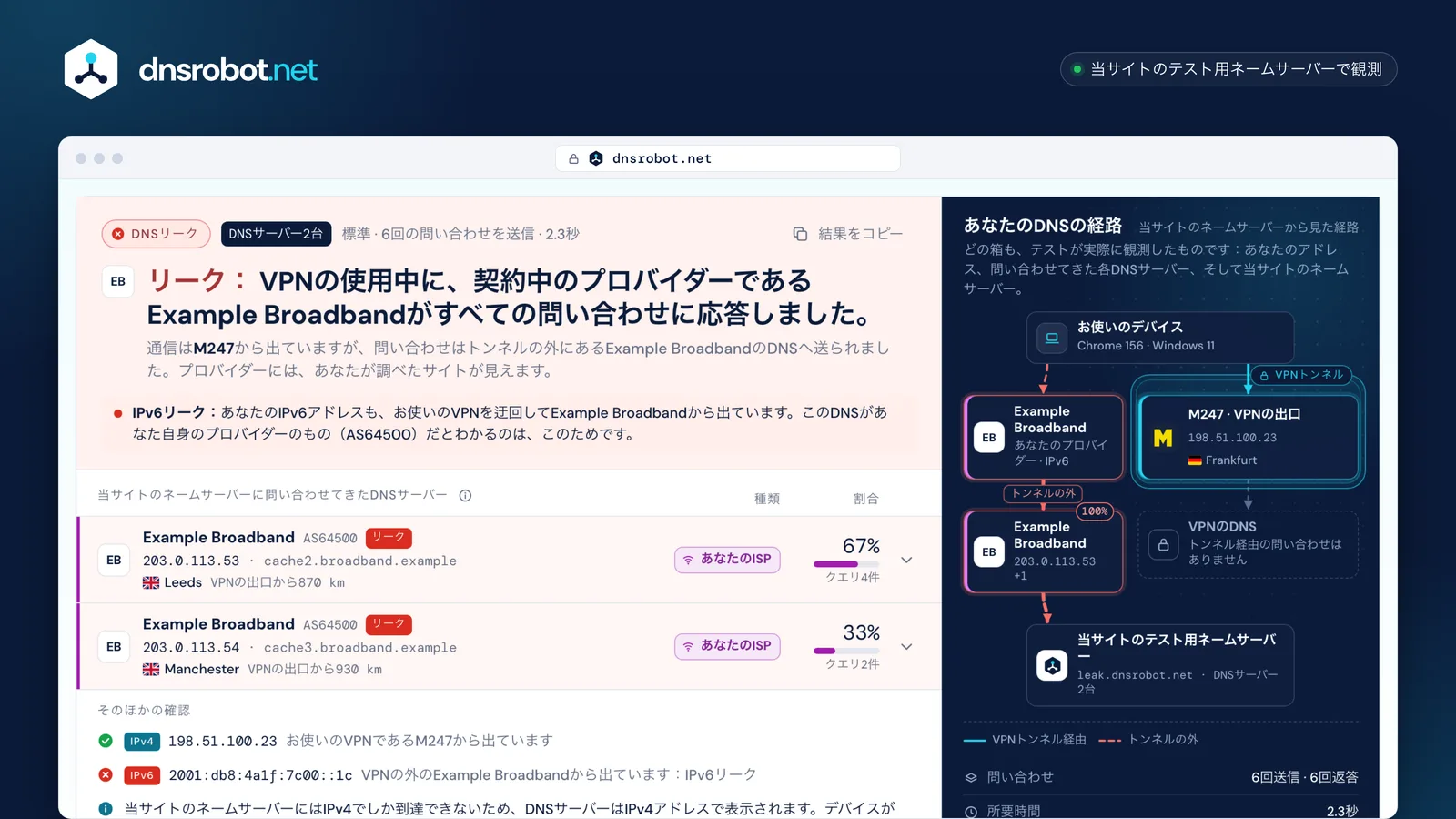
 判定誰が問い合わせに応答しているか、それがリークかどうか、次に何をすべきかを1文で示します。DNSサーバー当サイトのネームサーバーに問い合わせてきた各サーバー:ブランドまたはネットワーク、IPv4アドレス、位置、種類、クエリに占める割合。そのほかの確認IPv6アドレスがどこから出ているかに加え、iCloud Private RelayやTorが通信を運んでいる場合はその注記。あなたのDNSの経路デバイス、VPNトンネル、問い合わせてきたDNSサーバー。リークは、トンネルの外を通る問い合わせとして描かれます。
DNSリークテストの仕組みは?
このDNSリークチェッカーは、1-k3x9q2mfp7c1vn4a.leak.dnsrobot.netのように一度も存在したことのない名前を、ブラウザーに問い合わせさせます。どのDNSサーバーにもキャッシュがないため、問い合わせを処理するサーバーは当サイトのネームサーバーに問い合わせるしかありません。ネームサーバーはそのアドレスを記録し、「その名前はありません」と応答します。
続いてページが、このテストの名前を問い合わせてきたDNSサーバーを当サイトのネームサーバーに尋ねます。それが、設定がどうなっていても、ブラウザーが実際に使っているサーバーです。家庭のルーターは通常、問い合わせを中継するだけなので、表示されるのはルーターの転送先のサーバーです。各名前は1回しか使わず、当サイトのネームサーバーは10分後にそのテストを忘れます。
標準テストは6回問い合わせ、通常はこれでリークを見つけるのに十分です。拡張テストは6回ずつ36回問い合わせ、ときどきしか応答しないDNSサーバーを捉えます。たとえば、VPNのDNSの応答が遅いときに、Windowsがすべてのアダプターを試す場合です。
DNSサーバーがあなたのアドレスの一部を渡している場合(EDNS Client Subnet)、その行にはサブネットがあなたにだけ表示されます。記録されることはありません。
1回の問い合わせを追うテストの実行例(アドレスは置き換え済み)
Google、Cloudflare、別の国が表示されるのはなぜですか?
設定したアドレスと、問い合わせてくるアドレスが違うからです。パブリックDNSサービスは1.1.1.1や8.8.8.8で多数の拠点から同時に応答し(anycast)、各拠点は自社のアドレスプールから、ときにはパートナーのネットワークから、ほかのネームサーバーに問い合わせます。
当サイトが試したある回線では、自社のネットワークから当サイトのネームサーバーに届いたのはCloudflare、Google、OpenDNSだけで、Quad9はEquinix、AdGuardはDatacamp、NextDNSはVultrを経由していました。どれもリークではありません。結果にパブリックDNSが表示されるのは、ブラウザー、デバイス、VPNが問い合わせをそこへ送っているためで、VPN使用中なら、問い合わせはあなたのアドレスではなくVPNのアドレスから届きます。
そのため、このテストは表を信用しません。各パブリックDNSサービスに、あなたに対してどのアドレスを使うかをブラウザーから尋ね、GoogleはGoogleが公開しているアドレス範囲と照合します。確認できないサーバーは、そのサービスと推定するか、ホスティングのネットワーク上のサーバーとして表示し、リークとすることはありません。
国も誤解を招きます。レジストリのデータが示すのはネットワークが登録されている国で、サーバーの設置場所ではありません(1.1.1.1自体はオーストラリアで登録されています)。リークで問題になるのは、誰があなたの問い合わせを見るかであって、それがどこにあるかではありません。
設定したもの · 問い合わせ元 · そのネットワーク記録した1回の実行(アドレスは置き換え済み)
 インドの光回線で記録、2026/10/24
- Cloudflare
1.1.1.1192.0.2.10自社のネットワーク, AS13335 登録国:アメリカ合衆国リークではない
 - Google
8.8.8.8192.0.2.12,192.0.2.13自社のネットワーク, AS15169登録国:アメリカ合衆国2回の問い合わせに2つのアドレスリークではない - Quad9
9.9.9.9192.0.2.11Equinix経由, AS15830 登録国:オランダパートナーのネットワークリークではない
 - AdGuard
94.140.14.14192.0.2.30Datacamp (CDN77)経由, AS60068ホスティングのパートナー(DNS4EUも運ぶ)リークではない - NextDNSあなたの設定
192.0.2.41Vultr経由, AS20473ホスティングのパートナー(CleanBrowsingも運ぶ)リークではない




DNSリークの原因は?
多くの場合、デバイスがVPN以外の場所に問い合わせを送っていることです。VPNアプリが独自のDNSを設定しない、Windowsがすべてのネットワークアダプターに問い合わせる、IPv4しか運ばないトンネルをIPv6が迂回する、などです。
Windowsは、速く応答するために、各問い合わせをWi-FiとVPNに同時に送ることがあります(スマート マルチ ホームの名前解決)。多くのVPNはIPv4しか運ばず、IPv6の通信と、その上で送られるDNSがトンネルの外に残ります(RFC 7359)。システムに設定したカスタムDNSが、VPNアプリの保護機能を上書きすることもあります。
原因ごとに、結果に独自のパターンが残ります。ブラウザーに設定したカスタムのセキュア DNSプロバイダーは、VPN自身のDNSを素通りして、そのパブリックDNSとして表示されます。ただし、Chromeの自動モードは現在のプロバイダーを使い続け、Firefoxの既定の設定はVPNを検出すると身を引きます。
プロバイダーの透過プロキシのように、ポート53でDNSの経路を変えるものがあると、1.1.1.1を設定していてもプロバイダーが表示されます。キルスイッチのないVPNが切れた場合、リークは一瞬なので、1回のテストでは見逃すことがあります。VPNが再接続した後に、もう一度テストしてください。
6つの原因と、それぞれでこのテストが表示するものカードの最終行
VPNが独自のDNSを設定しない
通信はトンネルを通りますが、システムは以前のDNSサーバー(通常はプロバイダーのもの)を使い続けます。
DNSリークVPN使用中にISPのDNS
ブラウザーのカスタムのセキュア DNS
カスタムのプロバイダーを設定すると、ブラウザーはVPNのDNSを通らずに、HTTPSで問い合わせをそこへ送ります。Chromeの自動モードは現在のプロバイダーを使い続け、Firefoxの既定の設定はVPNを検出すると身を引きます。
リークなしVPNのものではないパブリックDNS
Windowsがすべてのアダプターに問い合わせる
スマート マルチ ホームの名前解決が働くと、WindowsはVPNとWi-Fiの両方を含むすべてのネットワークに、同時に問い合わせを送ります。
部分的なリークVPNのDNS+ISPのDNS
IPv6がトンネルを迂回する
多くのVPNはIPv4しか運びません。IPv6の通信と、IPv6で送られるDNSは、プロバイダー経由で出ていきます。
IPv6リーク結果の下に専用の行
何かがDNSの経路を変える
ルーター、セキュリティソフト、プロバイダー(あるいは意図的にVPNアプリ)がポート53の問い合わせを捕まえて、自ら応答します。1.1.1.1宛てのものも含みます。
あなたのISPのDNS「Cloudflare 1.1.1.1ではありません:ISPが応答」
キルスイッチなしでVPNが切れる
トンネルが途切れると、復旧するまで、問い合わせがシステムの既定のDNS(おそらくプロバイダーのもの)へ送られることがあります。
部分的なリークときどきだけ:拡張テストのほうが捉えやすい
DNSリークを修正するには?
VPNアプリのDNS漏洩防止機能、IPv6漏洩防止機能、キルスイッチをオンにしてから、もう一度テストしてください。漏洩防止機能はファイアウォールのルールでDNSをVPN内に保ち、キルスイッチはトンネルが切れた瞬間を補います。
それでもリークが続くなら、システムを修正します。Windowsでは、OpenVPNのプロファイルにblock-outside-dnsを入れると、ほかのアダプターへの問い合わせを防げます。また、すべての通信をルーティングし(0.0.0.0/0)DNS =行を持つWireGuardトンネルでは、ポート53はトンネルのDNSにしか届きません。スマート マルチ ホームの名前解決をオフにしても並列の問い合わせが止まるだけで、修正にはなりません。
systemd-resolvedを使うLinuxでは、VPNのリンクに~.ルーティングドメインを設定して、ほかのリンクに問い合わせないようにします。IPv6は無効にせず、VPNアプリに運ばせるかブロックさせてください。IPv6の無効化はMicrosoftが推奨していません。VPNを使う間は、ブラウザーのカスタムのセキュア DNSプロバイダーと、システムのカスタムDNSを外してください。
Androidでは、Proton VPNやMullvadが勧めるとおり、VPNの使用中はプライベート DNSをオフにしてください。プライベート DNSのホスト名を設定すると、すべての問い合わせがそのプロバイダーへ送られます。その後もう一度テストを実行すると、前後の比較で消えたDNSサーバーがわかります。
重要なスイッチシステム別
VPNアプリ · 設定
OpenVPNプロファイル (.ovpn)
WireGuard (.conf)
Windows 11 · Settings

SettingsNetwork & internetWi-FiManage known networks
IPv6はオンのままに:MicrosoftはIPv6を無効にしないよう勧めています。VPNアプリのIPv6漏洩防止機能を使ってください。
グループ ポリシー
レジストリ値
システムのDNSを確認
macOS · System Settings

Apple menuSystem SettingsNetworkWi-FiDetailsDNS
オンにした暗号化DNSのプロファイルやアプリはシステム全体に適用され、VPNアプリはその経路を変えられません。
VPNがオンのときは、iCloud Private Relayは身を引きます。
システムのDNSを確認
Linux

~.ルーティングドメインを設定する/etc/resolv.confに残ったnameserver行を削除します。システムのDNSを確認
Android · Settings

SettingsNetwork & internetPrivate DNS
Samsung: SettingsConnectionsMore connection settingsPrivate DNS
- Off
- Automatic
- Private DNS provider hostname
- VPN事業者は、VPNを使う間は「オフ」を選ぶよう案内しています。
- ホスト名を入力すると、VPNのDNSを通らずに、すべての問い合わせがそのプロバイダーへ送られます。
iPhone · Settings
SettingsWi-FiⓘConfigure DNS
- Automatic
- Manual
手動で入力したDNSはそのWi-Fiネットワークにだけ適用され、VPNのDNSより優先されることがあります。
- オンにした暗号化DNSのプロファイルやアプリはシステム全体に適用され、VPNアプリはその経路を変えられません。
- VPNがオンのときは、iCloud Private Relayは身を引きます。
Chrome · Settings

SettingsPrivacy and securitySecurityAdvanced
- your current service provider
- a custom service provider
Edge:同じ選択肢は次の場所にありますSettingsPrivacy, search, and services

- 自動モードは、現在のプロバイダーを暗号化DNSに切り替えるだけです。
- カスタムのプロバイダーを使うと、問い合わせはVPNを通らずに送られ、VPNアプリはその経路を変えられません。
- VPN事業者はさらに踏み込み、オフにするよう案内しています。
Firefox · Settings

DNS over HTTPS
- Default Protection
- Increased Protection
- Max Protection
- Off
- 「Default Protection」は、VPNを検出するとDNS over HTTPSをオフにします。
- 「Increased」と「Max」は、VPNのDNSを通らずに、選んだプロバイダーを使い続けます。
- 既定でオンになるのはアメリカ合衆国、カナダ、ロシア、ウクライナだけです。
カスタムDNSは機能していますか?1.1.1.1、NextDNS、AdGuard、Pi-holeを確認
何を確認しますか?で設定したものを選んでテストを実行すると、そのサービスが実際に応答しているかを判定します。正しく設定されていれば、そのサービスだけが表示されます。表のとおり、自社ではなくパートナーやホスティング事業者のネットワークから届くこともよくあります。機能していることを確かめたら、DNSスピードテストで、お使いの回線からほかのリゾルバーと速さを比べられます。
Pi-holeは上流のDNSに中継するため、テストに表示されるのはPi-holeではなく、その上流(たとえばCloudflare)です。Unboundを使うと自ら名前を問い合わせるため、自宅のアドレスが表示されます。VPNなしなら正常です。CloudflareとNextDNSは、Cloudflareの確認ページとtest.nextdns.ioでも、自社のサービスを使っているかを確認できます。
代わりにプロバイダーが表示される場合は、ルーター、アプリ、ブラウザーがあなたの選択を上書きしているか、何かがポート53の経路を変えています。ルーターによっては1.1.1.1そのものを誤ってルーティングします。コマンドラインでの確認で、どれが原因かを絞り込めます。
各サービスで表示されるべきもの1つの回線での例
| サービス | 設定する値 | このテストで表示されるべきもの | よくある応答元 |
|---|---|---|---|
| Cloudflare | 1.1.1.1 | パブリックDNS Cloudflare | 自社のネットワーク · AS13335 |
| Google Public DNS | 8.8.8.8 | パブリックDNS Google | 自社が公開する範囲 · AS15169 ほか3件 |
| Quad9 | 9.9.9.9 | パブリックDNS Quad9 | パートナー(Equinixなど) · AS15830 |
| NextDNS | あなたの設定ID | ホスティング NextDNS 推定 | ホスティング事業者(Vultrなど) · AS20473 |
| AdGuard DNS | 94.140.14.14 | ホスティング AdGuard 推定 | ホスティング事業者(Datacamp (CDN77)など) · AS60068 |
| Control D | 76.76.2.0 | パブリックDNS Control D | 地域のホスティング事業者 · AS146943 |
| Pi-hole | Pi-holeのアドレス | パブリックDNS Pi-holeの上流、またはUnboundなら自前 | 上流のネットワーク、またはあなた自身のアドレス |


コマンドラインでDNSリークを確認するには?
nslookup -type=txt whoami.leak.dnsrobot.netを実行してください。当サイトのネームサーバーが、問い合わせてきたDNSサーバー(システムの既定のDNS)のアドレスを応答します。MacではdigがプライマリのDNS設定しか見ないため、dns-sd -q whoami.leak.dnsrobot.net TXTを使います(Ctrl-Cで止めます)。Linuxではresolvectl query --type=TXT whoami.leak.dnsrobot.netです。コマンドパネルでそれぞれコピーできます。
このテストが見るのはブラウザーが使うDNSで、アプリは別の経路を使うことがあります。ChromeやFirefoxでカスタムのセキュア DNSプロバイダーを設定していると、ブラウザーの問い合わせはシステムのDNSではなく、そちらへ送られます。ブラウザーとコマンドの結果が食い違う場合、リークはどちらか一方だけにあります。
末尾に1.1.1.1を付けると、Cloudflareに直接問い合わせます(MacやLinuxではdig @1.1.1.1 TXT whoami.leak.dnsrobot.net +short)。応答はCloudflareのネットワークのアドレスのはずです。それ以外のネットワークのアドレスであれば、1.1.1.1宛てのDNSに何かが応答している強い兆候です。考えられるのは、VPNアプリ(意図的に行うものもあります)、セキュリティソフト、ルーター、プロバイダーです。
Unbound付きのPi-holeのように自前のリゾルバーを運用している場合、応答は自宅のアドレスです。どこかに貼り付ける前に、そのことを覚えておいてください。
ターミナルでの2つの確認Windowsのnslookup、実際の出力形式
C:\> nslookup -type=txt whoami.leak.dnsrobot.net
Server:  cache2.broadband.example
Address:  203.0.113.53

Non-authoritative answer:
whoami.leak.dnsrobot.net        text =

        "203.0.113.53"
Example BroadbandのDNS:ブラウザーのテストと同じサーバーです。つまりここでは、ブラウザーとシステムは同じ経路を使っています。
自前のリゾルバー(Unbound付きのPi-hole)を運用していますか?その場合、応答はあなた自身のパブリックアドレスになります。
C:\> nslookup -type=txt whoami.leak.dnsrobot.net 1.1.1.1
Server:  one.one.one.one
Address:  1.1.1.1

Non-authoritative answer:
whoami.leak.dnsrobot.net        text =

        "192.0.2.10"
Cloudflareのアドレス(AS13335):問い合わせは指定どおりCloudflareに届きました。ただし、それだけでは途中に何もないとは言い切れません。プロキシが問い合わせを1.1.1.1へ中継することもあるからです。
もし"203.0.113.53"と表示されていたら:何かがDNSの経路を変えている強い兆候です。考えられるのは、VPNアプリ(意図的に行うものもあります)、セキュリティソフト、ルーター、プロバイダーです。
DNSリーク、IPv6リーク、WebRTCリークの違いは?
どれも、VPNを迂回する別々の道です。DNSリークは調べた名前をプロバイダーに見せ、IPv6リークはIPv6の通信を実際のアドレスで送り出し、WebRTCリークはブラウザーのリアルタイム通話機能を通じて、Webサイトにあなたのアドレスを読み取らせます。完全なVPNリークテスト(IPリークテスト)では、この3つすべてを確認します。
このページは、最初の2つを1回の実行で確認します。問い合わせてくるDNSサーバーと、IPv6アドレスがどこから出ているかで、後者は結果の下に専用の行で表示します。WebRTCはDNSを使わないため、専用のWebRTCリークテストがあります。Webサイトに見えるアドレスは自分のIPアドレス確認で、そもそもIPv6のサイトに接続できるかはIPv6接続確認テストで確認できます。
IPv6のDNSリークテストとしても使えますが、制限が1つあります。当サイトのネームサーバーにはIPv4でしか到達できないため、すべてのDNSサーバーはIPv4アドレスで表示されます。デバイスがIPv6で送った問い合わせも捉えられます。それを受け取ったDNSサーバーは、IPv4で当サイトに問い合わせる必要があるからです。まれなIPv6専用のDNSサーバーは当サイトに届かず、何も届かずと表示されます。
VPNを迂回する3つの道1つの接続、3つの確認
- DNSリーク問い合わせてきたDNSサーバー:このテストの各行です。
- WebRTCリークブラウザーがWebサイトに伝えうるアドレス:WebRTCリークテストで確認できます。
- IPv6リークIPv6の通信がどこから出ていくか:このテストの結果の下に専用の行があります。
VPN使用時、DNSリークテストには何が表示されるべきですか?
VPN自身のDNSだけです。VPNまたはそのパートナーのネットワークにあるサーバーで、通常は接続したサーバーの近くにあります。VPNがオンの間、契約中のプロバイダーの名前が表示されることはありません。代わりにWebサイトにどのネットワークが見えているかは、プロバイダー確認でわかります。
説明の仕方はVPN事業者によって異なります。Surfsharkは、SurfsharkのDNSリークテストでは、VPNと同じアドレスのDNSサーバーが1つ表示されるべきだとしています。Proton VPNとWindscribeは、アドレスは異なるが同じ場所にあるとしています。Mullvadは接続中のVPNサーバー上のDNSサーバーを使い、ExpressVPNはすべてのサーバーで独自の暗号化DNSを運用し、NordVPNは2つのDNSアドレスを公開しています。
そのため、ExpressVPN、Mullvad、NordVPNのDNSリークテストも、ほかのVPNのDNSリークテストと同じく、プロバイダーのネットワークにDNSサーバーがなければ、アドレスに関係なく合格です。このテストはアドレスを比較しません。Mullvad自身のルールはより厳しく、Mullvadのもの以外のDNSサーバーはすべてリークとみなされます。
VPNアプリでカスタムDNSを設定すると、状況が変わります。PIAの「Use Existing DNS」やMullvadのカスタムDNSのオプションは、VPN自身のDNSを素通りして問い合わせを送るため、代わりにそのサーバーが表示されます。表は各VPNのヘルプページの記載をまとめたもので、ランキングやおすすめではありません。
7つのVPNが示す、表示されるべきもの各社のヘルプページより
| VPN | 既定で自社のDNS | このテストで表示されるもの | 公開しているDNSアドレス |
|---|---|---|---|
| Mullvad | はい | 接続中のMullvadサーバー上のDNSサーバー | 非公開 |
| Proton VPN | はい | VPNサーバーと同じデータセンターにある、別のアドレスのDNSサーバー。パートナーのものの場合もある | 10.2.0.1 |
| NordVPN | はい | NordVPN自社のDNSサーバー | 103.86.96.100103.86.99.100 |
| Surfshark | はい | 同じ場所にある1つのDNSサーバー。Surfsharkによると、IPアドレスとDNSアドレスは一致する | 非公開 |
| ExpressVPN | はい | ExpressVPN自社の暗号化DNS。同社のすべてのサーバーで動作 | 非公開 |
| Private Internet Access | はい | PIAのDNS(アプリの既定) | 10.0.0.24210.0.0.243 |
| Windscribe | はい | 同じ国にある自社のDNS。通常、VPNのアドレスとまったく同じではない | 10.255.255.x |




DNSリークテスト:よくある質問
DNSリーク(DNS漏洩)とは何ですか?危険ですか?
DNSがリークすると、プロバイダーに閲覧内容が見えますか?
VPNでDNSリークは防げますか?
テストで別の国のDNSサーバーが表示されるのはなぜですか?
設定していないのにGoogleやCloudflareが表示されるのはなぜですか?
DNSサーバーが1つも見つかりませんでした。リークはないということですか?
*.leak.dnsrobot.netを許可してもう一度テストするか、拡張テストをお試しください。空の結果を合格として扱うことはありません。このDNSリークテストのプライバシーは守られますか?
IPv6リークとは何ですか?このテストで確認できますか?
DNS over HTTPSでDNSリークは防げますか?
VPNなしでもDNSリークは起きますか?
AndroidやiPhoneでDNSリークを修正するには?
DNSリークはどのくらいの頻度でテストすべきですか?
足りないものはありますか?機能や新しいツールを提案する
その他のDNS・ネットワークツール
DNS速度テスト
Cloudflare 1.1.1.1、Google 8.8.8.8などの公開DNSサーバーをブラウザーから計測し、現在のDNSと比べて最速のサーバーを見つけます
WebRTCリークテスト
ブラウザのWebRTCがVPNやプロキシの裏にある本当のIPアドレスを漏らしていないか、公開されているローカルIPとあわせて確認
自分のIPアドレス確認
パブリックIPのIPv4とIPv6を同時に表示。ネットワーク、位置情報、VPNチェック付き
自分のISPを確認
ISP、ASN、接続の詳細を確認
IPv6接続確認テスト
IPv6が使えるか、ブラウザーがどちらを選ぶか、サイトのIPv6対応を確認
DNS検索
ドメイン自身のネームサーバーから全DNSレコードを取得し、GoogleとCloudflareのキャッシュと比較