ルーターの設定画面にログインする方法
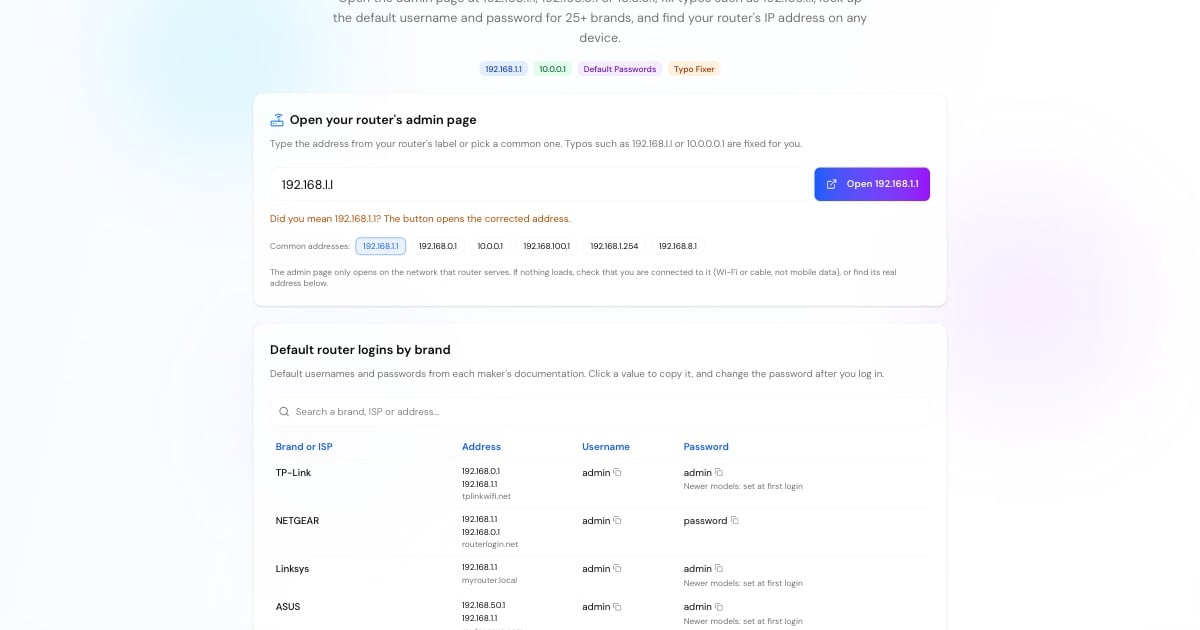
家庭用ルーターには、設定画面(管理画面)と呼ばれる小さなWebサイトが内蔵されています。ここでWi-Fiの名前やパスワードの変更、接続中の機器の確認、ファームウェアの更新を行います。設定画面は、ルーターのローカルIPアドレスをブラウザで開いて表示します。そのルーターに接続している端末からしか開けません。
ルーターのWi-Fiに接続するか、LANケーブルでつなぎます。スマートフォンでは、ブラウザがWi-Fiを使うようにモバイルデータ通信をオフにしてください。
ルーター底面のラベルに記載されており、端末ではデフォルトゲートウェイとして表示されます。各OSでの確認手順は上のツールにまとめています。
検索ボックスではなくアドレスバーに入力します(例:http://192.168.1.1)。上の「開く」ボタンを使ってもかまいません。
ラベルに記載されたログイン情報か、上のメーカー別一覧の情報を使います。誰かが変更していて誰も覚えていない場合は、工場出荷時の状態にリセットすると初期値に戻ります。
初期のログイン情報は公開されています。管理者パスワードを自分で設定し、Wi-FiがWPA2またはWPA3を使っているか確認してください。
よく使われるルーターのIPアドレスと採用メーカー
ルーターメーカーやインターネットプロバイダーは、それぞれ初期アドレスを決めています。次の6つで大半の家庭をカバーできます。全一覧は上のツールにあります。
192.168.1.1
最も一般的な初期アドレスです。Linksys、NETGEAR、古いASUS、TP-Linkの多くの機種、Verizon Fios、プロバイダーが提供するZTEの光回線・DSLルーターで使われています。
192.168.0.1
TP-Link、D-Link、Tenda、NETGEARの一部の機種、Virgin Media Hubで使われています。
10.0.0.1
米国のXfinity(Comcast)のゲートウェイと、フィリピンのPiso WiFi自動販売機のポータルで使われています。詳しくは10.0.0.1 Piso WiFiガイドをご覧ください。
192.168.100.1
ARRIS SURFboardやNETGEARなどのケーブルモデムや、プロバイダーが提供する光回線終端装置(ONT、Huawei)の多くで使われています。これはモデムのアドレスで、Wi-Fiルーターではありません。
192.168.1.254
米国のAT&Tのゲートウェイと、英国のBT Smart Hubで使われています。どちらも管理者パスワードが本体に記載されています。
192.168.8.1
Huaweiの4G/5GモバイルルーターとGL.iNetのトラベルルーターで使われています。
Advertisement
192.168.l.l や 10.0.0.0.1 などのアドレスの入力ミス
毎月何百万回も、192.168.l.l(英字のL)や10.0.0.0.1(0が1つ多い)のような、そもそも開けないアドレスが検索されています。IPアドレスは0〜255の4つの数字をドットで区切ったもので、英字は含まれません。それ以外の文字列はブラウザが検索語として扱うため、設定画面は開きません。
上のツールはこうした入力ミスを自動で修正し、開くアドレスを表示します。よくある間違いは次のとおりです。
192.168.l.lや192.168.1.l→ 192.168.1.1(数字の1ではなく英字のl)192.168.o.1→ 192.168.0.1(数字の0ではなく英字のo)10.0.0.0.1、1.0.0.0.1、10001→ 10.0.0.1(ドットの過不足)192.168.11→ 192.168.1.1(ドットの抜け)https://192.168.1.1→ まず http:// で試してください。ほとんどのルーターはHTTPSを使わずに設定画面を表示します
ルーターの設定画面が開けないときは?
設定画面が表示されない原因は、ほぼ次のいずれかです。上から順に確認してください。
ルーターのネットワークに接続していない。 ルーターのWi-Fiに接続するかLANケーブルでつなぎ、モバイルデータ通信をオフにします。
アドレスが違う。 お使いのルーターは192.168.1.1ではないかもしれません。上のツールの手順でデフォルトゲートウェイを確認してください。
検索ボックスに入力している。 ブラウザのアドレスバーに、先頭に
http://を付けて入力します。VPNやiCloudプライベートリレーがオンになっている。 一時停止してください。通信がローカルネットワークの外へ送られてしまうことがあります。
メッシュWi-Fiを使っている。 Google Nest Wifiやeeroはアプリでのみ管理でき、ブラウザからは設定できません。
ルーターが固まっている。 電源プラグを抜いて30秒待ち、もう一度試します。
パスワードを忘れた。 リセットボタンを約10秒押し続けると、工場出荷時のログイン情報に戻ります。この操作でWi-Fiの名前やパスワードなどの設定も消去されます。
Advertisement
ログイン後にやっておきたいこと
ログインできたら、数分の設定変更でネットワークが速くなり、不正アクセスもはるかに受けにくくなります。
管理者パスワードを変更する。 初期パスワードは、上の一覧も含めて全機種分が公開されています。
ファームウェアを更新する。 ほとんどのルーターには、「管理」や「システム」などのメニューにアップデートを確認するボタンがあります。
Wi-FiはWPA2またはWPA3を使い、長いパスワードを設定して、WPSはオフにします。
リモート管理をオフにする(必要な場合を除く)。設定画面がインターネットにさらされなくなります。
より速いDNSサーバーを選ぶ。 DNS速度テストで、お使いの回線から最も速く応答するパブリックDNSがわかります。
ポート開放を確認する。 ゲームやカメラのためにポートを開放したら、ポートチェッカーで外部から開いているか確認します。
ルーターのIPアドレスとグローバルIPアドレスの違い
ルーターには2つのアドレスがあります。192.168.1.1 のようなローカル(プライベート)アドレスは家庭内だけで使われ、ログインに使うのはこちらです。プライベートアドレスは、予約された3つの範囲(10.0.0.0/8、172.16.0.0/12、192.168.0.0/16)から割り当てられます。何百万もの家庭が同じアドレスを使っており、インターネットからは到達できません。
グローバル(パブリック)アドレスは、インターネットプロバイダーがルーターに割り当てるアドレスで、Webサイトから見えるのはこちらです。自分のIPアドレス確認で確認でき、IP検索では任意のグローバルIPアドレスの所有者を調べられます。ローカルネットワークのアドレス範囲を求めるにはサブネット計算機を使います。
Advertisement