Como Acessar o Roteador e Fazer Login
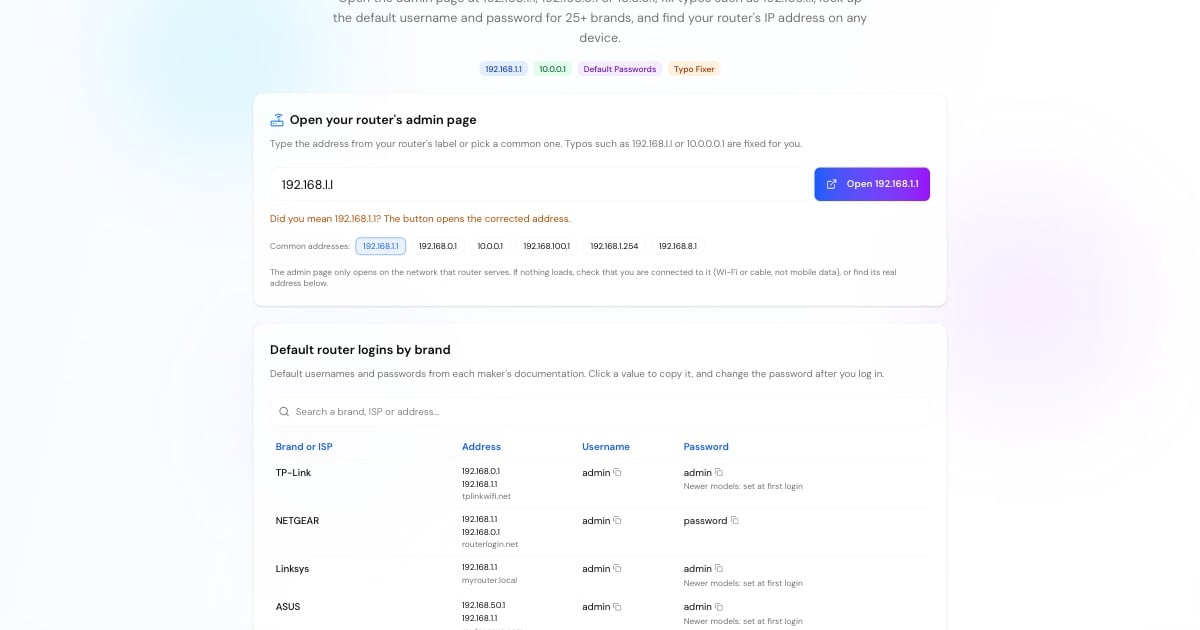
Todo roteador doméstico tem um pequeno site embutido, a página de administração, onde você muda o nome e a senha do Wi-Fi, vê os dispositivos conectados e atualiza o firmware. Você a abre no navegador pelo endereço IP local do roteador. Ela só funciona a partir de um dispositivo conectado a esse roteador.
Entre na rede Wi-Fi dele ou ligue um cabo de rede. No celular, desligue os dados móveis para que o navegador use o Wi-Fi.
Ele vem impresso na etiqueta embaixo do roteador, e o seu dispositivo o mostra como gateway padrão. A ferramenta acima traz o passo a passo para cada sistema.
Digite-o na barra de endereços, não na caixa de pesquisa, por exemplo http://192.168.1.1, ou use o botão Abrir acima.
Use o login da etiqueta ou da tabela de marcas acima. Se alguém mudou a senha e ninguém se lembra dela, um reset de fábrica restaura o login padrão.
Os logins padrão são públicos. Defina sua própria senha de administrador e confira se o Wi-Fi usa WPA2 ou WPA3.
Endereços IP de Roteador Mais Comuns e Quem os Usa
Cada fabricante de roteador e cada provedor de internet escolhe um endereço padrão. Estes seis cobrem a maioria das casas; a tabela completa está na ferramenta acima.
192.168.1.1
O padrão mais comum: Linksys, NETGEAR, ASUS mais antigos, muitos modelos TP-Link, Verizon Fios e roteadores ZTE de fibra e DSL fornecidos por provedores.
192.168.0.1
TP-Link, D-Link, Tenda, alguns modelos NETGEAR e o Virgin Media Hub.
10.0.0.1
Gateways da Xfinity (Comcast) nos EUA e o portal das máquinas Piso WiFi nas Filipinas, que vendem acesso por moedas: veja o guia do 10.0.0.1 Piso WiFi.
192.168.100.1
Modems a cabo como ARRIS SURFboard e NETGEAR, e muitas ONTs de fibra fornecidas por provedores (Huawei). Este é o modem, não o seu roteador Wi-Fi.
192.168.1.254
Gateways da AT&T nos EUA e o BT Smart Hub no Reino Unido. Os dois trazem a senha de administrador impressa no aparelho.
192.168.8.1
Roteadores móveis 4G/5G da Huawei e roteadores de viagem GL.iNet.
Advertisement
192.168.l.l, 10.0.0.0.1 e Outros Erros de Digitação no Endereço
Milhões de buscas por mês são feitas por endereços que não têm como funcionar, como 192.168.l.l (com a letra L) ou 10.0.0.0.1 (um zero a mais). Um endereço IP tem exatamente quatro números de 0 a 255 separados por pontos, e nenhuma letra. O navegador trata qualquer outra coisa como uma pesquisa, então a página de administração nunca abre.
A ferramenta acima corrige esses erros automaticamente e mostra o endereço que vai abrir. As confusões mais comuns:
192.168.l.lou192.168.1.l→ 192.168.1.1 (letra l no lugar do número 1)192.168.o.1→ 192.168.0.1 (letra o no lugar do número 0)10.0.0.0.1,1.0.0.0.1ou10001→ 10.0.0.1 (pontos sobrando ou faltando)192.168.11→ 192.168.1.1 (falta um ponto)https://192.168.1.1→ tente primeiro http://: a maioria dos roteadores abre a página de administração sem HTTPS
Não Consegue Abrir a Página de Login do Roteador?
Quando a página de administração não carrega, a causa quase sempre é uma destas. Siga a lista em ordem:
Você não está na rede do roteador. Conecte-se ao Wi-Fi dele ou ligue um cabo, e desligue os dados móveis.
Endereço errado. Seu roteador pode não usar 192.168.1.1. Confira o gateway padrão com o passo a passo da ferramenta acima.
O endereço foi parar na caixa de pesquisa. Digite o endereço na barra de endereços do navegador com
http://na frente.Uma VPN ou a Retransmissão Privada do iCloud está ativada. Pause-a; ela pode mandar a solicitação para fora da sua rede local.
Seu Wi-Fi é um sistema mesh. Google Nest Wifi e eero são gerenciados apenas pelos apps deles, não pelo navegador.
O roteador travou. Tire-o da tomada por 30 segundos e tente de novo.
Esqueceu a senha. Segure o botão de reset por cerca de 10 segundos para restaurar o login de fábrica. Isso também apaga o nome e a senha do Wi-Fi e as demais configurações.
Advertisement
O Que Fazer Depois de Entrar no Roteador
Depois de entrar, alguns minutos de ajustes deixam a rede mais rápida e muito mais difícil de invadir:
Troque a senha de administrador. A senha padrão de todos os modelos é pública, inclusive na tabela acima.
Atualize o firmware. A maioria dos roteadores tem um botão para verificar atualizações na seção de administração ou de sistema.
Use WPA2 ou WPA3 no Wi-Fi, com uma senha longa, e desative o WPS.
Desative o gerenciamento remoto se não precisar dele, para que a página de administração não fique exposta na internet.
Escolha servidores DNS mais rápidos. O teste de velocidade de DNS mostra qual resolvedor público responde mais rápido na sua conexão.
Confira o redirecionamento de portas. Depois de abrir uma porta para um jogo ou uma câmera, confirme de fora da rede com o verificador de portas.
IP do Roteador x IP Público: Qual a Diferença?
Seu roteador tem dois endereços. O endereço local (privado), como 192.168.1.1, é usado só dentro da sua casa e é nele que você faz login. Os endereços privados vêm de três faixas reservadas: 10.0.0.0/8, 172.16.0.0/12 e 192.168.0.0/16. Milhões de casas usam os mesmos endereços, e eles não podem ser acessados pela internet.
O endereço público é o que o seu provedor de internet atribui ao roteador, e é ele que os sites veem. O Qual é Meu IP mostra esse endereço, e a consulta de IP mostra quem é o dono de qualquer endereço público. Para calcular a faixa de uma rede local, use a calculadora de sub-rede.
Advertisement
Mais Ferramentas de Rede
Próximos passos úteis quando você já consegue acessar o roteador:
Veja seu endereço IP público, provedor e localização.
Identifique o fabricante de um dispositivo desconhecido na lista de clientes do roteador.
Encontre o servidor DNS mais rápido para configurar no roteador.
Teste se uma porta redirecionada está aberta para a internet.