Как войти в настройки роутера
У каждого домашнего роутера есть встроенный мини-сайт — веб-интерфейс (страница настроек), где можно сменить имя и пароль Wi-Fi, посмотреть подключённые устройства и обновить прошивку. Он открывается в браузере по локальному IP-адресу роутера и работает только с устройства, подключённого к этому роутеру.
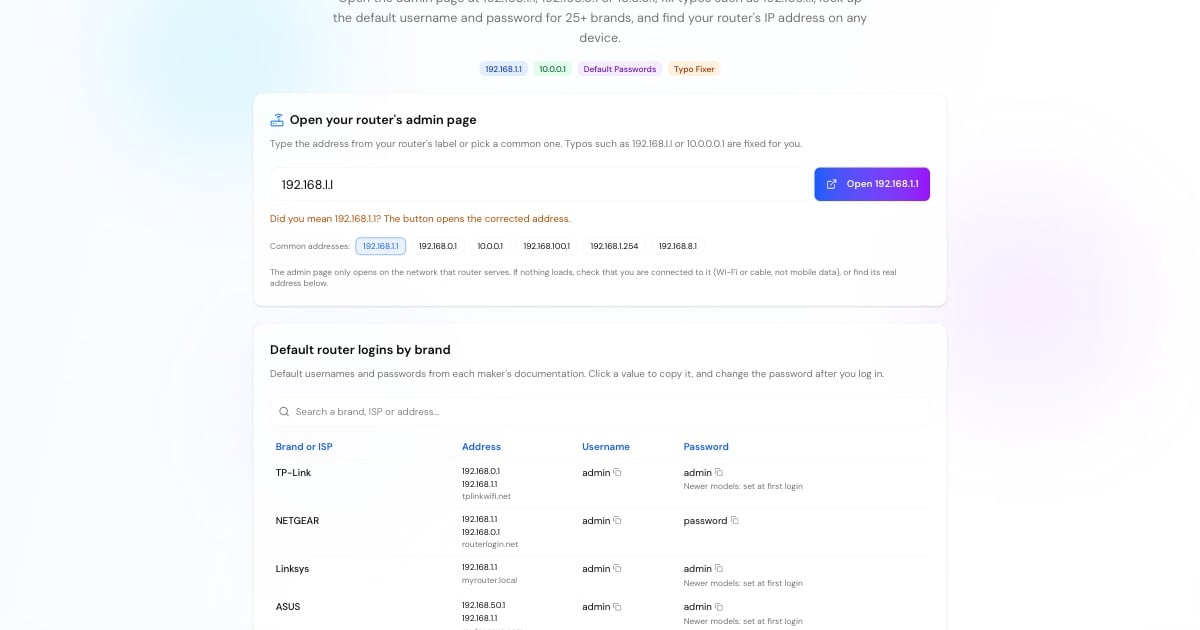
Подключитесь к его сети Wi-Fi или по сетевому кабелю. На телефоне отключите мобильный интернет, чтобы браузер работал через Wi-Fi.
Он напечатан на наклейке снизу роутера, а ваше устройство показывает его как основной шлюз. В инструменте выше есть инструкции для каждой системы.
Введите его в адресную строку, а не в поле поиска, например http://192.168.1.1, или нажмите кнопку «Открыть» выше.
Возьмите данные с наклейки или из таблицы брендов выше. Если пароль кто-то сменил и его никто не помнит, сброс до заводских настроек вернёт данные по умолчанию.
Стандартные логины и пароли общеизвестны. Задайте собственный пароль администратора, а затем проверьте, что Wi-Fi использует WPA2 или WPA3.
Популярные IP-адреса роутеров и кто их использует
Производители роутеров и интернет-провайдеры выбирают свой адрес по умолчанию. Эти шесть адресов покрывают большинство домашних сетей; полная таблица — в инструменте выше.
192.168.1.1
Самый распространённый адрес по умолчанию: Linksys, NETGEAR, старые ASUS, многие модели TP-Link, Verizon Fios и роутеры ZTE для оптики и DSL, которые выдают провайдеры.
192.168.0.1
TP-Link, D-Link, Tenda, некоторые модели NETGEAR и Virgin Media Hub.
10.0.0.1
Шлюзы Xfinity (Comcast) в США и портал торговых автоматов Piso WiFi на Филиппинах: см. руководство по 10.0.0.1 и Piso WiFi.
192.168.100.1
Кабельные модемы, например ARRIS SURFboard и NETGEAR, и многие оптические терминалы (ONT) провайдеров (Huawei). Это модем, а не ваш Wi-Fi-роутер.
192.168.1.254
Шлюзы AT&T в США и BT Smart Hub в Великобритании. У обоих пароль администратора напечатан на самом устройстве.
192.168.8.1
Мобильные 4G/5G-роутеры Huawei и компактные роутеры для путешествий GL.iNet.
Advertisement
192.168.l.l, 10.0.0.0.1 и другие опечатки в адресе
Каждый месяц миллионы поисковых запросов касаются адресов, которые не могут работать, например 192.168.l.l (с буквой L) или 10.0.0.0.1 (лишний ноль). IP-адрес состоит ровно из четырёх чисел от 0 до 255, разделённых точками, и не содержит букв. Всё остальное браузер воспринимает как поисковый запрос, поэтому страница настроек так и не открывается.
Инструмент выше исправляет такие ошибки автоматически и показывает адрес, который откроет. Самые частые ошибки:
192.168.l.lили192.168.1.l→ 192.168.1.1 (буква l вместо цифры 1)192.168.o.1→ 192.168.0.1 (буква o вместо цифры 0)10.0.0.0.1,1.0.0.0.1или10001→ 10.0.0.1 (лишние или пропущенные точки)192.168.11→ 192.168.1.1 (пропущена точка)https://192.168.1.1→ сначала попробуйте http://: большинство роутеров отдают страницу настроек без HTTPS
Не открываются настройки роутера?
Если веб-интерфейс не загружается, причина почти всегда в одном из пунктов ниже. Проверяйте по порядку:
Вы не в сети роутера. Подключитесь к его Wi-Fi или по кабелю и отключите мобильный интернет.
Неверный адрес. Ваш роутер может использовать не 192.168.1.1. Узнайте основной шлюз по инструкциям в инструменте выше.
Адрес ушёл в поиск. Введите его в адресную строку браузера с
http://в начале.Включён VPN или «Частный узел iCloud» (iCloud Private Relay). Приостановите его: он может уводить запрос за пределы вашей локальной сети.
У вас mesh-система. Google Nest Wifi и eero управляются только через свои приложения, а не через браузер.
Роутер завис. Отключите его от питания на 30 секунд и попробуйте снова.
Забыли пароль. Удерживайте кнопку сброса (Reset) около 10 секунд, чтобы вернуть заводской логин. При этом сотрутся и имя сети Wi-Fi, и её пароль, и другие настройки.
Advertisement
Что сделать после входа в роутер
Когда вы вошли, несколько минут настройки сделают сеть быстрее и гораздо надёжнее защитят её от взлома:
Смените пароль администратора. Пароль по умолчанию опубликован для каждой модели, в том числе в таблице выше.
Обновите прошивку. У большинства роутеров есть кнопка проверки обновлений в разделе администрирования или системных настроек.
Используйте WPA2 или WPA3 для Wi-Fi с длинным паролем и отключите WPS.
Отключите удалённое управление, если оно вам не нужно, чтобы страница настроек не была доступна из интернета.
Выберите более быстрые DNS-серверы. Тест скорости DNS покажет, какой публичный резолвер быстрее всего отвечает на вашем подключении.
Проверьте проброс портов. Открыв порт для игры или камеры, убедитесь, что он доступен снаружи, с помощью проверки портов.
IP-адрес роутера и публичный IP-адрес
У роутера два адреса. Локальный (частный) адрес, например 192.168.1.1, используется только внутри вашей домашней сети — именно через него выполняется вход в роутер. Частные адреса берутся из трёх зарезервированных диапазонов: 10.0.0.0/8, 172.16.0.0/12 и 192.168.0.0/16. Миллионы домашних сетей используют одни и те же адреса, и из интернета они недоступны.
Публичный адрес роутеру выдаёт интернет-провайдер, и именно его видят сайты. Узнать его можно с помощью инструмента Мой IP адрес, а IP Lookup покажет владельца любого публичного адреса. Чтобы рассчитать диапазон локальной сети, воспользуйтесь калькулятором подсети.
Advertisement
Другие сетевые инструменты
Полезные следующие шаги, когда роутер уже доступен:
Узнайте свой публичный IP-адрес, провайдера и местоположение.
Определите производителя незнакомого устройства из списка клиентов роутера.
Найдите самый быстрый DNS-сервер для настройки в роутере.
Проверьте, открыт ли проброшенный порт из интернета.