Cara Login Router dan Masuk ke Pengaturan
Setiap router rumahan punya situs web kecil bawaan, yaitu halaman admin, tempat Anda mengganti nama dan password Wi-Fi, melihat perangkat yang terhubung, dan memperbarui firmware. Anda membukanya di browser dengan alamat IP lokal router. Halaman ini hanya bisa dibuka dari perangkat yang terhubung ke router tersebut.
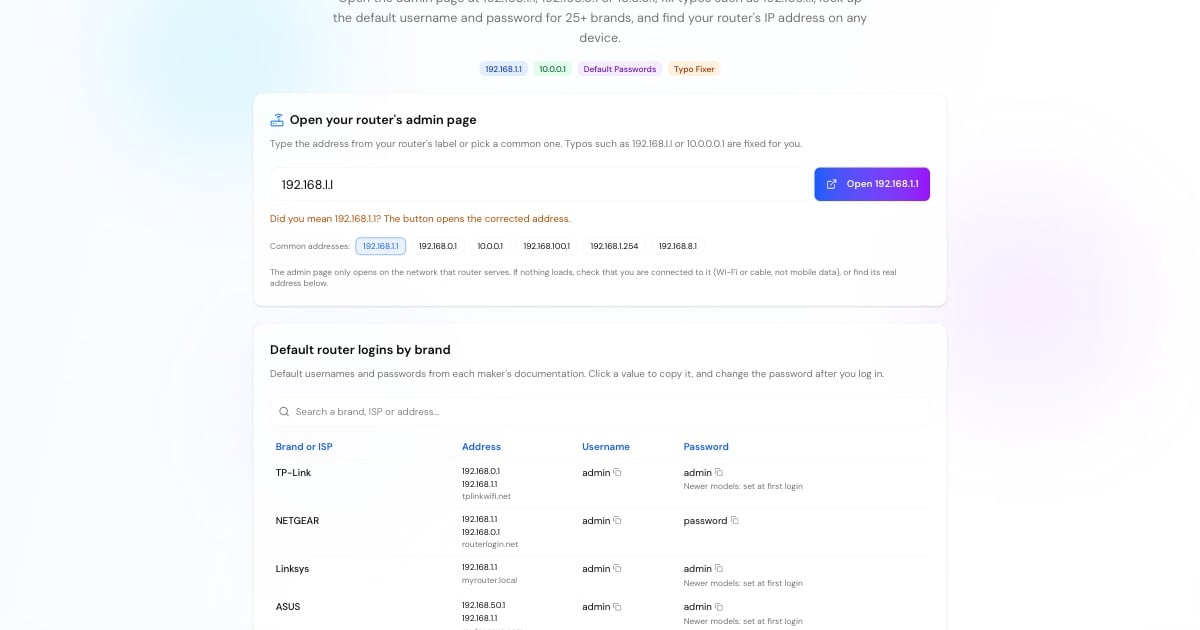
Sambungkan ke Wi-Fi-nya atau colokkan kabel jaringan. Di HP, matikan data seluler agar browser memakai Wi-Fi.
Alamat ini tercetak di label di bagian bawah router, dan perangkat Anda menampilkannya sebagai default gateway. Alat di atas mencantumkan langkah-langkahnya untuk setiap sistem.
Ketik alamat itu di bilah alamat, bukan di kotak pencarian, misalnya http://192.168.1.1, atau gunakan tombol Buka di atas.
Gunakan data login dari label atau dari tabel merek di atas. Jika seseorang pernah menggantinya dan tidak ada yang ingat, reset pabrik akan mengembalikan login default.
Login default bersifat publik. Buat password admin sendiri, lalu pastikan Wi-Fi memakai WPA2 atau WPA3.
Alamat IP Router yang Umum dan Siapa yang Memakainya
Setiap pembuat router dan penyedia internet memilih alamat default sendiri. Enam alamat berikut mencakup sebagian besar rumah; tabel lengkapnya ada di alat di atas.
192.168.1.1
Alamat default paling umum: Linksys, NETGEAR, ASUS model lama, banyak model TP-Link, Verizon Fios, serta router fiber dan DSL ZTE yang disediakan ISP.
192.168.0.1
TP-Link, D-Link, Tenda, sebagian model NETGEAR, dan Virgin Media Hub.
10.0.0.1
Gateway Xfinity (Comcast) di AS, dan portal mesin Piso WiFi (Wi-Fi koin) di Filipina: lihat panduan Piso WiFi 10.0.0.1.
192.168.100.1
Modem kabel seperti ARRIS SURFboard dan NETGEAR, serta banyak ONT fiber dari ISP (Huawei). Ini adalah modem, bukan router Wi-Fi Anda.
192.168.1.254
Gateway AT&T di AS dan BT Smart Hub di Inggris. Keduanya mencetak password admin di perangkat.
192.168.8.1
Router seluler 4G/5G Huawei dan router travel GL.iNet.
Advertisement
192.168.l.l, 10.0.0.0.1, dan Salah Ketik Alamat Lainnya
Setiap bulan ada jutaan pencarian untuk alamat yang tidak mungkin berfungsi, seperti 192.168.l.l (dengan huruf L) atau 10.0.0.0.1 (kelebihan satu nol). Alamat IP terdiri dari tepat empat angka antara 0 dan 255 yang dipisahkan titik, tanpa huruf. Browser menganggap selain itu sebagai pencarian, sehingga halaman admin tidak pernah terbuka.
Alat di atas memperbaikinya secara otomatis dan menampilkan alamat yang akan dibuka. Kekeliruan yang paling umum:
192.168.l.latau192.168.1.l→ 192.168.1.1 (huruf l, bukan angka 1)192.168.o.1→ 192.168.0.1 (huruf o, bukan angka 0)10.0.0.0.1,1.0.0.0.1atau10001→ 10.0.0.1 (titik berlebih atau kurang)192.168.11→ 192.168.1.1 (titik hilang)https://192.168.1.1→ coba http:// dulu: sebagian besar router menyajikan halaman admin tanpa HTTPS
Tidak Bisa Membuka Halaman Login Router?
Jika halaman admin tidak mau terbuka, penyebabnya hampir selalu salah satu dari berikut. Periksa satu per satu dari atas:
Anda tidak terhubung ke jaringan router. Sambungkan ke Wi-Fi-nya atau colokkan kabel, lalu matikan data seluler.
Alamatnya salah. Router Anda mungkin tidak memakai 192.168.1.1. Cek default gateway dengan langkah-langkah di alat di atas.
Alamat terketik di kotak pencarian. Ketik alamat di bilah alamat browser dengan
http://di depannya.VPN atau iCloud Private Relay (Relai Pribadi iCloud) sedang aktif. Jeda dulu; fitur ini bisa mengirim permintaan keluar dari jaringan lokal Anda.
Wi-Fi Anda adalah sistem mesh. Google Nest Wifi dan eero hanya bisa dikelola lewat aplikasinya, bukan lewat browser.
Router macet (hang). Cabut dayanya selama 30 detik, lalu coba lagi.
Lupa password. Tekan dan tahan tombol reset sekitar 10 detik untuk mengembalikan login pabrik. Cara ini juga menghapus nama Wi-Fi, password, dan pengaturan lainnya.
Advertisement
Yang Perlu Dilakukan Setelah Login
Setelah berhasil masuk, beberapa menit pengaturan membuat jaringan lebih cepat dan jauh lebih sulit dibobol:
Ganti password admin. Password default dipublikasikan untuk setiap model, termasuk di tabel di atas.
Perbarui firmware. Sebagian besar router punya tombol untuk memeriksa pembaruan (Check for updates) di menu Administration atau System.
Gunakan WPA2 atau WPA3 untuk Wi-Fi dengan password yang panjang, dan matikan WPS.
Matikan remote management (manajemen jarak jauh) kecuali Anda membutuhkannya, agar halaman admin tidak terbuka ke internet.
Pilih server DNS yang lebih cepat. Tes kecepatan DNS menunjukkan resolver publik mana yang paling cepat merespons dari koneksi Anda.
Periksa port forwarding. Setelah membuka port untuk game atau kamera, pastikan port itu terbuka dari luar dengan pemeriksa port.
Alamat IP Router vs Alamat IP Publik
Router Anda punya dua alamat. Alamat lokal (privat), seperti 192.168.1.1, hanya dipakai di dalam rumah Anda, dan inilah alamat yang Anda gunakan untuk login. Alamat privat berasal dari tiga rentang khusus: 10.0.0.0/8, 172.16.0.0/12 dan 192.168.0.0/16. Jutaan rumah memakai alamat yang sama, dan alamat ini tidak bisa dijangkau dari internet.
Alamat publik adalah alamat yang diberikan penyedia internet Anda ke router, dan alamat inilah yang dilihat situs web. Apa IP Saya menampilkannya, dan Pencarian IP menunjukkan pemilik alamat publik mana pun. Untuk menghitung rentang jaringan lokal, gunakan kalkulator subnet.
Advertisement
Alat Jaringan Lainnya
Langkah berguna berikutnya setelah Anda bisa mengakses router: