











Tes Packet Loss
Tes packet loss ini mengirim paket UDP sungguhan, seperti yang dikirim game dan panggilan, lalu menunjukkan apakah paket hilang saat naik (unggah) atau saat turun (unduh). Satu kali cek packet loss sekaligus menjadi tes latency, tes jitter, dan tes bufferbloat.
3.000 paket UDP lewat data center Cloudflare terdekat dan kembali · 1 menit · tidak ada yang disimpan
Setiap paket, saat tibaContoh: 1 menit pada koneksi fiber
- Tepat waktu 2.995
- Terlambat 0
- Hilang 4
- Tidak berurutan 1
- Duplikat 0
Bagaimana cara kerja tes packet loss ini?
Browser Anda mengirim aliran paket UDP kecil yang stabil ke data center Cloudflare terdekat dan langsung kembali ke browser itu sendiri, lalu menghitung setiap paket yang tidak pernah kembali.
Paket-paket ini berjalan lewat data channel WebRTC yang diatur agar tidak pernah mengirim ulang pesan yang hilang, sehingga paket yang hilang tetap hilang: packet loss yang nyata, bukan delay yang tersembunyi di balik pengiriman ulang. Paket di-relay oleh layanan TURN Cloudflare, yang memakai anycast: browser Anda menjangkau lokasi Cloudflare terdekat, dan relay berada di sana. Kedua ujung aliran ada di browser Anda, dengan satu jam yang sama, sehingga delay setiap paket akurat hingga sepersepuluh milidetik.
Paket dalam loop itu melintasi koneksi Anda dua kali, naik lalu turun, jadi loop itu sendiri tidak bisa mengetahui di mana paket hilang. Karena itu, panggilan suara singkat berjalan di sampingnya: browser Anda mengirim aliran audio senyap ke server panggilan Cloudflare (Realtime SFU) dan menerimanya kembali. Cloudflare melaporkan paket mana yang tidak pernah diterimanya, yaitu loss unggah Anda; yang hilang setelah itu adalah loss unduh Anda.
Dengan beban, koneksi dipenuhi unduhan lalu unggahan dari server speed test Cloudflare sementara paket terus mengalir, sehingga Anda melihat bagaimana packet loss, jitter, dan latency berubah saat koneksi sibuk.
- Loop: delay dan nasib setiap paket
- Panggilan: arah mana yang kehilangan paket
- Paket yang hilang
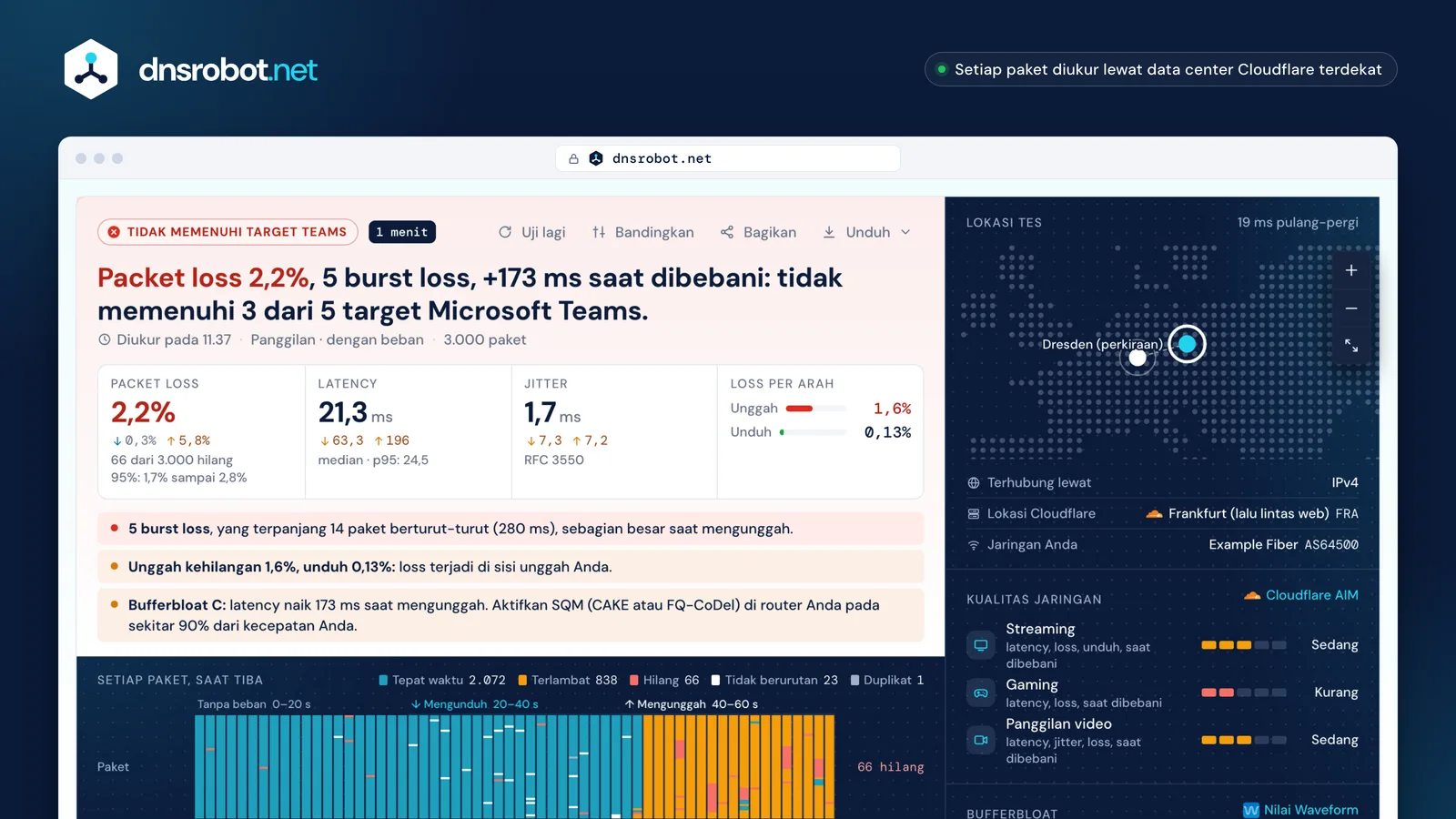
 PenilaiannyaPacket loss, burst, dan kenaikan delay saat dibebani, dinilai berdasarkan target Microsoft Teams atau skor gaming Cloudflare.Setiap paketSetiap kolom adalah satu detik dan setiap tanda satu paket: tepat waktu, terlambat, hilang, atau tidak berurutan, dengan burst diberi tanda kurung.Unggah atau unduhPanggilan uji memisahkan loss: yang tidak pernah diterima Cloudflare dari Anda, dan yang hilang dalam perjalanan kembali ke Anda.Skor dan nilaiSkor Cloudflare untuk streaming, gaming, dan panggilan video, serta nilai bufferbloat Waveform dari A+ sampai F.
Apa itu packet loss?
Packet loss adalah persentase paket data yang meninggalkan perangkat Anda tetapi tidak pernah sampai ke ujung lain, atau sampai terlalu terlambat untuk dipakai.
Game, panggilan suara, dan panggilan video mengirim paket kecil lewat UDP berkali-kali per detik dan tidak menunggu paket yang hilang dikirim ulang: paket yang hilang berarti frame yang membeku, kata yang terpotong dari panggilan, atau karakter yang melompat mundur. Unduhan dan halaman web memakai TCP, yang mengirim ulang yang hilang, jadi loss di sana hanya terlihat sebagai halaman yang lebih lambat. Itu juga sebabnya tes kecepatan biasa tidak bisa melihat packet loss.
Tes ini menghitung empat hal. Hilang: paket yang belum tiba setelah 3 detik, batas waktu tunggu yang menurut metrik loss IETF wajib dilaporkan. Terlambat: paket yang tiba, tetapi jauh di belakang yang lain. Tidak berurutan: paket yang tiba setelah paket yang dikirim belakangan (RFC 4737). Duplikat: paket yang tiba dua kali, dihitung sekali.
- Tepat waktutiba bersama yang lain
- Terlambattiba, tetapi jauh di belakang yang lain: terlalu terlambat untuk panggilan
- Hilangtidak kembali dalam 3 detik
- Tidak berurutantiba setelah paket yang dikirim belakangan
- Duplikattiba dua kali, dihitung sekali
Berapa packet loss yang masih wajar?
Untuk panggilan video, di bawah 1%: target Microsoft untuk Teams adalah loss kurang dari 1% dalam setiap 15 detik dan kurang dari 10% dalam setiap 200 milidetik, dan Zoom merekomendasikan 2% atau kurang.
Setiap penilaian di halaman ini mengikuti satu aturan yang dipublikasikan, persis seperti tertulis. Panggilan video: target Microsoft Teams untuk jalur dari perangkat Anda ke edge jaringan: pulang-pergi di bawah 100 ms, loss di bawah 1% di setiap 15 detik, burst loss di bawah 10% di setiap 200 ms, jitter di bawah 30 ms, paket tidak berurutan di bawah 0,05%, serta rekomendasi Zoom: latency 150 ms, jitter 40 ms, dan loss 2%.
Gaming dan streaming: skor kualitas jaringan Cloudflare, poin yang sama dengan yang dipakai speed.cloudflare.com: loss di bawah 1% mendapat poin penuh, 1% sampai 5% setengahnya, 5% sampai 25% tidak mendapat poin, dan lebih dari itu mengurangi poin. Untuk game, pembuat game tidak memublikasikan batas loss; bahkan 1% dalam satu burst sudah terlihat sebagai patah-patah pada 64 atau 128 update per detik.
- Di bawah 1%: poin penuh, dalam target Teams
- 1% sampai 2%: dalam batas Zoom
- Di atas 2%: di luar keduanya
Packet loss Anda acak atau bergerombol (burst)?
Polanya sama pentingnya dengan persentasenya: loss 2% yang tersebar hampir tidak terasa dalam panggilan, sedangkan 2% yang hilang dalam beberapa burst berarti serangkaian suara putus.
Tes ini menghitung episode loss, yaitu rentetan paket yang hilang berturut-turut (RFC 6534), menampilkan yang terpanjang, dan menghitung rasio burst dari ITU-T G.107: 1 jika loss terjadi secara acak, di atas 1 jika bergerombol. Burst biasanya berasal dari antrean yang penuh di router atau modem, yang membuang beberapa paket dari aliran yang sama sekaligus, atau dari Wi-Fi yang terputus sesaat.
Tes singkat tidak bisa membuktikan bahwa tidak ada loss. Jika tidak satu pun dari 750 paket hilang, tingkat loss-nya tetap berada di suatu tempat di bawah 0,4%, jadi halaman ini menampilkan rentang, bukan sekadar 0%. Jalankan tes 3 menit untuk menangkap loss yang datang dan pergi.
Acakloss tunggal, tersebar
- Episode loss
- 60
- Burst terpanjang
- 1 · 20 ms
- Rasio burst
- 0,98
Dalam panggilan: sesekali bunyi klik samar
Bergerombollima rentetan berisi 12
- Episode loss
- 5
- Burst terpanjang
- 12 · 240 ms
- Rasio burst
- 11,76
Dalam panggilan: lima kali suara putus 240 ms per menit
Apa itu jitter, dan bagaimana cara mengukurnya?
Jitter adalah seberapa besar delay berubah dari satu paket ke paket berikutnya. Panggilan dan game menampung paket di buffer untuk meratakannya, dan buffer itu menambah delay.
Halaman ini mengukur jitter dengan rumus di RFC 3550, yang dilaporkan aplikasi panggilan WebRTC: perubahan delay antarpaket saat tiba, diratakan atas paket-paket terakhir. Alat lain memakai rumus lain: speed test Cloudflare merata-ratakan selisih antara ping yang berurutan, Waveform dan Ookla memakai deviasi dari rata-rata, jadi angka jitter mereka tidak bisa langsung dibandingkan. Skor Cloudflare di halaman ini memakai rumus Cloudflare sendiri, sebagaimana mestinya.
Waktu transit dalam ms. Setiap perubahan menggeser J seperenam belas jarak, jadi satu lonjakan menaikkannya sedikit dan paket yang stabil menurunkannya lagi.
Apa itu bufferbloat? Latency saat dibebani
Bufferbloat adalah delay tambahan yang muncul saat koneksi Anda sibuk: router atau modem Anda mengantrekan terlalu banyak data, sehingga setiap paket harus mengantre di belakang unduhan atau unggahan.
Tes dengan beban mengukur latency saat tanpa beban, lalu saat mengunduh, lalu saat mengunggah, dan menilai kenaikannya pada skala Waveform: A+ di bawah 5 ms tambahan, A di bawah 30, B di bawah 60, C di bawah 200, D di bawah 400, F pada 400 ms atau lebih, dari rata-rata latency dan arah yang lebih buruk di antara keduanya.
Solusinya adalah smart queue management (SQM) di router Anda: CAKE atau FQ-CoDel, dengan kecepatan diatur sedikit di bawah yang diberikan koneksi Anda, sekitar 90% dari kecepatan terukur menurut panduan OpenWrt. Lalu jalankan tes lagi: nilainya seharusnya naik ke A atau A+.
 Waveform
- A+<5
- A<30
- B<60
- C<200
- D<400
- F400+
Apa penyebab packet loss, dan bagaimana cara mengatasinya?
Sebagian besar packet loss berasal dari Wi-Fi, koneksi yang sibuk (bufferbloat), kabel atau port yang rusak, atau jaringan provider Anda; pola hasil tes menunjukkan yang mana.
Loss hanya saat mengunduh atau mengunggah menunjukkan bufferbloat: aktifkan SQM. Loss acak saat tanpa beban di Wi-Fi menunjukkan interferensi atau jarak: tes lagi dengan kabel. Loss yang juga terjadi di kabel bisa berarti kabel rusak, port yang buruk, atau firmware router yang usang. Jika tes panggilan menempatkan loss di sisi unduh saat memakai kabel, dengan SQM aktif, masalahnya biasanya di luar router Anda: kirimkan tautan berbagi dan CSV hasil tes ke provider Anda.
Pilih pola yang Anda lihat
Loss hanya saat mengunduh atau mengunggah
Kemungkinan penyebab
Bufferbloat: antrean router atau modem meluap
Solusi
Aktifkan SQM (CAKE atau FQ-CoDel) pada sekitar 90% dari kecepatan Anda
Loss tunggal acak, hanya di Wi-Fi
Kemungkinan penyebab
Interferensi, jarak, atau sinyal lemah
Solusi
Pindah lebih dekat, beralih ke 5 GHz, atau gunakan kabel
Loss juga di kabel, bahkan tanpa beban
Kemungkinan penyebab
Kabel atau port yang rusak, firmware lama
Solusi
Ganti kabel dan port, perbarui router
Loss di sisi unduh, dengan kabel dan SQM aktif
Kemungkinan penyebab
Jaringan provider Anda
Solusi
Kirim tautan berbagi dan CSV ke provider Anda
Tes packet loss vs tes ping vs tes kecepatan
Tes kecepatan (speed test) mengukur berapa banyak data yang dialirkan koneksi Anda, tes ping berapa lama satu kali pulang-pergi, dan tes packet loss seberapa andal paket kecil sampai: tiga pertanyaan yang berbeda.
Gunakan tes ping untuk melihat latency Anda ke berbagai tempat di dunia, tes packet loss ini saat panggilan putus-putus atau game patah-patah, dan tes kecepatan saat unduhan lambat.
| Perbandingan | Tes packet loss | Tes ping | Tes kecepatan |
|---|---|---|---|
| Mengukur | Paket hilang, terlambat, dan tidak berurutan, jitter, latency saat dibebani | Waktu pulang-pergi ke server atau region | Throughput unduh dan unggah |
| Protokol | UDP (tanpa kirim ulang) | ICMP, TCP, atau HTTPS | TCP (kirim ulang menyembunyikan loss) |
| Menjawab | Mengapa panggilan putus-putus dan game patah-patah | Seberapa jauh sebuah server terasa | Mengapa unduhan lambat |
Tes packet loss: tanya jawab
Berapa packet loss yang bagus untuk game?
Apakah packet loss 1% buruk?
Mengapa tes ini menunjukkan packet loss padahal speed test saya normal?
Mengapa saya hanya kehilangan paket saat mengunduh?
Packet loss terjadi di sisi saya atau di provider?
Bagaimana tes di browser bisa membedakan loss unggah dan loss unduh?
Berapa lama sebaiknya cek packet loss dijalankan?
Apakah VPN memengaruhi tes packet loss?
Berapa banyak data yang dipakai tes ini?
Apakah ada yang disimpan?
Alat jaringan terkait
Tes Ping
Ukur ping, jitter, dan packet loss Anda, ping ke 34 region cloud, dan ping situs atau IP apa pun dari 11 kota
ISP Saya Apa
Temukan ISP, ASN, dan detail koneksi Anda
Tes Kecepatan DNS
Ukur Cloudflare 1.1.1.1, Google 8.8.8.8, dan server DNS publik lainnya dari browser Anda, bandingkan dengan DNS Anda saat ini, dan temukan yang tercepat
Pemeriksa Port
Uji konektivitas port dan ketersediaan layanan
Traceroute
Lacak rute ke situs atau IP dari 8 kota, hop demi hop, dengan nama tiap jaringan
Pencarian IP
Cari geolokasi alamat IP, ISP, dan detail jaringan secara instan