











Paket Kaybı Testi
Bu paket kaybı testi, oyunların ve görüşmelerin gönderdiği gibi gerçek UDP paketleri kullanır ve paketleri yükleme yönünde mi yoksa indirme yönünde mi kaybettiğinizi gösterir. Tek bir test aynı zamanda bir gecikme testi, jitter testi ve bufferbloat testidir.
Cloudflare'in en yakın veri merkezi üzerinden gidip gelen 3.000 UDP paketi · 1 dk · hiçbir şey saklanmaz
Her paket, ulaştığı andaÖrnek: fiber hatta 1 dk
- Zamanında 2.995
- Geç 0
- Kayıp 4
- Sırası bozuk 1
- Yinelenen 0
Bu paket kaybı testi nasıl çalışır?
Tarayıcınız, Cloudflare'in en yakın veri merkezine kesintisiz bir küçük UDP paket akışı gönderir; paketler oradan doğrudan tarayıcınıza geri döner ve geri gelmeyen her paket sayılır.
Paketler, kaybolan bir mesajı asla yeniden göndermeyecek şekilde ayarlanmış bir WebRTC veri kanalı üzerinden gider; böylece kaybolan bir paket kayıp kalır: yeniden denemeyle gizlenmiş bir gecikme değil, gerçek paket kaybı. Paketler Cloudflare'in anycast olan TURN hizmeti üzerinden aktarılır: tarayıcınız en yakın Cloudflare konumuna ulaşır ve aktarıcı orada çalışır. Akışın iki ucu da tarayıcınızda, tek bir saatle çalışır; bu yüzden her paketin gecikmesi milisaniyenin onda biri hassasiyetle bellidir.
O döngüdeki bir paket bağlantınızı iki kez geçer, gidişte ve dönüşte; bu yüzden döngü tek başına bir paketin nerede kaybolduğunu söyleyemez. Yanında kısa bir sesli görüşmenin çalışmasının nedeni budur: tarayıcınız Cloudflare'in görüşme sunucusuna (Realtime SFU) sessiz bir ses akışı gönderir ve onu geri alır. Cloudflare hangi paketleri hiç almadığını bildirir; bu sizin yükleme kaybınızdır. Bundan sonra kaybolanlar ise indirme kaybınızdır.
Yük altında seçeneğinde, paketler akmaya devam ederken hat önce Cloudflare'in hız testi sunucularından gelen indirmelerle, sonra yüklemelerle doldurulur; böylece hat yoğunken kaybın, jitter değerinin ve gecikmenin nasıl değiştiğini görürsünüz.
- Döngü: her paketin gecikmesi ve akıbeti
- Görüşme: paketin hangi yönde kaybolduğu
- Kayıp bir paket
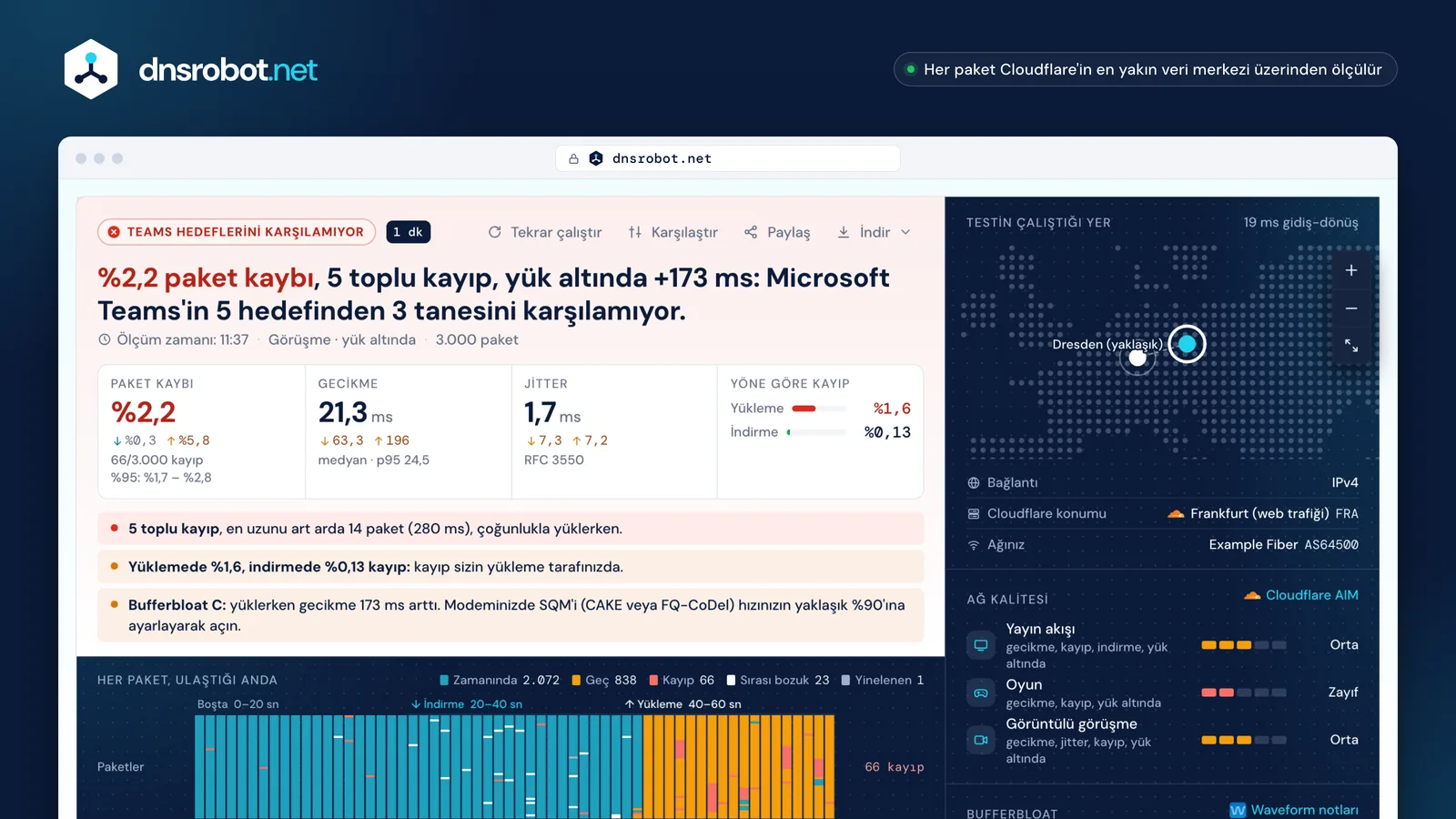
 SonuçKayıp, toplu kayıplar ve yük altında gecikme artışı; Microsoft Teams hedeflerine veya Cloudflare'in oyun puanına göre değerlendirilir.Her paketHer sütun bir saniye, her işaret bir pakettir: zamanında, geç, kayıp veya sırası bozuk; toplu kayıplar köşeli parantezle gösterilir.Yükleme mi, indirme miTest görüşmesi kaybı ikiye ayırır: Cloudflare'in sizden hiç almadığı paketler ve size dönerken kaybolanlar.Puanlar ve notCloudflare'in yayın akışı, oyun ve görüntülü görüşme puanları ile Waveform'un A+ ile F arasındaki bufferbloat notu.
Paket kaybı nedir?
Paket kaybı, cihazınızdan çıkan ama karşı uca hiç ulaşmayan ya da kullanılamayacak kadar geç ulaşan veri paketlerinin oranıdır.
Oyunlar, sesli ve görüntülü görüşmeler UDP üzerinden saniyede birçok kez küçük paketler gönderir ve kaybolanların yeniden gönderilmesini beklemez: kaybolan bir paket donan bir kare, bir görüşmeden kesilen bir kelime ya da geri sıçrayan bir karakter demektir. İndirmeler ve web sayfaları, kaybolanı yeniden gönderen TCP'yi kullanır; bu yüzden orada kayıp yalnızca daha yavaş açılan bir sayfa olarak görünür. Normal bir hız testinin paket kaybını görememesinin nedeni de budur.
Bu test dört şeyi sayar. Kayıp: 3 saniye sonra hâlâ ulaşmamış bir paket; IETF'in kayıp ölçütüne göre bildirilmesi gereken bekleme süresi budur. Geç: ulaşan, ama diğerlerinin çok gerisinde kalan paket. Sırası bozuk: daha sonra gönderilen bir paketten sonra ulaşan paket (RFC 4737). Yinelenen: iki kez ulaşan, bir kez sayılan paket.
- Zamanındadiğerleriyle birlikte ulaştı
- Geçulaştı, ama diğerlerinin çok gerisinde: bir görüşme için fazla geç
- Kayıp3 saniye içinde geri gelmedi
- Sırası bozukdaha sonra gönderilen bir paketten sonra ulaştı
- Yineleneniki kez ulaştı, bir kez sayıldı
Ne kadar paket kaybı kabul edilebilir?
Görüntülü görüşmeler için %1'in altı: Microsoft'un Teams hedefi, herhangi bir 15 saniyede %1'den az ve herhangi bir 200 milisaniyede %10'dan az kayıptır; Zoom ise %2 veya daha azını önerir.
Bu sayfadaki her değerlendirme, yayımlanmış tek bir kurala birebir uyar. Görüntülü görüşmeler: Microsoft Teams'in cihazınızdan ağ ucuna giden yol için hedefleri: 100 ms'nin altında gidiş-dönüş, her 15 saniyede %1'in altında kayıp, her 200 ms'de %10'un altında toplu kayıp, 30 ms'nin altında jitter, %0,05'in altında sıra bozulması; bir de Zoom'un 150 ms gecikme, 40 ms jitter ve %2 kayıp önerisi.
Oyun ve yayın akışı: Cloudflare'in ağ kalitesi puanları, yani speed.cloudflare.com'un kullandığı puanların aynısı: %1'in altındaki kayıp tam puan, %1 ile %5 arası yarım puan alır; %5 ile %25 arası hiç puan almaz, daha fazlası ise puan kaybettirir. Oyunlar için oyun yapımcılarının yayımladığı bir kayıp sınırı yoktur; saniyede 64 veya 128 güncellemede toplu gelen %1 kayıp bile gözle görülür bir takılmadır.
- %1'in altı: tam puan, Teams hedefinin içinde
- %1 ile %2 arası: Zoom'un sınırı içinde
- %2'nin üzeri: ikisinin de dışında
Paket kaybınız rastgele mi, toplu mu?
Örüntü, yüzde kadar önemlidir: dağınık %2 kayıp bir görüşmede neredeyse fark edilmez, birkaç toplu kayıp halinde yaşanan %2 ise bir dizi kesinti demektir.
Test, kayıp olaylarını, yani art arda kaybolan paket dizilerini (RFC 6534) sayar, en uzununu gösterir ve ITU-T G.107'ye göre toplu kayıp oranını hesaplar: kayıplar rastgele dağıldığında 1, kümelendiğinde 1'in üzerinde. Toplu kayıplar genellikle bir modemdeki dolu bir kuyruktan gelir; dolu kuyruk aynı akıştan birkaç paketi birden düşürür. Ya da Wi-Fi bağlantısı bir anlığına koptuğunda görülür.
Kısa bir test kayıp olmadığını kanıtlayamaz. 750 paketin hiçbiri kaybolmadıysa kayıp oranı hâlâ %0,4'ün altında bir yerdedir; bu yüzden sayfa çıplak bir %0 değil, bir aralık gösterir. Gelip giden kayıpları yakalamak için 3 dakikalık testi çalıştırın.
Rastgeletekil, dağınık kayıplar
- Kayıp olayları
- 60
- En uzun toplu kayıp
- 1 · 20 ms
- Toplu kayıp oranı
- 0,98
Görüşmede: arada bir hafif bir tık sesi
Toplu12 paketlik beş seri
- Kayıp olayları
- 5
- En uzun toplu kayıp
- 12 · 240 ms
- Toplu kayıp oranı
- 11,76
Görüşmede: dakikada beş kez 240 ms'lik kesinti
Jitter nedir, nasıl ölçülür?
Jitter, gecikmenin bir paketten diğerine ne kadar değiştiğidir. Görüşmeler ve oyunlar bunu yumuşatmak için paketleri arabelleğe alır; bu arabellek de gecikme ekler.
Bu sayfa jitter değerini, WebRTC görüşme uygulamalarının bildirdiği RFC 3550 formülüyle ölçer: paketler ulaşırken aralarındaki gecikme değişimi, son paketler üzerinden yumuşatılarak. Diğer araçlar başka formüller kullanır: Cloudflare'in hız testi ardışık pingler arasındaki farkın ortalamasını, Waveform ve Ookla ise ortalamadan sapmayı alır; bu yüzden jitter değerleri doğrudan karşılaştırılamaz. Bu sayfadaki Cloudflare puanları, olması gerektiği gibi Cloudflare'in kendi formülünü kullanır.
İletim süreleri ms cinsinden. Her değişim J değerini aradaki farkın on altıda biri kadar hareket ettirir; bu yüzden tek bir sıçrama onu biraz yükseltir, düzenli paketler ise yeniden aşağı indirir.
Bufferbloat nedir? Yük altında gecikme testi
Bufferbloat, bağlantınız yoğunken eklenen fazladan gecikmedir: modeminiz çok fazla veriyi kuyruğa alır, bu yüzden her paket bir indirmenin veya yüklemenin arkasında sırada bekler.
Yük altında testi gecikmeyi önce boştayken, sonra indirirken, sonra yüklerken ölçer ve artışı Waveform ölçeğinde notlandırır: eklenen gecikme 5 ms'nin altındaysa A+, 30'un altındaysa A, 60'ın altındaysa B, 200'ün altındaysa C, 400'ün altındaysa D, 400 ms veya üzerindeyse F. Not, ortalama gecikmeden ve iki yönden kötü olanından hesaplanır.
Çözüm, modeminizde akıllı kuyruk yönetimidir (SQM): CAKE veya FQ-CoDel, hızı hattınızın sağladığından biraz düşük ayarlanmış olarak; OpenWrt'nin kılavuzuna göre ölçülen hızın yaklaşık %90'ı. Sonra testi yeniden çalıştırın: not A veya A+ seviyesine yükselmelidir.
 Waveform
- A+<5
- A<30
- B<60
- C<200
- D<400
- F400+
Paket kaybına ne yol açar, nasıl düzeltilir?
Paket kaybının çoğu Wi-Fi bağlantısından, yoğun bir hattan (bufferbloat), arızalı bir kablodan veya porttan ya da sağlayıcınızın ağından kaynaklanır; testteki örüntü hangisi olduğunu söyler.
Yalnızca indirirken veya yüklerken görülen kayıp bufferbloat'a işaret eder: SQM'i açın. Wi-Fi üzerinde boştayken görülen rastgele kayıp, parazite veya mesafeye işaret eder: kabloyla tekrar test edin. Kabloda da görülen kayıp, hasarlı bir kablo, bozuk bir port veya eski modem yazılımı olabilir. Görüşme testi, kablo bağlıyken ve SQM açıkken kaybı indirme tarafında gösteriyorsa sorun genellikle modeminizin ötesindedir: sağlayıcınıza testin paylaşım bağlantısını ve CSV dosyasını gönderin.
Gördüğünüz örüntüyü seçin
Yalnızca indirirken veya yüklerken kayıp
Olası neden
Bufferbloat: modemin kuyruğu taşıyor
Çözüm
SQM'i (CAKE veya FQ-CoDel) hızınızın yaklaşık %90'ında açın
Rastgele tekil kayıplar, yalnızca Wi-Fi üzerinde
Olası neden
Parazit, mesafe veya zayıf sinyal
Çözüm
Modeme yaklaşın, 5 GHz'e geçin ya da kablo kullanın
Kabloda da kayıp, boştayken bile
Olası neden
Arızalı bir kablo veya port, eski yazılım
Çözüm
Kabloyu ve portu değiştirin, modemi güncelleyin
İndirme tarafında kayıp, kablo bağlı ve SQM açık
Olası neden
Sağlayıcınızın ağı
Çözüm
Paylaşım bağlantısını ve CSV dosyasını sağlayıcınıza gönderin
Paket kaybı testi, ping testi ve hız testi: farkı ne?
Hız testi hattınızın ne kadar veri taşıdığını, ping testi tek bir gidiş-dönüşün ne kadar sürdüğünü, paket kaybı testi ise küçük paketlerin ne kadar güvenilir ulaştığını ölçer: üç farklı soru.
Dünyanın dört bir yanındaki yerlere gecikmenizi görmek için ping testi, görüşmeler kesildiğinde veya oyunlar takıldığında bu paket kaybı testini, indirmeler yavaş olduğunda ise bir hız testini kullanın.
| Karşılaştırma | Paket kaybı testi | Ping testi | Hız testi |
|---|---|---|---|
| Ölçtüğü | Kayıp, geç ve sırası bozuk paketler, jitter, yük altında gecikme | Bir sunucuya veya bölgeye gidiş-dönüş süresi | İndirme ve yükleme hızı |
| Protokol | UDP (yeniden gönderim yok) | ICMP, TCP veya HTTPS | TCP (yeniden gönderim kaybı gizler) |
| Yanıtladığı soru | Görüşmeler neden kesiliyor, oyunlar neden takılıyor | Bir sunucu ne kadar uzak hissettiriyor | İndirmeler neden yavaş |
Paket kaybı testi: sık sorulan sorular
Oyun için iyi bir paket kaybı oranı nedir?
%1 paket kaybı kötü mü?
Hız testim iyiyken bu test neden paket kaybı gösteriyor?
Neden yalnızca indirme yaparken paket kaybediyorum?
Paket kaybı benim tarafımda mı, sağlayıcımda mı?
Bir tarayıcı testi yükleme kaybını indirme kaybından nasıl ayırabilir?
Paket kaybı testini ne kadar süre çalıştırmalıyım?
VPN paket kaybı testini etkiler mi?
Test ne kadar veri kullanır?
Bir şey saklanıyor mu?
İlgili araçlar
Ping Testi
Ping, jitter ve paket kaybınızı ölçün, 34 bulut bölgesine pinginizi görün ve herhangi bir siteye ya da IP'ye 11 şehirden ping atın
ISP'im Nedir
ISP, ASN ve bağlantı ayrıntılarınızı keşfedin
DNS Hız Testi
Cloudflare 1.1.1.1, Google 8.8.8.8 ve diğer genel DNS sunucularını tarayıcınızdan ölçün, mevcut DNS'inizle karşılaştırın ve en hızlısını bulun
Port Kontrolü
Port bağlantısını ve servis kullanılabilirliğini test edin
Traceroute
Bir siteye veya IP'ye giden yolu 8 şehirden hop hop izleyin, her ağın adıyla
IP Sorgulama
IP adresi konum bilgisi, ISP ve ağ ayrıntılarını anında sorgulayın