Cómo Entrar al Router
Todo router doméstico trae un pequeño sitio web integrado, la página de administración (también llamada página de configuración), donde puede cambiar el nombre y la contraseña del Wi-Fi, ver los dispositivos conectados y actualizar el firmware. Se abre en un navegador con la dirección IP local del router. Solo funciona desde un dispositivo conectado a ese router.
Únase a su red Wi-Fi o conecte un cable de red. En el celular, desactive los datos móviles para que el navegador use el Wi-Fi.
Viene impresa en la etiqueta debajo del router, y su dispositivo la muestra como puerta de enlace predeterminada. La herramienta de arriba indica los pasos para cada sistema.
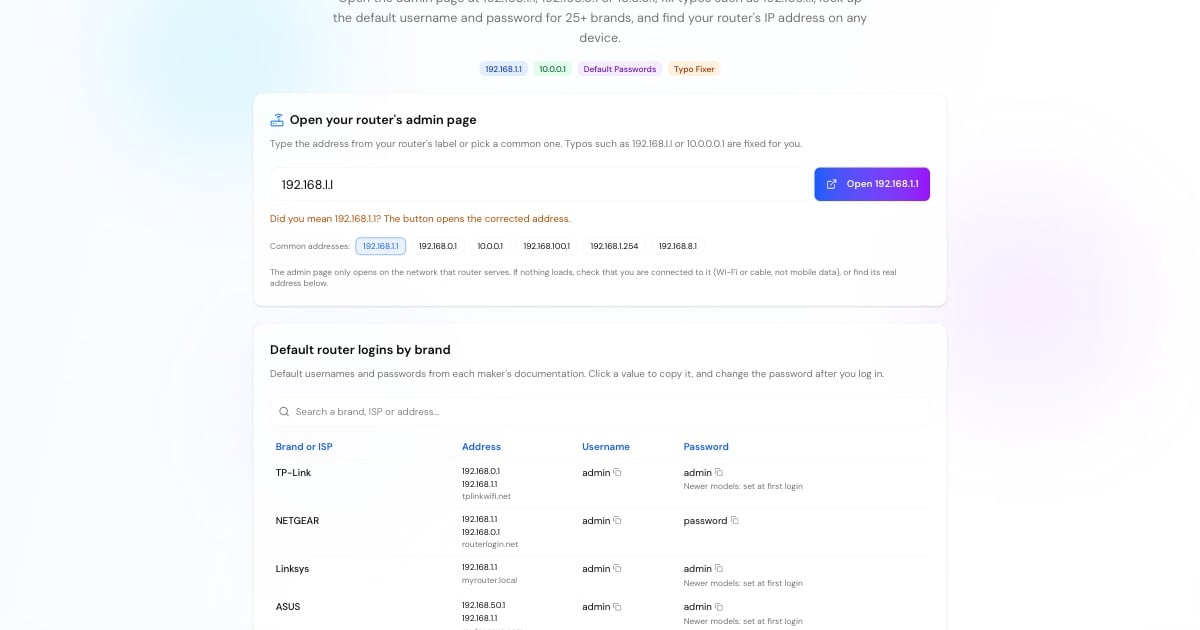
Escríbala en la barra de direcciones, no en el cuadro de búsqueda, por ejemplo http://192.168.1.1, o use el botón Abrir de arriba.
Use los datos de acceso de la etiqueta o de la tabla de marcas de arriba. Si alguien los cambió y nadie los recuerda, un restablecimiento de fábrica devuelve los valores por defecto.
Los datos de acceso por defecto son públicos. Ponga su propia contraseña de administrador y luego compruebe que el Wi-Fi use WPA2 o WPA3.
Direcciones IP Comunes de Routers y Quién las Usa
Cada fabricante de routers y cada proveedor de internet elige una dirección por defecto. Estas seis cubren la mayoría de los hogares; la tabla completa está en la herramienta de arriba.
192.168.1.1
La dirección por defecto más común: Linksys, NETGEAR, ASUS antiguos, muchos modelos de TP-Link, Verizon Fios y los routers ZTE de fibra y DSL que entregan los proveedores de internet.
192.168.0.1
TP-Link, D-Link, Tenda, algunos modelos de NETGEAR y el Virgin Media Hub.
10.0.0.1
Los gateways de Xfinity (Comcast) en EE. UU. y el portal de las máquinas expendedoras Piso WiFi en Filipinas: consulte la guía de 10.0.0.1 y Piso WiFi.
192.168.100.1
Cablemódems como ARRIS SURFboard y NETGEAR, y muchas ONT de fibra de los proveedores de internet (Huawei). Es el módem, no su router Wi-Fi.
192.168.1.254
Los gateways de AT&T en EE. UU. y el BT Smart Hub en el Reino Unido. Ambos traen la contraseña de administración impresa en el equipo.
192.168.8.1
Routers móviles 4G/5G de Huawei y routers de viaje GL.iNet.
Advertisement
192.168.l.l, 10.0.0.0.1 y Otros Errores al Escribir la Dirección
Cada mes hay millones de búsquedas de direcciones que no pueden funcionar, como 192.168.l.l (con la letra L) o 10.0.0.0.1 (con un cero de más). Una dirección IP tiene exactamente cuatro números del 0 al 255 separados por puntos, y ninguna letra. Los navegadores tratan cualquier otra cosa como una búsqueda, así que la página de administración nunca se abre.
La herramienta de arriba corrige estos errores automáticamente y muestra la dirección que va a abrir. Las confusiones más comunes:
192.168.l.lo192.168.1.l→ 192.168.1.1 (letra l en lugar del dígito 1)192.168.o.1→ 192.168.0.1 (letra o en lugar del dígito 0)10.0.0.0.1,1.0.0.0.1o10001→ 10.0.0.1 (puntos de más o de menos)192.168.11→ 192.168.1.1 (falta un punto)https://192.168.1.1→ pruebe primero con http://: la mayoría de los routers sirven la página de administración sin HTTPS
¿No Puede Acceder a la Página del Router?
Cuando la página de administración no carga, la causa casi siempre es una de estas. Revise la lista en orden:
No está en la red del router. Conéctese a su Wi-Fi o con un cable, y desactive los datos móviles.
Dirección incorrecta. Puede que su router no use 192.168.1.1. Revise la puerta de enlace predeterminada con los pasos de la herramienta de arriba.
Se escribió en el cuadro de búsqueda. Escriba la dirección en la barra de direcciones del navegador con
http://delante.Tiene activada una VPN o el Relay privado de iCloud. Póngalos en pausa; pueden desviar la solicitud fuera de su red local.
Su Wi-Fi es un sistema mesh (en malla). Google Nest Wifi y eero se administran solo desde sus apps, no desde un navegador.
El router dejó de responder. Desconéctelo de la corriente durante 30 segundos y vuelva a intentarlo.
Contraseña olvidada. Mantenga presionado el botón de reset unos 10 segundos para restaurar los datos de acceso de fábrica. Esto también borra el nombre y la contraseña de su Wi-Fi y el resto de la configuración.
Advertisement
Qué Hacer Después de Entrar al Router
Una vez dentro, unos minutos de cambios hacen que la red sea más rápida y mucho más difícil de vulnerar:
Cambie la contraseña de administrador. La contraseña por defecto está publicada para cada modelo, incluso en la tabla de arriba.
Actualice el firmware. La mayoría de los routers tienen un botón para buscar actualizaciones en Administración o Sistema.
Use WPA2 o WPA3 para el Wi-Fi con una contraseña larga, y desactive WPS.
Desactive la administración remota si no la necesita, para que la página de administración no quede expuesta a internet.
Elija servidores DNS más rápidos. La prueba de velocidad DNS muestra qué servidor DNS público responde más rápido desde su conexión.
Revise el reenvío de puertos. Después de abrir un puerto para un juego o una cámara, compruébelo desde fuera con el verificador de puertos.
IP del Router vs. IP Pública
Su router tiene dos direcciones. La dirección local (privada), como 192.168.1.1, solo se usa dentro de su casa y es la que sirve para entrar al router. Las direcciones privadas salen de tres rangos reservados: 10.0.0.0/8, 172.16.0.0/12 y 192.168.0.0/16. Millones de hogares usan las mismas, y no se puede llegar a ellas desde internet.
La dirección pública es la que su proveedor de internet asigna al router, y es la que ven los sitios web. Cuál Es Mi IP se la muestra, y la consulta de IP indica a quién pertenece cualquier dirección pública. Para calcular el rango de una red local, use la calculadora de subred.
Advertisement
Más Herramientas de Red
Siguientes pasos útiles una vez que pueda acceder a su router:
Vea su dirección IP pública, su proveedor y su ubicación.
Identifique al fabricante de un dispositivo desconocido en la lista de clientes de su router.
Encuentre el servidor DNS más rápido para configurarlo en su router.
Compruebe si un puerto reenviado está abierto desde internet.