
Que es Traceroute?
Traceroute es una herramienta de diagnostico de red que mapea la ruta completa que los paquetes recorren desde el origen hasta un host de destino. Muestra cada router (salto) a lo largo del camino, incluyendo direcciones IP, hostnames y tiempos de ida y vuelta (RTT).
A diferencia del Ping Online que prueba solo el destino final, el traceroute revela la ruta completa, lo que lo hace esencial para identificar donde ocurren los problemas de red — ya sea un router congestionado, un cable submarino lento o un problema con el ISP.
Nuestra herramienta en linea rastrea hasta 20 saltos, mostrando cada router en la ruta con su IP, hostname y latencia. Puede complementar el diagnostico con nuestro Verificador de Puertos para comprobar la conectividad de servicios especificos.
Como Funciona Traceroute
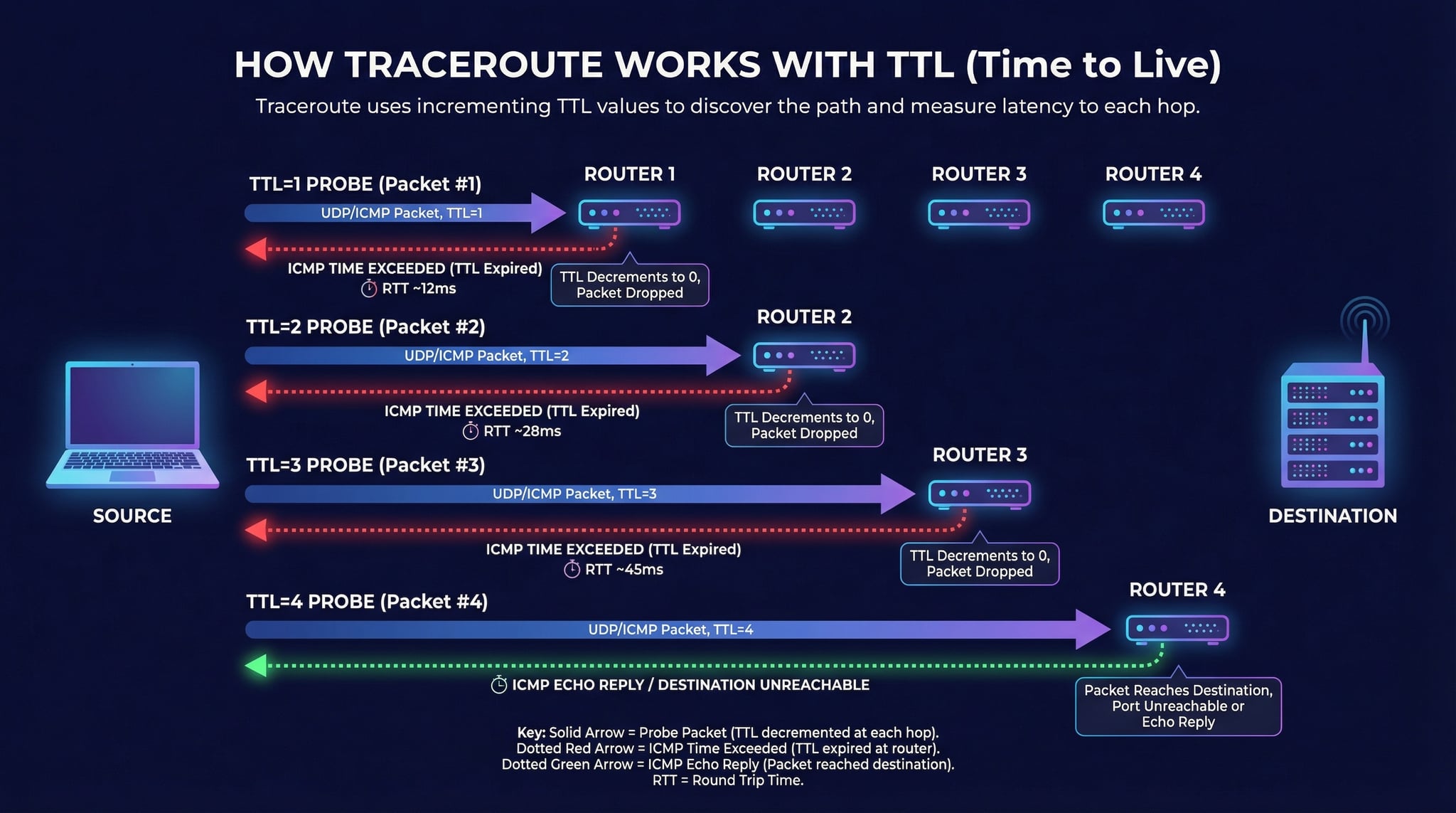
El traceroute funciona enviando paquetes con valores de Time-to-Live (TTL) que se incrementan progresivamente:
Cada router que recibe un paquete decrementa el TTL en 1. Cuando el TTL llega a 0, el router envia de vuelta un mensaje ICMP Time Exceeded, revelando su direccion IP. El traceroute comienza con TTL=1 (el primer router responde), luego TTL=2 (el segundo router responde), y continua hasta alcanzar el destino o exceder el numero maximo de saltos.
Esto permite mapear cada dispositivo de red en la ruta, medir la latencia en cada punto e identificar exactamente donde ocurren los problemas. Para entender mejor la infraestructura DNS de un destino, puede usar la Consulta DNS.
Advertisement
Lectura de Resultados del Traceroute
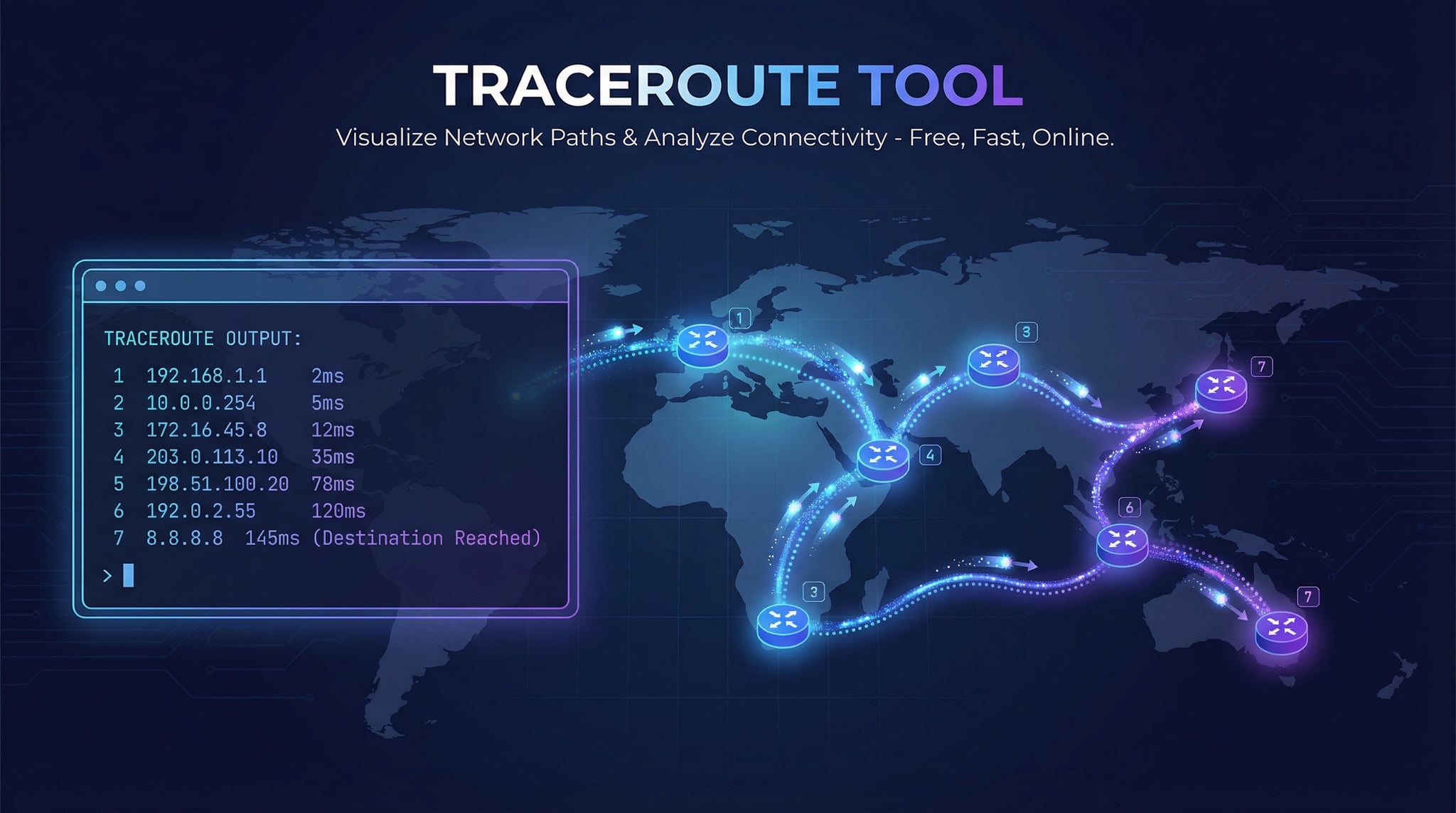
Cada linea en los resultados del traceroute representa un salto en la ruta de red. Estos son los elementos clave que debe observar:
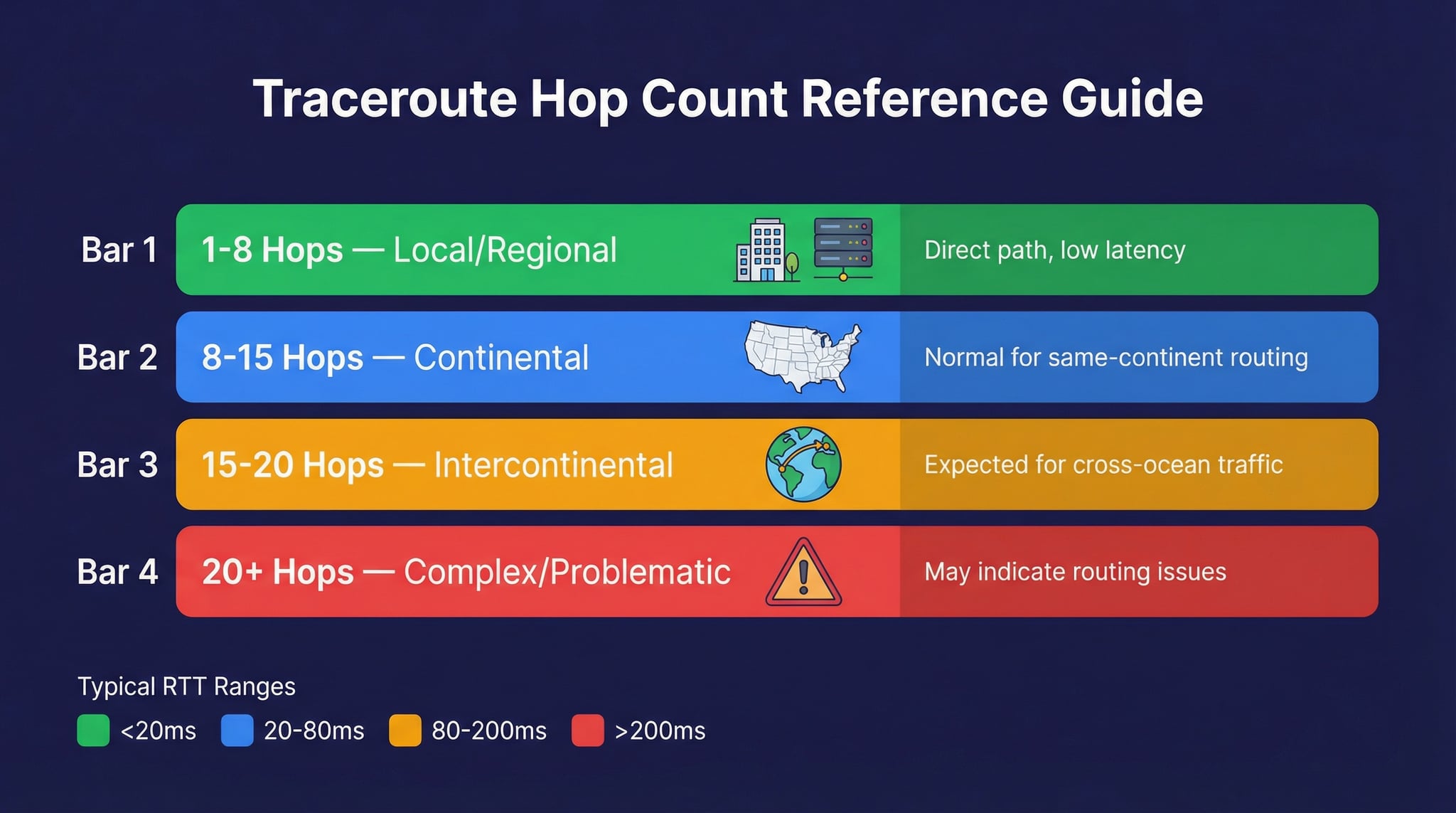
Posicion en la ruta. El salto 1 es su gateway local (router). El salto final es el servidor de destino. Mas saltos generalmente significa mayor latencia.
Direccion IP del router en ese punto. Cuando es posible, tambien se muestra el hostname DNS inverso para identificar el proveedor o la ubicacion geografica.
Latencia en milisegundos para ese salto especifico. Un aumento repentino indica congestion o distancia geografica significativa en ese punto de la ruta.
El router no respondio al probe dentro del tiempo limite. Puede ser un firewall bloqueando ICMP. No necesariamente significa que hay un problema de red.
Traceroute vs Tracert vs Ping
Estas tres herramientas de diagnostico de red se usan frecuentemente juntas, pero cada una tiene un proposito diferente:
Traceroute (Linux/Mac)
Comando nativo en Linux y macOS. Envia paquetes UDP por defecto. Mapea la ruta completa salto a salto con IPs, hostnames y RTT. Ideal para identificar donde en la ruta ocurren problemas.
Tracert (Windows)
Equivalente en Windows. Envia paquetes ICMP Echo Request por defecto (diferente de traceroute en Linux). Misma funcionalidad de mapeo de ruta. Nuestra herramienta en linea funciona desde cualquier navegador.
Ping
Prueba conectividad y mide latencia solo hasta el destino final, sin mostrar la ruta intermedia. Mas rapido y simple que traceroute. Use Ping Online para verificaciones rapidas de disponibilidad.
Advertisement
Problemas Comunes en Traceroute y su Significado
Entender los diferentes patrones en los resultados del traceroute es fundamental para un diagnostico correcto de problemas de red:
Asteriscos (* * *) en un salto — el router bloquea ICMP por seguridad; generalmente no es un problema si los saltos siguientes responden normalmente
Latencia alta en un salto pero normal en los siguientes — el router es lento para generar respuestas ICMP, no esta causando retrasos reales en el trafico
Latencia creciente a partir de un salto — congestion real o distancia geografica significativa en ese punto de la ruta
Todos los saltos finales con * * * — el firewall del destino bloquea ICMP; el sitio puede estar funcionando normalmente via HTTP
Loop de enrutamiento — los mismos IPs se repiten, lo que indica un problema de configuracion de red que requiere atencion
Ruta asimetrica — normal en internet; los paquetes de ida y vuelta pueden seguir caminos diferentes por los routers
Cuando Usar Traceroute
El traceroute es esencial en diversas situaciones de diagnostico de red. Estos son los escenarios mas comunes:
Diagnosticar Conexiones Lentas
Cuando un sitio esta lento, el traceroute muestra en que salto aumenta la latencia — si es en su ISP, en un backbone internacional o cerca del servidor de destino.
Verificar Rutas de Red
Confirme si el trafico esta pasando por la ruta esperada. Util despues de cambios de ISP, configuracion de VPN o migracion de CDN.
Solucionar Problemas con ISP
Si la latencia aumenta en los saltos de su ISP, tiene evidencia para reportar el problema al soporte tecnico. Verifique su proveedor con Cual es mi IP?.
Verificacion de Servidor y CDN
Confirme que el trafico llega al edge server mas cercano de la CDN. Si no es asi, puede haber un problema de geolocalizacion o configuracion.
Advertisement
Herramientas de Red Relacionadas
Explore nuestras otras herramientas gratuitas de diagnostico de red:
Pruebe latencia y perdida de paquetes hacia cualquier host.
Verifique si los puertos estan abiertos en cualquier servidor.
Verifique registros DNS y propagacion global.
Analice headers de respuesta y seguridad.
Descubra su direccion IP publica y detalles de conexion.
Encuentre geolocalizacion y detalles de cualquier direccion IP.