Qu'est-ce que le Traceroute ?
Traceroute est un outil de diagnostic réseau qui cartographie le chemin complet emprunté par les paquets de données entre votre ordinateur et un serveur de destination. Il révèle chaque routeur (saut) traversé, y compris les adresses IP, les hostnames et les temps de réponse aller-retour (RTT).
Contrairement au ping qui teste uniquement la destination finale, le traceroute dévoile l'intégralité de la route, ce qui le rend indispensable pour identifier où un problème réseau se produit — qu'il s'agisse d'un routeur surchargé, d'un câble sous-marin lent ou d'un incident chez votre FAI.
Notre outil de traceroute en ligne analyse jusqu'à 20 sauts, affichant chaque routeur sur le chemin avec son IP, son hostname et sa latence mesurée en millisecondes.
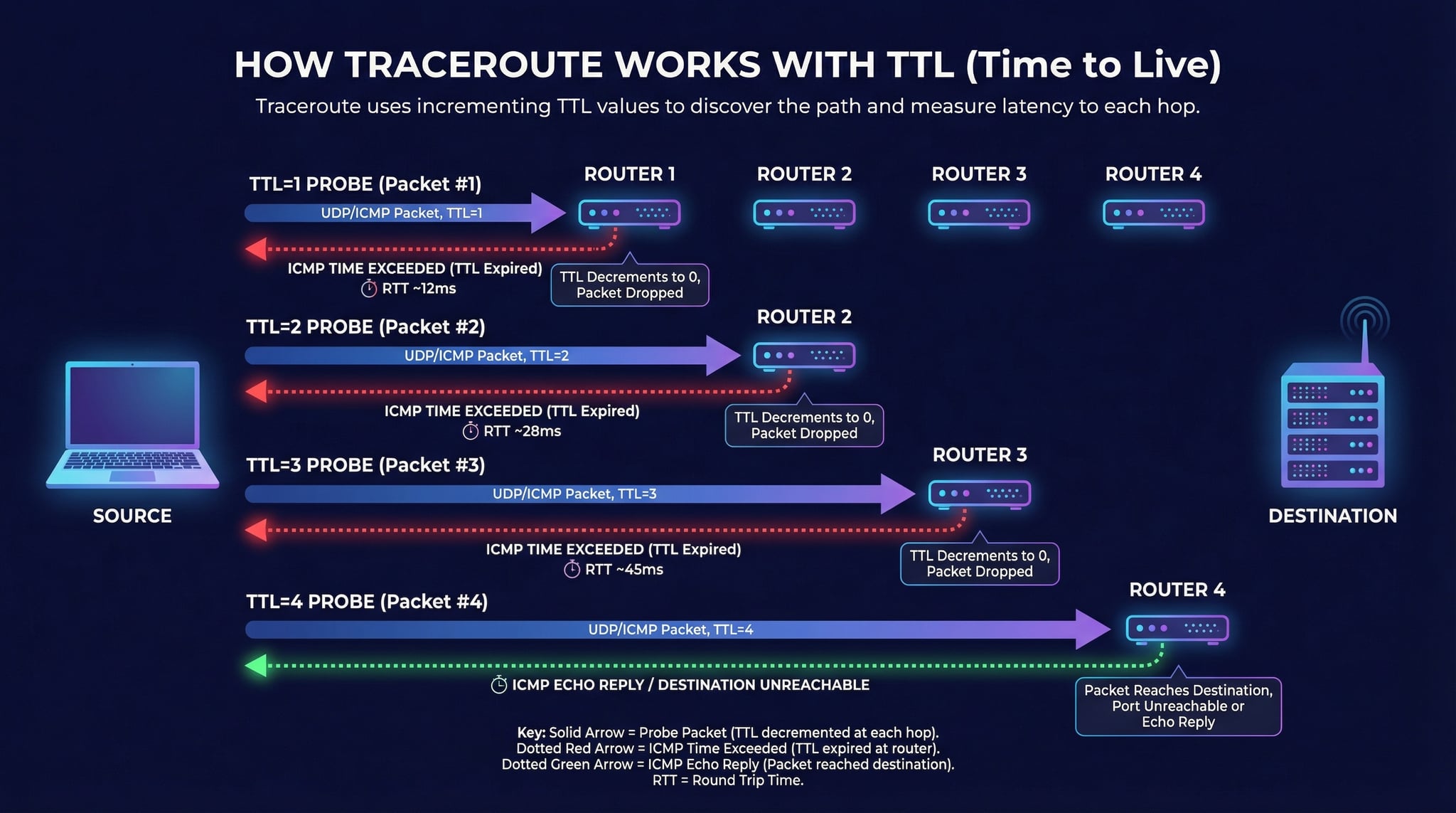
Comment fonctionne le Traceroute
Le traceroute fonctionne en envoyant des paquets avec des valeurs de Time-to-Live (TTL) progressivement croissantes. Chaque routeur qui reçoit un paquet décrémente le TTL de 1. Lorsque le TTL atteint 0, le routeur renvoie un message ICMP Time Exceeded, révélant ainsi son adresse IP.
Le traceroute commence avec TTL=1 (le premier routeur répond), puis TTL=2 (le deuxième routeur répond), et continue ainsi jusqu'à atteindre la destination ou dépasser le nombre maximum de sauts. Sur Linux et macOS, le traceroute envoie des paquets UDP par défaut, tandis que sur Windows (tracert), des paquets ICMP Echo Request sont utilisés.
Ce mécanisme permet de cartographier chaque équipement réseau sur le chemin, de mesurer la latence à chaque point et d'identifier précisément où les problèmes surviennent — congestion, perte de paquets ou boucle de routage.
Advertisement
Lire les résultats du Traceroute
Chaque ligne dans les résultats du traceroute représente un saut sur la route réseau. Voici comment interpréter les différentes informations affichées :
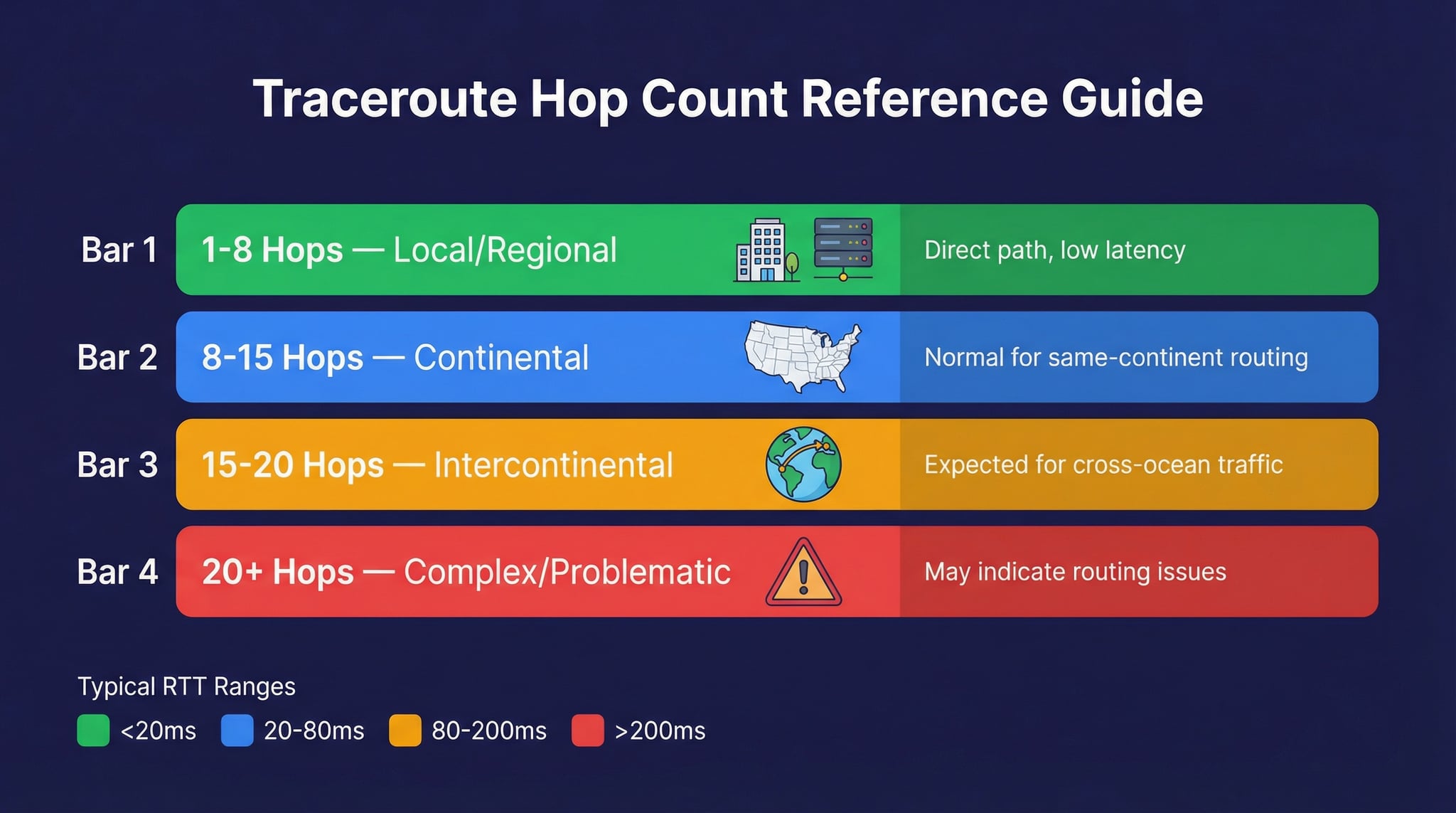
Position dans la route. Le saut 1 est votre passerelle locale (routeur). Le dernier saut est le serveur de destination. Plus de sauts signifie généralement plus de latence.
Adresse IP du routeur à ce point. Lorsque possible, le hostname DNS inversé est également affiché pour identifier le fournisseur ou l'opérateur réseau.
Latence en millisecondes pour ce saut spécifique. Une augmentation soudaine indique de la congestion ou une grande distance géographique à ce point du chemin.
Le routeur n'a pas répondu à la sonde dans le délai imparti. Souvent causé par un firewall bloquant l'ICMP. Ne signifie pas nécessairement un problème réseau.
Traceroute vs Tracert vs Ping
Trois outils de diagnostic réseau sont souvent confondus. Voici leurs différences principales :
Commande traceroute disponible sur Linux et macOS. Envoie des paquets UDP par défaut. Cartographie le chemin complet saut par saut avec IPs, hostnames et RTT. Idéal pour identifier où un problème se situe sur la route réseau.
Commande tracert sur Windows. Même fonctionnalité que traceroute mais utilise des paquets ICMP Echo Request par défaut. Les résultats sont identiques — seul le protocole sous-jacent diffère. Notre outil en ligne fonctionne depuis n'importe quel navigateur.
Teste la connectivité et mesure le temps de réponse vers une seule destination. Ne montre pas les routeurs intermédiaires. Utilisez le ping pour des vérifications rapides de connectivité ; utilisez le traceroute pour diagnostiquer où un problème se produit le long du chemin.
Advertisement
Quand utiliser le Traceroute
Le traceroute est un outil essentiel dans de nombreuses situations de diagnostic réseau. Voici les cas d'utilisation les plus courants :
Lorsqu'un site est lent, le traceroute montre à quel saut la latence augmente — que ce soit chez votre FAI, sur un backbone international ou près du serveur de destination. Cela permet d'identifier le responsable du ralentissement.
Confirmez que le trafic emprunte la route attendue. Particulièrement utile après un changement de FAI, la configuration d'un VPN ou la migration vers un nouveau CDN pour vérifier que les paquets suivent le bon itinéraire.
Si la latence augmente sur les sauts de votre fournisseur d'accès internet, vous disposez d'une preuve concrète pour signaler le problème au support technique avec des données précises (numéros de saut, IPs, RTT).
Confirmez que le trafic atteint bien le serveur edge le plus proche du CDN. Si ce n'est pas le cas, il peut y avoir un problème de géolocalisation ou de configuration DNS à corriger.
Outils réseau associés
Explorez nos autres outils gratuits de diagnostic réseau pour compléter votre analyse :
Testez la latence et la perte de paquets vers n'importe quel hôte avec notre outil de ping en ligne.
Vérifiez si des ports spécifiques sont ouverts sur n'importe quel serveur ou adresse IP.
Découvrez votre adresse IP publique, votre géolocalisation et les détails de votre connexion.
Consultez les enregistrements DNS de n'importe quel domaine et vérifiez la propagation mondiale.