








Test de Ping
Ce test de ping en ligne mesure votre ping, votre gigue (jitter) et votre perte de paquets en quelques secondes, et affiche votre ping vers 34 régions cloud sur une carte du monde. Ou faites un ping vers n'importe quel site, nom de domaine ou adresse IP depuis 11 villes à la fois, en TCP et en ping ICMP classique.
250 petits paquets UDP via le centre de données Cloudflare le plus proche, puis 34 régions AWS depuis votre navigateur · environ 15 s · rien n'est conservé
Qu'est-ce que le ping ?
Le ping est le temps que met un message pour atteindre un serveur et revenir, en millisecondes : l'aller-retour. Plus il est bas, mieux c'est.
La commande ping classique envoie une requête d'écho ICMP et chronomètre la réponse d'écho (RFC 792). Une connexion TCP prend le même aller-retour : le temps entre le SYN du client et le SYN-ACK du serveur. Les outils web chronomètrent des requêtes HTTPS sur une connexion ouverte, soit un aller-retour plus un peu de temps de traitement sur le serveur. Cette page utilise les trois, et indique laquelle correspond à chaque chiffre.
« Tester mon ping » envoie 250 petits paquets UDP aller-retour via le centre de données Cloudflare le plus proche, comme le ferait un jeu ou un appel, et affiche la médiane comme votre ping, avec la gigue et la perte de paquets à côté. Il chronomètre ensuite les requêtes de votre navigateur vers chaque région AWS, pour que vous voyiez où se trouvent les serveurs les plus proches.
- L'aller-retour lui-même
- Ce qu'ajoute une première visite
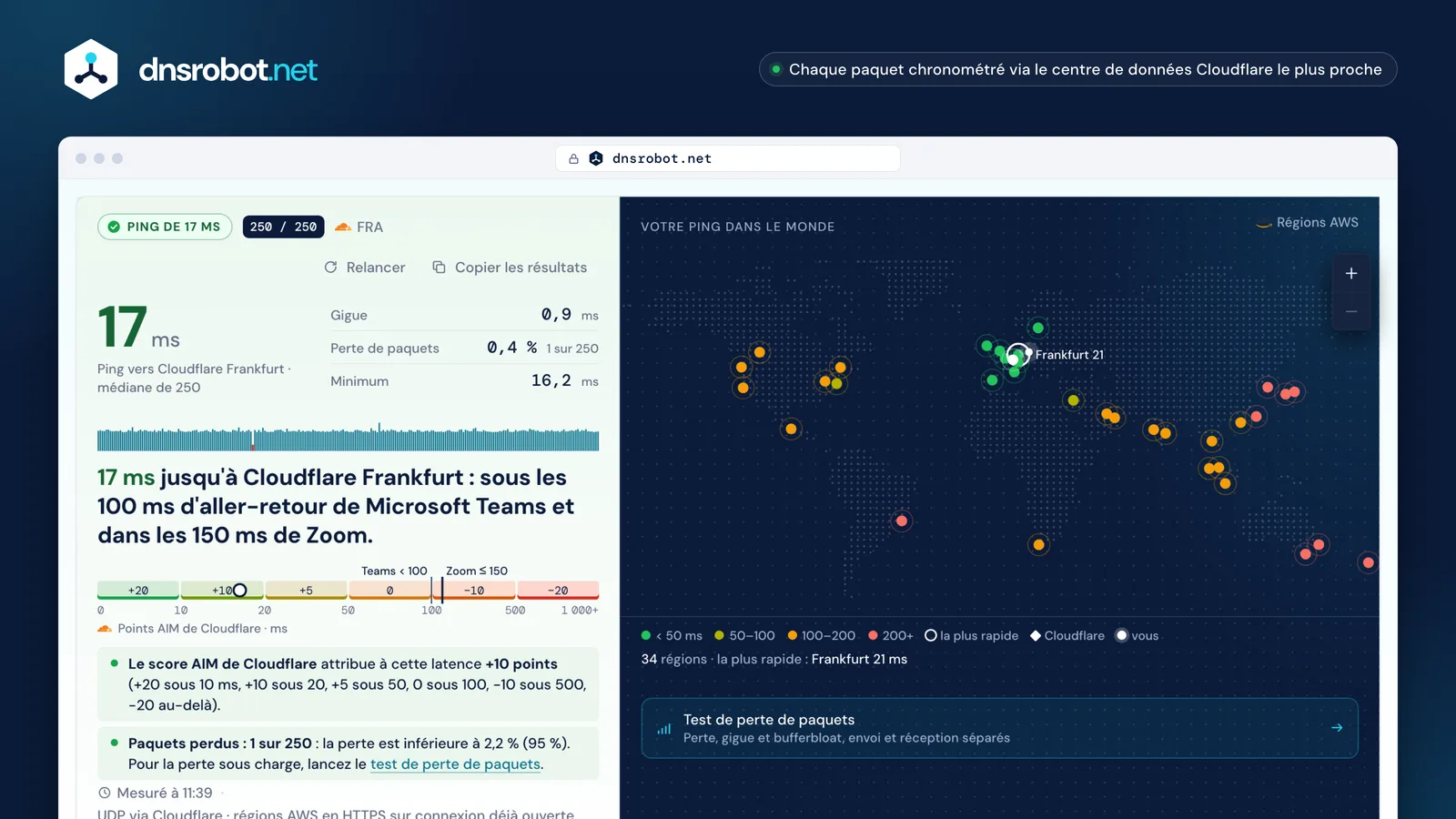
 Votre pingLa médiane de 250 paquets passés par le centre de données Cloudflare le plus proche, avec la gigue et la perte de paquets à côté.Face aux objectifsOù se situe votre ping par rapport aux 100 ms de Microsoft Teams, aux 150 ms de Zoom et aux points du score de qualité réseau de Cloudflare.Chaque régionL'aller-retour de votre navigateur vers les 34 régions AWS, les plus rapides en premier.Sur la carteLes mêmes régions sur une carte du monde, colorées selon les millisecondes, la plus rapide entourée.
Qu'est-ce qu'un bon ping ?
Moins de 50 ms jusqu'au centre de données le plus proche, c'est bon pour les jeux et les appels ; moins de 10 ms, c'est le mieux possible ; au-delà de 100 ms, vous commencez à sentir le délai.
Ces paliers sont ceux du score de qualité réseau de Cloudflare : une latence sous 10 ms obtient tous les points, sous 20 ms et sous 50 ms un peu moins, de 50 à 100 ms aucun, et au-delà de 100 ms des points sont retirés. La cible de Microsoft pour les appels Teams est un aller-retour inférieur à 100 ms jusqu'à la périphérie de son réseau, et l'objectif de l'UIT côté utilisateur pour les jeux interactifs est inférieur à 200 ms en aller simple.
Votre ping vers un serveur de jeu est votre ping vers le centre de données où il tourne : la carte des régions compte donc autant que le chiffre. 15 ms vers votre centre de données Cloudflare le plus proche mais 180 ms vers la région qu'utilise votre jeu, cela donne une partie à 180 ms.
Pourquoi mon ping est-il élevé ?
La distance fixe un plancher qu'aucune connexion ne peut battre, et tout le reste dépend de votre ligne : le Wi-Fi, une connexion chargée ou l'itinéraire que prend votre fournisseur.
Dans la fibre optique, la lumière parcourt environ 200 000 km par seconde : chaque tranche de 100 km de câble ajoute donc au moins 1 ms à l'aller-retour, et les câbles suivent rarement une ligne droite. Comptez environ 12,5 ms par 1 000 km de distance sur la carte, avant même le premier routeur. Entre Mumbai et Londres, on ne descend guère sous les 90 ms environ.
Au-dessus de ce plancher : le Wi-Fi ajoute du délai et de la gigue, une ligne chargée ajoute du bufferbloat (testez-le avec l'option sous charge du test de perte de paquets), et certains fournisseurs font passer le trafic par le chemin le plus long. Le trafic web de votre navigateur et vos jeux peuvent même atteindre des centres de données Cloudflare différents : la page affiche les deux quand ils diffèrent.
| Vers | Distance | Plancher | Plancher |
|---|---|---|---|
 N. Virginia N. Virginia | 6 550 km | 82 ms | |
 São Paulo São Paulo | 9 850 km | 123 ms | |
 Mumbai Mumbai | 6 550 km | 82 ms | |
 Singapore Singapore | 10 250 km | 128 ms | |
 Tokyo Tokyo | 9 350 km | 117 ms | |
 Sydney Sydney | 16 500 km | 206 ms |
- Plancher : 1,25 × la distance sur la carte à 5 µs par km, dans chaque sens
Comment faire un ping vers un site web, un nom de domaine ou une adresse IP
Choisissez Pinger un hôte ci-dessus et saisissez le site, le nom de domaine ou l'adresse IP : il reçoit un ping depuis 11 villes à la fois. Sur votre propre ordinateur, utilisez la commande ping.
Windows envoie 4 pings par défaut (-t continue jusqu'à ce que vous l'arrêtiez) ; macOS et Linux continuent jusqu'à ce que vous appuyiez sur Ctrl+C, sauf si vous ajoutez -c 4. Chaque réponse affiche le temps en millisecondes ; le résumé final donne le minimum, la moyenne et le maximum, ainsi que la part des pings restés sans réponse. Test-Connection de PowerShell envoie aussi 4 pings et, avec -TcpPort, teste plutôt un port TCP.
- Windows
- macOS
- Linux
- PowerShell



ping example.comEnvoie 4 pings ; -n 10 en envoie 10, -t continue jusqu'à Ctrl+C.
Pourquoi un hôte ne répond-il pas au ping ?
Beaucoup de serveurs et de pare-feu ignorent volontairement le ping (ICMP) : une absence de réponse ne signifie donc pas que l'hôte est hors ligne.
Le pare-feu Windows, par exemple, bloque par défaut les pings entrants, et beaucoup de serveurs cloud aussi. C'est pourquoi cette page mesure aussi le temps de connexion TCP vers un port auquel le serveur répond, généralement 443 pour un site web : une connexion TCP prend un aller-retour, elle chronomètre donc le trajet comme un ping. Un port qui refuse répond quand même, et compte. Seul un port qui ignore tout reste muet.
Comment fonctionne le ping depuis 11 villes ?
Chaque ville est un petit programme qui tourne dans un centre de données Cloudflare sur place, ouvre une connexion TCP vers l'hôte et la chronomètre ; notre propre serveur à Mumbai envoie en plus de vrais pings ICMP.
Les programmes tournent sur le réseau de Cloudflare à San Jose, Ashburn, São Paulo, Londres, Stockholm, Le Cap, Mumbai, Singapour, Osaka et Sydney, plus le centre de données le plus proche de vous ; chaque résultat indique le centre de données où il a réellement tourné. Le réseau de Cloudflare ne peut pas ouvrir de connexion vers les sites hébergés sur Cloudflare lui-même : pour ceux-là, seul le ping ICMP du serveur de Mumbai répond.
- San Jose
SJC - Ashburn
IAD  London
LHR Stockholm
ARN- Singapore
SIN - Sydney
SYD - São Paulo
GRU  Cape Town
CPT- Mumbai
BOM - Osaka
KIX - Mumbai · notre serveur
ICMP - le plus proche de vous
- Cloudflare : temps de connexion TCP
- Notre serveur : ping ICMP
Ping, latence, gigue et perte de paquets : quelle différence ?
Le ping est une mesure de la latence ; la gigue indique à quel point elle varie ; la perte de paquets, combien de paquets n'arrivent jamais. Les jeux et les appels ont besoin que les trois soient bas.
| Terme | Ce que c'est | Bon | Ressenti |
|---|---|---|---|
| Latence (ping) | Durée d'un aller-retour | Moins de 50 ms | Délai entre l'action et la réaction |
| Gigue (jitter) | Variation du délai | Moins de 30 ms | Son haché, personnages qui sautent en arrière |
| Perte de paquets | Paquets qui n'arrivent jamais | Moins de 1 % | Mots coupés, tirs manqués |
Test de ping : questions et réponses
Qu'est-ce qu'un bon ping pour jouer ?
Un ping de 100 ms, est-ce mauvais ?
Comment baisser mon ping ?
Pourquoi mon ping est-il différent sur d'autres tests de ping ?
Qu'est-ce que la gigue dans un test de ping, et comment la mesurer ?
Pourquoi mon ping affiche-t-il 0 % de perte de paquets alors que les jeux laguent encore ?
Peut-on faire un ping vers un site ou un nom de domaine depuis un autre pays ?
Quelle est la différence entre le ping ICMP et le ping TCP ?
Ce test de ping en ligne est-il gratuit, et quelque chose est-il conservé ?
Il vous manque quelque chose ?Suggérez une fonction ou un nouvel outil
Outils associés
Test de Perte de Paquets
Perte de paquets UDP réelle, gigue et bufferbloat jusqu'au centre de données Cloudflare le plus proche, séparée en envoi et réception
Traceroute
Route vers un site ou une IP depuis 8 villes, saut par saut, chaque réseau nommé
Vérificateur de Ports
Testez la connectivité des ports et la disponibilité des services
Quel Est Mon FAI
Découvrez votre FAI, ASN et détails de connexion
Recherche DNS
Tous les enregistrements DNS depuis les serveurs du domaine, à côté du cache de Google et Cloudflare
Recherche IP
Consultez la géolocalisation, le FAI et les détails réseau de n'importe quelle adresse IP instantanément