










Traceroute online
Ten traceroute online pokazuje trasę twoich pakietów do dowolnej strony lub adresu IP, hop po hopie, z 8 miast naraz: które sieci je przenoszą, gdzie przybywa czasu i czy utrata jest prawdziwa. Możesz też prześledzić trasę ze świata do siebie.
wikipedia.org odpowiada we wszystkich 8 miastach: najszybciej 1,1 ms (São Paulo), najwolniej 200 ms (Sydney).
wikipedia.org·6 adresów·w 6 miejscach·Hopy: 5–19·Wikimedia FoundationAS14907·Zapisany pomiar: naciśnij Śledź, aby zobaczyć swój


wikipedia.orgkieruje sondy z miast do 6 różnych adresów (San Jose, Ashburn, Amsterdam, São Paulo, Singapur i Marsylia).- Johannesburg: na hopie 5 czas rośnie o 158 ms, bo sieć Cogent przenosi pakiety na odcinku Johannesburg → Londyn (9100 km): to odległość, a nie problem.
- Sydney: hopy od 4 do 8 odpowiadają w około 98,1 ms, choć leżą w różnych miejscach (Sydney, Perth i Singapur): pakiety idą tunelem, a każda odpowiedź najpierw wędruje do końca tunelu.
Z 8 miast
0–250 ms · ta sama skala dla każdego miasta Johannesburgwikipedia.org
185.15.58.224- 1–4RFC 39274 adresy prywatne w sieci VultrAdres prywatny0%0,4 ms0,1–11,1
- 5206.249.1.25Cogent
 AS174TranzytUtrata 0%Jitter 53,0159 ms158–159+158 ms od tego hopa: Johannesburg → Londyn, 9100 km. To odległość, nie problem.
 - 6be9736.ccr81.lon01.atlas.cogentco.com154.54.93.42CogentAS174TranzytUtrata 0%Jitter 53,7160 ms159–160
- 7ldn-b3-link.ip.twelve99.net62.115.9.28ArelionAS1299TranzytUtrata 0%Jitter 59,6179 ms179–179+14,3 ms w obrębie lokalizacji Londyn: odpowiedzi wracają dłuższą drogą niż ta, którą poszły pakiety.
- 8ldn-bb2-link.ip.twelve99.net62.115.140.70ArelionAS1299TranzytUtrata 0%Jitter 61,6185 ms185–185
- 9prs-bb2-link.ip.twelve99.net62.115.133.239Arelion
 AS1299TranzytUtrata 0%Jitter 62,8188 ms188–188
 - 10mei-b5-link.ip.twelve99.net62.115.124.57ArelionAS1299TranzytUtrata 0%Jitter 62,8188 ms188–188
- 11wikimedia-ic-370330.ip.twelve99-cust.net62.115.147.133ArelionAS1299TranzytUtrata 0%Jitter 69,8192 ms188–209
- 12irb-601.asw1-b12-drmrs.wikimedia.org185.15.58.143Wikimedia FoundationAS14907Sieć celuUtrata 0%Jitter 61,9182 ms180–184
- 13wikipedia.org185.15.58.224Wikimedia FoundationAS14907CelUtrata 0%Jitter 58,0174 ms174–174


Raport mtr · Johannesburg
Johannesburg → wikipedia.org
Host                                                                    Loss% Drop Rcv   Avg  StDev  Javg
 1. AS???   _gateway (169.254.169.254)                                   0.0%    0   5   0.3    0.2   0.2
 2. AS???   100.100.100.1 (100.100.100.1)                                0.0%    0   5   0.3    0.0   0.1
 3. AS???   10.94.0.97 (10.94.0.97)                                      0.0%    0   5   3.0    4.0   3.8
 4. AS???   10.94.0.13 (10.94.0.13)                                      0.0%    0   5   0.4    0.1   0.2
 5. AS174   206.249.1.25 (206.249.1.25)                                  0.0%    0   5 158.6    0.4  53.0
 6. AS174   be9736.ccr81.lon01.atlas.cogentco.com (154.54.93.42)         0.0%    0   5 159.6    0.4  53.7
 7. AS1299  ldn-b3-link.ip.twelve99.net (62.115.9.28)                    0.0%    0   5 178.6    0.1  59.6
 8. AS1299  ldn-bb2-link.ip.twelve99.net (62.115.140.70)                 0.0%    0   5 184.7    0.1  61.6
 9. AS1299  prs-bb2-link.ip.twelve99.net (62.115.133.239)                0.0%    0   5 188.2    0.1  62.8
10. AS1299  mei-b5-link.ip.twelve99.net (62.115.124.57)                  0.0%    0   5 188.2    0.1  62.8
11. AS1299  wikimedia-ic-370330.ip.twelve99-cust.net (62.115.147.133)    0.0%    0   5 192.3    8.4  69.8
12. AS14907 irb-601.asw1-b12-drmrs.wikimedia.org (185.15.58.143)         0.0%    0   5 181.7    1.5  61.9
13. AS14907 wikipedia.org (185.15.58.224)                                0.0%    0   5 173.9    0.1  58.0
Jak działa traceroute (śledzenie trasy)?
Polecenie traceroute wysyła sondy, które mogą minąć tylko określoną liczbę routerów, za każdym razem o jeden więcej, a każdy router, na którym sonda się wyczerpie, odpowiada: ta odpowiedź podaje adres routera i jego czas, a odwrotne zapytanie DNS ustala jego nazwę.
Tym limitem jest TTL pakietu (time to live; w IPv6 to hop limit): każdy router zmniejsza go o jeden i przy zerze odrzuca pakiet, odsyłając komunikat ICMP Time Exceeded. Sonda 1 ginie na pierwszym routerze, sonda 2 na drugim i tak dalej, aż któraś dotrze do celu, który odpowiada sam.
Ta strona uruchamia MTR, który powtarza każdą sondę: 5 pakietów na hop z każdego miasta, więc każdy hop dostaje najlepszy, średni i najgorszy czas oraz wartość utraty. Każdy czas to podróż w obie strony zmierzona przez sondę: tam i z powrotem, plus czas, którego router potrzebuje na przygotowanie odpowiedzi.
Jedna sonda na każdą wartość TTL, San Jose → wikipedia.orgnajszybsza z 5 · 23 paź 2026
- TTL 1Oracle Cloud0,2 ms
- TTL 2Equinix0,4 ms
- TTL 3Equinix1,8 ms
- TTL 4Wikimedia Foundation2,0 ms
- TTL 5wikipedia.org1,7 ms
- Sonda, której TTL maleje na każdym routerze
- TTL spada do 0: router ją odrzuca
- Odpowiedź routera: ICMP Time Exceeded
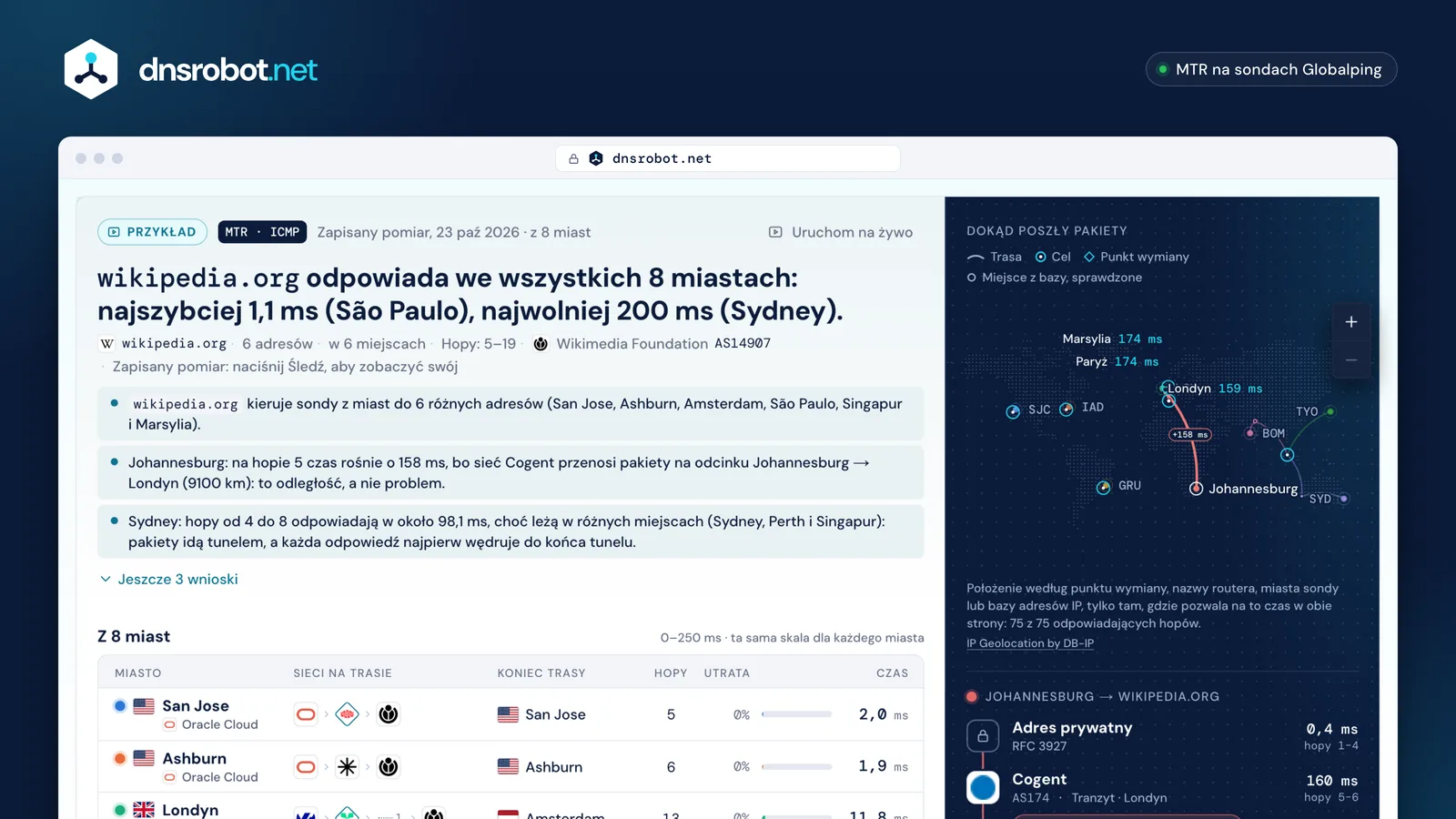
 OdpowiedźJak każde miasto dotarło do strony, od najszybszego czasu w obie strony do najwolniejszego, w jednym wierszu.Kto odpowiadaSieć, do której należy cel, oraz z ilu adresów i miejsc odpowiedziała strona.Co pokazuje pomiarWnioski wyliczone z hopów: gdzie przybywa czasu, czy skok to tylko odległość i czy utrata jest prawdziwa.Dokąd poszły pakietyTrasa z każdego miasta na mapie świata, każdy router umieszczony tylko tam, gdzie pozwala na to jego czas w obie strony.
Jak czytać wynik traceroute?
Czytaj od góry do dołu: każda linia to jeden router na trasie i czas jego odpowiedzi. Liczy się to, gdzie czas rośnie i już nie spada, oraz czy cel odpowiada.
Wysoki czas w jednej linii, którego nie mają kolejne linie, to router, który wolno odpowiada, a nie wolno przekazuje pakiety: przygotowanie odpowiedzi to dla jego procesora zadanie o niskim priorytecie. Utrata, która znika za hopem, to router ograniczający odpowiedzi. Tylko czas lub utrata trwające do ostatniej linii wpływają na to, co odczuwasz. Adres w każdej linii to interfejs, na który dotarła sonda, więc ten sam router na innej trasie może pokazać inny adres.
Mumbaj → wikipedia.org, linia po liniiMTR, 5 pakietów na hop


- 1Numer hopaTo TTL: pierwszy router ma numer 1.
- 2SiećKto obsługuje router: jego numer AS i marka.
- 3SkokTu czas rośnie i już nie spada: zwykle to odległość.
- 4Nazwa routeraJego nazwa PTR; kody w niej często wskazują miasto.
- 5CelOstatnia linia: czas, jaki naprawdę zajmują pakiety odwiedzającego.
Dlaczego traceroute pokazuje gwiazdki (* * *)?
Gwiazdka to sonda, która nie dostała odpowiedzi na czas. Zwykle dany router po prostu nie odpowiada na sondy; ma to znaczenie tylko wtedy, gdy gwiazdki trwają do końca.
Każde narzędzie czeka na sondę kilka sekund (5 s w Linuksie i macOS, 4 s w tracert) i wypisuje *, gdy nic nie wraca. Routery mogą być ustawione tak, by nigdy nie odpowiadać albo ograniczać liczbę odpowiedzi, a zapory często odrzucają sondy lub odpowiedzi. Gwiazdki na środkowym hopie, po których przychodzą odpowiedzi, oznaczają, że pakiety przeszły.
Router, który nigdy nie odpowiada
NormalneHopy 3–6 milczą, ale hop 7 i cel odpowiadają: te routery przekazują pakiety, tylko nie odpowiadają.
São Paulo → wikipedia.org · hopy 2–8
Router, który odpowiada na część sond
NormalneHop 7 odpowiedział na 2 z 5 sond, a hopy za nim na wszystkie: ogranicza odpowiedzi, nic nie ginie.
São Paulo → wikipedia.org · hopy 5–9
Drugi koniec odrzuca sondy
Spróbuj TCP 443Po hopie 8 nic nie odpowiada, aż do limitu 20 hopów: sieć celu lub zapora odrzuca te sondy.
Nasz serwer w Mumbaju → bbc.co.uk (UDP) · hopy 5–20
Traceroute, ping, MTR i pathping: czym się różnią?
Ping mierzy czas do jednego celu; traceroute pokazuje każdy router po drodze; MTR śledzi bez przerwy, więc każdy hop dostaje prawdziwe wartości utraty i jittera; pathping to wolniejsza wersja tego samego pomysłu w Windows.
Klasyczny traceroute wysyła 3 sondy na hop i idzie dalej, więc hop, który zgubi jedną sondę, wygląda jak 33% utraty. MTR powtarza każdy hop runda po rundzie, a pathping wysyła 100 zapytań na hop, co 250 ms, zanim poda wynik. Aby przetestować całe połączenie, a nie jedną trasę, użyj testu ping lub testu utraty pakietów.
| Pokazuje trasę | pingping host | traceroutetracert host · traceroute host | MTRmtr host | pathpingpathping host |
|---|---|---|---|---|
| Pokazuje trasę | każdy hop | każdy hop, na żywo | każdy hop | |
| Czas na hop | 3 sondy na hop | średni, najlepszy, najgorszy | po 100 zapytaniach | |
| Utrata na hop | kilka sond to za mało | liczy się każda runda | 100 sond na hop | |
| Czas i utrata na całej trasie | tak | ostatnia linia | ostatnia linia | tak |
| Ile to trwa | 4 s | 5–30 s | działa do zatrzymania | około 25 s na hop |
| Kiedy użyć | chcesz jednej liczby | chcesz zobaczyć trasę | podejrzewasz utratę | masz Windows i potrzebujesz utraty |


Jakiego portu używa traceroute?
Żadnego własnego: traceroute w Linuksie i macOS wysyła UDP na port 33434 i wyższe, tracert w Windows wysyła żądania ICMP echo, a tryb TCP wysyła pakiety SYN na wybrany port (443 przechodzi przez większość zapór).
Sondy UDP celują w porty, na których nikt nie nasłuchuje, więc cel odpowiada „port unreachable” (port nieosiągalny) i śledzenie kończy się na nim. Gdy śledzenie urywa się przed stroną, która normalnie się ładuje, przełącz tutaj na TCP 443: zapory częściej przepuszczają ruch WWW niż UDP czy ICMP. Aby sprawdzić sam port, użyj narzędzia Sprawdzanie Portów.
Co każde narzędzie wkłada do sondynajpierw domyślne
- traceroute w Linuksietraceroute hostIP · TTL 1, 2, 3…UDPport docelowy od 33434 w górę
- traceroute w macOStraceroute hostIP · TTL 1, 2, 3…UDPport docelowy od 33434 w górę
- tracert w Windowstracert hostIP · TTL 1, 2, 3…ICMP Echo Requestbez portu
- Tryb ICMPtraceroute -I · mtrIP · TTL 1, 2, 3…ICMP Echo Requestbez portu
- Tryb TCPtraceroute -T -p 443 · mtr -T -P 443IP · TTL 1, 2, 3…TCP SYNport docelowy 443
- Ta stronaGlobalping MTRIP · TTL 1, 2, 3…ICMP · TCP 443 · UDPdo wyboru

Polecenie traceroute i tracert: jak je uruchomić w Windows, macOS i Linuksie
W Windows otwórz Wiersz polecenia i wpisz tracert, a po nim adres; w macOS i Linuksie otwórz Terminal i wpisz traceroute. Dodaj -d (Windows) lub -n, aby pominąć wyszukiwanie nazw i skończyć szybciej.
tracert wysyła ICMP i czeka na każdą sondę do 4 s; macOS i Linux wysyłają UDP. mtr (w macOS przez Homebrew, w Linuksie z menedżera pakietów) daje utratę na hop, którą pokazuje ta strona. Śledzenie z własnego komputera pokazuje pierwsze hopy wewnątrz twojej sieci, których śledzenie online nie widzi; ta strona pokazuje, jak reszta świata dociera do tego samego hosta.
- Windows
- macOS
- Linux
- MTR
tracert -d example.comTrzy sondy na hop, najwyżej 30 hopów; -d pomija wyszukiwanie nazw i kończy szybciej.
$ traceroute -m 20 -w 2 -q 1 bbc.co.uk
 1  103.118.16.254 (103.118.16.254)  3.815 ms
 2  195.250.22.6 (195.250.22.6)  0.293 ms
 3  delhi-203.197.239-201.vsnl.net.in (203.197.239.201)  0.880 ms
 4  49.44.18.38 (49.44.18.38)  1.335 ms
 5  10.70.14.97 (10.70.14.97)  2.130 ms
 6  *
 7  192.168.65.138 (192.168.65.138)  16.185 ms
 8  49.44.53.3 (49.44.53.3)  17.261 ms
 9  *
10  *
11  *
12  *
13  *
14  *
15  *
16  *
17  *
18  *
19  *
20  *
- 1Hop 1 to brama samego serwera, pierwszy router na drodze.
- 2Pojedyncza * to router, który nie odpowiedział; śledzenie idzie dalej, do następnego hopa.
- 3Brak odpowiedzi po hopie 8, aż do limitu 20 hopów: drugi koniec odrzuca te sondy UDP.
Dlaczego opóźnienie skacze na jednym hopie?
Zwykle dlatego, że na tym hopie trasa pokonuje dużą odległość, często ocean lub kontynent. Światło w światłowodzie dodaje około 1 ms czasu w obie strony na każde 100 km, więc skok zgodny z odległością jest normalny.
Kable nie biegną w linii prostej, więc licz około 12,5 ms na 1000 km odległości na mapie. Skok większy niż mniej więcej dwukrotność tego, czego wymaga odległość, albo taki, który pojawia się bez zmiany miejsca na trasie, wskazuje na objazd, obciążone łącze lub dłuższą drogę powrotną: każda odpowiedź może wracać inną trasą niż ta, którą poszły sondy. W tunelu MPLS każdy hop może pokazywać czas do końca tunelu, więc kilka hopów w różnych miastach podaje tę samą liczbę.
Gdzie przybywa czasu: Johannesburg → wikipedia.orgbez wolnych odpowiedzi
Czy to odległość? 1 ms w obie strony na 100 km1 skok, pomiar z 23 paź 2026
- Johannesburg → Londyn9100 km · co najmniej 91 ms+158odległość
- Minimum, na jakie pozwala odległość (światło w światłowodzie)
- Co zmierzono na skoku
Traceroute urywa się na hopie lub pokazuje „Request timed out”
Śledzenie, które się urywa, zwykle oznacza, że cel albo zapora przed nim ignoruje sondy traceroute: jeśli strona się ładuje, sieć działa. Zanim obwinisz trasę, spróbuj TCP 443.
Gwiazdki od jednego hopa do końca, ale strona się ładujeNajczęstszy przypadek
Cel lub zapora przed nim odrzuca sondy traceroute. Uruchom pomiar ponownie przez TCP 443: wygląda jak wizyta na stronie, więc zwykle przechodzi. Strona, która się ładuje, jest osiągalna; tylko sondy zostały bez odpowiedzi.
„Request timed out” na każdym hopieOd hopa 1
Twoja własna zapora, VPN lub sieć blokuje sondy albo odpowiedzi. Spróbuj innego protokołu albo uruchom pomiar z tej strony, poza swoją siecią.
Urywa się zaraz po hopie 1 lub 2Twój router odpowiada, nic dalej
Połączenie z dostawcą nie działa albo jego sieć odrzuca sondy. Jeśli strony też się nie ładują, uruchom ponownie router i zadzwoń do dostawcy z wynikiem śledzenia.
Gwiazdki w środku, dalsze hopy odpowiadająMilczące routery
Te routery nie odpowiadają na sondy albo ograniczają odpowiedzi. Pakiety przez nie przeszły: wszystko jest w porządku.
Te same dwa adresy powtarzają się do końcaPętla routingu
Dwa routery odsyłają sobie pakiety tam i z powrotem, aż skończy się TTL. To usterka w sieci po drodze: wyślij wynik śledzenia dostawcy, do którego należy ta sieć.
!H, !N lub !X po czasieRouter zgłasza, że nie może dotrzeć do celu
Host nieosiągalny, sieć nieosiągalna lub zakaz administracyjny: router odpowiedział, że nie przekaże pakietów albo nie może ich przekazać. Adres może być błędny albo celowo blokowany.
Jak prześledzić trasę do własnego adresu IP?
Wybierz „Trasa do mnie” i naciśnij przycisk: sondy w kilku miastach śledzą trasę do twojego publicznego adresu IP, więc widzisz, jak internet dociera do twojego dostawcy i gdzie przybywa czasu w drodze do ciebie.
Ostatnie hopy przed twoim adresem zwykle milczą: routery domowe nie odpowiadają na sondy. Globalping publikuje każdy pomiar, więc twój adres IP staje się częścią publicznego wyniku: śledzenie zaczyna się dopiero po naciśnięciu przycisku, a my nie przechowujemy twojego adresu.
Trasy z 3 miejsc do jednego łącza domowego (Jio, Indie)MTR · 5 pakietów na hop
- MumbajOracle Cloudurywa się na hopie 2
- FrankfurtOracle Cloud211 ms
- AshburnOracle Cloud245 ms


Traceroute online: pytania i odpowiedzi
Do czego służy traceroute?
Jak zrobić traceroute lub tracert online?
Czy tracert to to samo co traceroute?
Co oznacza * * * w traceroute?
Dlaczego traceroute urywa się przed stroną?
Czy wysokie opóźnienie na jednym hopie to problem?
Czy mogę zrobić traceroute do własnego adresu IP?
Czym różni się traceroute od MTR?
Ile hopów to norma w traceroute?
Czy ten traceroute online jest darmowy i co jest zapisywane?
Powiązane narzędzia
Test Ping
Zmierz ping, jitter i utratę pakietów, sprawdź ping do 34 regionów chmury i pinguj dowolną stronę lub IP z 11 miast
Test Utraty Pakietów
Prawdziwa utrata pakietów UDP, jitter i bufferbloat do najbliższego centrum danych Cloudflare, osobno dla wysyłania i pobierania
Sprawdzanie Portów
Testuj łączność portów i dostępność usług
Wyszukiwanie IP
Wyszukaj geolokalizację adresu IP, ISP i szczegóły sieci natychmiast
Jaki Jest Mój ISP
Odkryj swojego ISP, ASN i szczegóły połączenia
Wyszukiwanie DNS
Wszystkie rekordy DNS prosto z serwerów nazw domeny, obok pamięci podręcznej Google i Cloudflare