










Traceroute online
Faça um traceroute online e veja o caminho que os seus pacotes percorrem até qualquer site ou endereço IP, hop a hop, a partir de 8 cidades ao mesmo tempo: quais redes os levam, onde o tempo aumenta e se alguma perda é real. Ou rastreie a rota do mundo até você.
wikipedia.org responde de todas as 8 cidades: 1,1 ms de São Paulo, 200 ms de Sydney.
wikipedia.org·6 endereços·em 6 lugares·de 5 a 19 hops·Wikimedia FoundationAS14907·Uma execução gravada: aperte Rastrear para ver a sua


wikipedia.orgmanda as cidades para 6 endereços diferentes, em San Jose, Ashburn, Amsterdã, São Paulo, Singapura e Marselha.- De Joanesburgo, o tempo sobe 158 ms no hop 5, onde a rede Cogent vai de Joanesburgo para Londres (9.100 km): isso é distância, não um problema.
- De Sydney, os hops 4 a 8 respondem todos em cerca de 98,1 ms, embora estejam em Sydney, Perth e Singapura: os pacotes atravessam um túnel, e cada resposta vai primeiro até o fim do túnel.
De 8 cidades
0–250 ms · mesma escala para todas as cidades Joanesburgowikipedia.org
185.15.58.224- 1–4RFC 39274 endereços privados dentro da rede VultrEndereço privado0%0,4 ms0,1–11,1
- 5206.249.1.25Cogent
 AS174TrânsitoPerda 0%Jitter 53,0159 ms158–159+158 ms a partir daqui: Joanesburgo → Londres, 9.100 km. Distância, não um problema.
 - 6be9736.ccr81.lon01.atlas.cogentco.com154.54.93.42CogentAS174TrânsitoPerda 0%Jitter 53,7160 ms159–160
- 7ldn-b3-link.ip.twelve99.net62.115.9.28ArelionAS1299TrânsitoPerda 0%Jitter 59,6179 ms179–179+14,3 ms dentro de Londres: as respostas voltam por um caminho mais longo do que o que os pacotes fizeram na ida.
- 8ldn-bb2-link.ip.twelve99.net62.115.140.70ArelionAS1299TrânsitoPerda 0%Jitter 61,6185 ms185–185
- 9prs-bb2-link.ip.twelve99.net62.115.133.239Arelion
 AS1299TrânsitoPerda 0%Jitter 62,8188 ms188–188
 - 10mei-b5-link.ip.twelve99.net62.115.124.57ArelionAS1299TrânsitoPerda 0%Jitter 62,8188 ms188–188
- 11wikimedia-ic-370330.ip.twelve99-cust.net62.115.147.133ArelionAS1299TrânsitoPerda 0%Jitter 69,8192 ms188–209
- 12irb-601.asw1-b12-drmrs.wikimedia.org185.15.58.143Wikimedia FoundationAS14907Rede do destinoPerda 0%Jitter 61,9182 ms180–184
- 13wikipedia.org185.15.58.224Wikimedia FoundationAS14907DestinoPerda 0%Jitter 58,0174 ms174–174


Relatório do mtr a partir de Joanesburgo
Joanesburgo → wikipedia.org
Host                                                                    Loss% Drop Rcv   Avg  StDev  Javg
 1. AS???   _gateway (169.254.169.254)                                   0.0%    0   5   0.3    0.2   0.2
 2. AS???   100.100.100.1 (100.100.100.1)                                0.0%    0   5   0.3    0.0   0.1
 3. AS???   10.94.0.97 (10.94.0.97)                                      0.0%    0   5   3.0    4.0   3.8
 4. AS???   10.94.0.13 (10.94.0.13)                                      0.0%    0   5   0.4    0.1   0.2
 5. AS174   206.249.1.25 (206.249.1.25)                                  0.0%    0   5 158.6    0.4  53.0
 6. AS174   be9736.ccr81.lon01.atlas.cogentco.com (154.54.93.42)         0.0%    0   5 159.6    0.4  53.7
 7. AS1299  ldn-b3-link.ip.twelve99.net (62.115.9.28)                    0.0%    0   5 178.6    0.1  59.6
 8. AS1299  ldn-bb2-link.ip.twelve99.net (62.115.140.70)                 0.0%    0   5 184.7    0.1  61.6
 9. AS1299  prs-bb2-link.ip.twelve99.net (62.115.133.239)                0.0%    0   5 188.2    0.1  62.8
10. AS1299  mei-b5-link.ip.twelve99.net (62.115.124.57)                  0.0%    0   5 188.2    0.1  62.8
11. AS1299  wikimedia-ic-370330.ip.twelve99-cust.net (62.115.147.133)    0.0%    0   5 192.3    8.4  69.8
12. AS14907 irb-601.asw1-b12-drmrs.wikimedia.org (185.15.58.143)         0.0%    0   5 181.7    1.5  61.9
13. AS14907 wikipedia.org (185.15.58.224)                                0.0%    0   5 173.9    0.1  58.0
Como o traceroute funciona?
O traceroute envia sondas que só podem atravessar um número definido de roteadores, um a mais a cada vez, e cada roteador em que uma sonda se esgota responde: essa resposta dá o endereço do roteador e mede o tempo dele, e uma consulta de DNS reverso encontra o nome dele.
O limite é o TTL do pacote (time to live, ou tempo de vida; no IPv6 ele se chama hop limit): cada roteador o diminui em um e descarta o pacote quando chega a zero, devolvendo uma mensagem ICMP Time Exceeded. A sonda 1 morre no primeiro roteador, a sonda 2 no segundo, até que uma chegue ao destino, que responde ele mesmo.
Esta página roda o MTR, que repete cada sonda: 5 pacotes por hop a partir de cada cidade, então cada hop ganha o melhor, o médio e o pior tempo e um índice de perda. Todo tempo é uma ida e volta medida pela sonda: o caminho até lá e de volta, mais o tempo que o roteador leva para montar a resposta.
Uma sonda por TTL, San Jose → wikipedia.orga mais rápida de 5 · 23 de out. de 2026
- TTL 1Oracle Cloud0,2 ms
- TTL 2Equinix0,4 ms
- TTL 3Equinix1,8 ms
- TTL 4Wikimedia Foundation2,0 ms
- TTL 5wikipedia.org1,7 ms
- A sonda, com o TTL diminuindo a cada roteador
- O TTL chega a 0: o roteador a descarta
- A resposta do roteador: ICMP Time Exceeded
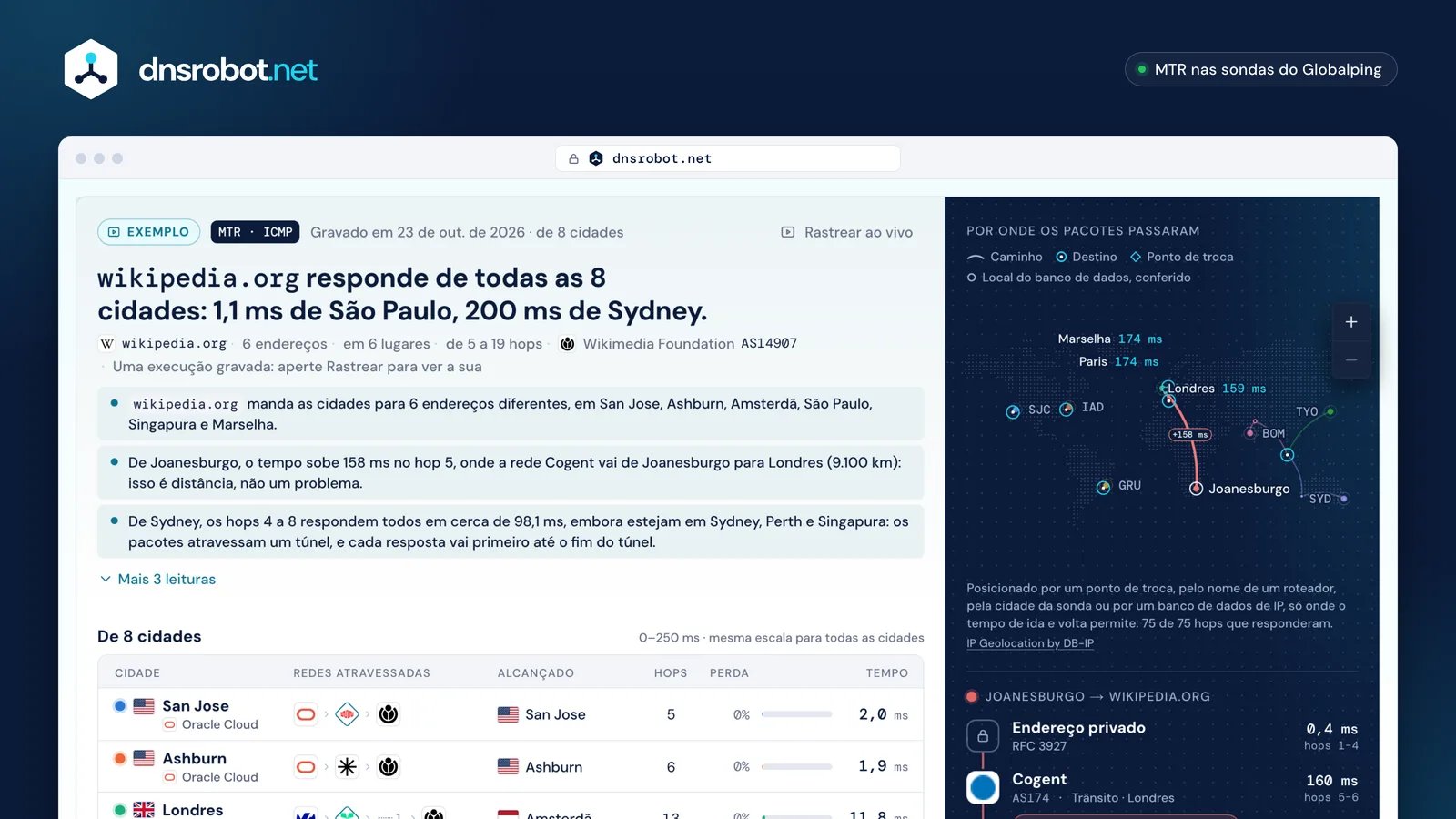
 A respostaComo cada cidade chegou ao site, do menor tempo de ida e volta ao maior, numa linha só.Quem respondeA rede dona do destino, e de quantos endereços e lugares o site respondeu.O que a execução mostraLeituras tiradas dos hops: onde o tempo aumenta, se um salto é só distância e se alguma perda é real.Por onde os pacotes passaramO caminho de cada cidade num mapa-múndi, com cada roteador posicionado só onde o tempo de ida e volta permite.
Como ler um traceroute?
Leia de cima para baixo: cada linha é um roteador no caminho, com o tempo que a resposta dele levou. O que importa é onde o tempo sobe e continua alto, e se o destino responde.
Um tempo alto numa linha que as linhas seguintes não repetem é um roteador lento para responder, não lento para encaminhar: montar a resposta é uma tarefa de baixa prioridade para o processador dele. Perda que some depois de um hop é um roteador limitando as respostas. Só o tempo ou a perda que continua até a última linha afeta o que você sente. O endereço em cada linha é a interface pela qual a sonda chegou, então o mesmo roteador pode mostrar outro endereço em outro caminho.
Mumbai → wikipedia.org, lido linha por linhaMTR, 5 pacotes por hop


- 1Número do hopO TTL: o primeiro roteador é o 1.
- 2A redeQuem opera o roteador: o número de AS e a marca.
- 3O saltoOnde o tempo sobe e continua alto: normalmente, distância.
- 4O nome do roteadorO nome PTR dele; os códigos no nome muitas vezes indicam a cidade.
- 5O destinoA última linha: o tempo que os pacotes de um visitante realmente levam.
Por que o traceroute mostra asteriscos (* * *)?
Um asterisco é uma sonda que não recebeu resposta a tempo. Normalmente aquele roteador só não responde a sondas; isso só importa quando os asteriscos duram até o fim.
Cada ferramenta espera alguns segundos por sonda (5 s no Linux e no macOS, 4 s no tracert) e imprime * quando nada volta. Roteadores podem ser configurados para nunca responder, ou para limitar quantas respostas enviam, e firewalls muitas vezes descartam as sondas ou as respostas. Um hop de asteriscos no meio, com respostas depois dele, significa que os pacotes passaram.
Um roteador que nunca responde
NormalOs hops 3–6 ficam em silêncio, mas o hop 7 e o destino respondem: esses roteadores repassam os pacotes e só não respondem.
São Paulo → wikipedia.org · hops 2–8
Um roteador que responde a algumas sondas
NormalO hop 7 respondeu a 2 de 5 sondas, e os hops depois dele a todas: ele limita as respostas; nada se perde.
São Paulo → wikipedia.org · hops 5–9
A ponta final descarta as sondas
Tente TCP 443Depois do hop 8, nada responde até o limite de 20 hops: a rede do destino ou um firewall descarta estas sondas.
Nosso servidor em Mumbai → bbc.co.uk (UDP) · hops 5–20
Traceroute, ping, MTR e pathping: qual é a diferença?
O ping mede o tempo até um destino; o traceroute mostra cada roteador no caminho; o MTR continua rastreando, para que cada hop tenha números reais de perda e jitter; o pathping é a versão mais lenta da mesma ideia no Windows.
O traceroute clássico envia 3 sondas por hop e segue em frente, então um hop que descarta uma sonda parece ter 33% de perda. O MTR repete cada hop rodada após rodada, e o pathping envia 100 consultas por hop, com 250 ms de intervalo, antes de dar o resultado. Para testar uma conexão inteira em vez de uma rota, use o teste de ping ou o teste de perda de pacotes.
| Mostra o caminho | pingping host | traceroutetracert host · traceroute host | MTRmtr host | pathpingpathping host |
|---|---|---|---|---|
| Mostra o caminho | cada hop | cada hop, ao vivo | cada hop | |
| Tempo por hop | 3 sondas por hop | médio, melhor, pior | após 100 consultas | |
| Perda por hop | poucas sondas não bastam | cada rodada conta | 100 sondas por hop | |
| Tempo e perda de ponta a ponta | sim | a última linha | a última linha | sim |
| Quanto tempo leva | 4 s | 5–30 s | roda até ser parado | cerca de 25 s por hop |
| Use quando | você quer um número só | você quer a rota | você suspeita de perda | você está no Windows e precisa da perda |


Qual porta o traceroute usa?
Nenhuma própria: o traceroute do Linux e do macOS envia UDP para a porta 33434 em diante, o tracert do Windows envia solicitações de eco ICMP, e o modo TCP envia pacotes SYN para uma porta que você escolhe (a 443 passa pela maioria dos firewalls).
As sondas UDP miram portas em que ninguém escuta, então o destino responde “port unreachable” (porta inacessível) e o rastreamento termina ali. Quando um rastreamento para antes de um site que carrega normalmente, mude para TCP 443 aqui: os firewalls deixam o tráfego web passar com mais frequência do que UDP ou ICMP. Para verificar a própria porta, use o Verificador de Portas.
O que cada ferramenta coloca na sondapadrão primeiro
- traceroute do Linuxtraceroute hostIP · TTL 1, 2, 3…UDPporta de destino 33434 em diante
- traceroute do macOStraceroute hostIP · TTL 1, 2, 3…UDPporta de destino 33434 em diante
- tracert do Windowstracert hostIP · TTL 1, 2, 3…ICMP Echo Requestsem porta
- Modo ICMPtraceroute -I · mtrIP · TTL 1, 2, 3…ICMP Echo Requestsem porta
- Modo TCPtraceroute -T -p 443 · mtr -T -P 443IP · TTL 1, 2, 3…TCP SYNporta de destino 443
- Esta páginaGlobalping MTRIP · TTL 1, 2, 3…ICMP · TCP 443 · UDPvocê escolhe

Como fazer um traceroute no Windows, Mac e Linux (tracert)
No Windows, abra o Prompt de Comando e digite tracert seguido do endereço; no macOS e no Linux, abra o Terminal e digite traceroute. Acrescente -d (Windows) ou -n para pular a resolução de nomes e terminar mais rápido.
O tracert envia ICMP e espera até 4 s por sonda; o macOS e o Linux enviam UDP. O mtr (no macOS pelo Homebrew, no Linux pelo gerenciador de pacotes) dá a perda por hop que esta página mostra. Um rastreamento feito do seu próprio computador mostra os primeiros hops dentro da sua rede, que um rastreamento online não consegue ver; esta página mostra como o resto do mundo chega ao mesmo host.
- Windows
- macOS
- Linux
- MTR
tracert -d example.comTrês sondas por hop, no máximo 30 hops; -d pula a resolução de nomes e termina mais rápido.
$ traceroute -m 20 -w 2 -q 1 bbc.co.uk
 1  103.118.16.254 (103.118.16.254)  3.815 ms
 2  195.250.22.6 (195.250.22.6)  0.293 ms
 3  delhi-203.197.239-201.vsnl.net.in (203.197.239.201)  0.880 ms
 4  49.44.18.38 (49.44.18.38)  1.335 ms
 5  10.70.14.97 (10.70.14.97)  2.130 ms
 6  *
 7  192.168.65.138 (192.168.65.138)  16.185 ms
 8  49.44.53.3 (49.44.53.3)  17.261 ms
 9  *
10  *
11  *
12  *
13  *
14  *
15  *
16  *
17  *
18  *
19  *
20  *
- 1O hop 1 é o gateway do próprio servidor, o primeiro roteador no caminho.
- 2Um * isolado é um roteador que não respondeu; o rastreamento segue para o próximo hop.
- 3Sem resposta depois do hop 8, até o limite de 20 hops: a ponta final descarta estas sondas UDP.
Por que a latência dá um salto em um hop?
Normalmente porque é nesse hop que o caminho atravessa uma longa distância, muitas vezes um oceano ou um continente. A luz na fibra acrescenta cerca de 1 ms de ida e volta a cada 100 km, então um salto que corresponde à distância é normal.
Os cabos não seguem linhas retas, então conte cerca de 12,5 ms a cada 1.000 km de distância no mapa. Um salto maior que cerca do dobro do que a distância exige, ou um que aparece sem que a rota se desloque, indica um desvio, um link congestionado ou um caminho de volta mais longo: cada resposta pode voltar por uma rota diferente da que as sondas fizeram. Dentro de um túnel MPLS, cada hop pode mostrar o tempo do fim do túnel, então vários hops em cidades diferentes informam o mesmo número.
Onde o tempo aumenta: Joanesburgo → wikipedia.orgrespostas lentas deixadas de lado
É distância? 1 ms de ida e volta a cada 100 km1 salto, medido em 23 de out. de 2026
- Joanesburgo → Londres9.100 km · pelo menos 91 ms+158distância
- O mínimo que a distância permite (a luz na fibra)
- O que o salto mediu
O traceroute para em um hop ou mostra “Esgotado o tempo limite do pedido”
Um rastreamento que para normalmente significa que o destino, ou um firewall na frente dele, ignora as sondas do traceroute: se o site carrega, a rede está bem. Tente TCP 443 antes de culpar a rota.
Asteriscos de um hop até o fim, mas o site carregaO caso mais comum
O destino ou um firewall na frente dele descarta as sondas do traceroute. Rode de novo por TCP 443: parece uma visita ao site, então normalmente passa. Um site que carrega está acessível; só as sondas ficaram sem resposta.
“Esgotado o tempo limite do pedido” em todos os hopsDesde o hop 1 (Request timed out)
Seu próprio firewall, VPN ou rede bloqueia as sondas ou as respostas. Tente outro protocolo, ou rode o rastreamento por esta página, fora da sua rede.
Para logo depois do hop 1 ou 2Seu roteador responde, nada depois dele
A conexão com o seu provedor caiu, ou a rede dele descarta as sondas. Se os sites também não carregam, reinicie o roteador e ligue para o provedor com o rastreamento em mãos.
Asteriscos no meio, hops seguintes respondemRoteadores silenciosos
Esses roteadores não respondem a sondas, ou limitam as respostas. Os pacotes passaram por eles: não há nada de errado.
Os mesmos dois endereços se repetem até o fimUm loop de roteamento
Dois roteadores mandam os pacotes de um para o outro até o TTL acabar. É uma falha numa rede do caminho: envie o rastreamento ao provedor dono dessa rede.
!H, !N ou !X depois de um tempoO roteador diz que não consegue chegar lá
Host inacessível, rede inacessível ou proibido administrativamente: um roteador respondeu que não vai ou não consegue encaminhar os pacotes. O endereço pode estar errado, ou bloqueado de propósito.
Como rastrear a rota até o meu próprio endereço IP?
Escolha Rastrear até mim e aperte o botão: sondas em várias cidades rastreiam a rota de volta até o seu IP público, para você ver como a internet chega ao seu provedor e onde o tempo aumenta no caminho até você.
Os últimos hops antes do seu endereço normalmente ficam em silêncio: roteadores residenciais não respondem a sondas. O Globalping publica todas as medições, então o seu endereço IP passa a fazer parte de um resultado público: o rastreamento só começa quando você aperta o botão, e nós não guardamos o seu endereço.
3 lugares rastreiam até uma linha residencial (Jio, Índia)MTR · 5 pacotes por hop
- MumbaiOracle Cloudpara no hop 2
- FrankfurtOracle Cloud211 ms
- AshburnOracle Cloud245 ms


Traceroute online: perguntas e respostas
Para que serve o traceroute?
Como fazer um traceroute online?
O tracert é o mesmo que o traceroute?
O que significa * * * no traceroute?
Por que meu traceroute para antes do site?
Latência alta em um hop é um problema?
Posso fazer um traceroute até o meu próprio IP?
Qual é a diferença entre traceroute e MTR?
Quantos hops são normais num traceroute?
Este traceroute online é grátis? O que fica armazenado?
Sentiu falta de algo?Sugira um recurso ou uma nova ferramenta
Ferramentas relacionadas
Teste de Ping
Meça seu ping, jitter e perda de pacotes, seu ping para 34 regiões de nuvem e faça ping em qualquer site ou IP a partir de 11 cidades
Teste de Perda de Pacotes
Perda de pacotes UDP real, jitter e bufferbloat até o data center da Cloudflare mais próximo, separada em upload e download
Verificador de Portas
Teste a conectividade de portas e disponibilidade de serviços
Consulta de IP
Consulte geolocalização, ISP e detalhes de rede de qualquer endereço IP instantaneamente
Qual é Meu ISP
Descubra seu ISP, ASN e detalhes da conexão
Consulta DNS
Todos os registros DNS direto dos servidores do domínio, ao lado do cache do Google e da Cloudflare