










Traceroute Online
Traceroute online cho bạn thấy đường đi của gói tin tới bất kỳ website hay địa chỉ IP nào, từng hop một, từ 8 thành phố cùng lúc: mạng nào chuyển chúng, thời gian tăng thêm ở đâu và mất gói có thật hay không. Hoặc truy vết đường đi từ khắp thế giới tới bạn.
wikipedia.org phản hồi từ cả 8 thành phố: 1,1 ms từ São Paulo, 200 ms từ Sydney.
wikipedia.org·6 địa chỉ·ở 6 nơi·5–19 hop·Wikimedia FoundationAS14907·Một lần chạy đã ghi lại: nhấn Truy vết để chạy lần của bạn


wikipedia.orgđưa các thành phố tới 6 địa chỉ khác nhau, tại San Jose, Ashburn, Amsterdam, São Paulo, Singapore và Marseille.- Từ Johannesburg, thời gian tăng 158 ms ở hop 5, nơi Cogent đi từ Johannesburg tới London (9.100 km): đó là do khoảng cách, không phải sự cố.
- Từ Sydney, các hop 4 đến 8 đều phản hồi trong khoảng 98,1 ms dù nằm ở Sydney, Perth và Singapore: gói tin đi qua một đường hầm (tunnel), và mỗi phản hồi phải đi tới cuối đường hầm trước.
Từ 8 thành phố
0–250 ms · cùng thang đo cho mọi thành phố Johannesburgwikipedia.org
185.15.58.224- 1–4RFC 39274 địa chỉ riêng bên trong mạng của VultrĐịa chỉ riêng0%0,4 ms0,1–11,1
- 5206.249.1.25Cogent
 AS174Trung chuyểnMất gói 0%Jitter 53,0159 ms158–159+158 ms từ đây: Johannesburg → London, 9.100 km. Do khoảng cách, không phải sự cố.
 - 6be9736.ccr81.lon01.atlas.cogentco.com154.54.93.42CogentAS174Trung chuyểnMất gói 0%Jitter 53,7160 ms159–160
- 7ldn-b3-link.ip.twelve99.net62.115.9.28ArelionAS1299Trung chuyểnMất gói 0%Jitter 59,6179 ms179–179+14,3 ms bên trong London: phản hồi quay về theo một đường dài hơn đường gói tin đã đi.
- 8ldn-bb2-link.ip.twelve99.net62.115.140.70ArelionAS1299Trung chuyểnMất gói 0%Jitter 61,6185 ms185–185
- 9prs-bb2-link.ip.twelve99.net62.115.133.239Arelion
 AS1299Trung chuyểnMất gói 0%Jitter 62,8188 ms188–188
 - 10mei-b5-link.ip.twelve99.net62.115.124.57ArelionAS1299Trung chuyểnMất gói 0%Jitter 62,8188 ms188–188
- 11wikimedia-ic-370330.ip.twelve99-cust.net62.115.147.133ArelionAS1299Trung chuyểnMất gói 0%Jitter 69,8192 ms188–209
- 12irb-601.asw1-b12-drmrs.wikimedia.org185.15.58.143Wikimedia FoundationAS14907Mạng đíchMất gói 0%Jitter 61,9182 ms180–184
- 13wikipedia.org185.15.58.224Wikimedia FoundationAS14907ĐíchMất gói 0%Jitter 58,0174 ms174–174


báo cáo mtr từ Johannesburg
Johannesburg → wikipedia.org
Host                                                                    Loss% Drop Rcv   Avg  StDev  Javg
 1. AS???   _gateway (169.254.169.254)                                   0.0%    0   5   0.3    0.2   0.2
 2. AS???   100.100.100.1 (100.100.100.1)                                0.0%    0   5   0.3    0.0   0.1
 3. AS???   10.94.0.97 (10.94.0.97)                                      0.0%    0   5   3.0    4.0   3.8
 4. AS???   10.94.0.13 (10.94.0.13)                                      0.0%    0   5   0.4    0.1   0.2
 5. AS174   206.249.1.25 (206.249.1.25)                                  0.0%    0   5 158.6    0.4  53.0
 6. AS174   be9736.ccr81.lon01.atlas.cogentco.com (154.54.93.42)         0.0%    0   5 159.6    0.4  53.7
 7. AS1299  ldn-b3-link.ip.twelve99.net (62.115.9.28)                    0.0%    0   5 178.6    0.1  59.6
 8. AS1299  ldn-bb2-link.ip.twelve99.net (62.115.140.70)                 0.0%    0   5 184.7    0.1  61.6
 9. AS1299  prs-bb2-link.ip.twelve99.net (62.115.133.239)                0.0%    0   5 188.2    0.1  62.8
10. AS1299  mei-b5-link.ip.twelve99.net (62.115.124.57)                  0.0%    0   5 188.2    0.1  62.8
11. AS1299  wikimedia-ic-370330.ip.twelve99-cust.net (62.115.147.133)    0.0%    0   5 192.3    8.4  69.8
12. AS14907 irb-601.asw1-b12-drmrs.wikimedia.org (185.15.58.143)         0.0%    0   5 181.7    1.5  61.9
13. AS14907 wikipedia.org (185.15.58.224)                                0.0%    0   5 173.9    0.1  58.0
Traceroute hoạt động như thế nào?
Traceroute gửi các gói dò chỉ được đi qua một số router nhất định, mỗi lần thêm một router, và router nào làm một gói dò hết hạn sẽ phản hồi: phản hồi đó cho biết địa chỉ của router và đo được thời gian của nó, còn tra cứu DNS ngược tìm ra tên của router.
Giới hạn đó là TTL của gói tin (time to live; IPv6 gọi là hop limit): mỗi router giảm nó đi một và hủy gói khi về 0, rồi gửi lại thông báo ICMP Time Exceeded. Gói dò 1 dừng ở router đầu tiên, gói dò 2 ở router thứ hai, cứ thế cho tới khi một gói tới được đích, và đích tự trả lời.
Trang này chạy MTR, công cụ lặp lại mọi gói dò: 5 gói mỗi hop từ mỗi thành phố, nên mỗi hop có thời gian tốt nhất, trung bình, tệ nhất và tỷ lệ mất gói. Mọi thời gian đều là thời gian khứ hồi do điểm đo đo được: đi và về, cộng thêm thời gian router tạo phản hồi.
Mỗi TTL một gói dò, San Jose → wikipedia.orgnhanh nhất trong 5 · 23 thg 10, 2026
- TTL 1Oracle Cloud0,2 ms
- TTL 2Equinix0,4 ms
- TTL 3Equinix1,8 ms
- TTL 4Wikimedia Foundation2,0 ms
- TTL 5wikipedia.org1,7 ms
- Gói dò, với TTL giảm dần qua mỗi router
- TTL về 0: router hủy gói
- Phản hồi của router: ICMP Time Exceeded
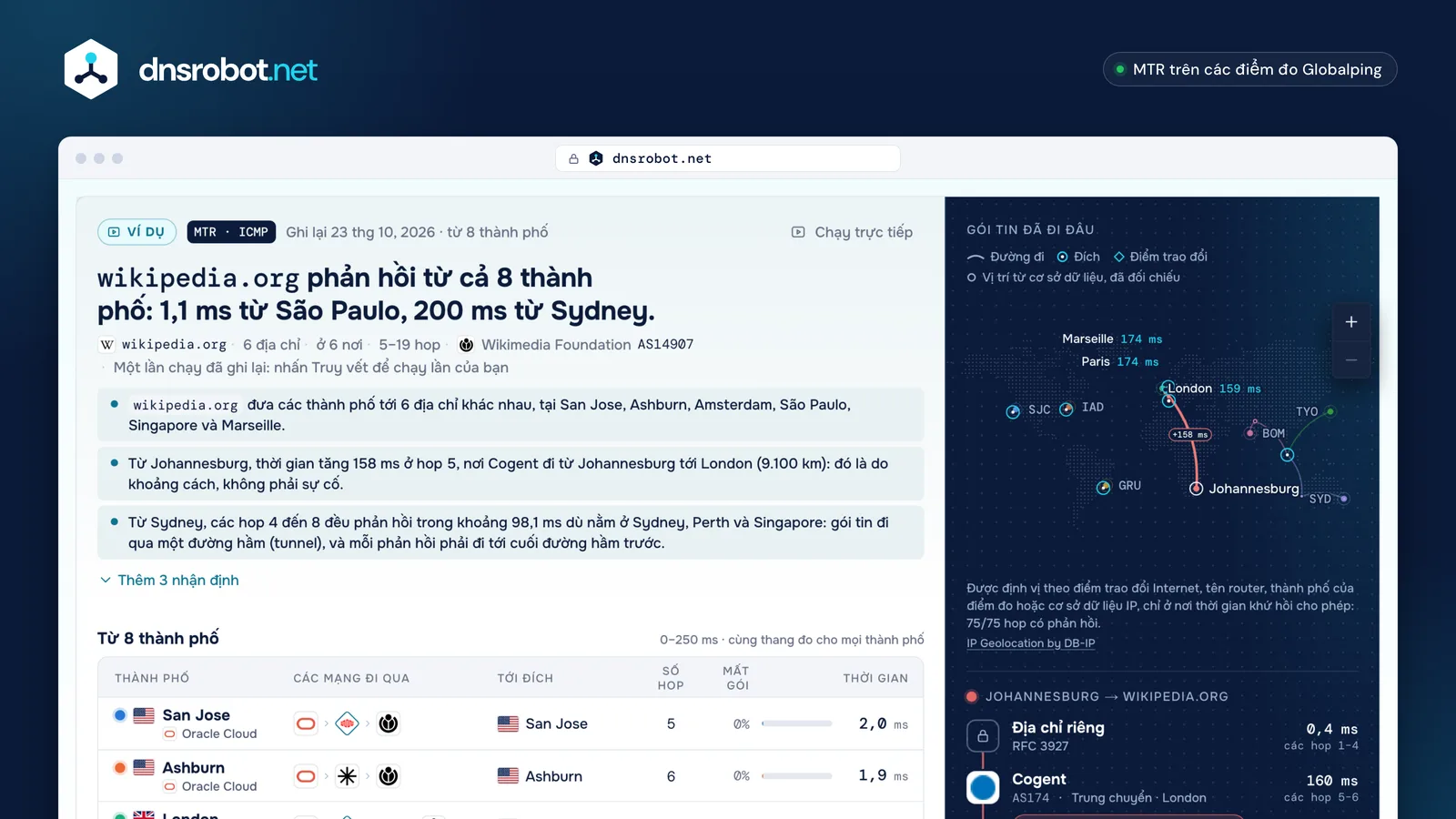
 Câu trả lờiMỗi thành phố tới được website như thế nào, từ thời gian khứ hồi nhanh nhất đến chậm nhất, gói gọn trong một dòng.Ai trả lờiMạng sở hữu đích, và website trả lời từ bao nhiêu địa chỉ và địa điểm.Lần chạy cho thấy gìCác nhận định rút ra từ các hop: thời gian tăng thêm ở đâu, một bước tăng có phải chỉ do khoảng cách không, và mất gói có thật không.Gói tin đã đi đâuĐường đi của từng thành phố trên bản đồ thế giới, mỗi router chỉ được đặt ở nơi thời gian khứ hồi của nó cho phép.
Cách đọc kết quả traceroute
Hãy đọc từ trên xuống: mỗi dòng là một router trên đường đi, kèm thời gian phản hồi của nó. Điều quan trọng là thời gian tăng lên và giữ ở mức cao từ đâu, và đích có trả lời hay không.
Thời gian cao ở một dòng mà các dòng sau không có là do router đó trả lời chậm, chứ không phải chuyển tiếp chậm: tạo phản hồi là việc có mức ưu tiên thấp với bộ xử lý của nó. Mất gói biến mất sau một hop là do router giới hạn số phản hồi. Chỉ thời gian hay mất gói kéo dài tới dòng cuối mới ảnh hưởng tới trải nghiệm của bạn. Địa chỉ trên mỗi dòng là giao diện (interface) mà gói dò đi vào, nên cùng một router có thể hiện địa chỉ khác trên một đường đi khác.
Mumbai → wikipedia.org, đọc từng dòngMTR, 5 gói mỗi hop


- 1Số thứ tự hopChính là TTL: router đầu tiên là 1.
- 2MạngAi vận hành router: số AS và thương hiệu.
- 3Bước tăngNơi thời gian tăng lên và giữ ở mức cao: thường do khoảng cách.
- 4Tên routerTên PTR của nó; các mã trong tên thường cho biết thành phố.
- 5ĐíchDòng cuối cùng: thời gian mà gói tin của người truy cập thực sự mất.
Vì sao traceroute hiện dấu sao (* * *)?
Dấu sao là một gói dò không nhận được phản hồi kịp thời. Thường thì router đó chỉ đơn giản là không trả lời gói dò; nó chỉ đáng lo khi dấu sao kéo dài tới cuối.
Mỗi công cụ chờ vài giây cho mỗi gói dò (5 giây trên Linux và macOS, 4 giây với tracert) và in * khi không có gì quay về. Router có thể được cấu hình để không bao giờ trả lời, hoặc để giới hạn số phản hồi gửi đi, và tường lửa thường chặn gói dò hoặc phản hồi. Một hop toàn dấu sao ở giữa mà sau đó vẫn có phản hồi nghĩa là gói tin đã đi qua.
Router không bao giờ trả lời
Bình thườngCác hop 3–6 im lặng, nhưng hop 7 và đích có trả lời: các router đó vẫn chuyển tiếp gói tin, chỉ là không phản hồi.
São Paulo → wikipedia.org · các hop 2–8
Router trả lời một số gói dò
Bình thườngHop 7 trả lời 2/5 gói dò, còn các hop sau nó trả lời tất cả: nó giới hạn số phản hồi; không có gì bị mất.
São Paulo → wikipedia.org · các hop 5–9
Phía đích chặn gói dò
Thử TCP 443Sau hop 8 không còn gì trả lời, cho tới giới hạn 20 hop: mạng của đích hoặc tường lửa chặn các gói dò này.
Máy chủ của chúng tôi tại Mumbai → bbc.co.uk (UDP) · các hop 5–20
Traceroute, ping, MTR và pathping khác nhau thế nào?
Ping đo thời gian tới một đích; traceroute hiện mọi router trên đường đi; MTR truy vết liên tục để mỗi hop có số liệu mất gói và jitter thật; pathping là phiên bản chậm hơn của cùng ý tưởng đó trên Windows.
Traceroute cổ điển gửi 3 gói dò mỗi hop rồi đi tiếp, nên một hop bỏ qua một gói dò trông như mất gói 33%. MTR lặp lại mọi hop hết vòng này tới vòng khác, còn pathping gửi 100 truy vấn mỗi hop, cách nhau 250 ms, rồi mới báo cáo. Để kiểm tra cả kết nối thay vì một tuyến đường, hãy dùng kiểm tra ping hoặc kiểm tra mất gói.
| Hiện đường đi | pingping host | traceroutetracert host · traceroute host | MTRmtr host | pathpingpathping host |
|---|---|---|---|---|
| Hiện đường đi | mọi hop | mọi hop, theo thời gian thực | mọi hop | |
| Thời gian mỗi hop | 3 gói dò mỗi hop | trung bình, tốt nhất, tệ nhất | sau 100 truy vấn | |
| Mất gói mỗi hop | vài gói dò không đủ để kết luận | mỗi vòng đều được tính | 100 gói dò mỗi hop | |
| Thời gian và mất gói đầu-cuối | có | dòng cuối | dòng cuối | có |
| Mất bao lâu | 4 giây | 5–30 giây | chạy tới khi dừng | khoảng 25 giây mỗi hop |
| Dùng khi | bạn cần một con số | bạn muốn xem tuyến đường | bạn nghi có mất gói | bạn dùng Windows và cần số liệu mất gói |


Traceroute dùng port nào?
Không có port riêng: traceroute trên Linux và macOS gửi UDP tới port 33434 trở lên, tracert trên Windows gửi ICMP echo request, còn chế độ TCP gửi gói SYN tới port bạn chọn (443 đi qua được hầu hết tường lửa).
Các gói dò UDP nhắm tới những port không có ai lắng nghe, nên đích trả lời "port unreachable" và lần truy vết kết thúc tại đó. Khi lần truy vết dừng trước một website vẫn tải bình thường, hãy chuyển sang TCP 443 ở đây: tường lửa cho lưu lượng web đi qua thường xuyên hơn UDP hay ICMP. Để kiểm tra chính port đó, hãy dùng Kiểm tra port.
Mỗi công cụ gửi gì trong gói dòmặc định trước
- traceroute trên Linuxtraceroute hostIP · TTL 1, 2, 3…UDPdst port 33434 trở lên
- traceroute trên macOStraceroute hostIP · TTL 1, 2, 3…UDPdst port 33434 trở lên
- tracert trên Windowstracert hostIP · TTL 1, 2, 3…ICMP Echo Requestkhông có port
- Chế độ ICMPtraceroute -I · mtrIP · TTL 1, 2, 3…ICMP Echo Requestkhông có port
- Chế độ TCPtraceroute -T -p 443 · mtr -T -P 443IP · TTL 1, 2, 3…TCP SYNdst port 443
- Trang nàyGlobalping MTRIP · TTL 1, 2, 3…ICMP · TCP 443 · UDPbạn tự chọn

Cách chạy traceroute trên Windows, Mac và Linux (lệnh tracert)
Trên Windows, mở Command Prompt và gõ tracert rồi đến địa chỉ; trên macOS và Linux, mở Terminal và gõ traceroute. Thêm -d (Windows) hoặc -n để bỏ qua tra cứu tên và chạy xong nhanh hơn.
tracert gửi ICMP và chờ tối đa 4 giây cho mỗi gói dò; macOS và Linux gửi UDP. mtr (trên macOS qua Homebrew, trên Linux từ trình quản lý gói) cho số liệu mất gói theo từng hop như trang này hiển thị. Truy vết từ máy tính của chính bạn sẽ thấy những hop đầu tiên bên trong mạng của bạn, điều mà traceroute online không thấy được; trang này cho thấy phần còn lại của thế giới tới cùng host đó như thế nào.
- Windows
- macOS
- Linux
- MTR
tracert -d example.comBa gói dò mỗi hop, tối đa 30 hop; -d bỏ qua tra cứu tên và chạy xong nhanh hơn.
$ traceroute -m 20 -w 2 -q 1 bbc.co.uk
 1  103.118.16.254 (103.118.16.254)  3.815 ms
 2  195.250.22.6 (195.250.22.6)  0.293 ms
 3  delhi-203.197.239-201.vsnl.net.in (203.197.239.201)  0.880 ms
 4  49.44.18.38 (49.44.18.38)  1.335 ms
 5  10.70.14.97 (10.70.14.97)  2.130 ms
 6  *
 7  192.168.65.138 (192.168.65.138)  16.185 ms
 8  49.44.53.3 (49.44.53.3)  17.261 ms
 9  *
10  *
11  *
12  *
13  *
14  *
15  *
16  *
17  *
18  *
19  *
20  *
- 1Hop 1 là gateway của chính máy chủ, router đầu tiên trên đường đi.
- 2Một dấu * là một router không phản hồi; lần truy vết vẫn tiếp tục tới hop kế tiếp.
- 3Không có phản hồi sau hop 8, cho tới giới hạn 20 hop: phía đích chặn các gói dò UDP này.
Vì sao độ trễ tăng vọt ở một hop?
Thường là vì hop đó là nơi đường đi vượt một khoảng cách lớn, thường là băng qua đại dương hay lục địa. Ánh sáng trong cáp quang thêm khoảng 1 ms khứ hồi cho mỗi 100 km, nên một bước tăng khớp với khoảng cách là bình thường.
Cáp không chạy theo đường thẳng, nên hãy tính khoảng 12,5 ms cho mỗi 1.000 km khoảng cách trên bản đồ. Một bước tăng lớn hơn khoảng gấp đôi mức mà khoảng cách cần, hoặc xuất hiện khi tuyến đường không hề dịch chuyển, cho thấy một đường vòng, một liên kết đang bận hoặc đường về dài hơn: mỗi phản hồi có thể quay về theo tuyến khác với tuyến gói dò đã đi. Bên trong đường hầm MPLS, mọi hop có thể hiện thời gian tới cuối đường hầm, nên nhiều hop ở các thành phố khác nhau báo cùng một con số.
Thời gian tăng thêm ở đâu: Johannesburg → wikipedia.orgđã gạt bỏ các phản hồi chậm
Có phải do khoảng cách? 1 ms khứ hồi mỗi 100 km1 bước tăng, đo vào 23 thg 10, 2026
- Johannesburg → London9.100 km · ít nhất 91 ms+158khoảng cách
- Mức thấp nhất mà khoảng cách cho phép (ánh sáng trong cáp quang)
- Mức bước tăng đo được
Traceroute dừng ở một hop hoặc báo Request timed out
Lần truy vết bị dừng thường có nghĩa là đích, hoặc tường lửa phía trước nó, bỏ qua các gói dò của traceroute: nếu website vẫn tải được, mạng vẫn ổn. Hãy thử TCP 443 trước khi đổ lỗi cho tuyến đường.
Dấu sao từ một hop đến cuối, nhưng website vẫn tải đượcTrường hợp phổ biến nhất
Đích hoặc tường lửa phía trước nó chặn gói dò của traceroute. Hãy chạy lại qua TCP 443: nó trông giống một lượt truy cập website, nên thường đi qua được. Website tải được tức là vẫn truy cập được; chỉ có gói dò là không được trả lời.
Request timed out ở mọi hopNgay từ hop 1
Tường lửa, VPN hoặc mạng của chính bạn chặn gói dò hoặc phản hồi. Hãy thử giao thức khác, hoặc chạy truy vết từ trang này, bên ngoài mạng của bạn.
Dừng ngay sau hop 1 hoặc 2Router của bạn trả lời, sau đó thì không
Kết nối tới nhà mạng của bạn bị đứt, hoặc mạng của nhà mạng chặn gói dò. Nếu website cũng không tải được, hãy khởi động lại router và gọi cho nhà mạng, kèm kết quả truy vết.
Dấu sao ở giữa, các hop sau có trả lờiRouter im lặng
Các router đó không trả lời gói dò, hoặc giới hạn số phản hồi. Gói tin vẫn đi qua chúng: không có gì sai cả.
Hai địa chỉ lặp đi lặp lại tới cuốiVòng lặp định tuyến
Hai router chuyền gói tin qua lại cho nhau cho tới khi TTL hết. Đây là lỗi ở một mạng trên đường đi: hãy gửi kết quả truy vết cho nhà mạng sở hữu mạng đó.
!H, !N hoặc !X sau thời gianRouter báo không tới được đích
Host unreachable, network unreachable hoặc administratively prohibited: một router trả lời rằng nó sẽ không hoặc không thể chuyển tiếp gói tin. Địa chỉ có thể sai, hoặc bị chặn có chủ ý.
Làm sao truy vết đường đi tới chính địa chỉ IP của tôi?
Chọn Truy vết tới tôi rồi nhấn nút: các điểm đo ở nhiều thành phố truy vết ngược về địa chỉ IP công khai của bạn, để bạn thấy internet tới nhà mạng của bạn như thế nào và thời gian tăng thêm ở đâu trên đường tới bạn.
Vài hop cuối trước địa chỉ của bạn thường im lặng: router gia đình không trả lời gói dò. Globalping công khai mọi phép đo, nên địa chỉ IP của bạn sẽ nằm trong một kết quả công khai: việc truy vết chỉ bắt đầu khi bạn nhấn nút, và chúng tôi không lưu địa chỉ của bạn.
3 nơi truy vết tới một đường truyền gia đình (Jio, Ấn Độ)MTR · 5 gói mỗi hop
- MumbaiOracle Clouddừng ở hop 2
- FrankfurtOracle Cloud211 ms
- AshburnOracle Cloud245 ms


Traceroute online: câu hỏi thường gặp
Traceroute dùng để làm gì?
Làm sao chạy traceroute hoặc tracert online?
Lệnh tracert có giống traceroute không?
* * * trong traceroute nghĩa là gì?
Vì sao traceroute của tôi dừng trước khi tới website?
Độ trễ cao ở một hop có phải là vấn đề không?
Tôi có thể traceroute tới chính địa chỉ IP của mình không?
Traceroute và MTR khác nhau thế nào?
Traceroute bao nhiêu hop là bình thường?
Traceroute online này có miễn phí không, và có lưu gì không?
Còn thiếu điều gì?Đề xuất tính năng hoặc công cụ mới
Công cụ mạng khác
Kiểm Tra Ping
Đo ping, jitter và mất gói, xem ping tới 34 vùng đám mây và ping bất kỳ trang web hay IP nào từ 11 thành phố
Kiểm Tra Mất Gói
Mất gói UDP thực, jitter và bufferbloat tới trung tâm dữ liệu Cloudflare gần nhất, tách riêng tải lên và tải xuống
Kiểm Tra Cổng
Kiểm tra kết nối cổng và khả dụng dịch vụ
Tra Cứu IP
Tra cứu định vị địa lý, ISP và chi tiết mạng của địa chỉ IP ngay lập tức
ISP Của Tôi Là Gì
Khám phá ISP, ASN và chi tiết kết nối của bạn
Tra Cứu DNS
Mọi bản ghi DNS từ máy chủ của chính tên miền, cạnh bộ nhớ đệm của Google và Cloudflare