

Công cụ kiểm tra DNS Kiểm tra lan truyền DNS trên toàn thế giới
Hỏi cùng lúc 34 bộ phân giải công khai trên sáu châu lục và xem bộ nào đã trả về bản ghi mới của bạn.
- 34 bộ phân giải tại 28 quốc gia
- Chọn một điểm để xem chi tiết
Kết nối của bạn
Chi tiết IPKết quả trên toàn thế giới
34 bộ phân giảiGoogle DNS
Từ trình duyệt của bạn

Hoa Kỳ
Google
Hoa Kỳ
Cloudflare
Hoa Kỳ
OpenDNS
Hoa Kỳ
Hurricane Electric

Canada
CIRA Canadian Shield

México
Alestra

Brasil
Claro

Ireland
Namecheap

Vương quốc Anh
IONOS

Pháp
OVH

Hà Lan
Odido

Đức
Telekom Deutschland

Thụy Sĩ
Swisscom
Thụy Sĩ
Quad9

Tây Ban Nha
Priority Telecom

Ý
UltraDNS

Síp
AdGuard

Thổ Nhĩ Kỳ
Teknet
Thổ Nhĩ Kỳ
Netlen

Nga
SafeDNS
Nga
Yandex

Kuwait
Gulfnet

Nam Phi
Liquid Telecom

Pakistan
CMPak

Ấn Độ
Bharat Public DNS

Philippines
PLDT

Malaysia
Exabytes

Singapore
Azure-hosted

Indonesia
IDNIC

Trung Quốc
114DNS

Hàn Quốc
LG Uplus

Đài Loan
HiNet

Nhật Bản
IIJ

Úc
Telstra




Công cụ kiểm tra DNS hỏi cả thế giới cùng lúc
Khi bạn thay đổi một bản ghi DNS, giá trị mới không đến với mọi người cùng một lúc. Các bộ phân giải trên khắp thế giới giữ câu trả lời cũ trong bộ nhớ đệm cho đến khi nó hết hạn. Công cụ kiểm tra lan truyền DNS này hỏi cùng lúc 34 bộ phân giải công khai (các dịch vụ toàn cầu như Google, Cloudflare, Quad9 và OpenDNS, cùng bộ phân giải của các ISP, công ty hosting và dịch vụ DNS công khai tại hơn 20 quốc gia), đồng thời hỏi Google Public DNS từ chính trình duyệt của bạn, để bạn thấy chính xác bộ nào đã trả về bản ghi mới của bạn.
Hãy chạy bài kiểm tra lan truyền DNS này sau khi bạn trỏ tên miền sang máy chủ mới, chuyển email sang nhà cung cấp mới, thêm bản ghi TXT xác minh hoặc thay đổi nameserver. Để xem câu trả lời đầy đủ của một bộ phân giải, hãy dùng Tra Cứu DNS.
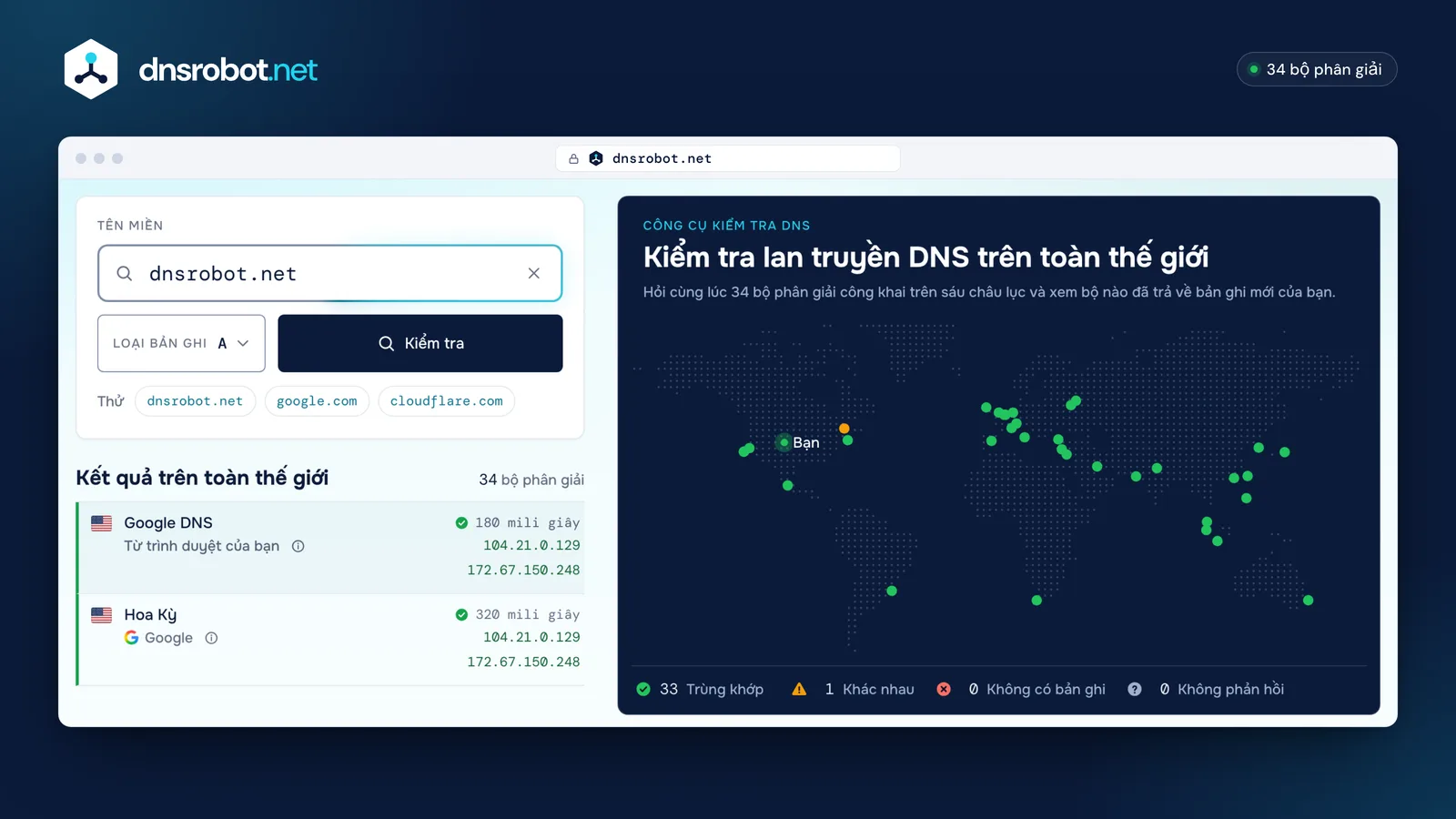
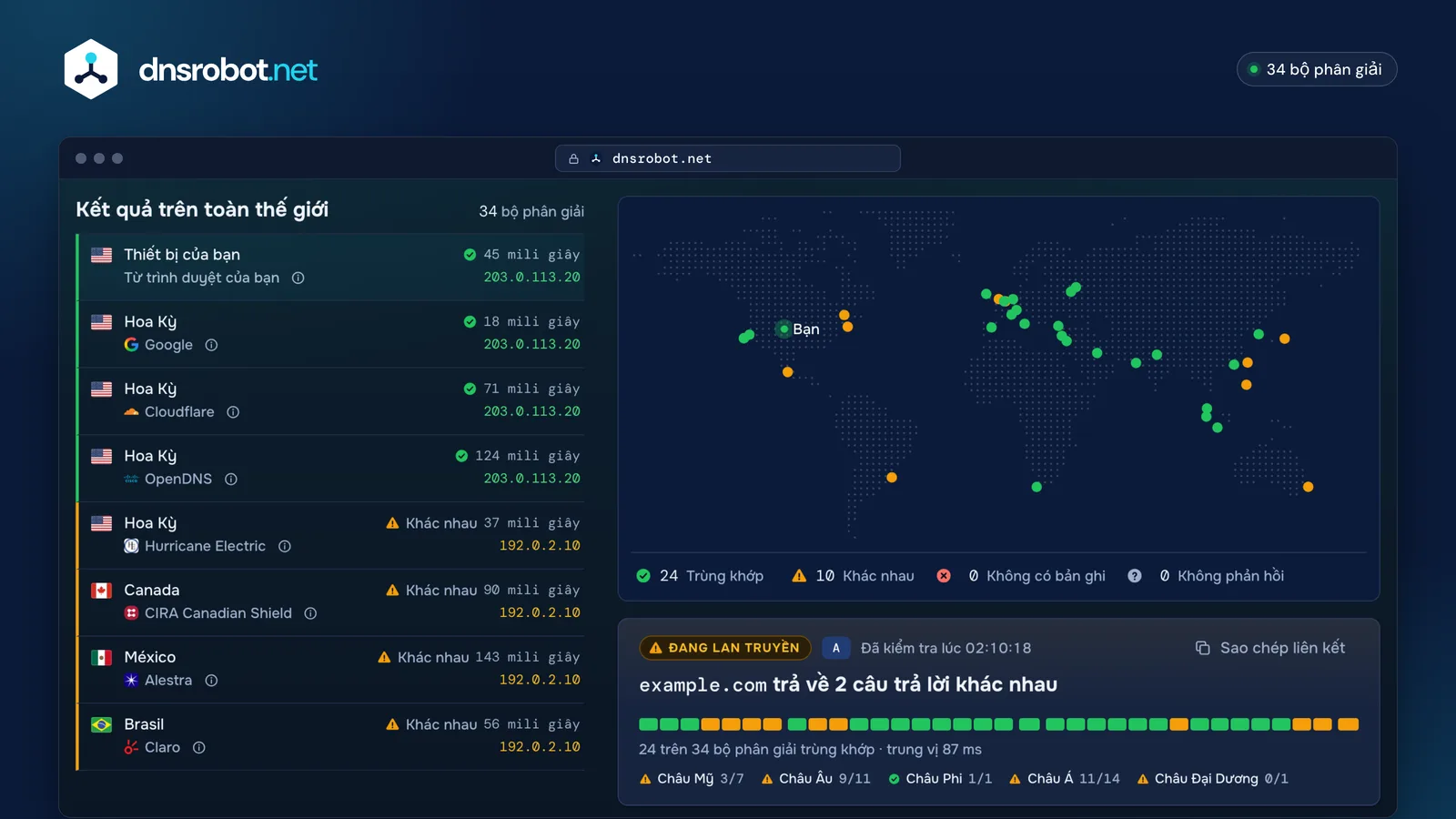
 Tên miền và loại bản ghiNhập tên miền hoặc dán URL, chọn bản ghi bạn đã thay đổi rồi nhấn Kiểm tra. Nếu nhập một địa chỉ IP, công cụ sẽ chuyển sang kiểm tra bản ghi PTR của địa chỉ đó.Bản đồ thế giớiMỗi điểm là một bộ phân giải. Bộ phân giải của ISP được đặt tại nơi nó trả lời; các dịch vụ toàn cầu như Google, Cloudflare và Quad9 trả lời từ điểm gần máy chủ của chúng tôi nhất, nên điểm của chúng đại diện cho công ty. Xanh lá là trùng khớp với đa số, cam là khác nhau, đỏ là không trả về bản ghi hoặc gặp lỗi. Di chuột hoặc chạm vào một điểm để xem câu trả lời của nó.Google DNS từ trình duyệt của bạnCùng phép tra cứu đó, được chính trình duyệt của bạn gửi đến Google Public DNS, nên Google trả lời theo vị trí của bạn. Bộ phân giải của ISP mà hầu hết thiết bị sử dụng vẫn có thể giữ câu trả lời cũ hơn.Thống kêSố bộ phân giải trùng khớp, khác nhau, không có bản ghi hoặc không phản hồi. Quá trình lan truyền hoàn tất khi mọi bộ phân giải đều thống nhất với giá trị mới của bạn.
Cách kiểm tra lan truyền DNS
- 1
Nhập tên miền
Nhập một tên miền hoặc dán một URL. Nếu nhập một địa chỉ IP, công cụ sẽ kiểm tra bản ghi DNS ngược (PTR) của địa chỉ đó.
- 2
Chọn loại bản ghi
A cho địa chỉ IPv4 của website, AAAA cho IPv6, MX cho email, TXT cho SPF, DKIM và mã xác minh, NS cho nameserver, cùng bảy loại khác.
- 3
Đọc bản đồ và danh sách
Bộ phân giải màu xanh lá trả về cùng câu trả lời với đa số, màu cam trả về câu trả lời khác, màu đỏ không trả về bản ghi hoặc gặp lỗi. Google DNS từ trình duyệt của bạn cho biết Google trả lời gì cho vị trí của bạn; bộ phân giải của ISP có thể khác.
Lan truyền DNS là gì?
Lan truyền DNS là khoảng thời gian cần để thay đổi trong bản ghi DNS của bạn thay thế phiên bản cũ trong bộ nhớ đệm của mọi bộ phân giải. Không có gì được đẩy đi cả: nhà cung cấp DNS của bạn có bản ghi mới ngay khi bạn lưu, còn mỗi bộ phân giải chỉ nhận bản ghi đó khi bản sao trong bộ nhớ đệm của nó hết hạn.
Thời gian một bộ phân giải được phép giữ một bản ghi do TTL (time to live, thời gian tồn tại) của bản ghi đó quy định, tính bằng giây, theo định nghĩa trong RFC 1035. Với TTL 3600, một bộ phân giải đã lấy bản ghi cũ một phút trước khi bạn thay đổi có thể tiếp tục trả về nó trong gần một giờ. Đó là lý do hai người ở cùng một thành phố có thể thấy hai phiên bản khác nhau của một trang web trong một thời gian.
- Nhà cung cấp DNS của bạn
- Có bản ghi mới ngay khi bạn lưu
- Các bộ phân giải trên thế giới
- Giữ bản sao đã lưu cho đến khi TTL hết hạn
- Khách truy cập
- Nhận bản ghi mà bộ phân giải của họ đang lưu
Lan truyền DNS mất bao lâu?
Hầu hết thay đổi bản ghi đến được mọi bộ phân giải trong vài phút đến vài giờ. Thay đổi nameserver có thể mất tới 48 giờ.
TTL của bản ghi cũ quyết định tốc độ: bộ phân giải đã lưu bản ghi đó vào bộ nhớ đệm sẽ tiếp tục trả về nó cho đến khi TTL hết hạn. Bản ghi có TTL 3600 giây sẽ biến mất khỏi mọi bộ nhớ đệm tuân thủ quy tắc trong vòng một giờ. Các khoảng thời gian bên dưới giả định TTL phổ biến, từ 300 giây đến 24 giờ; thay đổi nameserver và tên miền mới còn phải chờ thêm nhà quản lý tên miền.
Đang lên kế hoạch thay đổi? Hãy hạ TTL xuống 300 một ngày trước, chờ TTL cũ hết hạn, rồi mới thực hiện thay đổi.
- Bản ghi TXT (SPF, DKIM, DMARC): 5 phút – 24 giờ
- Bản ghi A hoặc AAAA: 5 phút – 24 giờ
- Bản ghi CNAME: 5 phút – 24 giờ
- Bản ghi MX: 5 phút – 24 giờ
- Tên miền .com hoặc .net mới: 5 phút – 15 phút
- Thay đổi nameserver: 5 phút – 48 giờ
- A
Bản ghi A và AAAA
5 phút – 24 giờKhi bạn chuyển một trang web sang máy chủ mới, địa chỉ cũ vẫn nằm trong bộ nhớ đệm trong suốt TTL cũ. Hãy giữ máy chủ cũ hoạt động cho đến khi mọi bộ phân giải hiển thị IP mới.
Tên Miền Sang IP - MX
Bản ghi MX
5 phút – 24 giờTrong lúc thay đổi MX đang lan truyền, một số máy chủ gửi vẫn chuyển thư đến máy chủ thư cũ. Hãy để máy chủ đó tiếp tục nhận thư cho đến khi mọi bộ phân giải hiển thị MX mới.
Tra Cứu MX - TXT
Bản ghi TXT (SPF, DKIM, DMARC)
5 phút – 24 giờMột bản ghi TXT được sửa, hoặc được thêm cạnh các bản ghi khác ở cùng tên, sẽ theo TTL của các bản ghi đã có ở đó. Còn bản ghi TXT ở một tên trước đó chưa có bản ghi TXT nào, như một selector DKIM mới, thì phải chờ thời gian lưu đệm phủ định: xem mục “không có bản ghi” cho tên vừa thêm ở bên dưới.
Kiểm Tra Bản Ghi SPF - CNAME
Bản ghi CNAME
5 phút – 24 giờBí danh tuân theo cùng quy tắc TTL. Không thể đặt CNAME ở gốc tên miền (
Tra Cứu CNAMEexample.com): hãy dùng bản ghi A ở đó, hoặc tính năng CNAME flattening của nhà cung cấp DNS. - NS
Nameserver
vài phút – 48 giờThay đổi nameserver sẽ chuyển toàn bộ vùng DNS sang một nhà cung cấp DNS mới. Cho đến khi bản sao thông tin ủy quyền cũ của một bộ phân giải hết hạn, bộ đó vẫn tiếp tục hỏi nhà cung cấp cũ, vì vậy trong thời gian này hãy giữ vùng DNS cũ hoạt động với cùng các bản ghi.
Tra Cứu NS - .com
Tên miền .com hoặc .net mới
tối đa 15 phútTên miền mới không có bản ghi cũ nào cần thay thế. Bộ phân giải đã hỏi về tên miền trước khi nhà quản lý tên miền công bố nó sẽ nhớ kết quả “không có tên này” trong tối đa
Tra Cứu WHOIS900giây, là thời gian lưu đệm phủ định mà bản ghi SOA của .com và .net quy định. Các nhà quản lý tên miền khác tự đặt thời gian riêng.
Thời gian lan truyền DNS theo nhà cung cấp
Một thay đổi bản ghi đến được mọi bộ phân giải trong khoảng một TTL, vì vậy TTL mặc định của nhà cung cấp DNS là con số bạn cần biết. Đây là giá trị mặc định mà mỗi nhà cung cấp ghi trong tài liệu cho bản ghi mới (với Porkbun là giá trị tối thiểu); bạn có thể hạ hầu hết các giá trị này.
Mỗi giá trị đều lấy từ tài liệu của chính nhà cung cấp: Cloudflare, Route 53, Porkbun, Namecheap, GoDaddy, Network Solutions và Hostinger.
| Nhà cung cấp DNS | TTL mặc định | Thay đổi bản ghi đến mọi bộ phân giải trong khoảng |
|---|---|---|
| Cloudflare | 300 giây (Auto) | 5 phút |
| Amazon Route 53 | 300 giây | 5 phút |
| Porkbun | 600 giây (tối thiểu) | 10 phút |
| Namecheap | 1.800 giây (Automatic) | 30 phút |
| GoDaddy | 3.600 giây | 1 giờ |
| Network Solutions | 7.200 giây | 2 giờ |
| Hostinger | 14.400 giây | 4 giờ |




Cách tăng tốc lan truyền DNS
Không ai có thể buộc mọi bộ phân giải trên thế giới bỏ sớm một câu trả lời đã lưu. Bạn có thể lên kế hoạch thay đổi để bộ nhớ đệm hết hạn nhanh, và có thể làm mới các bộ phân giải phục vụ nhiều người nhất.
- 1
Hạ TTL trước
Một hoặc hai ngày trước khi thay đổi, hãy đặt TTL của bản ghi xuống
300giây. Khi đó, các bộ phân giải sẽ giữ bản ghi tối đa năm phút. - 2
Chờ TTL cũ hết hạn
Các bộ phân giải đã lưu bản ghi trước khi bạn hạ TTL sẽ giữ nó theo TTL cũ: trọn một ngày nếu TTL cũ là
86400. - 3
Thay đổi ở đúng nơi
Sửa bản ghi tại nhà cung cấp DNS mà nameserver của bạn trỏ tới. Không chắc đó là nhà cung cấp nào? Hãy kiểm tra bằng Tra Cứu NS.
- 4
Yêu cầu Google và Cloudflare làm mới
Cả hai đều cho phép bất kỳ ai xóa một bản ghi đã lưu: Google Public DNS Flush Cache và Cloudflare 1.1.1.1 Purge Cache.
- 5
Xóa bộ nhớ đệm của chính bạn
Máy tính, trình duyệt và router của bạn đều giữ bản sao riêng. Các lệnh nằm ngay bên dưới.
- 6
Kiểm tra, rồi tăng TTL trở lại
Khi mọi bộ phân giải ở trên hiển thị giá trị mới, hãy đặt TTL trở lại
3600hoặc cao hơn để nhà cung cấp DNS của bạn phải trả lời ít truy vấn hơn.
Vẫn thấy trang cũ?
Khi mọi bộ phân giải ở trên đã trả về bản ghi mới mà trình duyệt của bạn thì chưa, câu trả lời cũ đang nằm trong bộ nhớ đệm phía bạn. Hãy xóa nó ở nơi nó được lưu:
ipconfig /flushdnsChạy trong Command Prompt với quyền quản trị viên. Lệnh sẽ phản hồi “Successfully flushed the DNS Resolver Cache.”
Nơi câu trả lời cũ có thể ẩn náu
Trình duyệt của bạn
Có bộ nhớ đệm DNS riêng và còn giữ trang cũ. Làm mới hoàn toàn (
Ctrl+Shift+R, hoặcCmd+Shift+Rtrên Mac) sẽ tải lại trang nhưng không xóa bộ nhớ đệm DNS đó: các bước cho Chrome và Firefox ở trên mới làm được việc này.Máy tính của bạn
Bộ nhớ đệm DNS của hệ thống trả lời cho mọi ứng dụng. Hãy xóa nó bằng lệnh dành cho hệ điều hành của bạn.
Router của bạn
Lưu câu trả lời cho mọi thiết bị trong mạng của bạn. Khởi động lại router sẽ xóa chúng.
Bộ phân giải của ISP
Bạn không thể xóa bộ nhớ đệm này. Hãy chờ TTL hết hạn, hoặc tạm thời chuyển thiết bị của bạn sang 1.1.1.1 hoặc 8.8.8.8.
CDN hoặc bộ nhớ đệm trang
Nếu DNS đã đúng ở mọi nơi mà trang vẫn cũ, hãy xóa bộ nhớ đệm của CDN hoặc của plugin bộ nhớ đệm trên trang web.
Tại sao DNS không lan truyền?
Nếu các bộ phân giải vẫn hiển thị bản ghi cũ dù TTL đã hết từ lâu, nguyên nhân thường là một trong những điều sau:
Kết quả kiểm tra khi đang thay đổi và khi đã hoàn tất
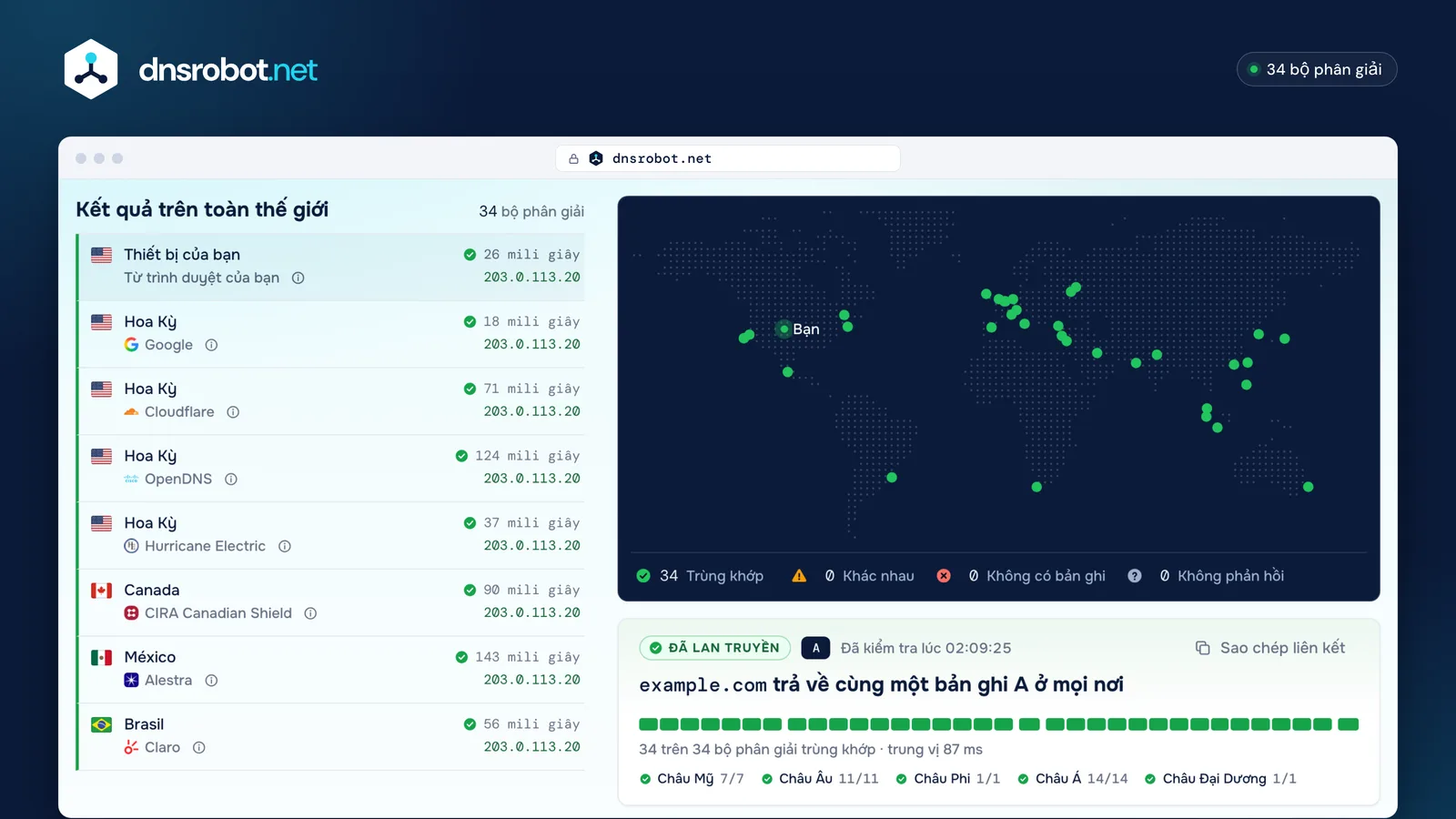
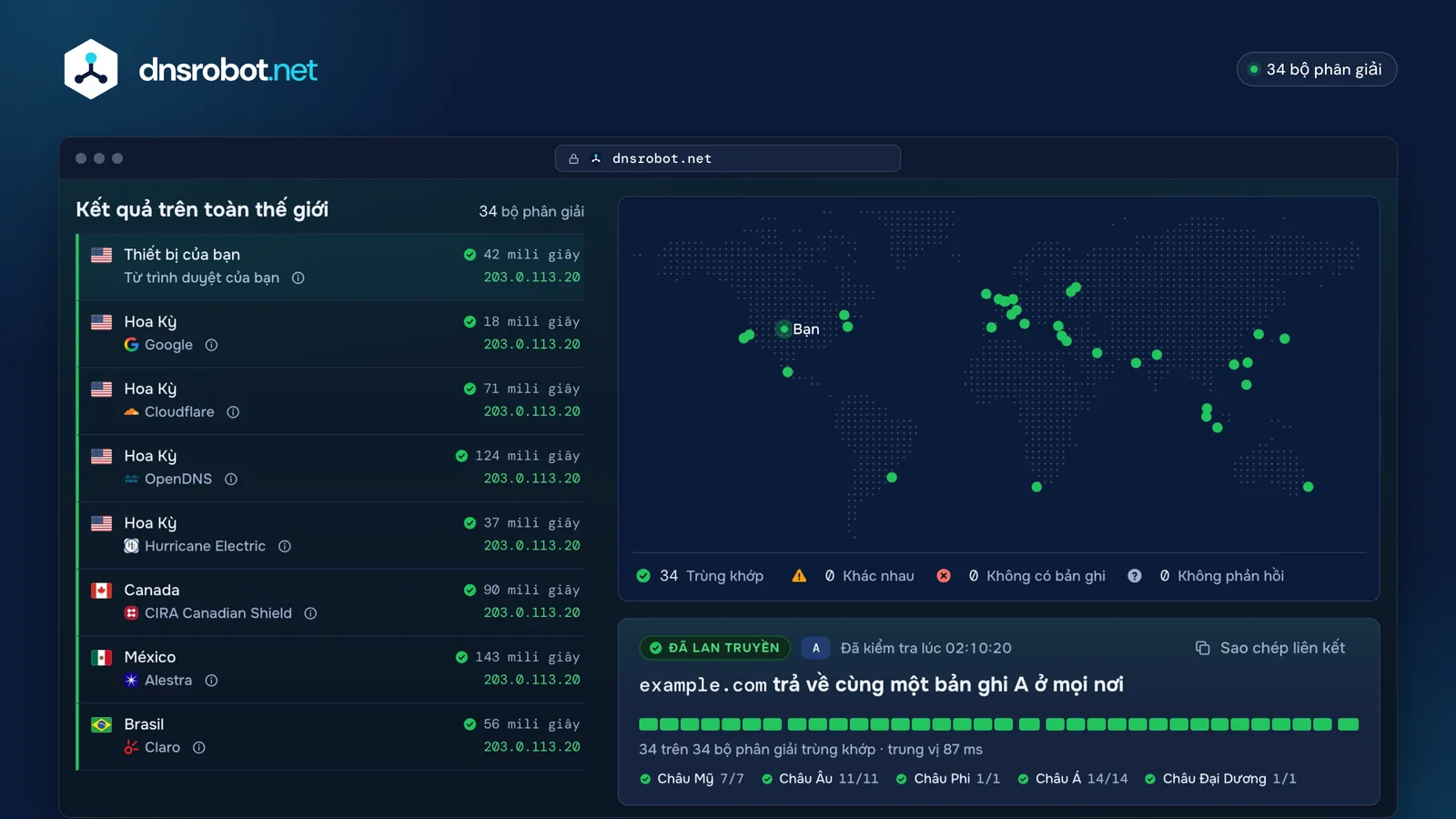
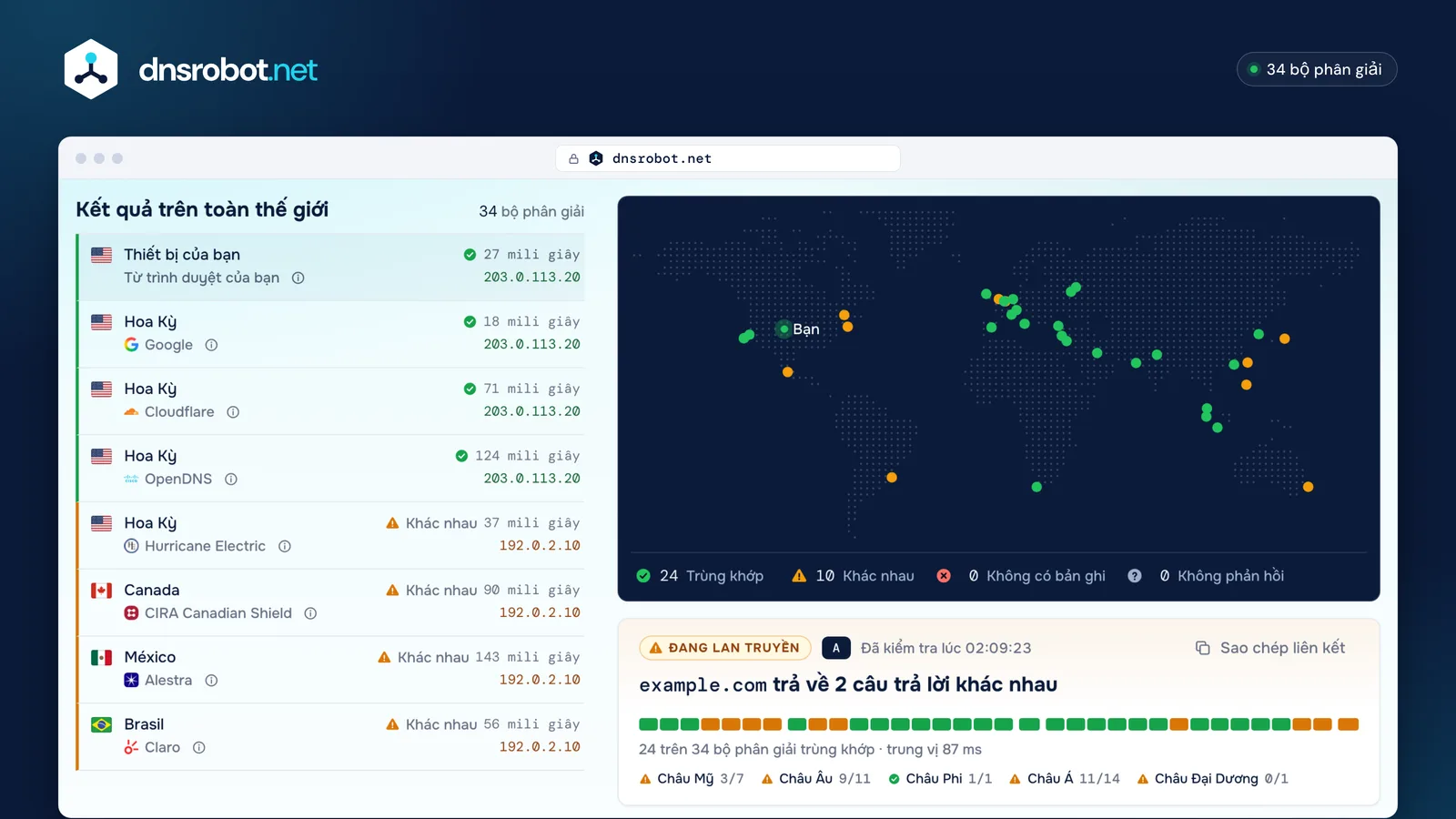
Bạn thấy gì?
Chờ bao lâu cũng không thấy thay đổi
Nguyên nhân có thể
Thay đổi được thực hiện ở sai nhà cung cấp DNS
Bản ghi chỉ có hiệu lực tại nhà cung cấp DNS mà nameserver của bạn trỏ tới. Nếu tên miền của bạn dùng nameserver của Cloudflare, mọi chỉnh sửa tại nhà đăng ký tên miền đều không có tác dụng.
Kiểm tra nameserver của bạnMột số bộ phân giải vẫn trả về giá trị cũ
Nguyên nhân có thể
TTL cũ chưa hết hạn
Các bộ phân giải có thể giữ câu trả lời cũ trong suốt TTL mà nó có trước khi bạn thay đổi. “TTL thấp nhất” trong kết quả là thời gian còn lại ngắn nhất của bất kỳ câu trả lời nào, không phải thời gian chờ lâu nhất. Với một bộ phân giải vẫn trả về giá trị cũ, hãy hỏi trực tiếp nó bằng địa chỉ trong phần chi tiết của nó, ví dụ dig @8.8.8.8 example.com A: con số trước IN là số giây bản sao của nó còn lại.
Tên vừa thêm bị báo “không có bản ghi”
Nguyên nhân có thể
Bộ phân giải vẫn báo tên không tồn tại
Bộ phân giải đã hỏi trước khi bản ghi tồn tại sẽ nhớ kết quả “không có tên này” trong thời gian lưu đệm phủ định (negative caching) của vùng DNS, thường từ 5 phút đến một giờ. RFC 2308 quy định thời gian này: giá trị nhỏ hơn giữa TTL của bản ghi SOA và trường minimum của nó.
Chạy tra cứu DNSMột số bộ phân giải lỗi SERVFAIL từ khi đổi nhà cung cấp DNS
Nguyên nhân có thể
Các bộ phân giải có xác thực DNSSEC bị lỗi sau khi chuyển nameserver
Thường là do DNSSEC: bản ghi DS tại nhà đăng ký tên miền vẫn trỏ đến khóa của nhà cung cấp DNS cũ, nên các bộ phân giải có xác thực (Google, Cloudflare, Quad9) trả về SERVFAIL trong khi các bộ khác vẫn trả lời. Hãy xóa bản ghi đó hoặc thay bằng bản ghi của nhà cung cấp mới. Kiểm tra loại bản ghi DS ở trên, hoặc chạy Kiểm tra sức khỏe DNS.
Kiểm tra nhà đăng kýĐịa chỉ khác nhau theo khu vực và không bao giờ thống nhất
Nguyên nhân có thể
Câu trả lời khác nhau theo khu vực và không bao giờ khớp
Các trang dùng CDN hoặc DNS theo địa lý trả lời mỗi khu vực bằng một máy chủ ở gần. Điều này là bình thường: khi có từ ba câu trả lời khác nhau trở lên và không câu nào được đa số bộ phân giải trả về, công cụ kiểm tra tính tất cả là đã phân giải; khi chỉ có hai, nhóm nhỏ hơn hiện là “Khác nhau” dù không có gì đang thay đổi.
Tìm CDN hoặc nhà cung cấp hostingThư bị trả về hoặc vẫn đến máy chủ cũ
Nguyên nhân có thể
Email bị trả về sau khi thay đổi MX
Một số máy chủ gửi vẫn dùng MX cũ cho đến khi nó hết hạn. Hãy giữ máy chủ thư cũ hoạt động, và kiểm tra SPF, DKIM và DMARC cho nhà cung cấp mới.
Kiểm tra bản ghi MXHơn 50 công cụ DNS, mạng, bảo mật và tiện ích miễn phí
Mọi công cụ chạy trong trình duyệt của bạn hoặc trên máy chủ của chúng tôi, không cần tài khoản.
Công Cụ DNS10
Công Cụ DNS
Công Cụ Email10
Công Cụ Email
Công Cụ Website15
Công Cụ Website
Công Cụ Mạng11
Công Cụ Mạng
Công Cụ IP14
Công Cụ IP
Câu hỏi về lan truyền DNS
Công cụ kiểm tra lan truyền DNS dùng để làm gì?
Tại sao một trang web tải được bằng dữ liệu di động nhưng không tải được qua Wi-Fi?
Tại sao nhà cung cấp DNS đã hiển thị bản ghi mới mà các bộ phân giải thì chưa?
Tôi có thể kiểm tra bản ghi tại nhà cung cấp DNS mới trước khi đổi nameserver không?
dig @ns1.newhost.example example.com A, với nameserver của nhà cung cấp mới và tên miền của bạn, trả về câu trả lời của chính vùng DNS mà không qua bộ nhớ đệm nào, nên kết quả đúng ngay khi bạn lưu. Tra Cứu DNS Hosting làm việc này cho 14 nhà cung cấp hosting. Khi mọi bản ghi đã khớp, việc chuyển đổi chỉ còn chờ thông tin ủy quyền của nhà quản lý tên miền.DNS trên Cloudflare lan truyền nhanh đến mức nào?
Tại sao công cụ không thể hỏi bộ phân giải của chính ISP của tôi?
nslookup example.com trên máy tính; lệnh này hỏi máy chủ DNS mà hệ thống của bạn được cài đặt để dùng. Kiểm Tra Rò Rỉ DNS cho biết các bộ phân giải đứng sau kết nối của bạn.Tại sao một số bộ phân giải hiện “Không phản hồi”?
Có giới hạn không, và tôi có thể chia sẻ hoặc tự động hóa một lần kiểm tra không?
GET /api/v2/dns/propagation của API v2 trả về câu trả lời và TTL của từng bộ phân giải dưới dạng JSON, với giới hạn riêng 20 lần gọi mỗi phút; xem Tài liệu API.Còn thiếu điều gì?Đề xuất tính năng hoặc công cụ mới