








Kiểm Tra Ping
Kiểm tra ping, jitter và mất gói (packet loss) của bạn chỉ trong vài giây, rồi xem ping tới 34 khu vực đám mây trên bản đồ thế giới. Hoặc test ping bất kỳ website hay địa chỉ IP nào từ 11 thành phố cùng lúc, qua TCP và bằng ping ICMP truyền thống.
250 gói UDP nhỏ qua trung tâm dữ liệu gần nhất của Cloudflare, rồi 34 khu vực AWS từ trình duyệt của bạn · khoảng 15 giây · không lưu lại gì
Ping là gì?
Ping là thời gian một thông điệp đi tới máy chủ rồi quay về, tính bằng mili giây: tức là thời gian khứ hồi. Càng thấp càng tốt.
Lệnh ping truyền thống gửi một gói ICMP echo request và đo thời gian cho tới khi nhận được echo reply (RFC 792). Một kết nối TCP cũng mất đúng một lần khứ hồi: khoảng thời gian từ gói SYN của client đến gói SYN-ACK của máy chủ. Các công cụ web đo thời gian yêu cầu HTTPS trên một kết nối đang mở, tức là một lần khứ hồi cộng thêm chút thời gian xử lý của máy chủ. Trang này dùng cả ba cách, và ghi rõ mỗi con số được đo bằng cách nào.
“Kiểm tra ping của tôi” gửi 250 gói UDP nhỏ qua trung tâm dữ liệu gần nhất của Cloudflare rồi quay về, giống cách một trò chơi hay cuộc gọi gửi dữ liệu, và hiển thị giá trị trung vị làm ping của bạn, kèm jitter và mất gói bên cạnh. Sau đó, công cụ đo thời gian các yêu cầu từ trình duyệt của bạn tới mọi khu vực AWS, để bạn thấy các máy chủ gần nhất nằm ở đâu.
- Bản thân thời gian khứ hồi
- Phần lần truy cập đầu cộng thêm
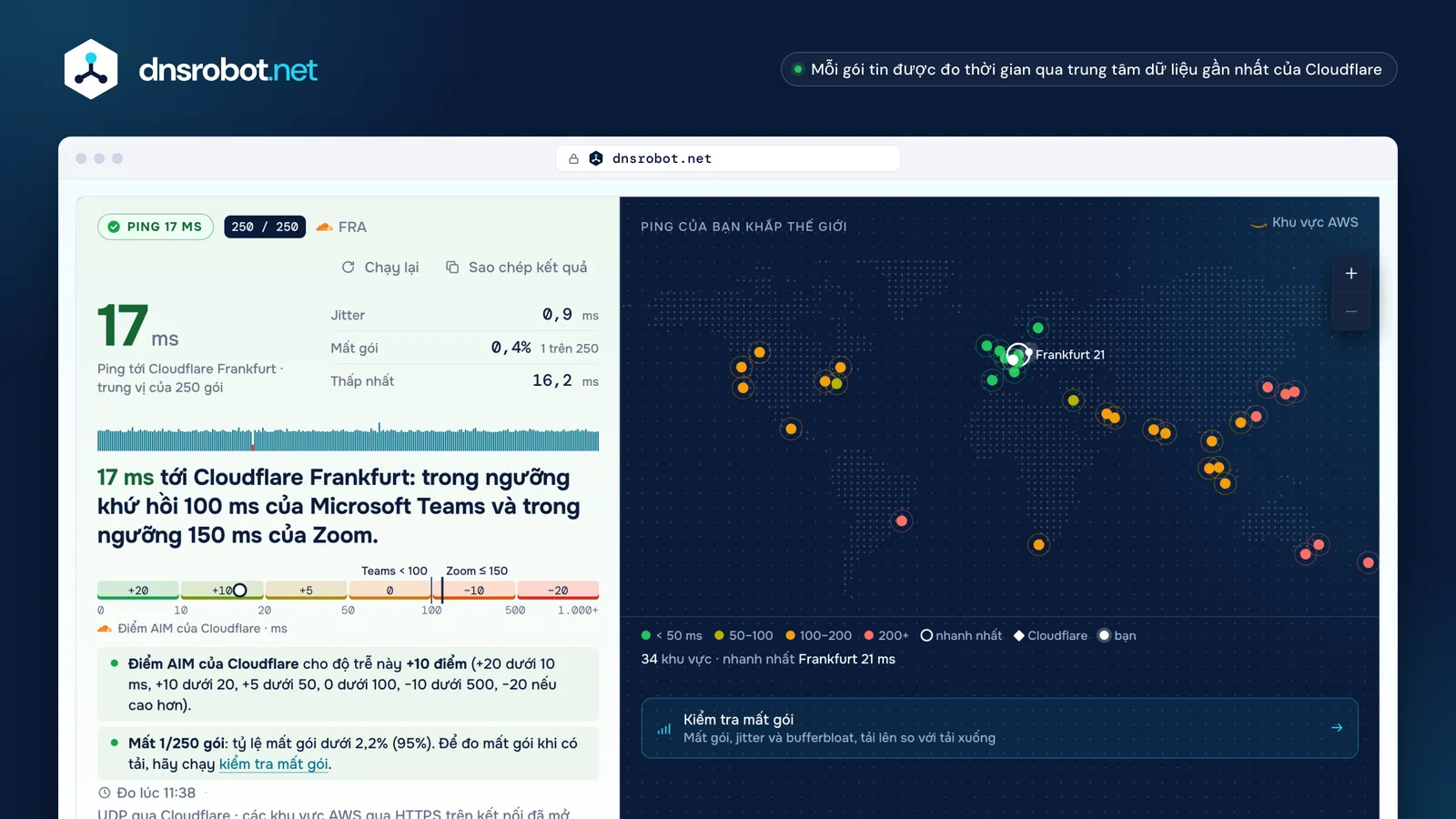
 Ping của bạnTrung vị của 250 gói tin qua trung tâm dữ liệu gần nhất của Cloudflare, kèm jitter và mất gói bên cạnh.So với các ngưỡngPing của bạn đứng ở đâu so với mốc 100 ms của Microsoft Teams, 150 ms của Zoom và các mức điểm trong điểm chất lượng mạng của Cloudflare.Mọi khu vựcThời gian khứ hồi từ trình duyệt của bạn tới cả 34 khu vực AWS, nhanh nhất xếp trước.Trên bản đồCùng các khu vực đó trên bản đồ thế giới, tô màu theo mili giây, khu vực nhanh nhất được khoanh tròn.
Ping bao nhiêu là tốt?
Dưới 50 ms tới trung tâm dữ liệu gần nhất là tốt cho game và cuộc gọi, dưới 10 ms là mức tốt nhất có thể, còn trên 100 ms bạn sẽ bắt đầu cảm thấy độ trễ.
Các mốc đó chính là các mốc trong điểm chất lượng mạng của Cloudflare: độ trễ dưới 10 ms được điểm tối đa, dưới 20 ms và dưới 50 ms được ít điểm hơn, từ 50 đến 100 ms không được điểm nào, còn trên 100 ms thì bị trừ điểm. Mục tiêu của Microsoft cho cuộc gọi Teams là thời gian khứ hồi dưới 100 ms tới biên mạng (network edge) của họ, và mục tiêu của ITU cho người dùng cuối với game tương tác là dưới 200 ms một chiều.
Ping tới máy chủ game chính là ping tới trung tâm dữ liệu nơi máy chủ đó chạy, nên bản đồ khu vực cũng quan trọng như con số: 15 ms tới địa điểm Cloudflare gần nhất nhưng 180 ms tới khu vực mà game của bạn dùng thì bạn vẫn đang chơi với ping 180 ms.
Vì sao ping của tôi cao?
Khoảng cách tạo ra một mức sàn mà không kết nối nào vượt qua được, còn mọi thứ phía trên mức đó là do đường truyền của bạn: Wi-Fi, kết nối đang bận, hoặc tuyến đường mà nhà mạng chọn.
Ánh sáng trong cáp quang đi được khoảng 200.000 km mỗi giây, nên mỗi 100 km cáp cộng thêm ít nhất 1 ms vào thời gian khứ hồi, và cáp hiếm khi chạy theo đường thẳng: hãy tính khoảng 12,5 ms cho mỗi 1.000 km khoảng cách trên bản đồ, trước khi tính tới bất kỳ router nào. Từ Mumbai tới London khó mà xuống thấp hơn nhiều so với khoảng 90 ms.
Phía trên mức sàn đó: Wi-Fi làm tăng độ trễ và jitter, đường truyền bận gây ra bufferbloat (hãy kiểm tra bằng tùy chọn khi có tải của kiểm tra mất gói), và một số nhà mạng định tuyến lưu lượng theo đường vòng. Lưu lượng web của trình duyệt và lưu lượng game của bạn thậm chí có thể tới các địa điểm Cloudflare khác nhau: trang này hiển thị cả hai khi chúng khác nhau.
| Đến | Khoảng cách | Mức sàn | Mức sàn |
|---|---|---|---|
 N. Virginia N. Virginia | 6.550 km | 82 ms | |
 São Paulo São Paulo | 9.850 km | 123 ms | |
 Mumbai Mumbai | 6.550 km | 82 ms | |
 Singapore Singapore | 10.250 km | 128 ms | |
 Tokyo Tokyo | 9.350 km | 117 ms | |
 Sydney Sydney | 16.500 km | 206 ms |
- Mức sàn: 1,25 × khoảng cách trên bản đồ với 5 µs mỗi km, mỗi chiều
Cách ping một website hoặc địa chỉ IP
Chọn Ping một host ở trên rồi nhập website hoặc địa chỉ IP: nó sẽ được ping từ 11 thành phố cùng lúc. Trên máy tính của bạn, hãy dùng lệnh ping.
Windows mặc định gửi 4 lần ping (-t để ping liên tục cho đến khi bạn dừng); macOS và Linux ping liên tục cho đến khi bạn nhấn Ctrl+C, trừ khi bạn thêm -c 4. Mỗi phản hồi hiển thị thời gian tính bằng mili giây; phần tóm tắt ở cuối cho biết thời gian tối thiểu, trung bình, tối đa và tỷ lệ lần ping không nhận được phản hồi. Test-Connection của PowerShell cũng gửi 4 lần ping, và với -TcpPort thì kiểm tra một port TCP thay vì ping.
- Windows
- macOS
- Linux
- PowerShell



ping example.comGửi 4 lần ping; -n 10 gửi 10 lần, -t ping liên tục cho đến khi bấm Ctrl+C.
Vì sao host không trả lời ping?
Nhiều máy chủ và tường lửa cố ý chặn ping (ICMP), nên không có phản hồi không có nghĩa là host đang ngừng hoạt động.
Chẳng hạn, Windows Firewall mặc định chặn ping gửi đến, và nhiều máy chủ đám mây cũng vậy. Đó là lý do trang này còn đo thời gian kết nối TCP tới một port mà máy chủ có phản hồi, thường là 443 với website: một kết nối TCP mất đúng một lần khứ hồi, nên nó đo đường đi giống như ping. Một port từ chối kết nối vẫn là có phản hồi, và vẫn được tính. Chỉ port chặn mọi thứ mới im lặng.
Kiểm tra ping từ 11 thành phố hoạt động thế nào?
Mỗi thành phố là một chương trình nhỏ chạy trong trung tâm dữ liệu Cloudflare ở đó, mở kết nối TCP tới host và đo thời gian; máy chủ riêng của chúng tôi tại Mumbai còn gửi các gói ping ICMP thật.
Các chương trình chạy trên mạng Cloudflare tại San Jose, Ashburn, São Paulo, London, Stockholm, Cape Town, Mumbai, Singapore, Osaka và Sydney, cùng địa điểm gần bạn nhất; mỗi kết quả ghi rõ trung tâm dữ liệu mà nó thực sự chạy. Mạng Cloudflare không thể mở kết nối tới các website được host trên chính Cloudflare, nên với những website đó chỉ có ping ICMP từ máy chủ Mumbai nhận được phản hồi.
- San Jose
SJC - Ashburn
IAD  London
LHR Stockholm
ARN- Singapore
SIN - Sydney
SYD - São Paulo
GRU  Cape Town
CPT- Mumbai
BOM - Osaka
KIX - Mumbai · máy chủ của chúng tôi
ICMP - gần bạn nhất
- Cloudflare: thời gian kết nối TCP
- Máy chủ của chúng tôi: ping ICMP
Ping, độ trễ, jitter và mất gói khác nhau thế nào?
Ping là một phép đo độ trễ; jitter là mức độ thay đổi của độ trễ; mất gói là số gói tin không bao giờ tới nơi. Game và cuộc gọi cần cả ba đều thấp.
| Thuật ngữ | Là gì | Tốt | Cảm nhận khi dùng |
|---|---|---|---|
| Độ trễ (ping) | Thời gian cho một lần khứ hồi | Dưới 50 ms | Độ trễ giữa thao tác và phản hồi |
| Jitter | Mức độ thay đổi của độ trễ | Dưới 30 ms | Tiếng bị ngắt quãng, nhân vật bị giật lùi |
| Mất gói | Gói tin không bao giờ tới nơi | Dưới 1% | Mất chữ khi nói, bắn không trúng |
Kiểm tra ping: câu hỏi thường gặp
Ping bao nhiêu là tốt để chơi game?
Ping 100 ms có tệ không?
Làm sao để giảm ping?
Vì sao kết quả kiểm tra ping ở các trang khác lại khác nhau?
Jitter trong bài test ping là gì?
Vì sao đo ping báo mất gói 0% mà game vẫn lag?
Có thể ping một website từ quốc gia khác không?
Ping ICMP và ping TCP khác nhau thế nào?
Công cụ kiểm tra ping này có miễn phí không, và có lưu gì không?
Còn thiếu điều gì?Đề xuất tính năng hoặc công cụ mới
Công cụ mạng khác
Kiểm Tra Mất Gói
Mất gói UDP thực, jitter và bufferbloat tới trung tâm dữ liệu Cloudflare gần nhất, tách riêng tải lên và tải xuống
Traceroute
Truy vết tới website hay IP bất kỳ từ 8 thành phố, từng hop, nêu tên từng mạng
Kiểm Tra Cổng
Kiểm tra kết nối cổng và khả dụng dịch vụ
ISP Của Tôi Là Gì
Khám phá ISP, ASN và chi tiết kết nối của bạn
Tra Cứu DNS
Mọi bản ghi DNS từ máy chủ của chính tên miền, cạnh bộ nhớ đệm của Google và Cloudflare
Tra Cứu IP
Tra cứu định vị địa lý, ISP và chi tiết mạng của địa chỉ IP ngay lập tức