Tra Cứu Địa Chỉ MAC Là Gì?
Tra cứu địa chỉ MAC (MAC address lookup) là quá trình xác định nhà sản xuất hoặc vendor của một thiết bị mạng bằng cách kiểm tra 3 byte đầu tiên (OUI — Organizationally Unique Identifier) trong địa chỉ MAC 48-bit. IEEE gán các tiền tố OUI duy nhất cho từng nhà sản xuất phần cứng, cho phép bạn xác định ai đã sản xuất bộ điều hợp mạng, router hoặc thiết bị IoT từ địa chỉ MAC của nó.
Công cụ tra cứu MAC miễn phí của DNS Robot hỗ trợ tất cả định dạng MAC phổ biến và truy vấn cơ sở dữ liệu IEEE OUI toàn diện với hơn 30.000 mục đăng ký vendor. Hữu ích cho quản trị viên mạng cần kiểm kê thiết bị, chuyên gia bảo mật phân tích thiết bị không xác định trên mạng, và bất kỳ ai muốn biết nhà sản xuất của thiết bị mạng thông qua tra cứu MAC.
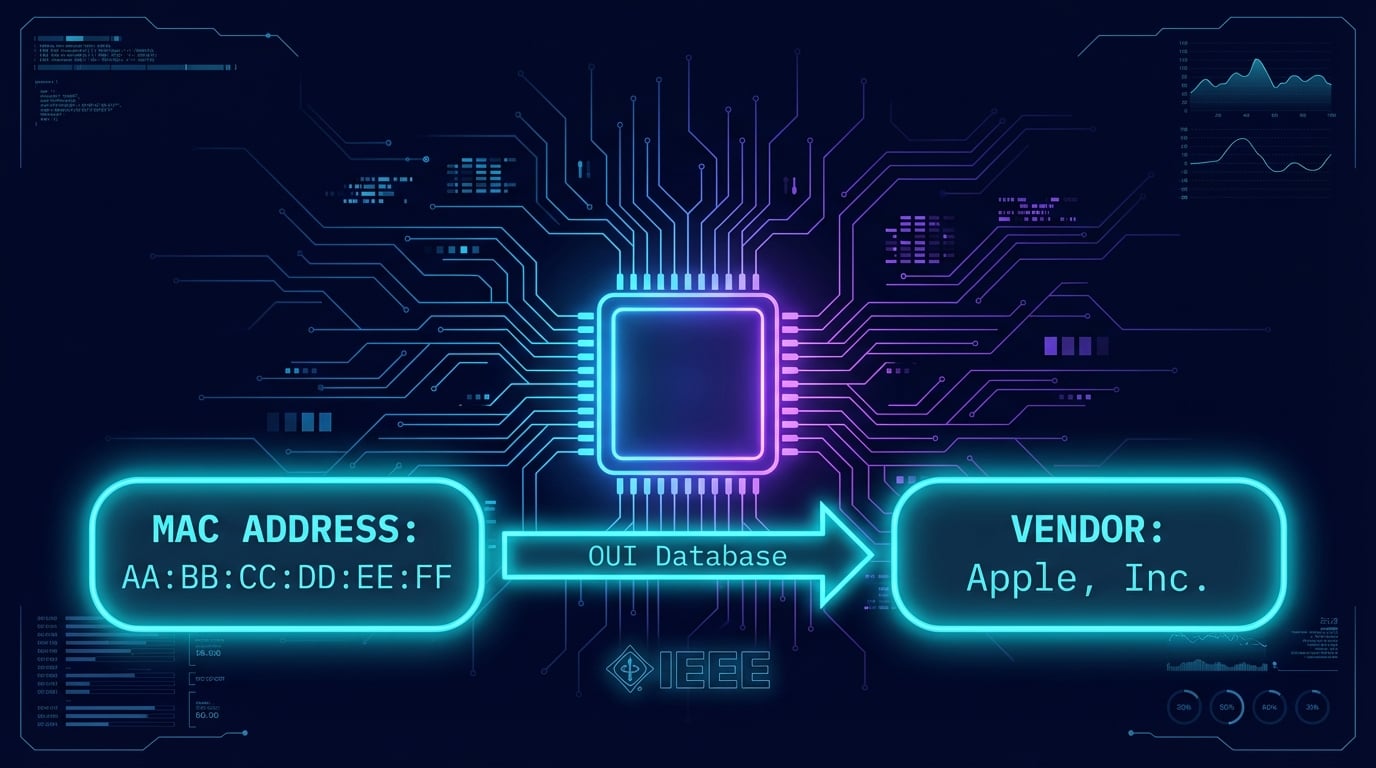
Cách Tra Cứu Địa Chỉ MAC Hoạt Động
Tra cứu vendor từ bất kỳ địa chỉ MAC nào chỉ trong vài giây với quy trình đơn giản sau:
Nhập MAC address ở bất kỳ định dạng nào — dấu hai chấm (AA:BB:CC:DD:EE:FF), dấu gạch ngang (AA-BB-CC-DD-EE-FF), dấu chấm kiểu Cisco (AABB.CCDD.EEFF) hoặc thuần (AABBCCDDEEFF). Bạn chỉ cần 6 ký tự hex đầu tiên (OUI) nhưng có thể nhập toàn bộ 12 ký tự.
Công cụ tự động chuẩn hóa định dạng và trích xuất 3 byte đầu tiên (24 bit) — đây là phần OUI (Organizationally Unique Identifier) do IEEE gán cho từng nhà sản xuất phần cứng.
Tiền tố OUI được tra cứu trong cơ sở dữ liệu IEEE chứa hơn 30.000 mục đăng ký vendor. Nếu OUI được đăng ký, tên nhà sản xuất và tổ chức sẽ được trả về ngay lập tức.
Kết quả bao gồm tên vendor/nhà sản xuất, tiền tố OUI, cờ unicast/multicast, bit universal/local, và MAC address ở tất cả 4 định dạng với nút sao chép tiện lợi.
Advertisement
Hiểu Kết Quả Tra Cứu MAC Address
Khi tra cứu một địa chỉ MAC, công cụ trả về nhiều thông tin hữu ích. Dưới đây là giải thích chi tiết từng thành phần kết quả:
Tên Vendor / Nhà Sản Xuất
Tên công ty đã đăng ký tiền tố OUI đó với IEEE. Ví dụ: Apple, Samsung, Intel, Cisco. Đây là thông tin quan trọng nhất giúp xác định loại thiết bị trên mạng của bạn.
Tiền Tố OUI
3 byte đầu tiên (24 bit) của MAC address, hiển thị dưới dạng hex phân cách (ví dụ: 00:1A:11). Mỗi vendor có thể sở hữu nhiều OUI — Apple có hàng chục tiền tố OUI khác nhau do sản xuất số lượng lớn thiết bị.
Cờ Unicast / Multicast
Bit 0 của byte đầu tiên. Unicast (bit = 0) nghĩa là MAC nhận dạng một giao diện mạng duy nhất — đây là loại thông thường. Multicast (bit = 1) dùng cho giao tiếp nhóm đến nhiều thiết bị đồng thời.
Cờ Universal / Local Admin
Bit 1 của byte đầu tiên. Universal (UAA, bit = 0) nghĩa là MAC do nhà sản xuất gán (burned-in). Local (LAA, bit = 1) nghĩa là MAC được gán bởi phần mềm — thường gặp ở VM, Docker, hoặc MAC randomization trên điện thoại.
Vendor Không Xác Định (Unknown Vendor)
Trạng thái này có thể do: OUI là private assignment không công khai, thiết bị sử dụng MAC randomization (iOS 14+, Android 10+, Windows 10/11), OUI mới chưa cập nhật, hoặc MAC address là locally administered.
Các Định Dạng MAC Address
MAC address có thể được biểu diễn ở nhiều định dạng khác nhau tùy theo hệ điều hành và thiết bị mạng. Công cụ tra cứu MAC của DNS Robot tự động nhận dạng và hỗ trợ tất cả 4 định dạng phổ biến:
Dấu hai chấm (AA:BB:CC:DD:EE:FF) — sử dụng trên Linux và macOS. Dấu gạch ngang (AA-BB-CC-DD-EE-FF) — sử dụng trên Windows. Dấu chấm kiểu Cisco (AABB.CCDD.EEFF) — sử dụng trên thiết bị Cisco IOS. Thuần (AABBCCDDEEFF) — sử dụng trong lập trình và file cấu hình. Tất cả các định dạng đều đại diện cho cùng một địa chỉ 48-bit — công cụ tự động chuẩn hóa và chuyển đổi giữa các định dạng.
Advertisement
Ứng Dụng Phổ Biến Của Tra Cứu MAC Address
Tra cứu địa chỉ MAC được sử dụng rộng rãi trong quản trị mạng, bảo mật và khắc phục sự cố. Dưới đây là các trường hợp sử dụng phổ biến nhất:
Nhận Dạng Thiết Bị Mạng
Xác định thiết bị không xác định kết nối vào mạng bằng cách tra cứu vendor từ MAC address. Giúp phân biệt laptop, điện thoại, thiết bị IoT và thiết bị mạng trên hệ thống của bạn.
Kiểm Toán Bảo Mật
Phát hiện thiết bị trái phép trên mạng bằng cách so sánh vendor MAC với danh sách thiết bị đã phê duyệt. Thiết bị lạ từ vendor không mong đợi có thể là dấu hiệu xâm nhập hoặc thiết bị shadow IT.
Kiểm Kê Mạng
Tạo bảng kiểm kê thiết bị mạng theo nhà sản xuất. Kết hợp với tra cứu IP và tra cứu DNS ngược để có thông tin đầy đủ về từng thiết bị.
Khắc Phục Sự Cố
Khi xử lý vấn đề mạng, tra cứu MAC giúp xác định thiết bị gây ra sự cố — ví dụ thiết bị nào đang gửi broadcast storm hoặc gây xung đột IP trên mạng.
Xác Minh Vendor
Kiểm tra xem thiết bị mạng có thực sự từ nhà sản xuất được quảng cáo không. Hữu ích khi mua thiết bị mạng cũ hoặc xác minh tính xác thực của phần cứng.
Danh Sách Kiểm Soát Truy Cập (ACL)
Cấu hình MAC filtering trên router hoặc switch để cho phép hoặc chặn thiết bị cụ thể. Tra cứu vendor giúp xác định thiết bị nào cần thêm vào danh sách trắng/đen.
Cấu Trúc Địa Chỉ MAC Giải Thích
Mỗi địa chỉ MAC là một số nhận dạng 48-bit (6 byte) được gán cho giao diện mạng. Cấu trúc này được chia thành hai phần chính và các bit đặc biệt:
OUI — Byte 1-3 (Vendor ID)
3 byte đầu tiên (24 bit) là OUI — Organizationally Unique Identifier. IEEE gán mỗi OUI cho một tổ chức hoặc nhà sản xuất. Ví dụ: 00:1A:11 thuộc về Google, 00:50:56 thuộc về VMware. Có hơn 30.000 OUI đã đăng ký.
NIC — Byte 4-6 (Device ID)
3 byte cuối (24 bit) là phần NIC-specific, do nhà sản xuất gán cho từng giao diện mạng cụ thể. Mỗi OUI cho phép 16.7 triệu (2²⁴) địa chỉ duy nhất — đủ cho hàng triệu thiết bị trước khi cần OUI mới.
Cấu Trúc MAC Address 48-Bit
Bit 0 (LSB byte đầu) xác định unicast (0) hay multicast (1). Bit 1 xác định universal/UAA (0) hay local/LAA (1). 22 bit còn lại của OUI nhận dạng vendor. 24 bit NIC nhận dạng thiết bị. Tổng cộng 48 bit = 281 nghìn tỷ địa chỉ MAC duy nhất.
Advertisement
Cách Tìm Địa Chỉ MAC Trên Thiết Bị Của Bạn
Để sử dụng công cụ tra cứu MAC, bạn cần biết địa chỉ MAC của thiết bị. Dưới đây là hướng dẫn tìm MAC address trên mỗi nền tảng:
Windows: Mở Command Prompt và chạy
ipconfig /all— tìm dòng "Physical Address" dưới bộ điều hợp mạng đang sử dụng. Hoặc vào Settings > Network > Hardware Properties.macOS: Mở Terminal và chạy
ifconfig en0 | grep ether— hoặc vào System Settings > Network > Wi-Fi > Details > Hardware.Linux: Chạy
ip link showhoặcifconfig -atrong terminal. MAC address hiển thị sau "link/ether" hoặc "ether" cho mỗi giao diện mạng.Mobile (iOS / Android): Trên iOS: Settings > General > About > Wi-Fi Address. Trên Android: Settings > About Phone > Status > Wi-Fi MAC Address. Lưu ý: cả hai đều sử dụng MAC randomization theo mặc định.
Công Cụ Mạng Liên Quan
Kết hợp công cụ tra cứu MAC address với các công cụ mạng khác của DNS Robot để phân tích toàn diện thiết bị và mạng:
Tạo MAC address ngẫu nhiên cho VM, Docker container và kiểm thử mạng với hỗ trợ nhiều định dạng.
Tìm vị trí địa lý, ISP và thông tin mạng của bất kỳ địa chỉ IP nào — kết hợp với MAC lookup để nhận dạng đầy đủ thiết bị.
Tra cứu Autonomous System Number để xác định tổ chức quản lý mạng và dải IP liên kết với thiết bị.
Kiểm tra IP có bị liệt kê trên DNSBL không — hữu ích khi phân tích thiết bị đáng ngờ trên mạng.
Kiểm tra port mở trên thiết bị mạng — kết hợp với tra cứu MAC để kiểm toán bảo mật toàn diện.
Chuyển đổi tên miền thành địa chỉ IP — hữu ích khi bạn cần tra cứu thiết bị đang host dịch vụ.