Czym Jest Wyszukiwanie Adresu MAC?
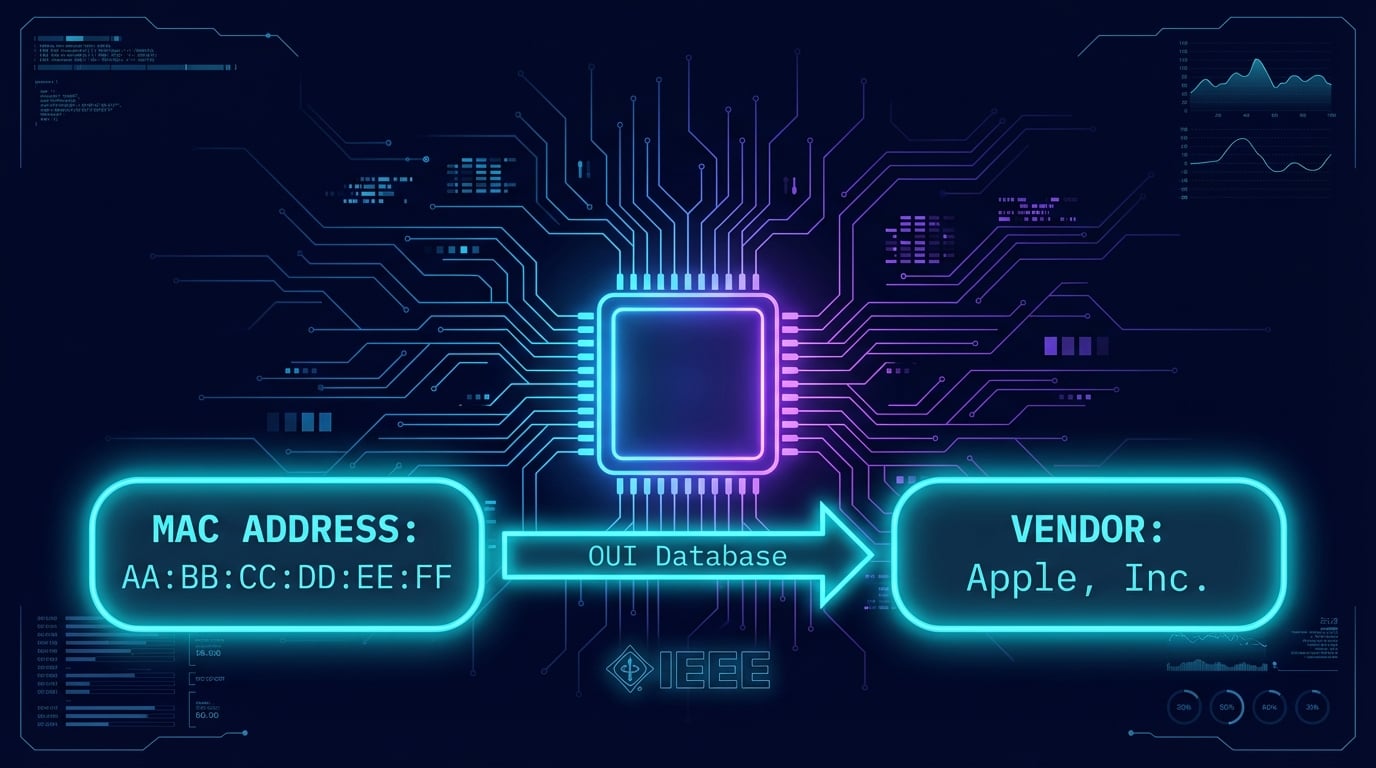
Wyszukiwanie adresu MAC to proces identyfikacji producenta lub dostawcy urządzenia sieciowego przez analizę pierwszych trzech bajtów (OUI — Organizationally Unique Identifier) jego 48-bitowego adresu MAC. IEEE przypisuje unikalne prefiksy OUI producentom sprzętu, umożliwiając ustalenie, kto wyprodukował kartę sieciową, router lub urządzenie IoT wyłącznie na podstawie adresu MAC.
Każde urządzenie z interfejsem sieciowym ma adres MAC — unikalny identyfikator sprzętowy wypalony w karcie sieciowej podczas produkcji. Pierwsze 24 bity (3 bajty) tworzą OUI i wskazują producenta, natomiast ostatnie 24 bity (3 bajty) to unikatowy identyfikator interfejsu nadany przez producenta. Nasze narzędzie odpytuje bazę OUI IEEE zawierającą ponad 30 000 zarejestrowanych producentów.
Wyszukiwanie adresu MAC jest przydatne dla administratorów sieci, specjalistów ds. bezpieczeństwa i każdego, kto chce zidentyfikować nieznane urządzenia w sieci. Na przykład podczas audytu sieci Wi-Fi można szybko ustalić, czy nieznany adres MAC należy do routera Cisco, laptopa Apple czy urządzenia IoT nieznanego producenta.
Jak Działa Wyszukiwanie Adresu MAC
Nasze narzędzie do wyszukiwania MAC wykonuje serię kroków, aby w ciągu ułamka sekundy dostarczyć pełne dane o producencie urządzenia:
Wpisz adres MAC w polu wyszukiwania w dowolnym obsługiwanym formacie — z dwukropkami (AA:BB:CC:DD:EE:FF), myślnikami (AA-BB-CC-DD-EE-FF), kropkami (AABB.CCDD.EEFF) lub bez separatorów (AABBCCDDEEFF) — i kliknij Lookup.
Narzędzie automatycznie normalizuje format i wyodrębnia pierwsze 3 bajty (24 bity), czyli prefiks OUI. Sprawdza też bit unicast/multicast (bit 0 pierwszego bajtu) oraz bit administracji lokalnej/globalnej (bit 1 pierwszego bajtu).
Prefiks OUI jest odpytywany w bazie IEEE zawierającej ponad 30 000 zarejestrowanych producentów. Jeśli wynik nie zostanie znaleziony w głównej bazie, narzędzie korzysta z bazy awaryjnej, aby zwiększyć pokrycie.
Wyniki wyświetlają nazwę producenta lub dostawcy, pełny prefiks OUI, flagi unicast/multicast i UAA/LAA, adres w wszystkich czterech formatach oraz możliwość kopiowania jednym kliknięciem.
Advertisement
Interpretacja Wyników Wyszukiwania MAC
Nasze narzędzie zwraca kilka kluczowych informacji dla każdego wyszukanego adresu MAC. Oto co oznaczają poszczególne pola:
Nazwa firmy zarejestrowanej w IEEE jako właściciel danego prefiksu OUI. Na przykład: Apple, Samsung, Intel, Cisco lub Xiaomi. Jeśli widoczne jest 'Unknown Vendor', adres może być losowy lub z prywatnego zakresu OUI.
Pierwsze 3 bajty adresu MAC, unikatowo przypisane przez IEEE do producenta. Ten sam prefiks OUI mają wszystkie urządzenia danego producenta w tym zakresie rejestracji.
Bit 0 (LSB) pierwszego bajtu. Wartość 0 = unicast (adres indywidualny, normalny ruch). Wartość 1 = multicast (adres grupowy, np. protokoły broadcast). Prawie wszystkie urządzenia używają unicast.
Bit 1 pierwszego bajtu. UAA (Universally Administered Address) oznacza adres wypalony przez producenta. LAA (Locally Administered Address) oznacza adres nadany przez oprogramowanie — często losowy adres prywatności w nowoczesnych systemach.
Adres MAC pokazuje 'Unknown Vendor' gdy: OUI jest prywatnym przypisaniem nie ujawnionym publicznie, urządzenie używa randomizacji MAC (iOS 14+, Android 10+, Windows 10/11), OUI jest nowo zarejestrowany i jeszcze nie w bazie, lub adres jest lokalnie administrowany (bit LAA = 1).
Obsługiwane Formaty Adresu MAC
Nasze narzędzie automatycznie rozpoznaje i normalizuje cztery powszechnie stosowane formaty adresu MAC. Możesz wkleić adres MAC w dowolnym formacie — narzędzie wykona wyszukiwanie poprawnie:
Format z dwukropkami AA:BB:CC:DD:EE:FF jest domyślny w systemach Linux i macOS. Format z myślnikami AA-BB-CC-DD-EE-FF jest stosowany przez Windows. Format z kropkami AABB.CCDD.EEFF to konwencja urządzeń Cisco IOS. Format bez separatorów AABBCCDDEEFF jest używany w plikach konfiguracyjnych i API. Narzędzie konwertuje wyszukany adres na wszystkie cztery formaty i umożliwia skopiowanie każdego z nich jednym kliknięciem.
Advertisement
Typowe Zastosowania Wyszukiwania MAC
Wyszukiwanie adresu MAC jest przydatnym narzędziem w wielu scenariuszach administracji sieci, bezpieczeństwa i diagnostyki:
Identyfikacja urządzeń w sieci — Ustalenie producenta nieznanych urządzeń widocznych w routerze lub przełączniku
Audyt bezpieczeństwa — Weryfikacja, czy wszystkie urządzenia w sieci firmowej należą do zatwierdzonych producentów
Inwentaryzacja sieci — Dokumentowanie sprzętu sieciowego na podstawie adresów MAC z narzędzi do skanowania sieci
Diagnostyka sieci — Identyfikacja urządzenia powodującego problemy na podstawie adresu MAC z logów DHCP
Weryfikacja dostawcy — Potwierdzenie, że sprzęt pochodzi od deklarowanego producenta, a nie od nieznanego dostawcy
Listy kontroli dostępu — Weryfikacja adresów MAC przed dodaniem ich do białej listy kontroli dostępu (ACL) w sieci Wi-Fi
Struktura Adresu MAC — Szczegółowe Wyjaśnienie
48-bitowy adres MAC jest podzielony na dwie główne części oraz dwa bity specjalne w pierwszym bajcie. Zrozumienie struktury MAC pomaga w interpretacji wyników wyszukiwania OUI:
Pierwsze 3 bajty (bity 0–23) to OUI — Organizationally Unique Identifier przypisany przez IEEE producentowi. Na przykład 00:1A:11 to Google, a 00:17:F2 to Apple. Ostatnie 3 bajty (bity 24–47) to NIC-Specific — unikatowy identyfikator interfejsu nadany przez producenta dla każdego egzemplarza urządzenia. Bit 0 pierwszego bajtu określa unicast (0) lub multicast (1), a bit 1 wskazuje administrację globalną (0, UAA) lub lokalną (1, LAA).
Advertisement
Jak Znaleźć Adres MAC Swojego Urządzenia
Aby wyszukać producenta swojego własnego urządzenia, musisz najpierw poznać jego adres MAC. Oto jak go znaleźć na najpopularniejszych systemach operacyjnych i urządzeniach mobilnych:
Otwórz wiersz poleceń (cmd) i wpisz ipconfig /all. Adres MAC jest wyświetlany jako 'Physical Address' przy każdym interfejsie sieciowym, np. B4-2E-99-3A-10-F5.
Przejdź do Preferencje systemowe → Sieć, wybierz interfejs i kliknij Zaawansowane → Sprzęt. Możesz też użyć terminala: ifconfig en0 | grep ether dla Wi-Fi lub ifconfig en1 dla Ethernet.
Użyj polecenia ip link show lub ifconfig -a. Adres MAC jest wyświetlany jako link/ether lub HWaddr przy każdym interfejsie. Możesz też sprawdzić bezpośrednio: cat /sys/class/net/eth0/address.
Na iOS wejdź w Ustawienia → Ogólne → Informacje → Adres Wi-Fi. Na Android wejdź w Ustawienia → O telefonie → Status → Adres MAC Wi-Fi. Uwaga: iOS 14+ i Android 10+ mogą wyświetlać losowy adres MAC dla ochrony prywatności.
Powiązane Narzędzia Sieciowe
Nasze narzędzie do wyszukiwania adresu MAC świetnie uzupełnia inne narzędzia sieciowe i diagnostyczne DNS Robot:
Generuj losowe adresy MAC do testów i maszyn wirtualnych.
Sprawdź geolokalizację i szczegóły dowolnego adresu IP.
Sprawdź swój publiczny adres IP natychmiastowo.
Wyszukaj organizację i prefiksy IP dla dowolnego numeru AS.
Sprawdź rekordy DNS dowolnej domeny w czasie rzeczywistym.