










DNS Leak Test
Xem những máy chủ DNS nào thật sự trả lời các lượt tra cứu của bạn và liệu VPN có làm rò rỉ chúng sang nhà mạng hay không. Bài kiểm tra rò rỉ DNS (DNS leak check) này chạy ngay khi trang mở, nêu tên từng máy chủ và đưa ra kết luận rõ ràng.
Các máy chủ DNS hỏi nameserver của chúng tôi sẽ xuất hiện ở đây, mỗi máy chủ một dòng, ngay khi chúng đến.
Kiểm tra bằng dòng lệnh
1DNS của hệ thống
Máy chủ DNS mà các ứng dụng của bạn dùng. Hãy so sánh với các dòng ở trên.
C:\> nslookup -type=txt whoami.leak.dnsrobot.net- Câu trả lời là địa chỉ của máy chủ DNS đã hỏi chúng tôi.
- Câu trả lời khác nhau nghĩa là trình duyệt và các ứng dụng của bạn đi theo những đường khác nhau, ví dụ DNS bảo mật của trình duyệt.
- Bạn tự chạy bộ phân giải (Pi-hole với Unbound)? Câu trả lời sẽ là địa chỉ nhà bạn: đừng đăng công khai.
2Kiểm tra chiếm quyền
Hỏi trực tiếp Cloudflare (1.1.1.1).
C:\> nslookup -type=txt whoami.leak.dnsrobot.net 1.1.1.1- Một địa chỉ của Cloudflare (AS13335): lượt tra cứu của bạn đã đến Cloudflare như yêu cầu.
- Địa chỉ của bất kỳ mạng nào khác: dấu hiệu mạnh cho thấy có thứ gì đó định tuyến lại DNS của bạn: ứng dụng VPN (một số cố ý làm vậy), phần mềm bảo mật, router hoặc nhà mạng của bạn.
Văn bản ở lại trên trang này; chỉ địa chỉ được tra cứu trên máy chủ của chúng tôi để xác định mạng của nó.
Nameserver của chúng tôi giữ những gì ghi nhận được của mỗi bài kiểm tra trong 10 phút, trong bộ nhớ, rồi quên đi. Kết quả gần nhất của bạn chỉ nằm trong trình duyệt này, để so sánh trước và sau.
Kết quả kiểm tra rò rỉ DNS của tôi có nghĩa là gì?
Điều đó phụ thuộc vào hai thứ: những máy chủ DNS nào đã hỏi nameserver của chúng tôi, và bạn có đang dùng VPN không. DNS của nhà mạng là bình thường khi không có VPN và là rò rỉ khi có VPN; một DNS công cộng như Cloudflare hay Google tự nó không bao giờ là rò rỉ.
Rò rỉ DNS nghĩa là các máy chủ DNS của nhà mạng đã trả lời trong khi bạn dùng VPN, nên nhà mạng thấy những trang bạn tra cứu dù có đường hầm. Các công ty đối tác hoặc hosting vận hành DNS cho VPN của bạn không phải là rò rỉ: Proton VPN cũng phân định như vậy.
Bài kiểm tra phân loại từng máy chủ theo loại (DNS của VPN, DNS công cộng, DNS của nhà mạng, mạng hosting hoặc bộ phân giải của riêng bạn) và đưa ra kết luận dựa trên tổ hợp đó, kèm tên thương hiệu. DNS của VPN cộng với DNS của nhà mạng là rò rỉ một phần: một số lượt tra cứu thỉnh thoảng thoát ra ngoài.
Không có gì đến không bao giờ là đạt: có thứ gì đó đã chặn các lượt tra cứu của bài kiểm tra trước khi chúng ra internet. Và một máy chủ DNS ở quốc gia khác cũng không phải là rò rỉ.
Thứ đã hỏi nameserver của chúng tôi × bạn có dùng VPN không?sáu kết luận
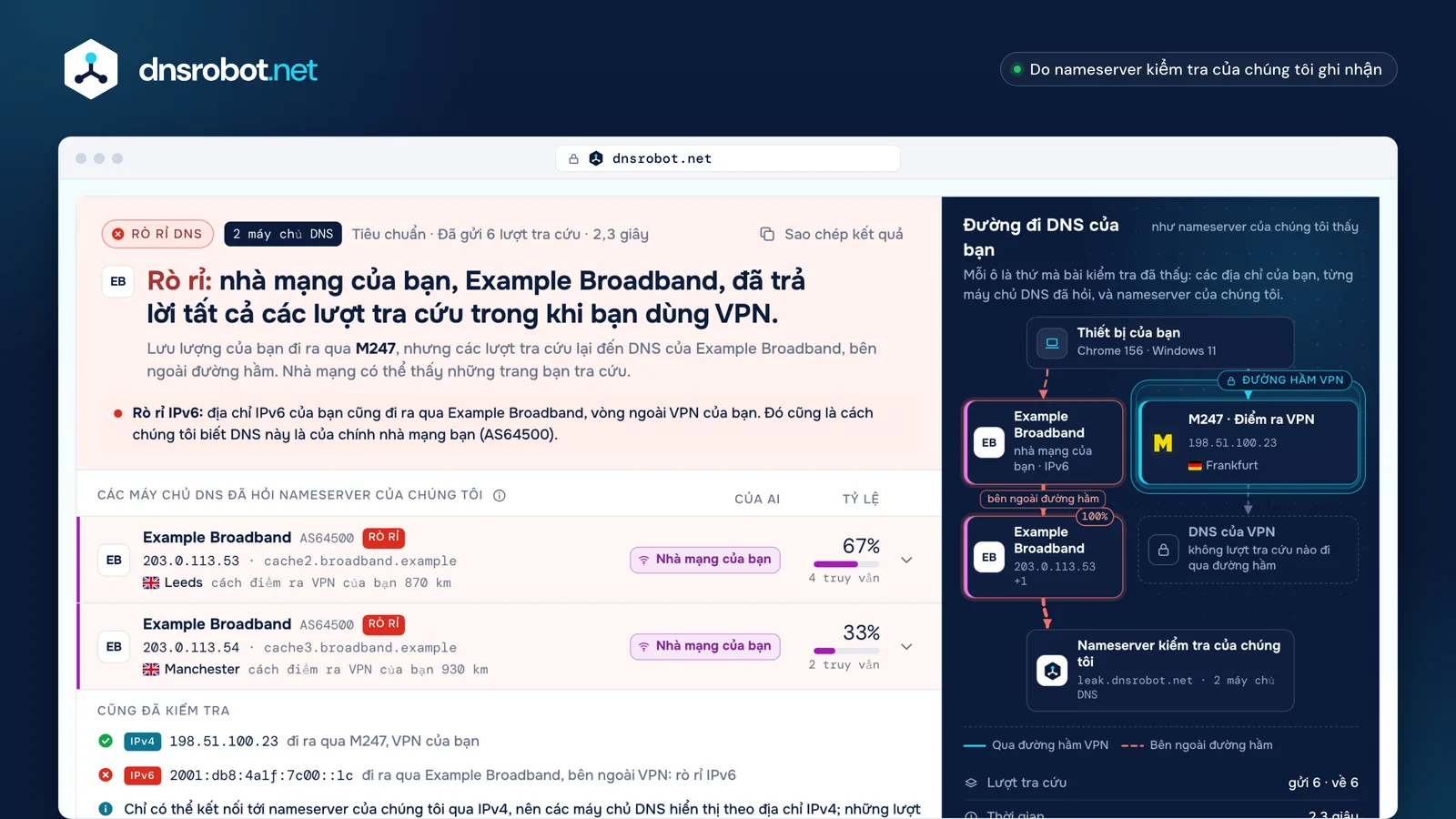
 Kết luậnMột câu nêu tên ai trả lời các lượt tra cứu của bạn và đó có phải rò rỉ không, kèm việc nên làm tiếp.Một máy chủ DNSMỗi máy chủ đã hỏi nameserver của chúng tôi: thương hiệu hoặc mạng, địa chỉ IPv4, vị trí, loại và tỷ lệ truy vấn.Cũng đã kiểm traĐịa chỉ IPv6 của bạn đi ra từ đâu, cùng ghi chú khi iCloud Private Relay hoặc Tor mang lưu lượng của bạn.Đường đi DNS của bạnThiết bị của bạn, đường hầm VPN và các máy chủ DNS đã hỏi, với rò rỉ được vẽ là một lượt tra cứu bên ngoài đường hầm.
Bài kiểm tra rò rỉ DNS hoạt động thế nào?
Công cụ kiểm tra rò rỉ DNS này cho trình duyệt của bạn tra cứu những tên chưa từng tồn tại, chẳng hạn 1-k3x9q2mfp7c1vn4a.leak.dnsrobot.net. Không máy chủ DNS nào có chúng trong bộ nhớ đệm, nên máy chủ xử lý lượt tra cứu của bạn buộc phải hỏi nameserver của chúng tôi; nameserver ghi lại địa chỉ của nó và trả lời “không có tên này”.
Sau đó trang hỏi nameserver của chúng tôi những máy chủ DNS nào đã đến hỏi về các tên của bài kiểm tra này. Đó là những máy chủ trình duyệt của bạn thật sự dùng, bất kể thiết lập nói gì; router gia đình thường chỉ chuyển tiếp lượt tra cứu, nên máy chủ mà nó chuyển đến mới là máy chủ hiện ra. Mỗi tên chỉ dùng một lần, và nameserver của chúng tôi quên bài kiểm tra sau 10 phút.
Bài kiểm tra tiêu chuẩn thực hiện 6 lượt tra cứu, thường đủ để phát hiện rò rỉ. Bài kiểm tra mở rộng thực hiện 36 lượt, theo từng đợt 6 lượt, để bắt máy chủ DNS chỉ thỉnh thoảng mới trả lời, chẳng hạn khi Windows thử mọi card mạng vì DNS của VPN trả lời chậm.
Nếu một máy chủ DNS chuyển đi một phần địa chỉ của bạn (EDNS Client Subnet), dòng của nó chỉ hiện subnet đó cho riêng bạn. Thông tin này không bao giờ được ghi lại.
Theo dõi một lượt tra cứumột lần chạy thử, địa chỉ đã thay
Vì sao Google, Cloudflare hoặc một quốc gia khác xuất hiện?
Vì địa chỉ bạn đặt không phải là địa chỉ đến hỏi. Các dịch vụ DNS công cộng trả lời tại 1.1.1.1 hoặc 8.8.8.8 từ nhiều địa điểm cùng lúc (anycast), và mỗi địa điểm hỏi các nameserver khác từ dải địa chỉ riêng của nó, đôi khi trong mạng của đối tác.
Từ một kết nối chúng tôi đã thử, chỉ Cloudflare, Google và OpenDNS đến nameserver của chúng tôi từ mạng riêng của họ; Quad9 đi qua Equinix, AdGuard qua Datacamp và NextDNS qua Vultr. Không trường hợp nào là rò rỉ. DNS công cộng xuất hiện trong kết quả nghĩa là trình duyệt, thiết bị hoặc VPN của bạn gửi lượt tra cứu đến đó, và khi dùng VPN, chúng đến từ địa chỉ của VPN, không phải của bạn.
Vì vậy bài kiểm tra không tin vào một bảng: nó hỏi từng dịch vụ DNS công cộng từ trình duyệt của bạn xem dịch vụ đó dùng địa chỉ nào cho bạn, và đối chiếu Google với các dải địa chỉ Google công bố. Máy chủ nào không xác nhận được sẽ hiện là nhiều khả năng là dịch vụ đó, hoặc là một máy chủ trên mạng hosting, không bao giờ là rò rỉ.
Quốc gia cũng dễ gây hiểu nhầm: dữ liệu đăng ký cho biết quốc gia nơi một mạng được đăng ký, không phải nơi đặt máy chủ (bản thân 1.1.1.1 được đăng ký ở Úc). Rò rỉ là chuyện ai thấy các lượt tra cứu của bạn, không phải chúng ở đâu.
Bạn đặt · ai đã hỏi chúng tôi · mạng của nómột lần chạy đã ghi lại, địa chỉ đã thay
 Ghi lại trên một đường cáp quang ở Ấn Độ, 24 thg 10, 2026
- Cloudflare
1.1.1.1192.0.2.10mạng riêng của nó, AS13335 quốc gia đăng ký: Hoa KỳKhông phải rò rỉ
 - Google
8.8.8.8192.0.2.12,192.0.2.13mạng riêng của nó, AS15169quốc gia đăng ký: Hoa Kỳhai địa chỉ cho hai lượt tra cứuKhông phải rò rỉ - Quad9
9.9.9.9192.0.2.11qua Equinix, AS15830 quốc gia đăng ký: Hà Lanmạng của đối tácKhông phải rò rỉ
 - AdGuard
94.140.14.14192.0.2.30qua Datacamp (CDN77), AS60068đối tác hosting (cũng mang cả DNS4EU)Không phải rò rỉ - NextDNScấu hình của bạn
192.0.2.41qua Vultr, AS20473đối tác hosting (cũng mang cả CleanBrowsing)Không phải rò rỉ




Nguyên nhân gây rò rỉ DNS là gì?
Thường là thiết bị của bạn gửi lượt tra cứu đến nơi khác ngoài VPN: ứng dụng VPN không đặt DNS riêng, Windows hỏi mọi card mạng, hoặc IPv6 đi vòng qua một đường hầm chỉ mang IPv4.
Windows có thể gửi mỗi lượt tra cứu trên Wi-Fi và VPN cùng lúc để trả lời nhanh hơn (smart multi-homed name resolution). Nhiều VPN chỉ mang IPv4, để lưu lượng IPv6, cùng DNS gửi qua nó, nằm ngoài đường hầm (RFC 7359). Một DNS tùy chỉnh đặt trên hệ thống cũng có thể ghi đè tính năng bảo vệ của ứng dụng VPN.
Mỗi nguyên nhân để lại một dấu hiệu riêng trong kết quả. Một nhà cung cấp DNS bảo mật tùy chỉnh trong trình duyệt hiện ra là DNS công cộng đó, vượt qua DNS của VPN. Tuy nhiên, chế độ tự động của Chrome giữ nhà cung cấp hiện tại của bạn, và mặc định của Firefox tự lùi lại khi có VPN.
Thứ gì đó định tuyến lại DNS trên cổng 53, như proxy trong suốt của nhà mạng, sẽ khiến nhà mạng hiện ra ngay cả khi bạn đặt 1.1.1.1. Một VPN bị ngắt mà không có công tắc ngắt chỉ rò rỉ trong chốc lát, nên một lần kiểm tra có thể bỏ sót: hãy kiểm tra lại sau khi VPN kết nối lại.
Sáu nguyên nhân, và bài kiểm tra này hiển thị gì cho từng nguyên nhândòng cuối của thẻ
VPN không đặt DNS riêng
Lưu lượng đi qua đường hầm, nhưng hệ thống vẫn giữ các máy chủ DNS cũ, thường là của nhà mạng.
Rò rỉ DNSDNS của nhà mạng khi dùng VPN
DNS bảo mật tùy chỉnh trong trình duyệt
Khi đặt một nhà cung cấp tùy chỉnh, trình duyệt gửi lượt tra cứu đến đó qua HTTPS, vượt qua DNS của VPN. Chế độ tự động của Chrome giữ nhà cung cấp hiện tại, còn mặc định của Firefox tự lùi lại khi phát hiện VPN.
Không rò rỉmột DNS công cộng, không phải của VPN
Windows hỏi mọi card mạng
Với “smart multi-homed name resolution”, Windows gửi lượt tra cứu trên mọi mạng cùng lúc: cả VPN lẫn Wi-Fi.
Rò rỉ một phầnDNS của VPN + DNS của nhà mạng
IPv6 đi vòng qua đường hầm
Nhiều VPN chỉ mang IPv4. Lưu lượng IPv6, và mọi DNS gửi qua IPv6, đi ra qua nhà mạng của bạn.
Rò rỉ IPv6một dòng riêng bên dưới kết quả
Có thứ định tuyến lại DNS
Router, phần mềm bảo mật hoặc nhà mạng (hay một ứng dụng VPN, có chủ ý) bắt các lượt tra cứu trên cổng 53 và tự trả lời, kể cả những lượt dành cho 1.1.1.1.
DNS của nhà mạng bạn“Không phải Cloudflare 1.1.1.1: nhà mạng đã trả lời”
VPN bị ngắt, không có công tắc ngắt
Nếu đường hầm bị gián đoạn, các lượt tra cứu có thể đến DNS mặc định của hệ thống, nhiều khả năng là của nhà mạng, cho đến khi nó kết nối lại.
Rò rỉ một phầnchỉ thỉnh thoảng: kiểm tra mở rộng bắt được thường xuyên hơn
Làm sao để khắc phục rò rỉ DNS?
Hãy bật bảo vệ chống rò rỉ DNS, bảo vệ chống rò rỉ IPv6 và công tắc ngắt (kill switch) trong ứng dụng VPN, rồi kiểm tra lại. Tính năng chống rò rỉ giữ DNS bên trong VPN bằng các quy tắc tường lửa; công tắc ngắt che những khoảnh khắc đường hầm bị ngắt.
Nếu vẫn rò rỉ, hãy sửa hệ thống. Trên Windows, block-outside-dns trong hồ sơ OpenVPN giữ các lượt tra cứu khỏi mọi card mạng khác, và một đường hầm WireGuard định tuyến mọi thứ (0.0.0.0/0) có dòng DNS = sẽ chỉ cho cổng 53 đến DNS của đường hầm. Tắt smart multi-homed name resolution chỉ dừng các lượt tra cứu song song; đó không phải cách khắc phục.
Trên Linux với systemd-resolved, hãy gán routing domain ~. cho liên kết VPN để không liên kết nào khác bị hỏi. Hãy để ứng dụng VPN mang hoặc chặn IPv6 thay vì tắt IPv6, điều mà Microsoft khuyên không nên làm. Hãy gỡ nhà cung cấp DNS bảo mật tùy chỉnh khỏi trình duyệt và DNS tùy chỉnh khỏi hệ thống trong khi bạn dùng VPN.
Trên Android, hãy đặt DNS riêng thành Tắt khi dùng VPN, như Proton VPN và Mullvad khuyên: một tên máy chủ DNS riêng sẽ gửi mọi lượt tra cứu đến nhà cung cấp đó. Sau đó chạy lại bài kiểm tra: phần trước và sau sẽ cho thấy máy chủ DNS nào đã biến mất.
Những công tắc quan trọngtheo từng hệ thống
Ứng dụng VPN · Cài đặt
Hồ sơ OpenVPN (.ovpn)
WireGuard (.conf)
Windows 11 · Settings

SettingsNetwork & internetWi-FiManage known networks
Hãy để IPv6 bật: Microsoft khuyên không nên tắt nó. Hãy dùng tính năng bảo vệ chống rò rỉ IPv6 của ứng dụng VPN.
Group Policy
giá trị registry
Kiểm tra DNS của hệ thống
macOS · System Settings

Apple menuSystem SettingsNetworkWi-FiDetailsDNS
Một hồ sơ hoặc ứng dụng DNS mã hóa mà bạn đã bật sẽ áp dụng cho toàn hệ thống, và ứng dụng VPN không thể chuyển hướng nó.
Khi bật VPN, iCloud Private Relay tự lùi lại.
Kiểm tra DNS của hệ thống
Linux

~. cho liên kết VPN/etc/resolv.conf sau khi kết nối.Kiểm tra DNS của hệ thống
Android · Settings

SettingsNetwork & internetPrivate DNS
Samsung: SettingsConnectionsMore connection settingsPrivate DNS
- Off
- Automatic
- Private DNS provider hostname
- Các hãng VPN khuyên chọn Tắt trong khi bạn dùng VPN.
- Một tên máy chủ sẽ gửi mọi lượt tra cứu đến nhà cung cấp đó, vượt qua DNS của VPN.
iPhone · Settings
SettingsWi-FiⓘConfigure DNS
- Automatic
- Manual
DNS bạn tự nhập chỉ áp dụng cho mạng Wi-Fi đó, và có thể ghi đè DNS của VPN.
- Một hồ sơ hoặc ứng dụng DNS mã hóa mà bạn đã bật sẽ áp dụng cho toàn hệ thống, và ứng dụng VPN không thể chuyển hướng nó.
- Khi bật VPN, iCloud Private Relay tự lùi lại.
Chrome · Settings

SettingsPrivacy and securitySecurityAdvanced
- your current service provider
- a custom service provider
Edge: cùng các lựa chọn đó, tạiSettingsPrivacy, search, and services

- Chế độ tự động chỉ nâng cấp nhà cung cấp hiện tại của bạn lên DNS mã hóa.
- Một nhà cung cấp tùy chỉnh gửi lượt tra cứu vượt qua VPN, ở chỗ mà ứng dụng VPN không thể chuyển hướng.
- Các hãng VPN còn đi xa hơn và khuyên tắt nó.
Firefox · Settings

DNS over HTTPS
- Default Protection
- Increased Protection
- Max Protection
- Off
- “Default Protection” tắt DNS over HTTPS khi phát hiện VPN.
- “Increased” và “Max” giữ nhà cung cấp bạn đã chọn, vượt qua DNS của VPN.
- Chỉ bật mặc định ở Hoa Kỳ, Canada, Nga và Ukraina.
DNS tùy chỉnh của bạn có hoạt động không? Kiểm tra 1.1.1.1, NextDNS, AdGuard hoặc Pi-hole
Chọn thứ bạn đã thiết lập trong Bạn đang kiểm tra gì? rồi chạy bài kiểm tra: kết luận sẽ cho biết dịch vụ đó có thật sự trả lời không. Một thiết lập hoạt động đúng chỉ hiện dịch vụ đó, thường là từ mạng của đối tác hoặc nhà cung cấp hosting thay vì mạng riêng của nó, như bảng cho thấy. Khi nó đã hoạt động, Kiểm tra tốc độ DNS sẽ đo nó so với các bộ phân giải khác từ kết nối của bạn.
Pi-hole chuyển tiếp đến DNS upstream của nó, nên bài kiểm tra hiện upstream đó (ví dụ Cloudflare), không phải Pi-hole. Với Unbound, nó tự tra cứu tên, nên địa chỉ nhà bạn hiện ra: bình thường khi không có VPN. Cloudflare và NextDNS cũng tự xác nhận dịch vụ của họ, trên trang kiểm tra của Cloudflare và test.nextdns.io.
Nếu nhà mạng hiện ra thay vào đó, thì router, một ứng dụng hoặc trình duyệt đang ghi đè lựa chọn của bạn, hoặc có thứ gì đó định tuyến lại cổng 53; một số router thậm chí định tuyến sai cả chính 1.1.1.1. Bước kiểm tra bằng dòng lệnh giúp thu hẹp xem đó là thứ nào.
Mỗi dịch vụ nên hiển thị gìví dụ từ một kết nối
| Dịch vụ | Bạn đặt | Bài kiểm tra nên hiển thị | Thường đến từ |
|---|---|---|---|
| Cloudflare | 1.1.1.1 | DNS công cộng Cloudflare | mạng riêng của nó · AS13335 |
| Google Public DNS | 8.8.8.8 | DNS công cộng Google | các dải địa chỉ nó công bố · AS15169 +3 nữa |
| Quad9 | 9.9.9.9 | DNS công cộng Quad9 | một đối tác, ví dụ Equinix · AS15830 |
| NextDNS | ID cấu hình của bạn | Hosting NextDNS nhiều khả năng | một nhà cung cấp hosting, ví dụ Vultr · AS20473 |
| AdGuard DNS | 94.140.14.14 | Hosting AdGuard nhiều khả năng | một nhà cung cấp hosting, ví dụ Datacamp (CDN77) · AS60068 |
| Control D | 76.76.2.0 | DNS công cộng Control D | một nhà cung cấp hosting khu vực · AS146943 |
| Pi-hole | địa chỉ Pi-hole của bạn | DNS công cộng upstream của Pi-hole, hoặc Của riêng bạn khi dùng Unbound | mạng của upstream, hoặc chính địa chỉ của bạn |


Làm sao kiểm tra rò rỉ DNS bằng dòng lệnh?
Chạy nslookup -type=txt whoami.leak.dnsrobot.net: nameserver của chúng tôi trả lời bằng địa chỉ của máy chủ DNS đã hỏi, tức DNS mặc định của hệ thống bạn. Trên Mac, hãy dùng dns-sd -q whoami.leak.dnsrobot.net TXT (dừng bằng Ctrl-C), vì ở đó dig chỉ thấy thiết lập DNS chính; trên Linux, dùng resolvectl query --type=TXT whoami.leak.dnsrobot.net. Bảng lệnh sao chép từng lệnh cho bạn.
Bài kiểm tra này thấy DNS mà trình duyệt của bạn dùng, còn các ứng dụng có thể đi đường khác: một nhà cung cấp DNS bảo mật tùy chỉnh trong Chrome hoặc Firefox nhận các lượt tra cứu của trình duyệt thay cho DNS của hệ thống. Nếu trình duyệt và lệnh cho kết quả khác nhau, rò rỉ chỉ nằm ở một trong hai.
Thêm 1.1.1.1 vào cuối để hỏi trực tiếp Cloudflare (dig @1.1.1.1 TXT whoami.leak.dnsrobot.net +short trên Mac hoặc Linux). Câu trả lời phải là một địa chỉ trong mạng của Cloudflare. Địa chỉ của bất kỳ mạng nào khác là dấu hiệu mạnh cho thấy có thứ gì đó đang trả lời DNS vốn dành cho 1.1.1.1: ứng dụng VPN (một số cố ý làm vậy), phần mềm bảo mật, router hoặc nhà mạng của bạn.
Nếu bạn tự chạy bộ phân giải, chẳng hạn Pi-hole với Unbound, câu trả lời sẽ là địa chỉ nhà bạn: hãy nhớ điều đó trước khi dán nó ở bất cứ đâu.
Hai bước kiểm tra từ terminalnslookup trên Windows, đúng dạng kết quả thật
C:\> nslookup -type=txt whoami.leak.dnsrobot.net
Server:  cache2.broadband.example
Address:  203.0.113.53

Non-authoritative answer:
whoami.leak.dnsrobot.net        text =

        "203.0.113.53"
DNS của Example Broadband: cùng máy chủ với bài kiểm tra trên trình duyệt, nên ở đây trình duyệt và hệ thống đi cùng một đường.
Bạn tự chạy bộ phân giải (Pi-hole với Unbound)? Khi đó câu trả lời là địa chỉ công khai của chính bạn.
C:\> nslookup -type=txt whoami.leak.dnsrobot.net 1.1.1.1
Server:  one.one.one.one
Address:  1.1.1.1

Non-authoritative answer:
whoami.leak.dnsrobot.net        text =

        "192.0.2.10"
Một địa chỉ của Cloudflare (AS13335): lượt tra cứu của bạn đã đến Cloudflare, như yêu cầu. Chỉ điều đó thôi chưa chứng minh không có gì ở giữa: một proxy có thể chuyển tiếp lượt tra cứu đến 1.1.1.1.
Nếu câu trả lời là "203.0.113.53": dấu hiệu mạnh cho thấy có thứ gì đó định tuyến lại DNS của bạn: ứng dụng VPN (một số cố ý làm vậy), phần mềm bảo mật, router hoặc nhà mạng của bạn.
Rò rỉ DNS, rò rỉ IPv6 và rò rỉ WebRTC khác nhau thế nào?
Đó là ba con đường khác nhau vòng qua VPN. Rò rỉ DNS cho nhà mạng thấy những tên bạn tra cứu; rò rỉ IPv6 gửi lưu lượng IPv6 ra ngoài bằng địa chỉ thật của bạn; rò rỉ WebRTC cho website đọc địa chỉ của bạn qua tính năng gọi thời gian thực của trình duyệt. Một bài kiểm tra rò rỉ VPN đầy đủ, hay kiểm tra rò rỉ IP, xem xét cả ba.
Trang này kiểm tra hai loại đầu trong một lần chạy: các máy chủ DNS đến hỏi, và nơi địa chỉ IPv6 của bạn đi ra, trên một dòng riêng bên dưới kết quả. WebRTC không liên quan đến DNS, nên có kiểm tra rò rỉ WebRTC riêng; các địa chỉ mà website thấy có trên IP Của Tôi Là Gì, và việc bạn có vào được các trang IPv6 hay không có trên Kiểm tra IPv6.
Trang này cũng dùng được như một bài kiểm tra rò rỉ DNS qua IPv6, với một giới hạn: chỉ có thể kết nối tới nameserver của chúng tôi qua IPv4, nên mọi máy chủ DNS đều hiển thị theo địa chỉ IPv4. Một lượt tra cứu thiết bị của bạn gửi qua IPv6 vẫn được ghi nhận, vì máy chủ DNS mà nó đến phải hỏi chúng tôi qua IPv4; một máy chủ DNS hiếm hoi chỉ có IPv6 sẽ không đến được chúng tôi và hiện là Không có gì đến.
Ba con đường vòng qua VPNmột kết nối, ba bước kiểm tra
- Rò rỉ DNSCác máy chủ DNS đã hỏi: chính là các dòng của bài kiểm tra này.
- Rò rỉ WebRTCNhững địa chỉ trình duyệt có thể chia sẻ với website: kiểm tra rò rỉ WebRTC sẽ kiểm tra chúng.
- Rò rỉ IPv6Nơi lưu lượng IPv6 của bạn đi ra: một dòng riêng bên dưới kết quả của bài kiểm tra này.
Một VPN nên hiển thị gì trong bài kiểm tra rò rỉ DNS?
Chỉ DNS riêng của VPN: một máy chủ trong mạng của VPN hoặc của đối tác, thường ở gần máy chủ bạn kết nối. Tên nhà mạng của bạn không bao giờ nên xuất hiện khi VPN đang bật; trang ISP của tôi là gì cho biết website thấy mạng nào thay vào đó.
Các hãng mô tả theo những cách khác nhau. Surfshark nói bài kiểm tra rò rỉ DNS của Surfshark nên hiện một máy chủ DNS có cùng địa chỉ với VPN của bạn; Proton VPN và Windscribe nói địa chỉ khác nhưng nằm ở cùng nơi. Mullvad dùng máy chủ DNS trên máy chủ VPN bạn đang kết nối, ExpressVPN chạy DNS mã hóa riêng trên mọi máy chủ, và NordVPN công bố hai địa chỉ DNS của mình.
Vì vậy, bài kiểm tra rò rỉ DNS cho ExpressVPN, Mullvad hay NordVPN, giống như mọi bài kiểm tra rò rỉ DNS cho VPN, đạt khi không có máy chủ DNS nào nằm trong mạng của nhà mạng bạn, bất kể địa chỉ là gì: bài kiểm tra này không bao giờ so sánh địa chỉ. Quy tắc riêng của Mullvad nghiêm ngặt hơn: ở đó, bất kỳ máy chủ DNS nào không phải của Mullvad đều bị tính là rò rỉ.
Một DNS tùy chỉnh trong ứng dụng VPN sẽ thay đổi bức tranh: tùy chọn "Use Existing DNS" của PIA và tùy chọn DNS tùy chỉnh của Mullvad gửi lượt tra cứu vượt qua DNS riêng của VPN, nên máy chủ đó sẽ hiện ra thay vào. Bảng liệt kê những gì trang trợ giúp của từng VPN nói; nó không phải bảng xếp hạng hay lời khuyên dùng.
Bảy VPN nói bạn nên thấy gìtheo trang trợ giúp của chính họ
| VPN | DNS riêng theo mặc định | Bài kiểm tra này hiển thị | Địa chỉ DNS được công bố |
|---|---|---|---|
| Mullvad | có | Máy chủ DNS trên máy chủ Mullvad mà bạn đang kết nối | không công bố |
| Proton VPN | có | Một máy chủ DNS trong cùng trung tâm dữ liệu với máy chủ VPN, ở địa chỉ khác; có thể thuộc về đối tác | 10.2.0.1 |
| NordVPN | có | Các máy chủ DNS riêng của NordVPN | 103.86.96.100103.86.99.100 |
| Surfshark | có | Một máy chủ DNS ở cùng vị trí; Surfshark nói địa chỉ IP và địa chỉ DNS của bạn trùng nhau | không công bố |
| ExpressVPN | có | DNS mã hóa riêng của ExpressVPN, chạy trên từng máy chủ của hãng | không công bố |
| Private Internet Access | có | DNS của PIA, mặc định của ứng dụng | 10.0.0.24210.0.0.243 |
| Windscribe | có | DNS riêng trong cùng quốc gia, thường không trùng chính xác địa chỉ VPN của bạn | 10.255.255.x |




Kiểm tra rò rỉ DNS: câu hỏi thường gặp
Rò rỉ DNS là gì, và nó có nguy hiểm không?
Nhà mạng có thấy tôi duyệt web gì nếu DNS bị rò rỉ không?
VPN có khắc phục được rò rỉ DNS không?
Vì sao bài kiểm tra hiện máy chủ DNS ở quốc gia khác?
Vì sao tôi thấy Google hoặc Cloudflare dù không hề đặt chúng?
Bài kiểm tra không tìm thấy máy chủ DNS nào. Vậy có nghĩa là không có rò rỉ?
*.leak.dnsrobot.net rồi chạy lại, hoặc thử kiểm tra mở rộng. Kết quả trống không bao giờ được coi là đạt.Bài kiểm tra rò rỉ DNS này có riêng tư không?
Rò rỉ IPv6 là gì, và bài kiểm tra này có kiểm tra không?
DNS over HTTPS có ngăn được rò rỉ DNS không?
Có thể bị rò rỉ DNS khi không dùng VPN không?
Làm sao khắc phục rò rỉ DNS trên Android hoặc iPhone?
Nên kiểm tra rò rỉ DNS bao lâu một lần?
Còn thiếu điều gì?Đề xuất tính năng hoặc công cụ mới
Thêm công cụ DNS và mạng
Kiểm Tra Tốc Độ DNS
Đo Cloudflare 1.1.1.1, Google 8.8.8.8 và các máy chủ DNS công cộng khác ngay trên trình duyệt, so với DNS hiện tại của bạn và tìm máy chủ nhanh nhất
Kiểm Tra Rò Rỉ WebRTC
Kiểm tra WebRTC trong trình duyệt có làm lộ IP thật của bạn phía sau VPN hoặc proxy không, cùng mọi IP nội bộ bị lộ
IP Của Tôi Là Gì
IPv4 và IPv6 công cộng của bạn cùng lúc, kèm mạng, vị trí và kiểm tra VPN
ISP Của Tôi Là Gì
Khám phá ISP, ASN và chi tiết kết nối của bạn
Kiểm tra IPv6
Kiểm tra IPv6 có hoạt động, trình duyệt chọn họ nào và website có IPv6 không
Tra Cứu DNS
Mọi bản ghi DNS từ máy chủ của chính tên miền, cạnh bộ nhớ đệm của Google và Cloudflare