Что такое Traceroute?
Traceroute — это инструмент сетевой диагностики, который отображает полный путь, проходимый пакетами данных от вашего компьютера до сервера назначения. Он показывает каждый маршрутизатор (хоп) на пути, включая IP-адреса, hostname и время отклика (RTT).
В отличие от ping, который тестирует только конечный пункт назначения, traceroute раскрывает весь маршрут целиком, что делает его незаменимым для определения где именно возникает сетевая проблема — будь то перегруженный маршрутизатор, медленный подводный кабель или сбой у вашего интернет-провайдера.
Наш онлайн-инструмент traceroute анализирует до 20 хопов, отображая каждый маршрутизатор на пути с его IP-адресом, hostname и задержкой, измеренной в миллисекундах.
Как работает Traceroute
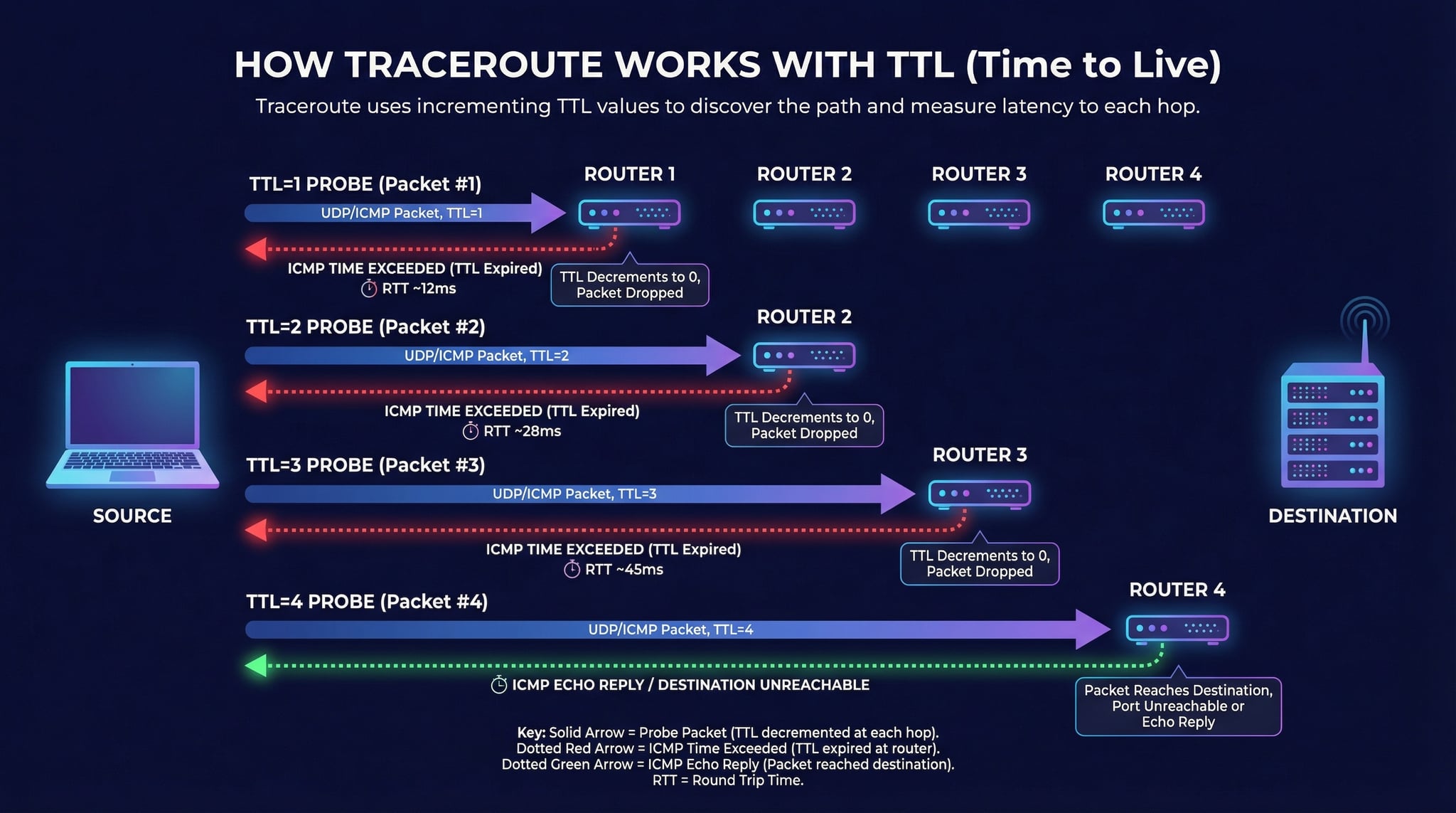
Traceroute работает, отправляя пакеты с постепенно увеличивающимися значениями Time-to-Live (TTL). Каждый маршрутизатор, получающий пакет, уменьшает TTL на 1. Когда TTL достигает 0, маршрутизатор отправляет обратно сообщение ICMP Time Exceeded, раскрывая свой IP-адрес.
Traceroute начинает с TTL=1 (отвечает первый маршрутизатор), затем TTL=2 (отвечает второй маршрутизатор), и продолжает до тех пор, пока не будет достигнут пункт назначения или превышено максимальное количество хопов. На Linux и macOS traceroute по умолчанию отправляет пакеты UDP, тогда как на Windows (tracert) используются пакеты ICMP Echo Request.
Этот механизм позволяет отобразить каждое сетевое устройство на маршруте, измерить задержку в каждой точке и точно определить, где возникают проблемы — перегрузка, потеря пакетов или петля маршрутизации.
Advertisement
Чтение результатов Traceroute
Каждая строка в результатах traceroute представляет один хоп на сетевом маршруте. Вот как интерпретировать различные поля, отображаемые для каждого хопа:
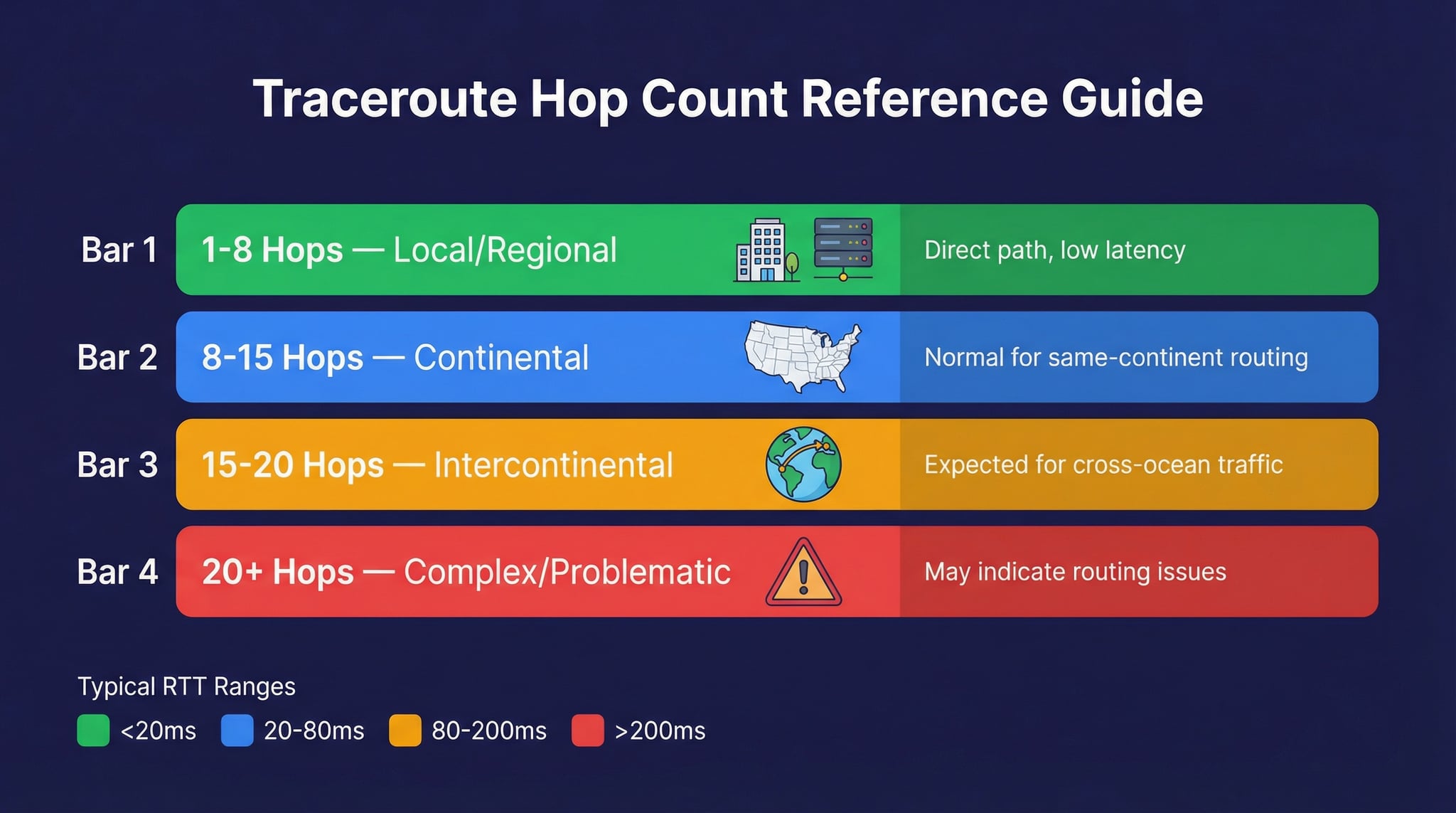
Позиция на маршруте. Хоп 1 — это ваш локальный шлюз (маршрутизатор). Последний хоп — сервер назначения. Большее количество хопов обычно означает более высокую задержку.
IP-адрес маршрутизатора в этой точке. Когда возможно, также отображается обратный DNS hostname для идентификации провайдера или сетевого оператора.
Задержка в миллисекундах для конкретного хопа. Резкое увеличение указывает на перегрузку или большое географическое расстояние в этой точке маршрута.
Маршрутизатор не ответил на зонд в установленный тайм-аут. Часто вызвано файрволом, блокирующим ICMP. Не обязательно означает проблему в сети.
Traceroute vs Tracert vs Ping
Три инструмента сетевой диагностики часто путают между собой. Вот их основные различия и сценарии использования:
Команда traceroute, доступная на Linux и macOS. По умолчанию отправляет пакеты UDP. Отображает полный маршрут хоп за хопом с IP-адресами, hostname и RTT. Идеален для определения того, где именно на маршруте возникла проблема.
Команда tracert в Windows. Та же функциональность, что и traceroute, но по умолчанию использует пакеты ICMP Echo Request. Результаты идентичны — отличается только используемый протокол. Наш онлайн-инструмент работает из любого браузера.
Тестирует подключение и измеряет время отклика до одного пункта назначения. Не показывает промежуточные маршрутизаторы. Используйте ping для быстрой проверки связи; используйте traceroute для диагностики того, где именно возникает проблема на пути.
Advertisement
Когда использовать Traceroute
Traceroute — незаменимый инструмент во множестве ситуаций сетевой диагностики. Ниже приведены наиболее распространённые сценарии использования:
Когда сайт работает медленно, traceroute показывает, на каком хопе возрастает задержка — у вашего провайдера, на международном магистральном канале или вблизи сервера назначения. Это позволяет определить виновника замедления.
Убедитесь, что трафик идёт по ожидаемому маршруту. Особенно полезно после смены провайдера, настройки VPN или миграции на новый CDN для проверки правильности пути пакетов.
Если задержка возрастает на хопах вашего интернет-провайдера, вы получаете конкретные доказательства для обращения в техподдержку — номера хопов, IP-адреса и значения RTT.
Убедитесь, что трафик достигает ближайшего edge-сервера CDN. Если это не так, возможно, существует проблема с геолокацией или конфигурацией DNS, которую необходимо исправить.
Связанные сетевые инструменты
Ознакомьтесь с другими бесплатными инструментами сетевой диагностики DNS Robot для комплексного анализа вашей сети:
Проверьте задержку и потерю пакетов до любого хоста с помощью нашего онлайн-инструмента ping.
Проверьте, открыты ли определённые порты на любом сервере или IP-адресе.
Узнайте ваш публичный IP-адрес, геолокацию и детали подключения.
Просмотрите DNS-записи любого домена и проверьте глобальную DNS-пропагацию.
Проверьте SSL-сертификат любого сайта — срок действия, цепочку доверия и протоколы шифрования.
Анализируйте HTTP-заголовки ответа любого сайта, включая заголовки безопасности и кэширования.