トレースルートとは?
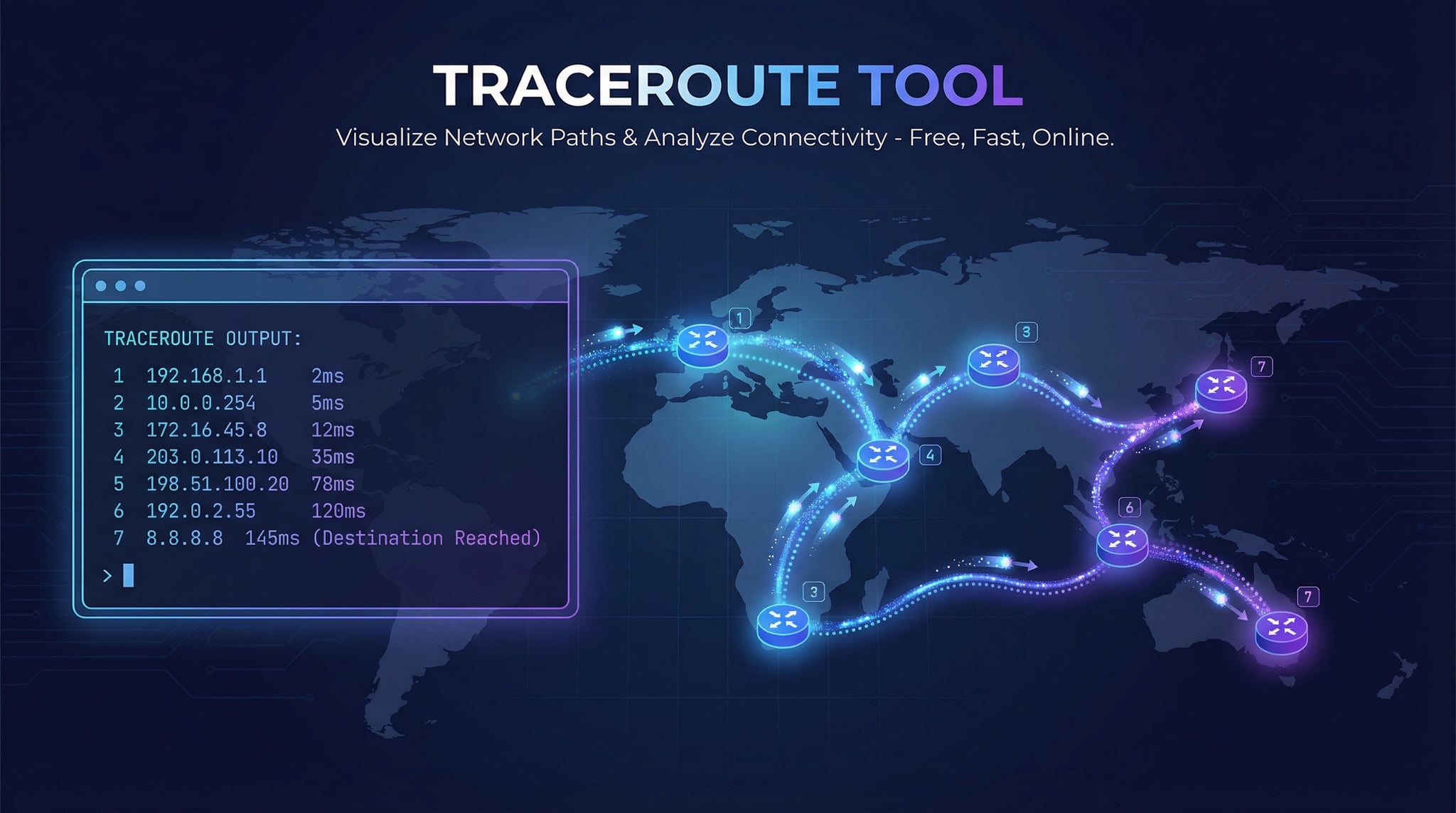
トレースルートは、送信元から宛先ホストまでパケットが通る完全な経路をマッピングするネットワーク診断ツールです。経路上のすべてのルーター(ホップ)のIPアドレス、ホスト名、ラウンドトリップタイム(RTT)を表示します。最終目的地のみをテストするPingとは異なり、トレースルートはルート全体を明らかにし、ネットワーク問題がどこで発生しているかを特定するのに不可欠です。
DNS RobotのトレースルートツールはブラウザからどのドメインやIPアドレスにも実行でき、各ホップの詳細情報をリアルタイムで表示します。
トレースルートの仕組み
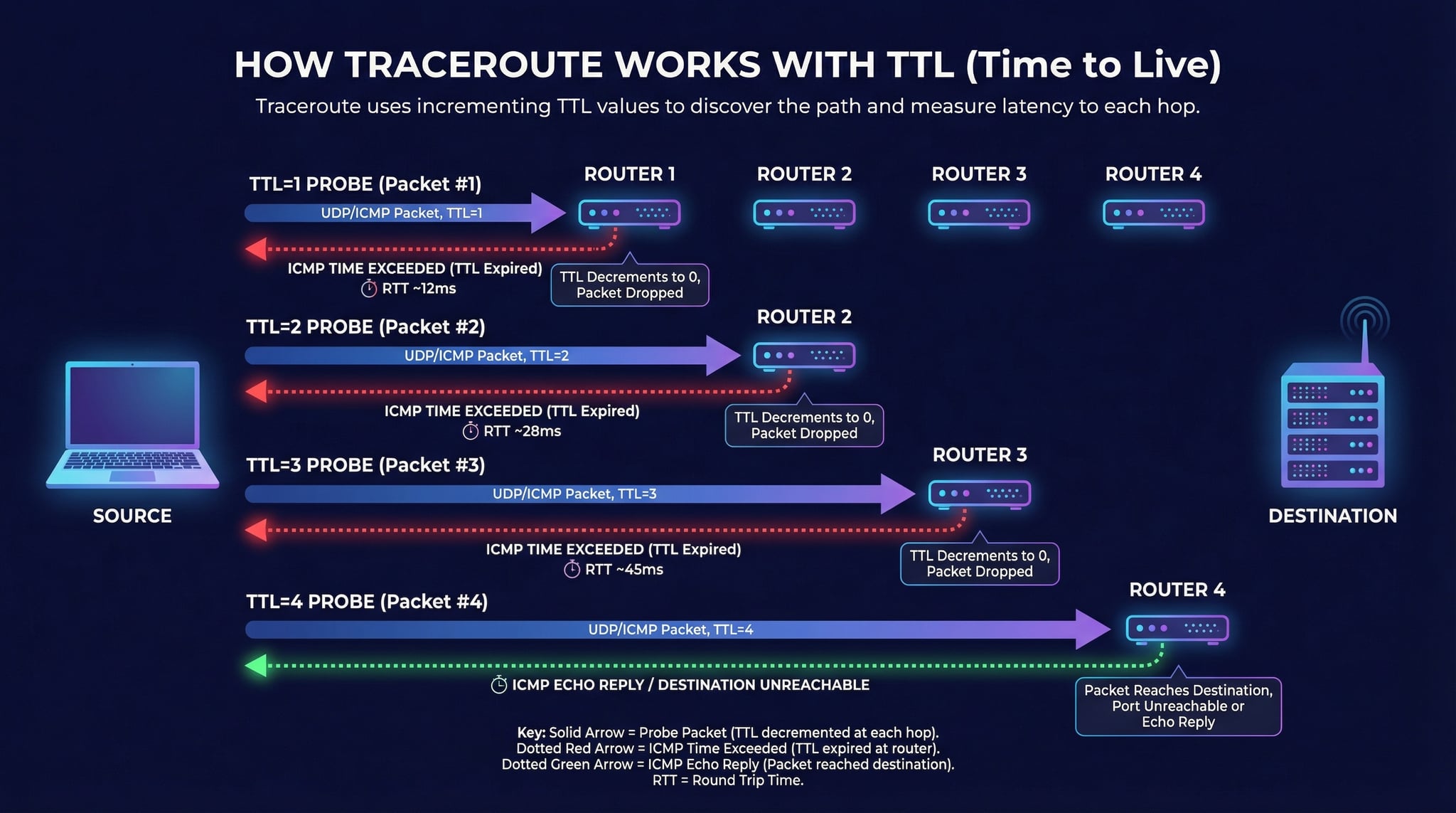
トレースルートはTTL(Time-to-Live)値を段階的に増やしたパケットを送信することで動作します。各ルーターはTTLを1ずつ減らし、TTLが0になるとICMP Time Exceededメッセージを返送してそのIPアドレスを明らかにします。
TTL=1(最初のルーターが応答)、TTL=2(2番目のルーターが応答)と続き、宛先に到達するか最大ホップ数を超えるまで繰り返します。この方法で各ホップのルーターIPと応答時間を特定できます。
Advertisement
トレースルート結果の読み方
トレースルートの結果は各ホップ(通過するルーター)の情報を表示します。各行にはホップ番号、ルーターのIPアドレス、ホスト名(利用可能な場合)、ラウンドトリップタイム(RTT)が含まれます。
ホップ番号:経路上の位置(1=ローカルゲートウェイ、最終=宛先サーバー)
IPアドレス:そのホップのルーターのIPアドレス
ホスト名:逆引きDNSで解決されたルーター名
RTT(ミリ秒):パケットの往復時間。低いほど良い
* * *(アスタリスク):ルーターが応答しなかった(必ずしも問題ではない)
Traceroute vs Tracert vs Ping の違い
これらのネットワーク診断ツールは似ていますが、用途が異なります。
ネットワーク経路全体をホップ別にマッピング。デフォルトでUDPパケットを送信。latencyの問題がどこで発生しているか特定に最適。
Windowsのtracerouteコマンド。デフォルトでICMP Echo Requestを送信。機能はtracerouteと同じ。
最終目的地への接続性とRTTをテスト。経路は表示しない。クイック接続チェックに最適。
Advertisement
一般的なトレースルートの問題とその意味
トレースルート結果でよく見られるパターンとその意味を理解しましょう。
* * *(タイムアウト):ルーターがICMPパケットをドロップまたはレート制限。セキュリティ上の理由でよくあること
特定ホップでの高レイテンシー:そのルーターでの渋滞、地理的距離、またはICMP応答の優先度低下
ルーティングループ:同じIPが繰り返し表示される場合、ルーティング設定の問題
最終ホップに到達しない:ファイアウォールがICMPをブロック、またはホストがダウン
急激なRTT増加:大陸間の海底ケーブル通過やネットワーク渋滞ポイント
トレースルートを使用する場面
トレースルートは以下のようなネットワーク問題の診断に特に有用です。
どのホップで遅延が発生しているかを特定。ISPの問題か、特定ルーターの問題かを判断。
トラフィックが期待通りの経路を通っているか検証。CDNやVPNの動作確認。
問題がISP側にあるのか、宛先サーバー側にあるのかを特定。ISPに報告する際の根拠に。
CDNが正しいエッジサーバーにルーティングしているか確認。SSL証明書の検証と合わせて使用。
Advertisement
関連ネットワークツール
ネットワーク診断に役立つ他のDNS Robotツールもご活用ください。