DNS RobotDNS Propagation Checker
홈DNS 조회WHOISIP 조회SSL
DNS RobotDNS Propagation Checker

차세대 DNS 검사 도구

개인정보 보호정책이용약관소개블로그문의

DNS 도구

DNS 조회DNS 속도 테스트도메인에서 IP로NS 조회MX 조회모두 보기

이메일 도구

SPF 레코드 확인DMARC 확인DKIM 확인SMTP 테스트 도구이메일 헤더 분석모두 보기

웹사이트 도구

WHOIS 조회호스팅 확인 도구도메인 가용성 확인서브도메인 검색CMS 감지기모두 보기

네트워크 도구

Ping 도구트레이스라우트포트 확인HTTP 헤더 확인SSL 인증서 확인모두 보기

IP 도구

IP 조회내 IP 주소 확인공유기 접속IP 블랙리스트 확인IP에서 호스트명으로모두 보기

유틸리티 도구

QR 코드 스캐너QR 코드 생성기UPI QR Code GeneratorWiFi QR Code Generator모스 부호 변환기모두 보기
© 2026 DNS Robot. 개발: ❤ Shaik Brothers
모든 시스템 정상 운영 중
Made with
  1. 홈
  2. /
  3. IP 도구
  4. /
  5. 공유기 접속

공유기 관리자 페이지 접속: 192.168.0.1·192.168.1.1 로그인 방법

192.168.1.1, 192.168.0.1, 10.0.0.1로 공유기 관리자 페이지를 열고, 192.168.l.l 같은 주소 오타를 바로잡고, 25개 이상 브랜드의 공유기 기본 비밀번호와 아이디를 확인하세요. 어떤 기기에서든 공유기 IP 주소를 찾는 방법까지 알려 드려 공유기 접속이 한 번에 끝납니다.

192.168.1.110.0.0.1기본 비밀번호오타 자동 수정
공유기 관리자 페이지 열기

공유기 라벨에 적힌 주소를 입력하거나 자주 쓰는 주소를 고르세요. 192.168.l.l이나 10.0.0.0.1 같은 오타는 자동으로 고쳐집니다.

자주 쓰는 주소:

관리자 페이지는 그 공유기가 제공하는 네트워크에서만 열립니다. 아무것도 뜨지 않으면 모바일 데이터가 아닌 Wi-Fi나 랜선으로 연결되어 있는지 확인하거나, 아래에서 실제 주소를 찾아보세요.

브랜드별 공유기 기본 로그인 정보

각 제조사 문서에 나온 기본 아이디와 비밀번호입니다. 값을 클릭하면 복사되며, 로그인한 뒤에는 비밀번호를 꼭 바꾸세요.

브랜드 또는 ISP주소아이디비밀번호
TP-Linktplinkwifi.net최신 모델: 첫 로그인 시 설정
NETGEARrouterlogin.net
Linksysmyrouter.local최신 모델: 첫 로그인 시 설정
ASUSrouter.asus.com최신 모델: 첫 로그인 시 설정
D-Linkdlinkrouter.local(빈칸)
Tendatendawifi.com처음 로그인할 때 직접 설정
Xiaomimiwifi.com처음 로그인할 때 직접 설정
Huawei / Honor Wi-Fi처음 로그인할 때 직접 설정
MikroTik(빈칸)최신 모델: 라벨에 인쇄됨
AVM FRITZ!Boxfritz.box기기 라벨에 인쇄되어 있음
Telekom Speedportspeedport.ip기기 라벨에 인쇄되어 있음
ZTE (ISP fiber/DSL)기기 라벨에 인쇄되어 있음
Huawei 4G/5G router최신 모델: 첫 로그인 시 설정
GL.iNet처음 로그인할 때 직접 설정
Huawei fiber ONT기기 라벨에 인쇄되어 있음
ARRIS / SURFboard modem
NETGEAR cable modem
Xfinity (Comcast)
AT&T기기 라벨에 인쇄되어 있음
BT Smart Hub기기 라벨에 인쇄되어 있음
Telmex (Infinitum)기기 라벨에 인쇄되어 있음
Technicolor gateway기기 라벨에 인쇄되어 있음
Verizon Fiosmyfiosgateway.com기기 라벨에 인쇄되어 있음
Virgin Media Hub기기 라벨에 인쇄되어 있음
JioFiber
Google Nest Wifi제조사 앱에서 관리
eero제조사 앱에서 관리
Piso WiFi vendo로그인 없음: 네트워크의 모든 사용자에게 포털이 열림
내 공유기 IP 주소 찾기

공유기 주소는 기기의 기본 게이트웨이입니다. 운영체제별로 확인하는 위치는 다음과 같습니다.

Windows 키 + R을 누르고 cmd를 입력한 뒤 Enter를 누르세요. ipconfig를 실행하고 Wi-Fi 또는 이더넷 어댑터 아래의 '기본 게이트웨이' 줄을 확인하세요.

Advertisement

공유기 관리자 페이지에 접속하는 방법

모든 가정용 공유기에는 작은 웹사이트, 즉 관리자 페이지가 내장되어 있습니다. 여기서 Wi-Fi 이름과 비밀번호를 바꾸고, 연결된 기기를 확인하고, 펌웨어를 업데이트합니다. 관리자 페이지는 브라우저에서 공유기의 로컬 IP 주소로 열며, 그 공유기에 연결된 기기에서만 열립니다.
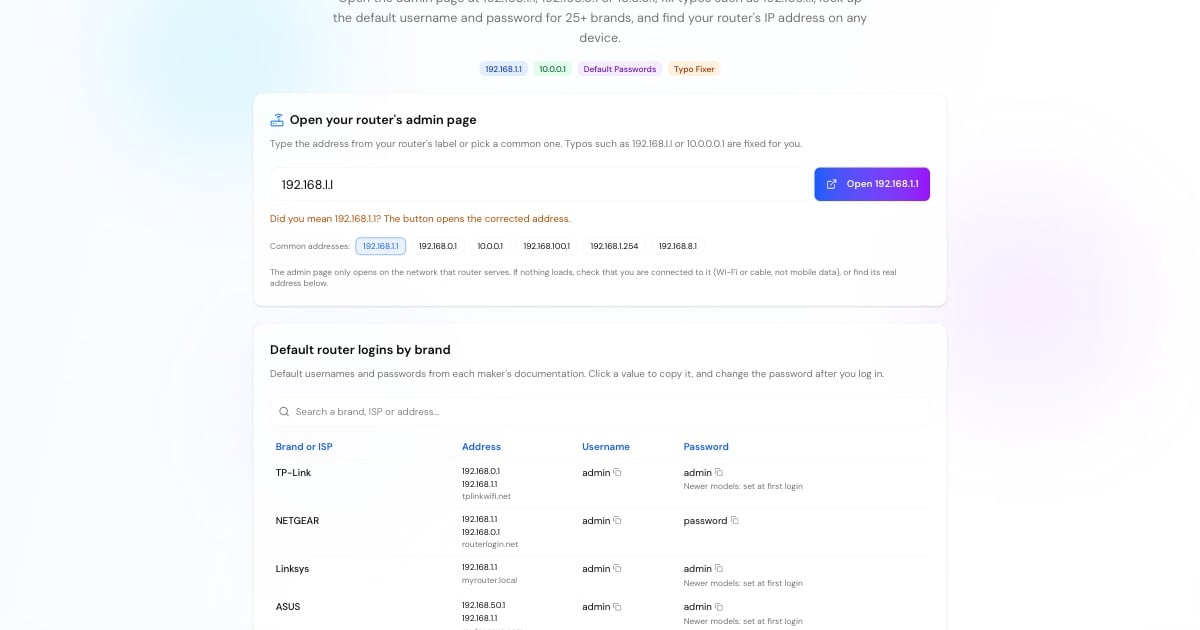
공유기 접속 도구: 주소를 입력하고 오타를 고쳐 공유기 관리자 페이지를 열며 브랜드별 기본 로그인 정보를 확인하는 화면
주소를 입력하거나 선택해 공유기 관리자 페이지를 여세요. 표에는 25개 이상 브랜드와 ISP의 기본 로그인 정보가 정리되어 있습니다.
1
공유기에 연결하기

공유기의 Wi-Fi에 접속하거나 랜선을 꽂으세요. 휴대폰이라면 브라우저가 Wi-Fi를 사용하도록 모바일 데이터를 끄세요.

2
공유기 주소 찾기

공유기 바닥의 라벨에 인쇄되어 있고, 기기에서는 기본 게이트웨이로 표시됩니다. 위 도구에 운영체제별 확인 방법이 정리되어 있습니다.

3
브라우저에서 주소 열기

검색창이 아니라 주소창에 http://192.168.1.1처럼 입력하거나, 위의 열기 버튼을 누르세요.

4
아이디와 비밀번호 입력

라벨이나 위 브랜드 표에 나온 로그인 정보를 사용하세요. 누군가 비밀번호를 바꿨는데 아무도 기억하지 못한다면 공장 초기화로 기본값을 되돌릴 수 있습니다.

5
기본 비밀번호 변경

기본 로그인 정보는 공개되어 있습니다. 나만의 관리자 비밀번호를 설정한 뒤 Wi-Fi가 WPA2 또는 WPA3를 사용하는지 확인하세요.

자주 쓰이는 공유기 IP 주소와 사용 브랜드

공유기 제조사와 인터넷 서비스 제공업체(ISP)는 각자 기본 주소를 정해 둡니다. 대부분의 가정은 아래 여섯 가지 주소에 해당하며, 전체 표는 위 도구에서 볼 수 있습니다.

192.168.1.1

가장 흔한 기본 주소입니다. Linksys, NETGEAR, 구형 ASUS, 다수의 TP-Link 모델, Verizon Fios, 그리고 ISP가 제공하는 ZTE 광랜·DSL 공유기가 사용합니다.

192.168.0.1

TP-Link, D-Link, Tenda, 일부 NETGEAR 모델과 Virgin Media Hub가 사용합니다.

10.0.0.1

미국 Xfinity(Comcast) 게이트웨이와 필리핀 Piso WiFi 코인 자판기의 포털 주소입니다. 10.0.0.1 Piso WiFi 가이드를 참고하세요.

192.168.100.1

ARRIS SURFboard, NETGEAR 같은 케이블 모뎀과 여러 ISP의 광 ONT(Huawei)가 사용합니다. 이 주소는 Wi-Fi 공유기가 아니라 모뎀입니다.

192.168.1.254

미국 AT&T 게이트웨이와 영국 BT Smart Hub가 사용합니다. 둘 다 관리자 비밀번호가 기기에 인쇄되어 있습니다.

192.168.8.1

Huawei 4G/5G 모바일 라우터와 GL.iNet 여행용 라우터가 사용합니다.

Advertisement

192.168.l.l, 10.0.0.0.1 등 자주 틀리는 주소

매달 수백만 건의 검색이 192.168.l.l(소문자 L 사용)이나 10.0.0.0.1(0이 하나 더 많음)처럼 작동할 수 없는 주소로 이루어집니다. IP 주소는 0부터 255까지의 숫자 네 개를 점으로 구분한 형태이며 문자는 들어가지 않습니다. 브라우저는 그 밖의 입력을 모두 검색어로 처리하기 때문에 관리자 페이지가 열리지 않습니다.

위 도구는 이런 오타를 자동으로 고치고 실제로 열 주소를 보여 줍니다. 가장 흔한 실수는 다음과 같습니다.

  • 192.168.l.l 또는 192.168.1.l → 192.168.1.1 (숫자 1 대신 소문자 l)

  • 192.168.o.1 → 192.168.0.1 (숫자 0 대신 소문자 o)

  • 10.0.0.0.1, 1.0.0.0.1 또는 10001 → 10.0.0.1 (점이 더 많거나 빠짐)

  • 192.168.11 → 192.168.1.1 (점 하나 빠짐)

  • https://192.168.1.1 → 먼저 http://로 시도하세요. 대부분의 공유기는 HTTPS 없이 관리자 페이지를 제공합니다

공유기 관리자 페이지 접속이 안 되나요?

관리자 페이지가 열리지 않는 원인은 거의 항상 아래 중 하나입니다. 위에서부터 차례로 확인하세요.

  • 공유기 네트워크에 연결되어 있지 않습니다. 공유기의 Wi-Fi에 접속하거나 랜선을 꽂고, 모바일 데이터를 끄세요.

  • 주소가 틀렸습니다. 내 공유기는 192.168.1.1을 쓰지 않을 수 있습니다. 위 도구의 안내에 따라 기본 게이트웨이를 확인하세요.

  • 주소가 검색창에 입력되었습니다. 브라우저 주소창에 앞에 http://를 붙여 입력하세요.

  • VPN이나 iCloud 비공개 릴레이가 켜져 있습니다. 잠시 끄세요. 요청이 로컬 네트워크 밖으로 전달될 수 있습니다.

  • 메시 Wi-Fi 시스템을 사용 중입니다. Google Nest Wifi와 eero는 브라우저가 아니라 전용 앱에서만 관리합니다.

  • 공유기가 멈췄습니다. 전원을 30초 동안 뽑았다가 다시 시도하세요.

  • 비밀번호를 잊어버렸습니다. 리셋 버튼을 약 10초간 눌러 공장 기본 로그인 정보로 되돌리세요. 이때 Wi-Fi 이름과 비밀번호 등 다른 설정도 모두 지워집니다.

Advertisement

공유기 관리자 페이지 로그인 후 할 일

접속했다면 몇 분만 투자해 설정을 바꾸세요. 네트워크가 더 빨라지고 침입하기도 훨씬 어려워집니다.

  • 관리자 비밀번호를 바꾸세요. 기본 비밀번호는 위 표를 포함해 모든 모델별로 공개되어 있습니다.

  • 펌웨어를 업데이트하세요. 대부분의 공유기는 '관리' 또는 '시스템' 메뉴에 업데이트 확인 버튼이 있습니다.

  • Wi-Fi는 WPA2 또는 WPA3와 긴 비밀번호로 설정하고, WPS는 끄세요.

  • 원격 관리를 끄세요. 꼭 필요한 경우가 아니라면 꺼 두어 관리자 페이지가 인터넷에 노출되지 않게 하세요.

  • 더 빠른 DNS 서버를 고르세요. DNS 속도 테스트로 내 연결에서 가장 빨리 응답하는 공용 DNS 리졸버를 확인할 수 있습니다.

  • 포트 포워딩을 확인하세요. 게임이나 카메라용으로 포트를 연 뒤에는 포트 확인 도구로 외부에서 열려 있는지 확인하세요.

공유기 IP 주소와 공인 IP 주소의 차이

공유기에는 주소가 두 개 있습니다. 로컬(사설) 주소는 192.168.1.1처럼 집 안에서만 쓰이며, 관리자 페이지에 로그인할 때 사용하는 주소입니다. 사설 주소는 10.0.0.0/8, 172.16.0.0/12, 192.168.0.0/16의 세 가지 예약 대역에서 나옵니다. 수백만 가정이 같은 주소를 쓰며, 인터넷에서는 접근할 수 없습니다.

공인 주소는 인터넷 서비스 제공업체가 공유기에 할당하는 주소로, 웹사이트가 보는 주소입니다. 내 IP 주소 확인에서 공인 IP를 볼 수 있고, IP 조회로 공인 주소의 소유자를 확인할 수 있습니다. 로컬 네트워크의 주소 범위를 계산하려면 서브넷 계산기를 사용하세요.

Advertisement

다른 네트워크 도구

공유기에 접속한 다음 활용하면 좋은 도구입니다.

내 IP 주소 확인

공인 IP 주소, ISP, 위치를 확인하세요.

MAC 주소 조회

공유기의 연결 기기 목록에 있는 낯선 기기의 제조사를 알아보세요.

DNS 속도 테스트

공유기에 설정할 가장 빠른 DNS 서버를 찾으세요.

포트 확인

포워딩한 포트가 인터넷에서 열려 있는지 테스트하세요.

주소별 공유기 접속 가이드

192.168.0.1192.168.0.1 접속과 관리자 비밀번호 찾기192.168.1.1192.168.1.1 접속 및 관리자 비밀번호 확인

공유기 관리자 페이지 접속 FAQ

기기의 기본 게이트웨이가 공유기 주소입니다. Windows에서는 명령 프롬프트에서 ipconfig를 실행해 '기본 게이트웨이'를 확인하세요. Mac에서는 시스템 설정 → Wi-Fi → 세부사항 → TCP/IP에서 '라우터' 항목을 보면 됩니다. iPhone에서는 연결된 Wi-Fi 네트워크 옆의 (i)를 탭하세요. 가장 흔한 주소는 192.168.1.1, 192.168.0.1, 10.0.0.1입니다.

Advertisement