Comment se connecter à son routeur
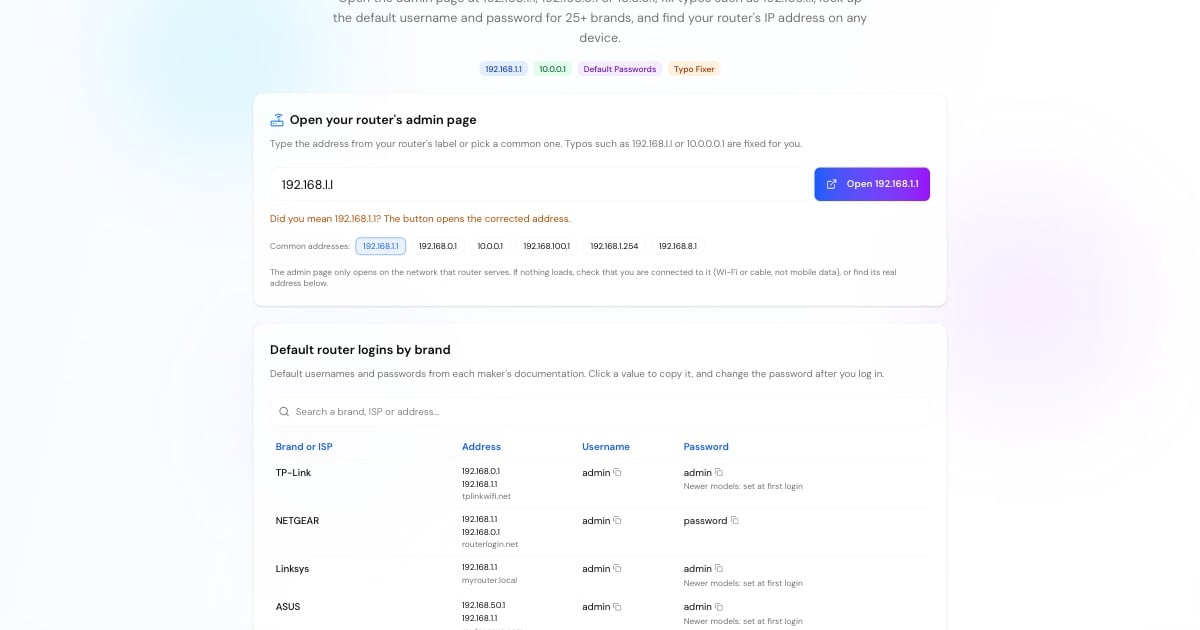
Chaque routeur domestique intègre un petit site web, l'interface d'administration, où vous modifiez le nom et le mot de passe du Wi-Fi, consultez les appareils connectés et mettez à jour le firmware. Vous l'ouvrez dans un navigateur avec l'adresse IP locale du routeur. Elle n'est accessible que depuis un appareil connecté à ce routeur.
Rejoignez son réseau Wi-Fi ou branchez un câble réseau. Sur un téléphone, désactivez les données mobiles pour que le navigateur passe par le Wi-Fi.
Elle est imprimée sur l'étiquette sous le routeur, et votre appareil l'affiche comme passerelle par défaut. L'outil ci-dessus détaille les étapes pour chaque système.
Tapez-la dans la barre d'adresse, pas dans le champ de recherche, par exemple http://192.168.1.1, ou utilisez le bouton Ouvrir ci-dessus.
Utilisez les identifiants indiqués sur l'étiquette ou dans le tableau des marques ci-dessus. Si quelqu'un les a modifiés et que personne ne s'en souvient, une réinitialisation d'usine rétablit ceux par défaut.
Les identifiants par défaut sont publics. Définissez votre propre mot de passe d'administration, puis vérifiez que le Wi-Fi utilise WPA2 ou WPA3.
Adresses IP de routeur courantes et marques associées
Les fabricants de routeurs et les fournisseurs d'accès à internet (FAI) choisissent chacun une adresse par défaut. Ces six adresses couvrent la plupart des foyers ; le tableau complet se trouve dans l'outil ci-dessus.
192.168.1.1
L'adresse par défaut la plus répandue : Linksys, NETGEAR, les anciens ASUS, de nombreux modèles TP-Link, Verizon Fios et les routeurs fibre et DSL ZTE fournis par les FAI.
192.168.0.1
TP-Link, D-Link, Tenda, certains modèles NETGEAR et le Virgin Media Hub.
10.0.0.1
Les passerelles Xfinity (Comcast) aux États-Unis, et le portail des distributeurs Piso WiFi aux Philippines : voir le guide 10.0.0.1 Piso WiFi.
192.168.100.1
Les modems câble comme ARRIS SURFboard et NETGEAR, et de nombreux ONT fibre fournis par les FAI (Huawei). Il s'agit du modem, pas de votre routeur Wi-Fi.
192.168.1.254
Les passerelles AT&T aux États-Unis et le BT Smart Hub au Royaume-Uni. Sur les deux, le mot de passe d'administration est imprimé sur l'appareil.
192.168.8.1
Les routeurs mobiles 4G/5G Huawei et les routeurs de voyage GL.iNet.
Advertisement
192.168.l.l, 10.0.0.0.1 et autres fautes d'adresse
Chaque mois, des millions de recherches portent sur des adresses qui ne peuvent pas fonctionner, comme 192.168.l.l (avec la lettre L) ou 10.0.0.0.1 (un zéro de trop). Une adresse IP comporte exactement quatre nombres de 0 à 255 séparés par des points, et aucune lettre. Le navigateur traite tout le reste comme une recherche, si bien que l'interface d'administration ne s'ouvre jamais.
L'outil ci-dessus corrige ces erreurs automatiquement et affiche l'adresse qu'il va ouvrir. Les confusions les plus fréquentes :
192.168.l.lou192.168.1.l→ 192.168.1.1 (la lettre l au lieu du chiffre 1)192.168.o.1→ 192.168.0.1 (la lettre o au lieu du chiffre 0)10.0.0.0.1,1.0.0.0.1ou10001→ 10.0.0.1 (points en trop ou manquants)192.168.11→ 192.168.1.1 (point manquant)https://192.168.1.1→ essayez d'abord http:// : la plupart des routeurs servent l'interface d'administration sans HTTPS
Impossible d'ouvrir la page de connexion du routeur ?
Quand l'interface d'administration ne se charge pas, la cause est presque toujours l'une des suivantes. Vérifiez-les dans l'ordre :
Vous n'êtes pas sur le réseau du routeur. Connectez-vous à son Wi-Fi ou branchez un câble, et désactivez les données mobiles.
Mauvaise adresse. Votre routeur n'utilise peut-être pas 192.168.1.1. Vérifiez la passerelle par défaut avec les étapes de l'outil ci-dessus.
L'adresse est partie dans le champ de recherche. Tapez-la dans la barre d'adresse du navigateur, précédée de
http://.Un VPN ou le Relais privé iCloud est activé. Mettez-le en pause : il peut envoyer la requête hors de votre réseau local.
Votre Wi-Fi est un système maillé (mesh). Google Nest Wifi et eero se gèrent uniquement dans leur application, pas dans un navigateur.
Le routeur est bloqué. Débranchez-le pendant 30 secondes et réessayez.
Mot de passe oublié. Maintenez le bouton de réinitialisation (Reset) enfoncé pendant environ 10 secondes pour rétablir les identifiants d'usine. Cela efface aussi le nom du Wi-Fi, son mot de passe et vos autres réglages.
Advertisement
Que faire une fois connecté au routeur
Une fois connecté, quelques minutes de réglages rendent le réseau plus rapide et beaucoup plus difficile à pirater :
Changez le mot de passe d'administration. Celui par défaut est publié pour chaque modèle, y compris dans le tableau ci-dessus.
Mettez à jour le firmware. La plupart des routeurs proposent un bouton de recherche de mises à jour dans le menu Administration ou Système.
Utilisez WPA2 ou WPA3 pour le Wi-Fi avec un mot de passe long, et désactivez le WPS.
Désactivez la gestion à distance si vous n'en avez pas besoin, pour que l'interface d'administration ne soit pas exposée sur internet.
Choisissez des serveurs DNS plus rapides. Le test de vitesse DNS montre quel résolveur public répond le plus vite depuis votre connexion.
Vérifiez la redirection de ports. Après avoir ouvert un port pour un jeu ou une caméra, confirmez-le depuis l'extérieur avec le vérificateur de ports.
Adresse IP du routeur ou adresse IP publique
Votre routeur a deux adresses. L'adresse locale (privée), comme 192.168.1.1, ne sert qu'à l'intérieur de votre domicile : c'est celle sur laquelle vous vous connectez. Les adresses privées proviennent de trois plages réservées : 10.0.0.0/8, 172.16.0.0/12 et 192.168.0.0/16. Des millions de foyers utilisent les mêmes, et elles ne sont pas joignables depuis internet.
L'adresse publique est celle que votre fournisseur d'accès attribue au routeur, et c'est elle que voient les sites web. Quelle est mon IP l'affiche, et la recherche IP indique à qui appartient n'importe quelle adresse publique. Pour calculer la plage d'un réseau local, utilisez le calculateur de sous-réseau.
Advertisement
Plus d'outils réseau
Les prochaines étapes utiles une fois que vous accédez à votre routeur :
Affichez votre adresse IP publique, votre fournisseur d'accès et votre localisation.
Identifiez le fabricant d'un appareil inconnu dans la liste des clients de votre routeur.
Trouvez le serveur DNS le plus rapide à configurer dans votre routeur.
Testez si un port redirigé est ouvert depuis internet.