"Bağlantınız Gizli Değil" Hatası — Nasıl Düzeltilir (Tüm Tarayıcılar)
Advertisement
"Bağlantınız Gizli Değil" Ne Anlama Gelir?
"Bağlantınız gizli değil", tarayıcınızın ziyaret etmeye çalıştığınız web sitesine güvenli bir HTTPS bağlantısı kuramadığında görünen bir tarayıcı güvenlik uyarısıdır. Daha net ifade etmek gerekirse, tarayıcınız web sitesinin SSL/TLS sertifikasını — tarayıcınız ile sunucu arasındaki verileri şifreleyen dijital sertifikayı — doğrulayamamıştır.
Bir HTTPS web sitesini her ziyaret ettiğinizde, tarayıcınız sitenin SSL sertifikasını kontrol ederek şunlardan emin olur: (1) güvenilir bir sertifika yetkilisi tarafından verilmiş olması, (2) süresinin dolmamış olması, (3) URL'deki alan adıyla eşleşmesi ve (4) iptal edilmemiş olması. Bu kontrollerden herhangi biri başarısız olursa, tarayıcı bağlantıyı engeller ve bu uyarıyı gösterir.
Bu hata, web sitesinin tehlikeli olduğu anlamına gelmez. Çoğu zaman cihazınızdaki bir sorun — yanlış tarih/saat ayarları, önbelleğe alınmış veriler veya güvenlik yazılımı — SSL doğrulama sürecini bozuyor olabilir.
Tarayıcıya Göre Hata Kodları
Her tarayıcı bu SSL hatasını farklı şekilde gösterir ve kendi hata kodlarını kullanır. İşte başlıca tarayıcılarda göreceğiniz mesajlar.
| Tarayıcı | Hata Mesajı | Yaygın Hata Kodları |
|---|---|---|
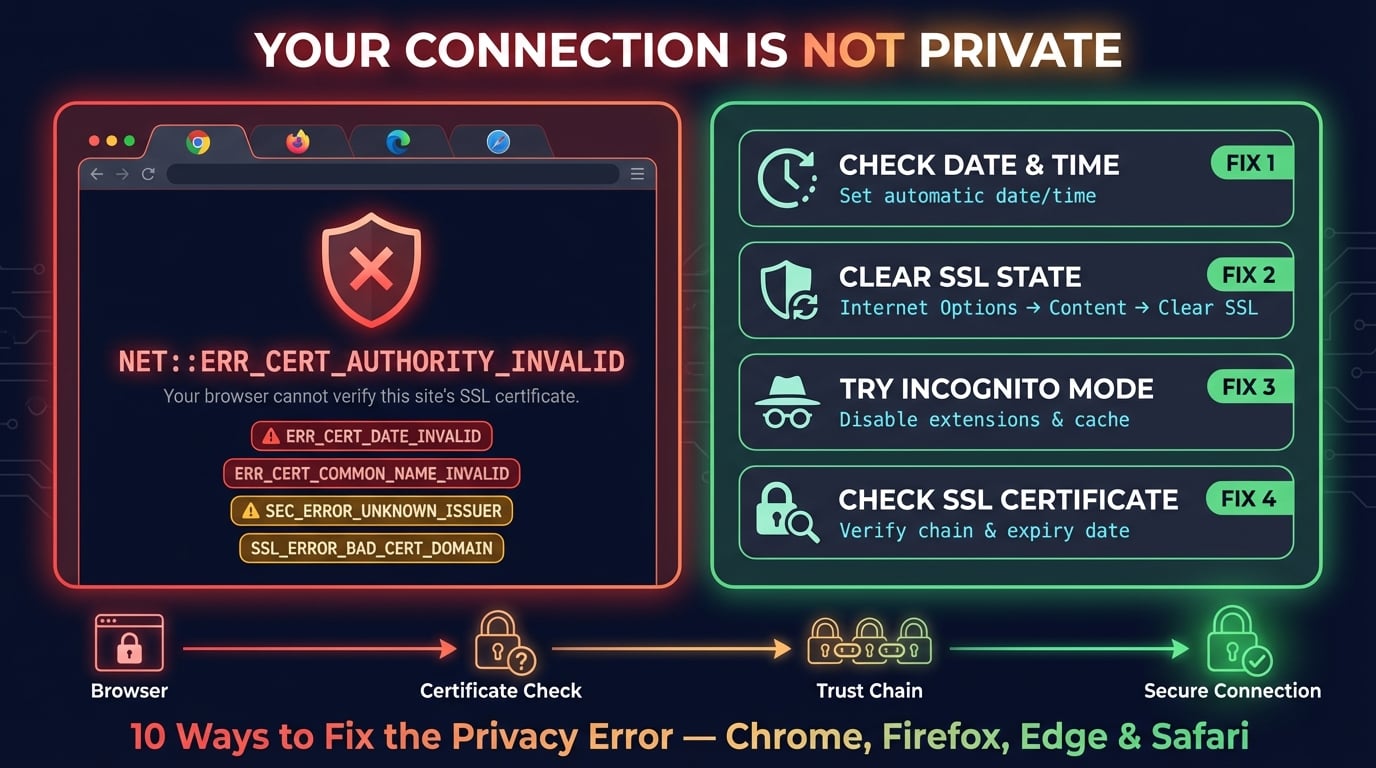
| Google Chrome | Bağlantınız gizli değil | NET::ERR_CERT_AUTHORITY_INVALID, NET::ERR_CERT_DATE_INVALID, NET::ERR_CERT_COMMON_NAME_INVALID, ERR_SSL_PROTOCOL_ERROR |
| Microsoft Edge | Bağlantınız gizli değil | Chrome ile aynı NET::ERR_CERT kodları (Chromium tabanlı) |
| Mozilla Firefox | Uyarı: Olası Güvenlik Riski | SEC_ERROR_UNKNOWN_ISSUER, SEC_ERROR_EXPIRED_CERTIFICATE, SSL_ERROR_BAD_CERT_DOMAIN |
| Safari | Bu Bağlantı Gizli Değil | Belirli bir hata kodu yok — daha fazla bilgi için "Ayrıntıları Göster"e tıklayın |
| Brave / Opera | Bağlantınız gizli değil | Chrome ile aynı NET::ERR_CERT kodları (Chromium tabanlı) |
Hata kodu, tam olarak neyin yanlış gittiğini söyler. ERR_CERT_DATE_INVALID, sertifikanın süresinin dolduğu veya cihaz saatinizin yanlış olduğu anlamına gelir. ERR_CERT_AUTHORITY_INVALID, sertifikanın güvenilir bir yetkili tarafından verilmediği anlamına gelir. ERR_CERT_COMMON_NAME_INVALID, sertifikanın alan adıyla eşleşmediği anlamına gelir.
Advertisement
"Bağlantınız Gizli Değil" Hatasının Yaygın Nedenleri
Temel nedeni anlamak, doğru çözümü hemen seçmenize yardımcı olur. İşte en yaygından en az yaygına sıralanmış nedenler.
Cihazınızda yanlış tarih ve saat — Son kullanıcılar için 1 numaralı neden. SSL sertifikalarının geçerlilik tarihleri vardır. Cihaz saatiniz yanlışsa, her sertifika süresi dolmuş veya henüz geçerli olmayan olarak görünür ve hata tüm HTTPS sitelerinde tetiklenir.
Süresi dolmuş SSL sertifikası — Web sitesi sahibinin SSL sertifikasının süresi dolmuş ve yenilenmemiş. Bu web sitesinin hatası, sizin değil.
Kendinden imzalı veya güvenilmeyen sertifika — Web sitesi, tanınmış bir sertifika yetkilisi tarafından verilmemiş bir sertifika kullanıyor. Geliştirme sunucularında, kurum içi araçlarda ve bazı IoT cihazlarında yaygındır.
Antivirüs veya güvenlik duvarının HTTPS taraması — Avast, Kaspersky, ESET veya Bitdefender gibi güvenlik yazılımları HTTPS bağlantılarını yakalar ve sitenin sertifikasını kendi sertifikasıyla değiştirir. Tarayıcı bu değiştirme sertifikasına güvenmezse hata görünür.
VPN veya proxy müdahalesi — VPN'ler ve proxy'ler, özellikle halka açık veya kurumsal ağlarda SSL bağlantılarını yakalayabilir ve sertifika doğrulamasının başarısız olmasına neden olabilir.
Halka açık Wi-Fi yakalama portalı — Oteller, havalimanları ve kafeler genellikle ilk HTTPS isteğinizi yakalayarak bir giriş sayfası gösterir. Bu, siz kimlik doğrulamasını tamamlayana kadar SSL doğrulamasını bozar.
Alan adı uyumsuzluğu — Sertifika
www.example.comiçin verilmiş ama sizexample.comadresini ziyaret ettiniz (veya tam tersi), ya da sertifika tamamen farklı bir alan adını kapsar.Eski tarayıcı veya işletim sistemi — Eski tarayıcılar ve işletim sistemi sürümleri en yeni kök sertifikalara sahip olmayabilir, bu nedenle geçerli sertifikaları reddedebilir.
Çözüm 1: Tarih ve Saat Ayarlarını Kontrol Edin
Bu en hızlı çözümdür ve en sık göz ardı edilendir. Cihazınızın saati yanlışsa — bir gün bile olsa — tarayıcı sertifikaların süresinin dolduğunu veya henüz geçerli olmadığını düşündüğü için her SSL sertifikası doğrulaması başarısız olur.
Windows: Ayarlar → Saat ve Dil → Tarih ve saat → "Saati otomatik olarak ayarla" ve "Saat dilimini otomatik olarak ayarla" seçeneklerini açın
macOS: Sistem Ayarları → Genel → Tarih ve Saat → "Tarihi ve saati otomatik olarak ayarla" seçeneğini açın
Android: Ayarlar → Sistem → Tarih ve saat → "Otomatik tarih ve saat" seçeneğini açın
iPhone/iPad: Ayarlar → Genel → Tarih ve Saat → "Otomatik Olarak Ayarla" seçeneğini açın
Tarih ve saati düzelttikten sonra tarayıcınızı tamamen kapatıp tekrar açın. Web sitesini tekrar ziyaret etmeyi deneyin. Hata aynı anda birden fazla sitede ortaya çıktıysa, yanlış saat neredeyse kesinlikle nedendir.
Advertisement
Çözüm 2: Gizli / Özel Tarama Modunu Deneyin
Sayfayı gizli pencerede (Chrome) veya özel pencerede (Firefox/Safari) açmak, uzantıları devre dışı bırakır ve önbelleğe alınmış verileri yok sayar. Bu, bir tarayıcı uzantısının mı yoksa bozuk önbelleğin mi SSL hatasına neden olduğunu hızlıca anlamanızı sağlar.
Web sitesi gizli modda normal yükleniyorsa, sorun bir tarayıcı uzantısı veya önbelleğe alınmış sertifika verileridir. Normal modda uzantılarınızı birer birer devre dışı bırakarak soruna neden olanı bulun, ardından tarayıcı önbelleğinizi temizleyin.
Çözüm 3: Tarayıcı Önbelleğini ve Çerezleri Temizleyin
Önbelleğe alınmış SSL sertifikaları ve çerezler bozulabilir veya eskiyebilir, bu da tarayıcının geçerli bağlantıları reddetmesine neden olabilir. Bunları temizlemek, tarayıcıyı güncel sertifikaları yeniden almaya zorlar.
Chrome: Ayarlar → Gizlilik ve Güvenlik → Tarama verilerini sil → "Çerezler" ve "Önbelleğe alınmış resimler ve dosyalar" seçin → Verileri sil
Firefox: Ayarlar → Gizlilik ve Güvenlik → Çerezler ve Site Verileri → Verileri Temizle
Edge: Ayarlar → Gizlilik, arama ve hizmetler → Temizlenecek öğeleri seçin → Çerezler ve Önbelleğe alınmış resimler → Şimdi temizle
Safari: Safari menüsü → Ayarlar → Gizlilik → Web Sitesi Verilerini Yönet → Tümünü Kaldır
Temizleme işleminden sonra tarayıcıyı yeniden başlatın ve web sitesini tekrar yüklemeyi deneyin.
Advertisement
Çözüm 4: SSL Durumunu Temizleyin (Windows)
Windows, SSL sertifikalarını tarayıcı önbelleğinden ayrı olarak işletim sistemi düzeyinde önbelleğe alır. Bu SSL durumunu temizlemek, Windows'u tüm sertifikaları sıfırdan yeniden doğrulamaya zorlar.
İnternet Seçeneklerini açın: Win+R tuşlarına basın →
inetcpl.cplyazın → Enter'a basınİçerik sekmesine gidin ve "SSL Durumunu Temizle" düğmesine tıklayın
Tamam'a tıklayın ve tarayıcınızı yeniden başlatın
Web sitesini tekrar deneyin — Windows artık yeni bir SSL el sıkışması gerçekleştirecek
Çözüm 5: Antivirüs HTTPS Taramasını Devre Dışı Bırakın
Birçok antivirüs programı, şifreli trafiği yakalayarak ve web sitesinin sertifikasını kendi sertifikasıyla değiştirerek "HTTPS incelemesi" veya "SSL taraması" yapar. Antivirüs sertifikasına tarayıcınız güvenmiyorsa, her HTTPS sitesi "Bağlantınız gizli değil" hatasını tetikler.
Bu özellikle Avast, Kaspersky, Bitdefender ve ESET'te yaygındır. Test etmek için:
Avast: Ayarlar → Koruma → Temel Kalkanlar → Web Kalkanı → "HTTPS taramayı etkinleştir" seçeneğini kapatın
Kaspersky: Ayarlar → Ağ ayarları → "Şifreli bağlantıları tara" seçeneğini kapatın
Bitdefender: Ayarlar → Koruma → Çevrimiçi Tehdit Önleme → "Şifreli web tarama" seçeneğini kapatın
ESET: Gelişmiş ayarlar → Web ve e-posta → SSL/TLS → "SSL/TLS protokol filtrelemeyi etkinleştir" seçeneğini kapatın
HTTPS taramasını devre dışı bırakmak hatayı düzeltiyorsa, ya devre dışı bırakılmış olarak bırakabilir ya da etkilenen web sitesini antivirüsünüzün istisna listesine ekleyebilirsiniz.
Advertisement
Çözüm 6: Farklı Bir Ağa Geçin
Otellerdeki, havalimanlarındaki, kafelerdeki ve ofislerdeki halka açık Wi-Fi ağları, SSL hatalarının en yaygın kaynağıdır. Bu ağlar genellikle ilk HTTPS isteğinizi yakalayarak bir giriş veya kullanım koşulları sayfası gösteren yakalama portalları kullanır — bu da SSL doğrulamasını bozar.
Kurumsal ve okul ağları da sertifikaları kendi dahili sertifikalarıyla değiştiren SSL inceleme proxy'leri kullanabilir. Proxy sertifikası cihazınıza kurulu değilse hata tetiklenir.
Mobil veri deneyin: Wi-Fi bağlantısını kesin ve web sitesini test etmek için telefonunuzun hücresel verisini kullanın
Farklı bir Wi-Fi ağı deneyin: Kişisel bir hotspot'a veya başka bir Wi-Fi ağına geçin
Yakalama portalını tamamlayın:
http://neverssl.comgibi bir HTTP (HTTPS değil) siteyi ziyaret etmeyi deneyin — ağ sizi giriş sayfasına yönlendirecektir. Kimlik doğrulamasından sonra HTTPS siteleri çalışmalıdır
Çözüm 7: DNS Sunucunuzu Değiştirin
Bazı internet servis sağlayıcıları ve DNS sağlayıcıları, sertifika doğrulamasını bozabilecek DNS düzeyinde engelleme kullanır. Güvenilir bir genel DNS sunucusuna geçmek, temiz ve değiştirilmemiş DNS yanıtları sağlar.
| Sağlayıcı | Birincil DNS | İkincil DNS |
|---|---|---|
| Cloudflare | 1.1.1.1 | 1.0.0.1 |
| Google Public DNS | 8.8.8.8 | 8.8.4.4 |
| Quad9 | 9.9.9.9 | 149.112.112.112 |
DNS ayarlarınızı işletim sisteminizin ağ yapılandırmasından veya yönlendirici ayarlarından değiştirin. Değiştirdikten sonra DNS önbelleğinizi temizleyin ve web sitesini tekrar deneyin. Alan adının birden fazla global sunucudan doğru şekilde çözümlendiğini doğrulamak için DNS Robot'un DNS Lookup aracını kullanın.
Çözüm 8: Tarayıcınızı ve İşletim Sisteminizi Güncelleyin
Tarayıcılar ve işletim sistemleri, yerleşik bir güvenilir kök sertifika yetkilileri (CA'lar) listesiyle gelir. Yazılımınız eskiyse, yeni kök sertifikaları eksik olabilir ve geçerli SSL sertifikaları reddedilebilir.
Bu özellikle Eylül 2021'den sonra yaygındır; bu tarihte yaygın olarak kullanılan Let's Encrypt DST Root CA X3 sertifikasının süresi dolmuştur. Güncellenmemiş eski cihazlar, Let's Encrypt sertifikası kullanan milyonlarca web sitesine güveni kaybetmiştir.
Chrome: Menü → Yardım → Google Chrome Hakkında → varsa güncelle
Firefox: Menü → Yardım → Firefox Hakkında → varsa güncelle
Edge: Menü → Yardım ve geri bildirim → Microsoft Edge Hakkında → varsa güncelle
Windows: Ayarlar → Windows Update → Güncelleştirmeleri denetle
macOS: Sistem Ayarları → Genel → Yazılım Güncelleme
Çözüm 9: Uyarıyı Atlayın (Dikkatli Olun)
Web sitesine güveniyorsanız ve riski anlıyorsanız, sayfaya erişmek için gizlilik uyarısını atlayabilirsiniz. Bu, altta yatan sertifika sorununu düzeltmez — sadece tarayıcınıza bu ziyaret için bunu görmezden gelmesini söyler.
Chrome/Edge: Hata sayfasında "Gelişmiş"e tıklayın → "[site] adresine git (güvenli değil)" seçeneğine tıklayın
Firefox: "Gelişmiş"e tıklayın → "Riski Kabul Et ve Devam Et" seçeneğine tıklayın
Safari: "Ayrıntıları Göster"e tıklayın → "bu web sitesini ziyaret et" seçeneğine tıklayın
Chrome kısayolu: Hata sayfasında herhangi bir yere
thisisunsafeyazın (metin kutusu gerekmez) — Chrome sayfayı anında yükleyecektir
Çözüm 10: Web Sitesi Sahipleri İçin — SSL Sertifikanızı Düzeltin
Ziyaretçiler web sitenizde "Bağlantınız gizli değil" hatası bildiriyorsa, sorun SSL sertifika yapılandırmanızdadır. İşte teşhis ve düzeltme için bir kontrol listesi.
Sertifika süresini kontrol edin: Sertifikanızın son kullanma tarihini görmek için DNS Robot'un SSL Checker aracını kullanın. Süresi dolmuşsa hemen yenileyin.
Sertifika zincirini doğrulayın: Sunucunuzun tam sertifika zincirini (kök → ara → yaprak) gönderdiğinden emin olun. Eksik ara sertifika, en yaygın sunucu tarafı nedenidir. Okuyun: SSL Sertifika Zinciri Nedir?
Alan adı eşleşmesini kontrol edin: Sertifikanın Ortak Adı (CN) veya Konu Alternatif Adı (SAN), tam alan adınızla eşleşmelidir. Sertifikanız
www.example.com'u kapsıyor ancakexample.com'u kapsamıyorsa, www öneki olmadan gelen ziyaretçiler hatayı alır.Otomatik yenilemeyi etkinleştirin: Let's Encrypt veya Cloudflare kullanıyorsanız, bir daha asla süresinin dolmaması için otomatik sertifika yenilemeyi etkinleştirin.
Karışık içerik kontrolü: Tüm kaynakların (resimler, komut dosyaları, CSS) HTTPS üzerinden yüklendiğinden emin olun. Karışık içerik güvenlik uyarılarını tetikleyebilir.
Yapılandırmanızı test edin: Alan adınızı DNS Robot'un SSL Checker aracından geçirerek zincir doğrulama, son kullanma tarihi, protokol desteği ve şifre paketleri dahil tam sertifika analizi alın.
Android'de "Bağlantınız Gizli Değil" Hatasını Düzeltme
Android bu hatayı Chrome ve tüm Chromium tabanlı tarayıcılarda gösterir. İşte Android'e özgü çözümler.
Tarih ve saati düzeltin: Ayarlar → Sistem → Tarih ve saat → "Otomatik tarih ve saat" ile "Otomatik saat dilimi" seçeneklerini etkinleştirin
Chrome verilerini temizleyin: Ayarlar → Uygulamalar → Chrome → Depolama → Önbelleği temizle (gerekirse Verileri temizle)
DNS'i değiştirin: Ayarlar → Ağ ve İnternet → Özel DNS →
one.one.one.one(Cloudflare) veyadns.google(Google) olarak ayarlayınSistem güncellemelerini kontrol edin: Ayarlar → Sistem → Sistem güncellemesi — eski Android sürümlerinde yeni kök sertifikalar eksik olabilir
Farklı bir tarayıcı deneyin: Chrome hata gösteriyorsa Firefox ile test edin — Firefox, Android'den bağımsız kendi sertifika deposunu kullanır
iPhone / iPad'de "Bu Bağlantı Gizli Değil" Hatasını Düzeltme
iOS'taki Safari, belirli bir hata kodu olmadan "Bu Bağlantı Gizli Değil" mesajını gösterir. İşte iOS'a özgü çözümler.
Tarih ve saati düzeltin: Ayarlar → Genel → Tarih ve Saat → "Otomatik Olarak Ayarla" seçeneğini etkinleştirin
Safari verilerini temizleyin: Ayarlar → Uygulamalar → Safari → Geçmişi ve Web Sitesi Verilerini Temizle
DNS'i değiştirin: Ayarlar → Wi-Fi → ağınızın yanındaki (i) simgesine dokunun → DNS'i Yapılandır → Manuel →
1.1.1.1ve1.0.0.1ekleyiniOS'u güncelleyin: Ayarlar → Genel → Yazılım Güncelleme — Apple, güvenilir sertifika listesini iOS güncellemeleri aracılığıyla düzenli olarak günceller
Ağ ayarlarını sıfırlayın: Ayarlar → Genel → iPhone'u Aktar veya Sıfırla → Sıfırla → Ağ Ayarlarını Sıfırla (bu işlem tüm kayıtlı Wi-Fi parolalarını ve özel DNS ayarlarını siler)
Düzeltmenin İşe Yaradığını Doğrulama
Bir çözüm uyguladıktan sonra SSL bağlantısının düzgün çalışıp çalışmadığını doğrulayın.
Kilit simgesini kontrol edin: Adres çubuğundaki kilit simgesini arayın. Sertifika ayrıntılarını görüntülemek için tıklayın — "Bağlantı güvenli" mesajı ve geçerli bir sertifika göstermelidir.
DNS Robot'un SSL Checker aracıyla test edin: Tam sertifika zincirini, son kullanma tarihini ve protokol desteğini harici bir sunucudan doğrulamak için alan adını /ssl-checker üzerinden çalıştırın.
Birden fazla tarayıcıda test edin: Düzeltme bir tarayıcıda çalışıyorsa, her yerde çalıştığından emin olmak için web sitesini Chrome, Firefox ve Safari'de test edin.
Farklı bir cihazdan kontrol edin: Sorunun cihazınıza özgü olduğunu ve sunucu tarafında bir sorun olmadığını doğrulamak için telefonunuzu veya başka bir bilgisayar kullanın.
Herhangi bir web sitesinin SSL sertifikasını kontrol edin
DNS Robot'un ücretsiz SSL Checker aracını kullanarak web sitesinin SSL sertifika durumunu, son kullanma tarihini, sertifika zincirini ve desteklenen protokolleri doğrulayın. "Bağlantınız gizli değil" hatalarını anında teşhis edin.
Dene SSL CheckerAdvertisement
Sıkça Sorulan Sorular
Tarayıcınızın web sitesinin SSL/TLS sertifikasını doğrulayamadığı anlamına gelir. Sertifikanın süresi dolmuş, kendinden imzalı, farklı bir alan adı için verilmiş olabilir veya cihazınızın saati yanlış olabilir. Tarayıcı, potansiyel olarak güvensiz iletişimden sizi korumak için bağlantıyı engeller.