ERR_QUIC_PROTOCOL_ERROR: 의미와 해결 방법 완벽 가이드
Advertisement
ERR_QUIC_PROTOCOL_ERROR란 무엇입니까?
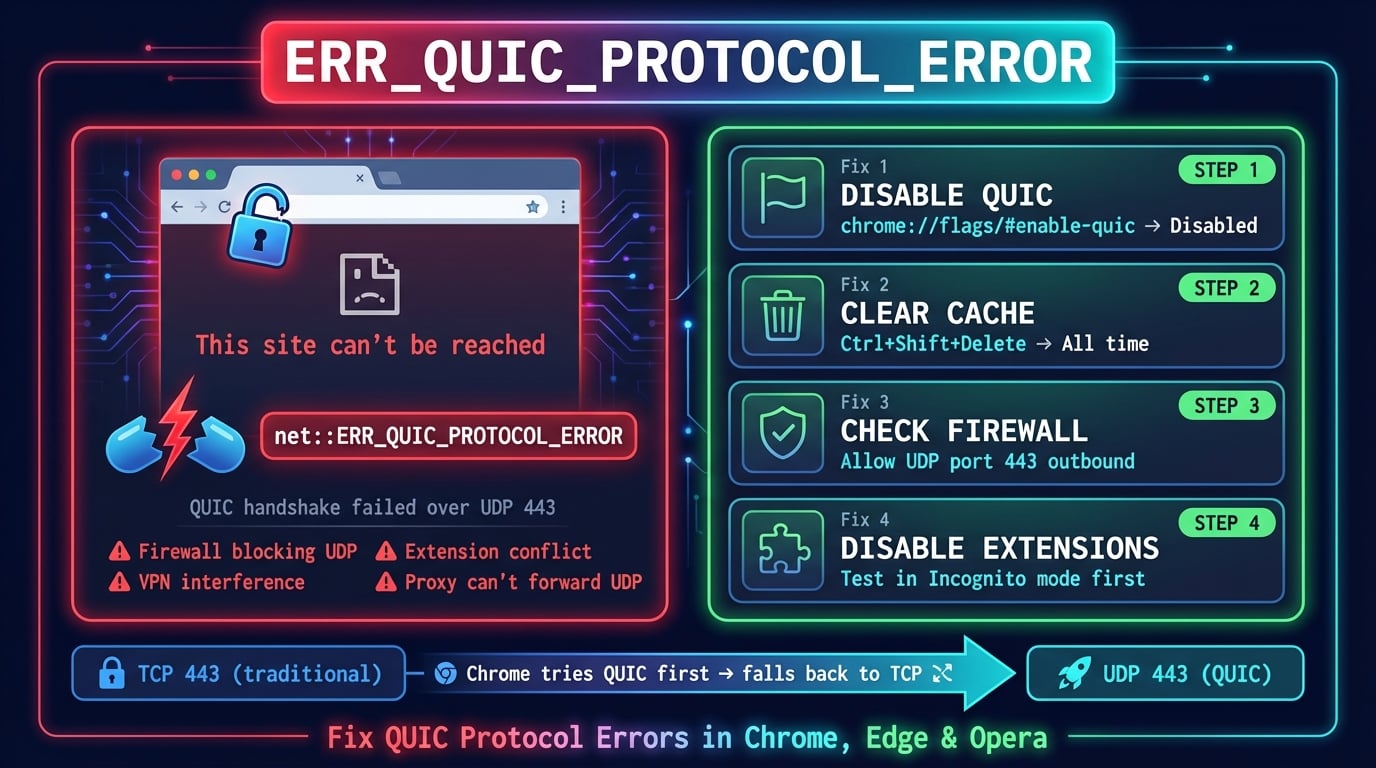
ERR_QUIC_PROTOCOL_ERROR는 브라우저와 웹 서버 간의 통신에서 QUIC(Quick UDP Internet Connections) 프로토콜이 실패했을 때 나타나는 Chromium 브라우저 오류입니다. Chrome은 "이 사이트에 연결할 수 없습니다"라는 메시지와 함께 오류 코드 ERR_QUIC_PROTOCOL_ERROR 또는 net::ERR_QUIC_PROTOCOL_ERROR를 표시합니다.
이 오류는 Chromium 기반 브라우저에서만 발생합니다 — Google Chrome, Microsoft Edge, Opera, Brave, Vivaldi가 해당됩니다. Firefox와 Safari는 QUIC를 동일한 방식으로 사용하지 않으므로 이 오류가 표시되지 않습니다. 대부분의 경우 이 오류는 웹사이트 자체의 문제가 아니라 브라우저와 서버 간의 전송 계층 문제입니다.
이 오류는 Chrome이 기존 TCP로 폴백하기 전에 QUIC(UDP 포트 443 경유)로 연결을 시도할 때 발생합니다. 방화벽, VPN 또는 프록시 등이 UDP 연결을 방해하면 Chrome이 정상적으로 폴백하지 못하고 이 오류를 표시합니다.
QUIC란 무엇이며 Chrome이 사용하는 이유는?
QUIC는 2012년 Google이 개발하고 2021년 IETF가 RFC 9000으로 표준화한 전송 프로토콜입니다. 기존 TCP+TLS 스택을 UDP 위에 구축된 단일 프로토콜로 대체합니다. QUIC는 최신 HTTP 프로토콜인 HTTP/3의 전송 계층입니다.
기존 HTTPS 연결은 TCP 핸드셰이크(1 RTT), TLS 핸드셰이크(1~2 RTT), HTTP 요청 등 여러 라운드 트립이 필요합니다. QUIC는 이 모든 것을 단일 라운드 트립으로 통합하며, 재연결 시에는 제로 라운드 트립(0-RTT)도 가능합니다. 이를 통해 평균적으로 페이지 로딩 시간을 100~300ms 단축할 수 있습니다.
Chrome은 버전 29(2013년)부터 QUIC를 지원하고, 버전 93(2021년)부터 기본적으로 활성화했습니다. 현재 QUIC는 대부분의 Google 서비스(YouTube, Gmail, Google 검색) 연결을 처리하며, 전체 인터넷 트래픽의 8% 이상이 이 프로토콜을 사용합니다. Cloudflare, Akamai, Fastly 등 주요 CDN도 QUIC를 지원합니다.
| 기능 | TCP + TLS 1.3 | QUIC |
|---|---|---|
| 전송 계층 | TCP(커널) | UDP(유저스페이스) |
| 연결 수립 | 2~3 라운드 트립 | 1 라운드 트립(0-RTT 재연결) |
| 헤드 오브 라인 블로킹 | 있음 — 하나의 패킷 손실이 모든 스트림 차단 | 없음 — 스트림이 독립적 |
| 연결 마이그레이션 | 없음 — IP 변경 시 새로운 연결 필요 | 있음 — Wi-Fi ↔ 모바일 전환 지원 |
| 암호화 | TLS 1.3을 상위 레이어에서 적용 | TLS 1.3 내장(항상 암호화) |
| 포트 | TCP 443 | UDP 443 |
Advertisement
ERR_QUIC_PROTOCOL_ERROR의 원인
이 오류는 Chrome의 QUIC 연결이 실패하고 브라우저가 TCP로의 폴백에 성공하지 못했을 때 발생합니다. 다음은 발생 빈도순으로 정리한 주요 원인입니다.
방화벽 또는 라우터가 UDP 포트 443을 차단 — 많은 기업 및 가정용 방화벽이 포트 443에서 TCP 트래픽만 허용합니다. QUIC는 같은 포트에서 UDP를 사용하므로 패킷이 조용히 삭제됩니다. 특히 관리되는 네트워크에서 가장 흔한 원인입니다.
VPN 간섭 — VPN은 자체 프로토콜 스택을 통해 트래픽을 터널링하며, QUIC용 UDP 패스스루를 지원하지 않는 경우가 많습니다. VPN이 UDP 패킷을 암호화하고 재라우팅하여 QUIC 핸드셰이크 실패를 유발합니다.
브라우저 확장 프로그램 — 광고 차단기, 개인정보 보호 확장 프로그램, 보안 애드온이 네트워크 요청을 가로채고 QUIC 연결을 차단하거나 수정할 수 있습니다. 자체 서버를 통해 트래픽을 프록시하는 확장 프로그램이 특히 문제가 됩니다.
프록시 서버 설정 오류 — 기업 프록시 서버는 일반적으로 TCP 연결만 처리합니다. Chrome이 QUIC(UDP)를 시도하면 프록시가 트래픽을 전달할 수 없어 연결이 실패합니다.
HTTPS 검사 기능이 있는 백신 소프트웨어 — 딥 패킷 검사를 수행하는 보안 소프트웨어는 QUIC의 암호화된 UDP 패킷을 검사할 수 없어 대신 차단하는 경우가 많습니다.
손상된 브라우저 캐시 또는 상태 — Chrome 캐시의 오래된 QUIC 세션 데이터가 서버의 QUIC 설정이 변경되었을 때 연결 실패를 유발할 수 있습니다.
서버 측 QUIC 문제 — 웹사이트 서버의 QUIC 구현 설정 오류, TLS 인증서 만료, 또는 QUIC 지원 비활성화 후 Chrome이 여전히 사용을 시도하는 경우입니다.
해결 방법 1: Chrome에서 QUIC 프로토콜 비활성화
가장 빠르고 확실한 해결 방법은 QUIC를 완전히 비활성화하는 것입니다. 이렇게 하면 Chrome이 기존 TCP+TLS 연결을 사용하도록 강제되어 문제를 완전히 우회할 수 있습니다. 이것은 임시 해결 방법이 아닙니다 — 많은 IT 부서에서 사용하는 정당한 설정입니다.
Advertisement
Google Chrome에서 QUIC 비활성화
Windows, Mac, Linux에서 Chrome의 QUIC를 비활성화하려면 다음 단계를 따르십시오.
1. Open Chrome and type in the address bar:
   chrome://flags/#enable-quic

2. Find "Experimental QUIC protocol"

3. Change the dropdown from "Default" to "Disabled"

4. Click "Relaunch" at the bottom to restart Chrome

5. Verify: visit the website that showed the errorMicrosoft Edge에서 QUIC 비활성화
Edge는 Chromium 기반이므로 과정이 거의 동일합니다.
1. Open Edge and type in the address bar:
   edge://flags/#enable-quic

2. Find "Experimental QUIC protocol"

3. Change to "Disabled"

4. Click "Restart" to apply
Opera 및 Brave에서 QUIC 비활성화
Opera와 Brave도 동일한 Chromium 플래그 시스템을 사용합니다.
Opera:  opera://flags/#enable-quic → Disabled → Restart
Brave:  brave://flags/#enable-quic → Disabled → Restart
해결 방법 2: 브라우저 캐시 및 QUIC 데이터 삭제
손상된 QUIC 세션 토큰이나 오래된 캐시 데이터는 지속적인 연결 실패를 유발할 수 있습니다. 브라우저 데이터를 삭제하면 Chrome이 새로운 연결을 수립합니다.
Chrome에서 캐시 삭제
Chrome에서 캐시와 브라우징 데이터를 삭제하려면 다음 단계를 따르십시오.
1. Press Ctrl+Shift+Delete (Windows/Linux) or Cmd+Shift+Delete (Mac)

2. Set time range to "All time"

3. Check these boxes:
   ✓ Cached images and files
   ✓ Cookies and other site data

4. Click "Delete data"

5. Restart Chrome and try the website againDNS 캐시 플러시
시스템 DNS 캐시를 플러시하면 연결 문제 해결에 도움이 될 수 있습니다. 터미널이나 명령 프롬프트를 열고 운영 체제에 맞는 명령어를 실행하십시오.
# Windows (Command Prompt as Administrator)
ipconfig /flushdns

# macOS
sudo dscacheutil -flushcache; sudo killall -HUP mDNSResponder

# Linux (systemd-resolved)
sudo systemd-resolve --flush-caches

# Chrome internal DNS cache
# Visit: chrome://net-internals/#dns → Click "Clear host cache"
해결 방법 3: 브라우저 확장 프로그램 비활성화
브라우저 확장 프로그램, 특히 광고 차단기, VPN 확장 프로그램, 개인정보 보호 도구는 QUIC 연결을 방해할 수 있습니다. 네트워크 요청을 수정하거나 프록시 서버를 통해 트래픽을 라우팅하는 확장 프로그램이 가장 흔한 원인입니다.
확장 프로그램이 원인인지 테스트하려면 Chrome을 시크릿 모드(Ctrl+Shift+N)로 여십시오. 시크릿 모드는 기본적으로 모든 확장 프로그램을 비활성화합니다. 시크릿 모드에서 웹사이트가 정상적으로 로드되면 확장 프로그램이 문제입니다.
1. Go to chrome://extensions/

2. Disable ALL extensions (toggle each one off)

3. Restart Chrome and try the website

4. If the error is gone, re-enable extensions one by one
   to find the culprit

5. Common culprits:
   - uBlock Origin (rare, but check custom filter lists)
   - Privacy Badger
   - VPN browser extensions (NordVPN, ExpressVPN, etc.)
   - Hola VPN
- HTTPS Everywhere (now built into Chrome)Advertisement
해결 방법 4: 방화벽 및 백신 설정 확인
방화벽은 기업 및 관리되는 네트워크에서 ERR_QUIC_PROTOCOL_ERROR가 발생하는 가장 흔한 원인입니다. QUIC는 UDP 포트 443을 사용하지만, 많은 방화벽이 해당 포트에서 TCP만 허용합니다. 방화벽이 눈에 보이는 오류 없이 QUIC 패킷을 조용히 삭제하고 있을 수 있습니다.
방화벽을 직접 관리할 수 있다면 포트 443의 아웃바운드 UDP 트래픽을 허용해야 합니다. 다음은 일반적인 설정의 확인 및 구성 방법입니다.
Windows 방화벽
Windows Defender 방화벽이 UDP 포트 443을 차단하고 있는지 확인합니다.
# Check if UDP 443 outbound is blocked
Get-NetFirewallRule | Where-Object {
  $_.Direction -eq 'Outbound' -and $_.Action -eq 'Block'
} | Get-NetFirewallPortFilter | Where-Object {
  $_.LocalPort -eq 443 -and $_.Protocol -eq 'UDP'
}

# Allow UDP 443 outbound (run as Administrator)
New-NetFirewallRule -DisplayName "Allow QUIC (UDP 443)" `
  -Direction Outbound -Protocol UDP -LocalPort 443 `
  -Action Allow -Profile Any
macOS 방화벽
macOS의 내장 방화벽은 포트 기반이 아닌 애플리케이션 기반입니다. Little Snitch나 LuLu 같은 서드파티 방화벽을 사용하고 있다면 Chrome의 UDP 트래픽이 차단되고 있는지 확인하십시오.
# Check macOS firewall status
sudo /usr/libexec/ApplicationFirewall/socketfilterfw --getglobalstate

# List blocked applications
sudo /usr/libexec/ApplicationFirewall/socketfilterfw --listapps

# Allow Chrome through the firewall
sudo /usr/libexec/ApplicationFirewall/socketfilterfw --add \
  /Applications/Google\ Chrome.app/Contents/MacOS/Google\ Chrome
라우터 수준 방화벽
일부 라우터에는 포트 443에서 UDP 트래픽을 차단하는 내장 방화벽이 있습니다. ISP에서 제공한 라우터에서 흔히 발견됩니다. 라우터가 문제인지 테스트하려면 스마트폰의 모바일 핫스팟에 연결해 보십시오. 오류가 사라지면 라우터의 방화벽이 원인일 가능성이 높습니다.
라우터 관리 패널(보통 192.168.1.1 또는 192.168.0.1)에 로그인하여 방화벽이나 보안 설정을 확인하십시오. UDP 포트 443 아웃바운드가 차단되어 있지 않은지 확인합니다.
해결 방법 5: VPN 비활성화 또는 QUIC 패스스루 설정
VPN은 ERR_QUIC_PROTOCOL_ERROR의 두 번째로 흔한 원인입니다. 대부분의 VPN 프로토콜은 TCP를 통해 트래픽을 터널링하며, QUIC의 UDP 패킷이 삭제되거나 잘못 재패키징되거나 VPN의 네트워크 스택에 의해 완전히 차단됩니다.
VPN이 원인인지 테스트하려면 VPN 연결을 해제하고 웹사이트를 다시 로드해 보십시오. 오류가 사라지면 VPN이 문제입니다.
WireGuard 기반 VPN — WireGuard 자체가 UDP 기반이므로 일반적으로 UDP를 잘 처리합니다. QUIC는 WireGuard 터널을 통해 대체로 정상 작동합니다.
OpenVPN(UDP 모드) — QUIC와 함께 작동할 수 있지만, UDP 오버 UDP 캡슐화 오버헤드로 인해 성능이 저하될 수 있습니다.
OpenVPN(TCP 모드) — QUIC를 거의 확실히 깨뜨립니다. UDP 패킷이 TCP 터널을 통해 안정적으로 전달될 수 없습니다.
IKEv2/IPSec VPN — 네트워크 계층에서 작동하므로 일반적으로 QUIC 트래픽을 올바르게 처리합니다.
기업용 VPN(Cisco AnyConnect, Palo Alto GlobalProtect) — 대부분의 기업 VPN은 트래픽을 HTTPS 검사 게이트웨이로 강제 전달하기 위해 QUIC를 명시적으로 차단합니다.
Advertisement
해결 방법 6: 프록시 설정 확인
프록시 서버는 TCP 트래픽을 처리하지만 QUIC의 UDP 연결은 거의 지원하지 않습니다. 수동으로 설정했거나 조직에서 설정한 프록시 뒤에 있는 경우, 프록시가 UDP 패킷을 전달할 수 없으므로 Chrome의 QUIC 요청이 실패합니다.
프록시 설정을 확인하고, 프록시를 비활성화하거나 QUIC를 비활성화하여 충돌을 해결하십시오.
Windows에서 프록시 확인
1. Press Win+I → Network & Internet → Proxy

2. Under "Manual proxy setup":
   - If "Use a proxy server" is ON and you didn't set it,
     turn it OFF

3. Under "Automatic proxy setup":
   - If "Use setup script" has an unexpected URL,
     turn it OFF

4. Alternative: Open Command Prompt and run:
   netsh winhttp show proxy

   To reset:
   netsh winhttp reset proxy
macOS에서 프록시 확인
# Check current proxy settings
networksetup -getwebproxy Wi-Fi
networksetup -getsecurewebproxy Wi-Fi

# Disable proxy if set
networksetup -setwebproxystate Wi-Fi off
networksetup -setsecurewebproxystate Wi-Fi off

# Or via GUI:
# System Settings → Network → Wi-Fi → Details → Proxies
# Uncheck all proxy types해결 방법 7: Chrome을 최신 버전으로 업데이트
Google은 Chrome 업데이트에서 QUIC 관련 버그를 정기적으로 수정합니다. Chrome 93(2021년)에서 QUIC가 기본적으로 활성화되었으며, 이후 릴리스에서 QUIC의 TCP 폴백 로직이 개선되었습니다. 구버전을 사용하고 있다면 업데이트로 오류가 해결될 수 있습니다.
Chrome은 최신 IETF 표준에 맞게 QUIC 구현을 주기적으로 업데이트합니다. 구버전에서는 서버가 더 이상 수락하지 않는 사용 중단된 QUIC 핸드셰이크 메커니즘을 사용할 수 있습니다.
1. Open Chrome → click ⋮ (three dots) → Help → About Google Chrome

2. Chrome will automatically check for updates

3. If an update is available, click "Relaunch" to apply

4. After updating, verify your Chrome version:
   chrome://version

Look for the version number (e.g., Chrome 133.x.x.x)서버 측 QUIC 문제 (웹사이트 소유자용)
웹사이트 소유자이고 방문자가 ERR_QUIC_PROTOCOL_ERROR를 보고하는 경우, 서버에 원인이 있을 수 있습니다. 다음은 가장 흔한 서버 측 원인입니다.
Cloudflare HTTP/3 설정 오류 — Cloudflare를 사용하고 있다면 Speed → Optimization → Protocol Optimization에서 HTTP/3가 올바르게 활성화되어 있는지 확인하십시오. 불완전하거나 잘못된 설정은 방문자에게 간헐적인 QUIC 오류를 유발할 수 있습니다.
만료되거나 불일치하는 TLS 인증서 — QUIC는 유효한 TLS 인증서가 필요합니다. 인증서가 만료되었거나, 자체 서명되었거나, 도메인과 일치하지 않으면 QUIC 연결이 실패합니다. DNS Robot의 SSL Checker로 인증서를 확인하십시오.
Nginx/LiteSpeed QUIC 모듈 문제 — QUIC 지원(nginx-quic 또는 LiteSpeed 사용)으로 자체 서버를 운영하는 경우, QUIC 모듈이 올바르게 컴파일되고 UDP 리스너가 포트 443에 바인딩되어 있는지 확인하십시오.
로드 밸런서의 UDP 드롭 — AWS ALB, Azure Application Gateway 및 일부 로드 밸런서는 TCP만 전달합니다. UDP 트래픽을 전달하려면 네트워크 로드 밸런서(L4) 또는 QUIC 인식 프록시가 필요합니다.
# Test if your server responds to QUIC (requires curl with HTTP/3)
curl --http3 -I https://your-domain.com

# Check if UDP 443 is open on your server
ss -ulnp | grep 443

# Verify Alt-Svc header (tells browsers QUIC is available)
curl -sI https://your-domain.com | grep -i alt-svc
# Expected: alt-svc: h3=":443"; ma=86400QUIC를 활성화 상태로 유지할까, 비활성화할까?
QUIC를 비활성화하면 빠르게 해결할 수 있지만 실질적인 성능 이점을 잃게 됩니다. 다음은 실용적인 판단 기준입니다.
QUIC를 활성화 상태로 유지 — 제한 없는 네트워크(자택, 모바일 핫스팟)에서 VPN을 사용하지 않고 기업 방화벽 뒤에 있지 않은 경우입니다. QUIC는 연결 수립 시간을 100~300ms 단축하고 헤드 오브 라인 블로킹을 제거하여, 특히 모바일 네트워크에서 페이지 로딩이 체감될 정도로 빨라집니다.
QUIC를 비활성화 — 기업 네트워크, WireGuard 이외의 VPN 사용, 엄격한 방화벽 뒤에 있는 경우입니다. 이러한 환경에서는 QUIC 패킷이 조용히 삭제되며, Chrome의 TCP 폴백이 항상 안정적이지는 않습니다. QUIC를 비활성화하면 최소한의 성능 영향(브로드밴드 연결에서 보통 200ms 미만)으로 오류를 완전히 제거할 수 있습니다.
| 시나리오 | 권장 사항 | 이유 |
|---|---|---|
| 자택 네트워크, VPN 없음 | QUIC 활성화 유지 | 완전한 성능 이점, 간섭 없음 |
| 모바일 네트워크(4G/5G) | QUIC 활성화 유지 | QUIC의 연결 마이그레이션이 네트워크 전환 처리 |
| 기업 네트워크 | QUIC 비활성화 | 방화벽이 보통 UDP 443 차단 |
| VPN 사용 시(WireGuard 제외) | QUIC 비활성화 | 대부분의 VPN이 QUIC의 UDP 터널을 깨뜨림 |
| VPN 사용 시(WireGuard) | QUIC 활성화 유지 | WireGuard가 UDP를 네이티브로 처리 |
| 프록시 서버 뒤 | QUIC 비활성화 | 프록시가 UDP 트래픽을 전달할 수 없음 |
연결 및 DNS 설정 확인
DNS Robot의 무료 HTTP 헤더 체커를 사용하여 서버의 QUIC(HTTP/3) 설정과 Alt-Svc 헤더를 확인하십시오.
사용해보기 HTTP Headers CheckerAdvertisement
자주 묻는 질문
ERR_QUIC_PROTOCOL_ERROR는 Chrome이 QUIC 프로토콜(UDP 포트 443 경유)을 사용하여 웹사이트에 연결을 시도했으나 연결이 실패했다는 의미입니다. 브라우저 측 전송 오류이며, 웹사이트의 콘텐츠나 인터넷 연결 자체의 문제가 아닙니다.