ERR_CACHE_MISS: 의미와 해결 방법 완벽 가이드 (Chrome)
Advertisement
ERR_CACHE_MISS란 무엇입니까?
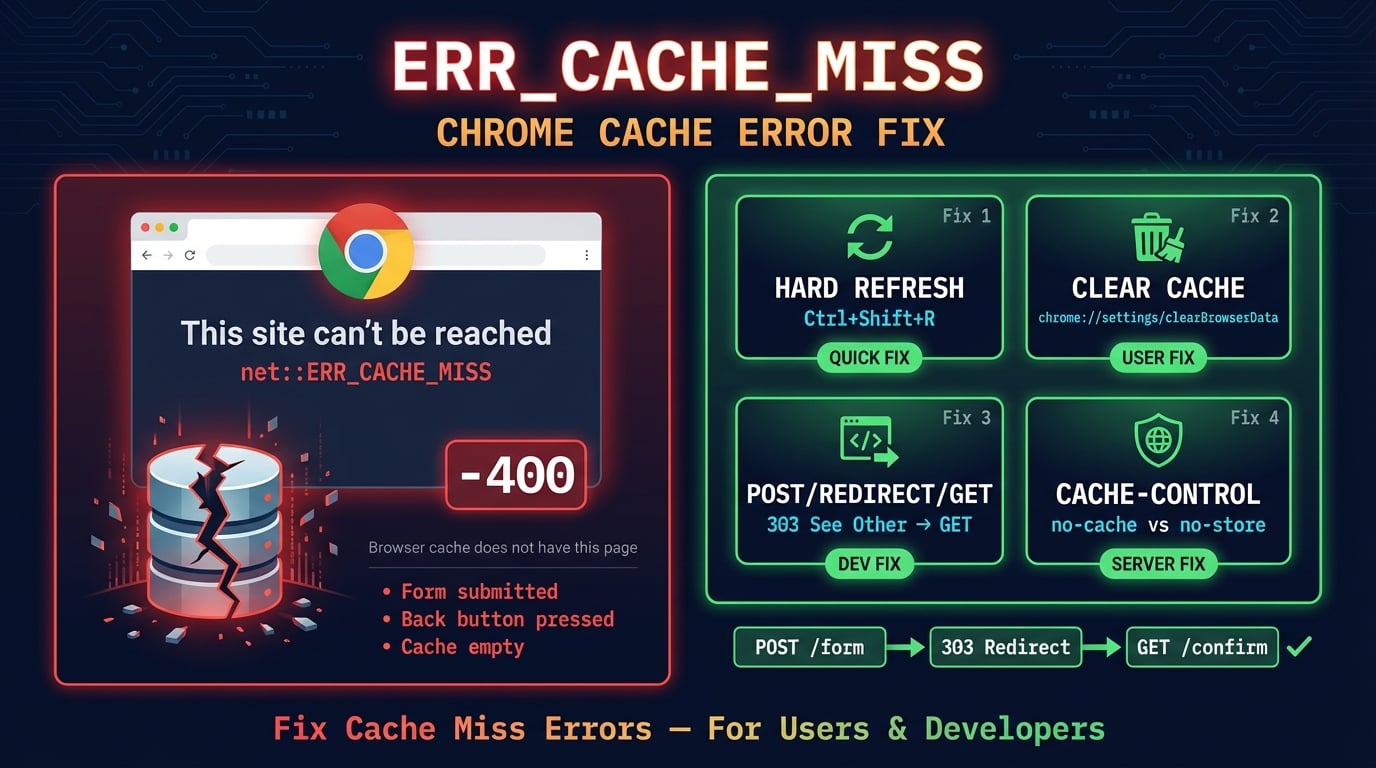
ERR_CACHE_MISS는 Chromium 내부 오류 코드(오류 -400)로, 브라우저가 로컬 캐시에서 페이지를 가져오려 했지만 해당 항목이 존재하지 않는다는 것을 의미합니다. HTTP 상태 코드가 아니며 브라우저 외부로 전송되지 않습니다. Chromium 소스 코드(net_error_list.h)에서 "The cache does not have the requested entry."(캐시에 요청된 항목이 없습니다)로 정의되어 있습니다.
이 오류는 보통 양식을 제출(POST 요청)한 후 다른 페이지로 이동하고, 뒤로가기 버튼이나 새로고침을 누를 때 발생합니다. HTTP 사양(RFC 9111)에 따라 POST 응답은 기본적으로 캐시되지 않으므로, 이전 페이지로 돌아가려 할 때 Chrome이 표시할 내용이 없습니다.
ERR_CACHE_MISS는 보안 위협이 아니며 웹사이트 서버에 문제가 있다는 것을 나타내지도 않습니다. 이것은 실수로 양식을 다시 제출하는 것을 방지하는 브라우저 측 보호 메커니즘으로, 이중 결제, 중복 주문, 데이터베이스 항목 중복을 막아줍니다.
ERR_CACHE_MISS는 어떻게 표시됩니까?
Chrome은 이 오류를 "사이트에 연결할 수 없음" 또는 "양식 재제출 확인"이라는 전체 페이지 메시지로 표시합니다. 정확한 메시지는 상황에 따라 다릅니다. 다음은 일반적인 변형입니다.
ERR_CACHE_MISS — 주소 표시줄에 표시되는 표준 오류 페이지
net::ERR_CACHE_MISS — DevTools 콘솔에 표시되는 전체 오류 코드
양식 재제출 확인 — POST 데이터를 다시 보내기 전에 Chrome이 표시하는 대화 상자
이 웹페이지에는 이전에 입력한 데이터가 필요합니다 — 재제출 대화 상자 내부의 상세 텍스트
err_cache_miss — 일부 사용자가 검색하는 소문자 변형
Advertisement
ERR_CACHE_MISS의 원인
이 오류에는 사용자 측과 서버 측 원인이 모두 있습니다. 자신의 상황에 해당하는 원인을 파악하면 올바른 해결 방법을 찾을 수 있습니다.
양식 제출 후 뒤로가기/새로고침 — 가장 흔한 원인입니다. 양식을 제출(POST 요청)한 후 뒤로가기 버튼이나 새로고침을 누릅니다. POST 응답은 캐시되지 않으므로 Chrome이 표시할 데이터가 없습니다.
엄격한 Cache-Control 헤더 — 서버가
Cache-Control: no-store를 보내면 Chrome은 응답을 캐시하지 않습니다. 뒤로 이동하면 로드할 것이 없습니다.손상된 브라우저 캐시 — 충돌, 강제 종료 또는 디스크 오류 후에 로컬 캐시 파일이 손상될 수 있습니다.
브라우저 확장 프로그램 — 광고 차단기, 개인정보 보호 확장 프로그램, VPN 확장 프로그램이 네트워크 요청을 가로채 캐싱 동작을 방해할 수 있습니다. 생각보다 흔한 원인입니다.
오래된 Chrome 버전 — 이전 버전에는 최신 릴리스에서 수정된 캐시 처리 버그가 있을 수 있습니다.
백신/보안 소프트웨어 — '웹 보호' 또는 'HTTPS 스캔' 기능이 있는 보안 프로그램이 Chrome과 서버 간의 트래픽을 가로채 캐시 동작을 방해할 수 있습니다.
같은 양식을 여러 탭에서 열기 — 동일한 결제 또는 양식 페이지를 여러 탭에서 열면 캐시 충돌이 발생할 수 있습니다.
세션 중 VPN 또는 프록시 변경 — VPN 서버 전환이나 다른 네트워크 연결 시 이전 연결의 캐시 항목이 무효화됩니다.
ERR_CACHE_MISS와 양식 재제출 확인의 차이
이 두 메시지는 관련되어 있지만 다른 상황에서 나타납니다. "양식 재제출 확인" 대화 상자는 Chrome이 POST 데이터를 다시 보낼 수 있는 경우에 표시되며 사용자의 허가를 구합니다. ERR_CACHE_MISS는 캐시된 페이지를 전혀 가져올 수 없고 재제출도 불가능한 경우에 표시됩니다.
일반적인 흐름은 다음과 같습니다: 양식 제출(POST) → Chrome이 응답을 렌더링 → 뒤로가기 또는 새로고침 클릭 → 서버의 캐시 헤더와 양식 데이터 사용 가능 여부에 따라 Chrome이 재제출 대화 상자를 표시하거나 ERR_CACHE_MISS를 표시합니다.
브라우저가 이렇게 동작하는 이유는 HTTP 사양에서 POST 요청이 "안전하지 않은" 메서드이기 때문입니다. 사용자의 동의 없이 POST 데이터를 자동으로 재전송하면 신용카드 이중 청구, 중복 주문, 데이터베이스 항목 중복과 같은 심각한 문제가 발생할 수 있습니다. 브라우저가 사용자를 보호하고 있는 것입니다.
Advertisement
ERR_CACHE_MISS 해결 방법 (사용자용)
웹 서핑 중 이 오류가 표시되면 거의 항상 브라우저에서 해결할 수 있습니다. 가장 간단한 방법부터 순서대로 시도하세요.
방법 1: 하드 새로고침
하드 새로고침은 브라우저 캐시를 우회하고 서버에서 완전히 새로운 페이지를 가져옵니다. 가장 빠른 해결 방법이며 대부분의 경우 이것으로 해결됩니다.
# Windows / Linux
Ctrl + Shift + R

# Mac
Cmd + Shift + R

# Alternative (all platforms)
Ctrl + F5
일반 하드 새로고침으로 해결되지 않으면 (DevTools를 연 상태에서) 새로고침 버튼을 마우스 오른쪽 버튼으로 클릭하고 "캐시 비우기 및 강제 새로고침"을 선택하면 가장 철저하게 초기화할 수 있습니다.
방법 2: 브라우저 캐시 삭제
하드 새로고침으로 해결되지 않았다면 Chrome의 캐시 데이터를 완전히 삭제합니다. 손상된 모든 캐시 항목이 제거되고 Chrome이 처음부터 다시 시작합니다.
1단계: Chrome 설정을 엽니다 (오른쪽 상단 점 세 개 → 설정) 또는 주소 표시줄에
chrome://settings/clearBrowserData입력2단계: 고급 탭으로 전환
3단계: 기간을 전체 기간으로 설정
4단계: 캐시된 이미지 및 파일과 쿠키 및 기타 사이트 데이터에 체크
5단계: 인터넷 사용 기록 삭제 클릭
방법 3: 시크릿 모드에서 테스트
시크릿 모드는 확장 프로그램, 캐시 데이터, 쿠키 없이 깨끗한 상태로 Chrome을 시작합니다. 시크릿 모드에서 페이지가 정상적으로 로드되지만 일반 모드에서는 안 되는 경우, 브라우저 확장 프로그램이나 손상된 캐시가 원인입니다.
Ctrl+Shift+N(Windows/Linux) 또는 Cmd+Shift+N(Mac)으로 시크릿 창을 열고 같은 페이지로 이동하세요. 정상적으로 로드되면 확장 프로그램 중 하나가 원인입니다.
방법 4: 브라우저 확장 프로그램 비활성화
페이지 로딩을 수정하거나, 요청을 차단하거나, 네트워크 트래픽을 가로채는 확장 프로그램은 ERR_CACHE_MISS의 흔한 원인입니다. 광고 차단기, 개인정보 보호 도구, VPN 확장 프로그램이 주요 용의자입니다.
chrome://extensions/로 이동하여 모든 확장 프로그램을 비활성화한 다음 페이지를 새로고침하세요. 오류가 사라지면 확장 프로그램을 하나씩 다시 활성화하여 원인을 찾으세요.
방법 5: Chrome 업데이트
이전 Chrome 버전에는 캐시 처리 버그가 포함되어 있을 수 있습니다. chrome://settings/help로 이동하여 업데이트를 확인하세요. Chrome은 보통 자동으로 업데이트되지만, 업데이트는 재시작 후에만 적용됩니다.
Chrome 업데이트 이후에 오류가 발생하기 시작했다면 새로 도입된 버그일 수 있습니다. Chromium 버그 트래커에서 해당 버전의 알려진 문제를 확인하세요.
방법 6: DNS 캐시 플러시
DNS 캐시를 플러시하면 연결 문제를 일으킬 수 있는 오래된 DNS 항목이 삭제됩니다. 브라우저 캐시가 아닌 네트워크 수준의 캐싱과 관련된 ERR_CACHE_MISS를 해결할 때 효과적입니다.
# Windows (Command Prompt as Admin)
ipconfig /flushdns

# macOS
sudo dscacheutil -flushcache && sudo killall -HUP mDNSResponder

# Linux
sudo systemd-resolve --flush-caches

# Chrome internal DNS cache
# Visit chrome://net-internals/#dns → Click "Clear host cache"
DNS Robot의 DNS 조회 도구를 사용하여 도메인이 올바르게 확인되는지 검증할 수 있습니다.
방법 7: 네트워크 설정 초기화
다른 모든 방법이 효과가 없다면 네트워크 스택을 초기화하여 캐시 오류의 원인이 되는 근본적인 연결 문제를 해결할 수 있습니다.
# Windows (Command Prompt as Admin)
netsh winsock reset
netsh int ip reset
ipconfig /release
ipconfig /renew

# Then restart your computerERR_CACHE_MISS 해결 방법 (개발자용)
사용자로부터 ERR_CACHE_MISS 오류 보고를 받았다면 서버 측에서 수정해야 합니다. 가장 중요한 변경 사항은 Post/Redirect/Get 패턴을 구현하는 것입니다.
Advertisement
Post/Redirect/Get(PRG) 패턴
Post/Redirect/Get(PRG) 패턴은 ERR_CACHE_MISS에 대한 결정적인 해결책입니다. 2003년부터 웹 개발 모범 사례로 자리잡았습니다. 개념은 간단합니다. POST 양식 제출을 처리한 후, 응답을 직접 렌더링하는 대신 HTTP 리다이렉트(302 또는 303)로 GET 확인 페이지로 전환합니다.
PRG 없이는 브라우저 기록이 POST 요청으로 끝납니다. 사용자가 뒤로가기나 새로고침을 누르면 Chrome이 POST 데이터를 다시 제출해야 하거나 ERR_CACHE_MISS를 표시합니다. PRG를 사용하면 브라우저 기록이 안전한 GET 요청으로 끝나므로 문제 없이 새로고침하거나 뒤로 이동할 수 있습니다.
# Without PRG (causes ERR_CACHE_MISS):
POST /checkout → 200 OK (render confirmation page)
# User refreshes → ERR_CACHE_MISS or "Confirm Form Resubmission"

# With PRG (no cache issues):
POST /checkout → 303 See Other → Location: /order/12345
GET /order/12345 → 200 OK (render confirmation page)
# User refreshes → Normal page reload (safe GET request)
리다이렉트에는 HTTP 303 See Other(권장) 또는 302 Found를 사용하세요. 303은 HTTP 사양에 따라 POST를 명시적으로 GET으로 변환하므로 정확히 원하는 동작을 수행합니다.
Cache-Control 헤더 검토
지나치게 제한적인 Cache-Control 헤더는 불필요한 ERR_CACHE_MISS 오류를 유발합니다. Chrome DevTools(F12 → 네트워크 탭)를 사용하여 페이지의 응답 헤더를 검사하세요.
Cache-Control: no-store 헤더는 Chrome에 응답을 절대 캐시하지 않도록 지시하는 가장 엄격한 옵션입니다. 페이지에 금융 거래와 같은 민감한 데이터가 포함되어 있지 않다면 no-cache 사용을 고려하세요. no-cache는 캐싱을 허용하되 사용 전 재검증을 요구합니다.
DNS Robot의 HTTP 헤더 검사 도구를 사용하여 서버가 보내는 Cache-Control 지시문을 정확히 확인할 수 있습니다.
| 지시문 | 캐시 동작 | ERR_CACHE_MISS 위험도 |
|---|---|---|
| no-store | 응답을 캐시에 저장하지 않음 | 높음 — 뒤로가기 버튼이 항상 실패 |
| no-cache | 캐시하되 사용 전 재검증 | 낮음 — 뒤로가기 시 캐시에서 제공 |
| max-age=3600 | 재검증 없이 1시간 캐시 | 없음 — 캐시에서 페이지 로드 |
| private, max-age=0 | 캐시하되 항상 재검증 | 낮음 — no-cache와 유사 |
WordPress 캐시 충돌 해결
캐시 플러그인을 사용하는 WordPress 사이트는 ERR_CACHE_MISS 오류가 특히 자주 발생합니다. 플러그인 간, 호스팅 업체의 캐시 레이어, CDN 간의 캐싱 규칙 충돌이 일관성 없는 캐시 동작을 유발할 수 있습니다.
WooCommerce를 사용하는 경우 캐시 플러그인이 동적 페이지(장바구니, 결제, 내 계정 페이지)를 캐시 대상에서 제외하고 있는지 확인하세요. 주요 플러그인(WP Super Cache, W3 Total Cache, LiteSpeed Cache)에는 WooCommerce 전용 설정이 있습니다.
모든 캐시 퍼지 — 캐시 플러그인, 호스팅 캐시(해당되는 경우), CDN 캐시를 동시에 삭제
충돌하는 플러그인 비활성화 — 전체 페이지 캐시 플러그인 두 개를 동시에 실행하지 마세요
동적 페이지 제외 — 장바구니, 결제, 로그인 페이지는 캐시에서 제외해야 합니다
서버 수준 캐시 확인 — 호스팅 업체가 자체 캐시 레이어(Varnish, LiteSpeed 등)를 추가하여 플러그인과 충돌할 수 있습니다
Android에서의 ERR_CACHE_MISS (WebView)
Android 개발자는 WebView를 사용하여 앱 내에서 웹 페이지를 로드할 때 net::ERR_CACHE_MISS를 자주 만납니다. Android, Flutter, React Native 프로젝트에서 흔히 보고되는 문제입니다.
가장 흔한 원인은 AndroidManifest.xml에 INTERNET 권한이 누락된 것입니다. 이 권한이 없으면 WebView가 네트워크 요청을 할 수 없어 캐시로 폴백하는데, 첫 번째 로드 시에는 캐시가 존재하지 않습니다.
<!-- AndroidManifest.xml — Add this permission -->
<uses-permission android:name="android.permission.INTERNET" />
<uses-permission android:name="android.permission.ACCESS_NETWORK_STATE" />
권한이 이미 설정되어 있다면 WebView 캐시 모드를 LOAD_DEFAULT 또는 LOAD_NO_CACHE로 설정하여 오래된 캐시 항목을 우회해 보세요. Flutter 앱의 경우 webview_flutter 플러그인이 최신 버전으로 업데이트되어 있는지 확인하세요.
다른 브라우저에서의 ERR_CACHE_MISS
ERR_CACHE_MISS는 Chromium 고유의 오류 코드입니다. 모든 Chromium 기반 브라우저(Chrome, Edge, Brave, Opera, Vivaldi, Arc)에서 동일한 오류가 표시됩니다. 다른 브라우저 엔진에서는 동일한 근본 문제에 대해 다른 메시지를 표시합니다.
| 브라우저 | 오류 메시지 | 비고 |
|---|---|---|
| Chrome / Edge / Brave / Opera | ERR_CACHE_MISS | Chromium 기반 — 동일한 오류 |
| Firefox | Document Expired | "이 문서는 더 이상 사용할 수 없습니다"로 표시 |
| Safari | 양식 재제출 대화 상자 | "양식을 다시 보내시겠습니까?"로 표시 |
Firefox의 "Document Expired" 메시지가 가장 잘 알려진 동등한 오류입니다. "이 문서는 더 이상 사용할 수 없습니다. 요청된 페이지에는 양식 제출(POSTDATA)의 데이터가 포함되어 있습니다. 이 데이터는 더 이상 사용할 수 없습니다."라는 텍스트와 함께 표시됩니다. 해결 방법은 동일합니다 — 캐시를 삭제하거나 서버 측에서 PRG 패턴을 사용하세요.
Advertisement
관련 Chrome 캐시 오류
Chrome에는 여러 캐시 관련 오류 코드가 있습니다. 모두 ERR_CACHE_로 시작하지만 각각 다른 문제를 나타냅니다.
| 오류 코드 | 의미 | 일반적인 원인 |
|---|---|---|
| ERR_CACHE_MISS (-400) | 캐시 항목이 존재하지 않음 | POST + 뒤로가기/새로고침, no-store 헤더 |
| ERR_CACHE_READ_FAILURE (-401) | 디스크 캐시에서 읽을 수 없음 | 캐시 파일 손상, 디스크 오류 |
| ERR_CACHE_WRITE_FAILURE (-402) | 디스크 캐시에 쓸 수 없음 | 디스크 용량 부족, 권한 문제 |
| ERR_CACHE_OPERATION_NOT_SUPPORTED (-403) | 이 항목에 지원되지 않는 작업 | 캐시의 지원되지 않는 콘텐츠 유형 |
| ERR_CACHE_CHECKSUM_MISMATCH (-408) | 캐시 데이터 무결성 검사 실패 | 캐시 손상, 쓰기 중단 |
이 모든 오류에 대해 브라우저 캐시 삭제(위의 방법 2)가 사용자 측에서 할 수 있는 범용 해결 방법입니다. 캐시를 삭제해도 오류가 계속되면 확장 프로그램이나 서버 측 구성 문제입니다.
HTTP 헤더 확인하기
DNS Robot의 무료 HTTP 헤더 검사 도구를 사용하여 서버의 Cache-Control 헤더와 브라우저 캐싱에 영향을 미치는 기타 응답 지시문을 확인하세요.
사용해보기 HTTP 헤더 검사 도구Advertisement
자주 묻는 질문
ERR_CACHE_MISS는 Chrome이 캐시된 페이지를 로드하려 했지만 캐시 항목이 존재하지 않을 때 표시되는 오류입니다. 서버 오류가 아닌 브라우저 측 오류로, 양식을 제출한 후 뒤로가기 버튼이나 새로고침을 누를 때 가장 흔히 발생합니다.