ERR_CACHE_MISS : Signification et Comment le Corriger (Chrome)
Advertisement
Qu'est-ce que ERR_CACHE_MISS ?
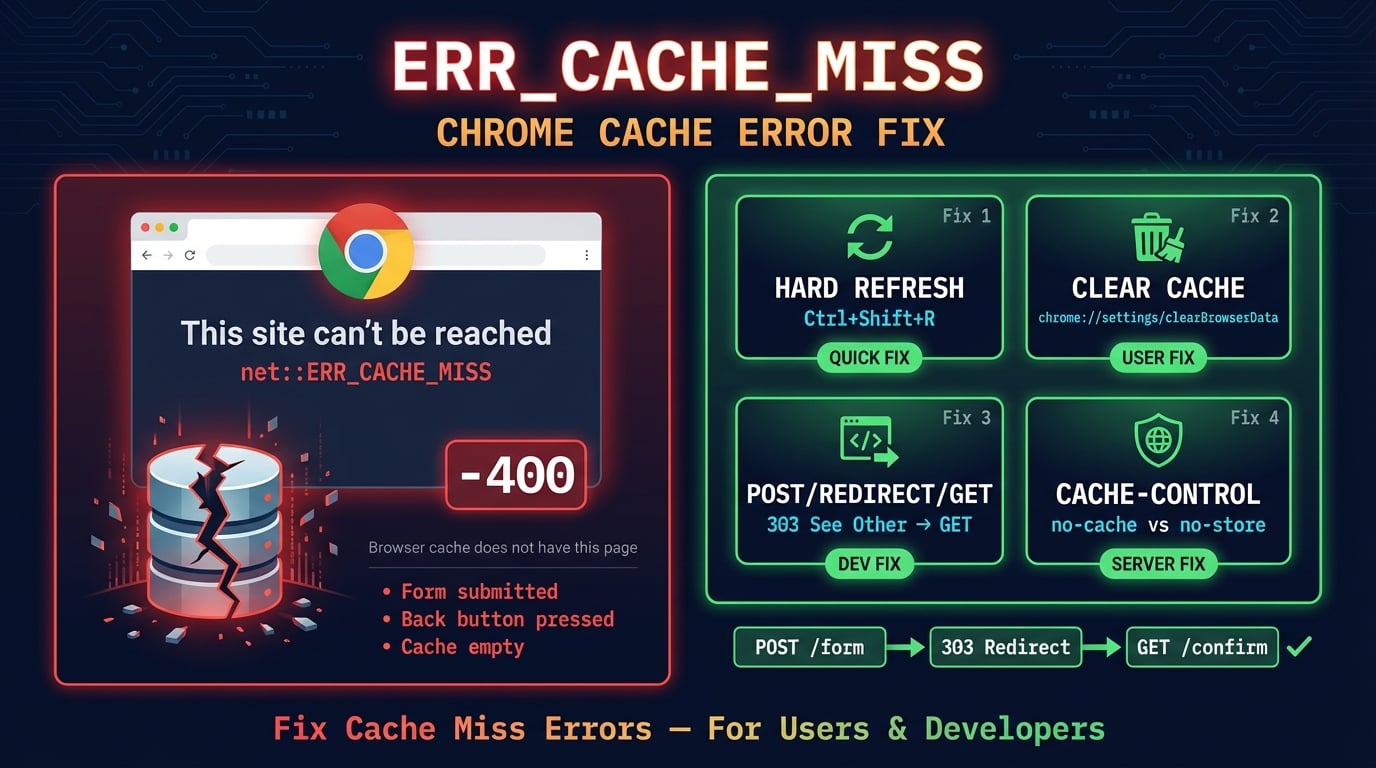
ERR_CACHE_MISS est un code d'erreur interne de Chromium (erreur -400) qui signifie le navigateur a tente de recuperer une page depuis son cache local, mais l'entree n'existe pas. Ce n'est pas un code de statut HTTP — il ne quitte jamais votre navigateur. L'erreur est definie dans le code source de Chromium (net_error_list.h) comme : "The cache does not have the requested entry."
Cela se produit generalement lorsque vous soumettez un formulaire (ce qui envoie une requete POST), naviguez vers une autre page, puis appuyez sur le bouton retour ou actualiser. Les reponses POST ne sont pas mises en cache par defaut selon la specification HTTP (RFC 9111), donc Chrome n'a rien a afficher lorsque vous essayez de revenir a cette page.
ERR_CACHE_MISS n'est pas une menace de securite et n'indique aucun probleme avec le serveur du site web. C'est un mecanisme de protection du navigateur qui empeche la resoumission accidentelle de formulaires — ce qui pourrait provoquer des paiements en double, des commandes en double ou des doublons dans la base de donnees.
A quoi ressemble ERR_CACHE_MISS
Chrome affiche cette erreur sous forme de message en pleine page avec le texte "This site can't be reached" ou "Confirm Form Resubmission". Le message exact depend du contexte. Voici les variantes les plus courantes.
ERR_CACHE_MISS — la page d'erreur standard affichee dans la barre d'adresse
net::ERR_CACHE_MISS — le code d'erreur complet affiche dans la console DevTools
Confirm Form Resubmission — la boite de dialogue que Chrome affiche avant de renvoyer les donnees POST
This webpage requires data that you entered earlier — le texte detaille dans la boite de dialogue de resoumission
err_cache_miss — la variante en minuscules que certains utilisateurs recherchent
Advertisement
Quelles sont les causes de ERR_CACHE_MISS ?
L'erreur a des causes cote utilisateur et cote serveur. Comprendre laquelle s'applique a votre situation determine la bonne solution.
Soumission de formulaire + retour/actualiser — La cause numero 1. Vous soumettez un formulaire (requete POST), puis appuyez sur retour ou actualiser. Chrome ne peut pas recuperer la reponse POST depuis le cache car les reponses POST ne sont pas mises en cache.
En-tetes Cache-Control agressifs — Le serveur envoie
Cache-Control: no-store, qui indique a Chrome de ne jamais mettre la reponse en cache. En revenant en arriere, il n'y a rien a charger.Cache du navigateur corrompue — Les fichiers de cache locaux ont ete endommages, souvent apres un plantage, un arret force ou une erreur de disque.
Extensions du navigateur — Les bloqueurs de publicites, les extensions de confidentialite et les extensions VPN interceptent les requetes reseau et peuvent interferer avec la mise en cache. C'est une cause etonnamment frequente.
Version obsolete de Chrome — Les anciennes versions peuvent contenir des bugs de gestion du cache qui ont ete corriges dans les versions plus recentes.
Antivirus ou logiciel de securite — Certains programmes de securite avec des fonctions de 'protection web' ou 'analyse HTTPS' interceptent le trafic entre Chrome et le serveur, cassant le comportement du cache.
Plusieurs onglets avec le meme formulaire — Ouvrir la meme page de paiement ou de formulaire dans plusieurs onglets peut creer des conflits de cache.
Changement de VPN ou proxy en cours de session — Changer de serveur VPN ou se connecter a un reseau different invalide les entrees de cache de la connexion precedente.
ERR_CACHE_MISS vs Confirm Form Resubmission
Ces deux messages sont lies mais apparaissent dans des situations differentes. La boite de dialogue "Confirm Form Resubmission" apparait lorsque Chrome peut potentiellement renvoyer les donnees POST — il vous demande votre permission. ERR_CACHE_MISS apparait lorsque Chrome ne peut pas du tout recuperer la page en cache et que la resoumission n'est pas possible.
La sequence typique est : vous soumettez un formulaire (POST) → Chrome affiche la reponse → vous appuyez sur retour ou actualiser → Chrome affiche soit la boite de dialogue de resoumission SOIT ERR_CACHE_MISS, selon les en-tetes de cache du serveur et la disponibilite des donnees du formulaire.
Pourquoi les navigateurs font-ils cela ? Parce que les requetes POST sont des methodes "non sures" selon la specification HTTP. Renvoyer automatiquement des donnees POST sans le consentement de l'utilisateur pourrait causer de vrais problemes — des debits de carte de credit en double, des commandes en double ou des doublons dans la base de donnees. Le navigateur vous protege.
Advertisement
Comment Corriger ERR_CACHE_MISS (Pour les Utilisateurs)
Si vous voyez cette erreur en naviguant, elle est presque toujours reparable depuis votre navigateur. Commencez par la solution la plus simple et descendez dans la liste.
Solution 1 : Hard Refresh de la Page
Un hard refresh contourne le cache du navigateur et recupere une copie entierement nouvelle de la page depuis le serveur. C'est la solution la plus rapide et elle resout l'erreur dans la plupart des cas.
# Windows / Linux
Ctrl + Shift + R

# Mac
Cmd + Shift + R

# Alternative (all platforms)
Ctrl + F5
Si un hard refresh normal ne fonctionne pas, essayez de faire un clic droit sur le bouton de rechargement (avec DevTools ouvert) et selectionnez "Empty Cache and Hard Reload" pour la reinitialisation la plus complete.
Solution 2 : Vider le Cache du Navigateur
Si le hard refresh n'a pas fonctionne, videz completement les donnees en cache de Chrome. Cela supprime toutes les entrees de cache corrompues et force Chrome a repartir de zero.
Etape 1 : Ouvrez les Parametres de Chrome (trois points → Parametres) ou tapez
chrome://settings/clearBrowserDatadans la barre d'adresseEtape 2 : Basculez vers l'onglet Avance
Etape 3 : Definissez la periode sur Toutes les periodes
Etape 4 : Cochez Images et fichiers en cache et Cookies et autres donnees de sites
Etape 5 : Cliquez sur Effacer les donnees
Solution 3 : Tester en Mode Navigation Privee
Le mode navigation privee demarre Chrome avec une configuration vierge — pas d'extensions, pas de donnees en cache, pas de cookies. Si la page se charge en navigation privee mais pas en mode normal, le probleme est cause par une extension du navigateur ou un cache corrompu.
Ouvrez une fenetre de navigation privee avec Ctrl+Shift+N (Windows/Linux) ou Cmd+Shift+N (Mac), puis naviguez vers la meme page. Si elle se charge, l'une de vos extensions est en cause.
Solution 4 : Desactiver les Extensions du Navigateur
Les extensions qui modifient le chargement des pages, bloquent les requetes ou interceptent le trafic reseau sont une cause frequente de ERR_CACHE_MISS. Les bloqueurs de publicites, les boucliers de confidentialite et les extensions VPN sont les suspects habituels.
Allez dans chrome://extensions/, desactivez toutes les extensions, puis rechargez la page. Si l'erreur disparait, reactivez les extensions une par une pour trouver celle qui cause le probleme.
Solution 5 : Mettre a Jour Chrome
Les anciennes versions de Chrome peuvent contenir des bugs de gestion du cache. Allez dans chrome://settings/help pour verifier les mises a jour. Chrome se met generalement a jour automatiquement, mais la mise a jour ne s'applique qu'apres un redemarrage du navigateur.
Si l'erreur est apparue apres une mise a jour de Chrome, il peut s'agir d'un bug nouvellement introduit. Consultez le suivi de bugs de Chromium pour les problemes connus avec votre version.
Solution 6 : Vider le Cache DNS
Vider votre cache DNS supprime les entrees DNS obsoletes qui pourraient causer des problemes de connexion. Cela resout ERR_CACHE_MISS lorsque l'erreur est liee a la mise en cache au niveau du reseau plutot qu'au cache du navigateur.
# Windows (Command Prompt as Admin)
ipconfig /flushdns

# macOS
sudo dscacheutil -flushcache && sudo killall -HUP mDNSResponder

# Linux
sudo systemd-resolve --flush-caches

# Chrome internal DNS cache
# Visit chrome://net-internals/#dns → Click "Clear host cache"
Vous pouvez verifier votre configuration DNS en utilisant l'outil de recherche DNS de DNS Robot pour confirmer que votre domaine se resout correctement.
Solution 7 : Reinitialiser les Parametres Reseau
Si rien d'autre ne fonctionne, la reinitialisation de votre pile reseau peut corriger des problemes de connectivite profonds qui causent des erreurs de cache.
# Windows (Command Prompt as Admin)
netsh winsock reset
netsh int ip reset
ipconfig /release
ipconfig /renew

# Then restart your computerComment Corriger ERR_CACHE_MISS (Pour les Developpeurs)
Si vos utilisateurs signalent des erreurs ERR_CACHE_MISS sur votre site web, la correction doit venir du cote serveur. Le changement le plus important est d'implementer le pattern Post/Redirect/Get.
Advertisement
Le Pattern Post/Redirect/Get (PRG)
Le pattern Post/Redirect/Get (PRG) est la solution definitive pour ERR_CACHE_MISS. C'est une bonne pratique de developpement web depuis 2003. Le concept est simple : apres avoir traite une soumission de formulaire POST, repondez avec une redirection HTTP (302 ou 303) vers une page de confirmation GET au lieu de rendre la reponse directement.
Sans PRG, l'historique du navigateur se termine par une requete POST. Quand l'utilisateur appuie sur retour ou actualiser, Chrome doit renvoyer les donnees POST (ou afficher ERR_CACHE_MISS). Avec PRG, l'historique du navigateur se termine par une requete GET sure qui peut etre actualisee ou parcourue en arriere sans aucun probleme.
# Without PRG (causes ERR_CACHE_MISS):
POST /checkout → 200 OK (render confirmation page)
# User refreshes → ERR_CACHE_MISS or "Confirm Form Resubmission"

# With PRG (no cache issues):
POST /checkout → 303 See Other → Location: /order/12345
GET /order/12345 → 200 OK (render confirmation page)
# User refreshes → Normal page reload (safe GET request)
Utilisez HTTP 303 See Other (preferable) ou 302 Found pour la redirection. Un 303 convertit explicitement le POST en GET selon la specification HTTP, ce qui est exactement le comportement souhaite.
Verifiez Vos En-tetes Cache-Control
Des en-tetes Cache-Control trop restrictifs causent des erreurs ERR_CACHE_MISS inutiles. Utilisez Chrome DevTools (F12 → onglet Network) pour inspecter les en-tetes de reponse de vos pages.
L'en-tete Cache-Control: no-store indique a Chrome de ne jamais mettre la reponse en cache — c'est l'option la plus stricte. Si votre page ne contient pas de donnees sensibles (comme des transactions financieres), envisagez d'utiliser no-cache, qui autorise la mise en cache mais exige une revalidation.
Vous pouvez verifier les en-tetes HTTP de votre serveur en utilisant le Verificateur d'en-tetes HTTP de DNS Robot pour voir exactement quelles directives Cache-Control votre serveur envoie.
| Directive | Comportement du Cache | Risque de ERR_CACHE_MISS |
|---|---|---|
| no-store | Ne stocke jamais la reponse en cache | Eleve — le bouton retour echoue toujours |
| no-cache | Met en cache mais revalide avant utilisation | Faible — Chrome sert depuis le cache au retour |
| max-age=3600 | Met en cache pendant 1 heure sans revalidation | Aucun — la page se charge depuis le cache |
| private, max-age=0 | Met en cache mais revalide toujours | Faible — similaire a no-cache |
Corriger les Conflits de Cache sur WordPress
Les sites WordPress avec des plugins de cache sont particulierement sujets aux erreurs ERR_CACHE_MISS. Des regles de cache contradictoires entre les plugins, la couche de cache de votre hebergeur et les CDN peuvent creer des comportements de cache incoherents.
Si vous utilisez WooCommerce, assurez-vous que votre plugin de cache exclut les pages dynamiques — les pages de panier, de paiement et de mon-compte ne doivent jamais etre mises en cache. La plupart des plugins populaires (WP Super Cache, W3 Total Cache, LiteSpeed Cache) disposent de parametres specifiques a WooCommerce.
Purgez tous les caches — Videz le cache de votre plugin, le cache de l'hebergeur (le cas echeant) et le cache du CDN simultanement
Desactivez les plugins en conflit — N'executez jamais deux plugins de cache de page complete en meme temps
Excluez les pages dynamiques — Les pages de panier, de paiement et de connexion doivent etre exclues du cache
Verifiez le cache au niveau du serveur — Votre hebergeur peut ajouter sa propre couche de cache (Varnish, LiteSpeed, etc.) qui entre en conflit avec votre plugin
ERR_CACHE_MISS sur Android (WebView)
Les developpeurs Android rencontrent frequemment net::ERR_CACHE_MISS lors de l'utilisation de WebView pour charger des pages web dans leurs applications. C'est un probleme courant signale dans les projets Android, Flutter et React Native.
La cause la plus frequente est l'absence de la permission INTERNET dans votre AndroidManifest.xml. Sans elle, WebView ne peut pas effectuer de requetes reseau et se rabat sur le cache — qui n'existe pas lors du premier chargement.
<!-- AndroidManifest.xml — Add this permission -->
<uses-permission android:name="android.permission.INTERNET" />
<uses-permission android:name="android.permission.ACCESS_NETWORK_STATE" />
Si la permission est deja presente, essayez de configurer le mode de cache du WebView sur LOAD_DEFAULT ou LOAD_NO_CACHE pour contourner les entrees de cache obsoletes. Pour les applications Flutter, verifiez que le plugin webview_flutter est mis a jour vers la derniere version.
ERR_CACHE_MISS dans les Autres Navigateurs
ERR_CACHE_MISS est un code d'erreur specifique a Chromium. Tous les navigateurs bases sur Chromium (Chrome, Edge, Brave, Opera, Vivaldi, Arc) affichent la meme erreur. Les autres moteurs de navigateur affichent des messages differents pour le meme probleme sous-jacent.
| Navigateur | Message d'Erreur | Notes |
|---|---|---|
| Chrome / Edge / Brave / Opera | ERR_CACHE_MISS | Bases sur Chromium — erreur identique |
| Firefox | Document Expired | Affiche : "This document is no longer available" |
| Safari | Boite de dialogue de resoumission | Affiche : "Are you sure you want to send a form again?" |
Le message "Document Expired" de Firefox est l'equivalent le plus connu. Il apparait avec le texte : "This document is no longer available. The requested page contains data from a form submission (POSTDATA). This data is no longer available." La solution est la meme — vider le cache ou utiliser le pattern PRG cote serveur.
Advertisement
Erreurs de Cache Associees dans Chrome
Chrome possede plusieurs codes d'erreur lies au cache. Ils commencent tous par ERR_CACHE_ mais indiquent des problemes differents.
| Code d'Erreur | Signification | Cause Courante |
|---|---|---|
| ERR_CACHE_MISS (-400) | L'entree de cache n'existe pas | POST + retour/actualiser, en-tete no-store |
| ERR_CACHE_READ_FAILURE (-401) | Impossible de lire depuis le cache disque | Fichiers de cache corrompus, erreur de disque |
| ERR_CACHE_WRITE_FAILURE (-402) | Impossible d'ecrire dans le cache disque | Disque plein, probleme de permissions |
| ERR_CACHE_OPERATION_NOT_SUPPORTED (-403) | Operation non prise en charge pour cette entree | Type de contenu non pris en charge dans le cache |
| ERR_CACHE_CHECKSUM_MISMATCH (-408) | Les donnees du cache ont echoue a la verification d'integrite | Cache corrompu, ecriture interrompue |
Pour toutes ces erreurs, vider le cache du navigateur (Solution 2 ci-dessus) est la solution universelle cote utilisateur. Si l'erreur persiste apres avoir vide le cache, le probleme est soit une extension, soit une configuration cote serveur.
Verifiez Vos En-tetes HTTP
Utilisez le Verificateur d'en-tetes HTTP gratuit de DNS Robot pour inspecter les en-tetes Cache-Control de votre serveur et les autres directives de reponse qui affectent la mise en cache du navigateur.
Essayer Verificateur d'en-tetes HTTPAdvertisement
Questions fréquemment posées
ERR_CACHE_MISS signifie que Chrome a tente de charger une version en cache d'une page mais que l'entree n'existe pas dans le cache. C'est une erreur cote navigateur (pas une erreur serveur) qui apparait le plus souvent apres avoir soumis un formulaire et appuye sur le bouton retour ou actualiser.