Erreur HTTP 500 Internal Server Error : Causes et Comment la Corriger
Advertisement
Qu'est-ce que l'erreur HTTP 500 ?
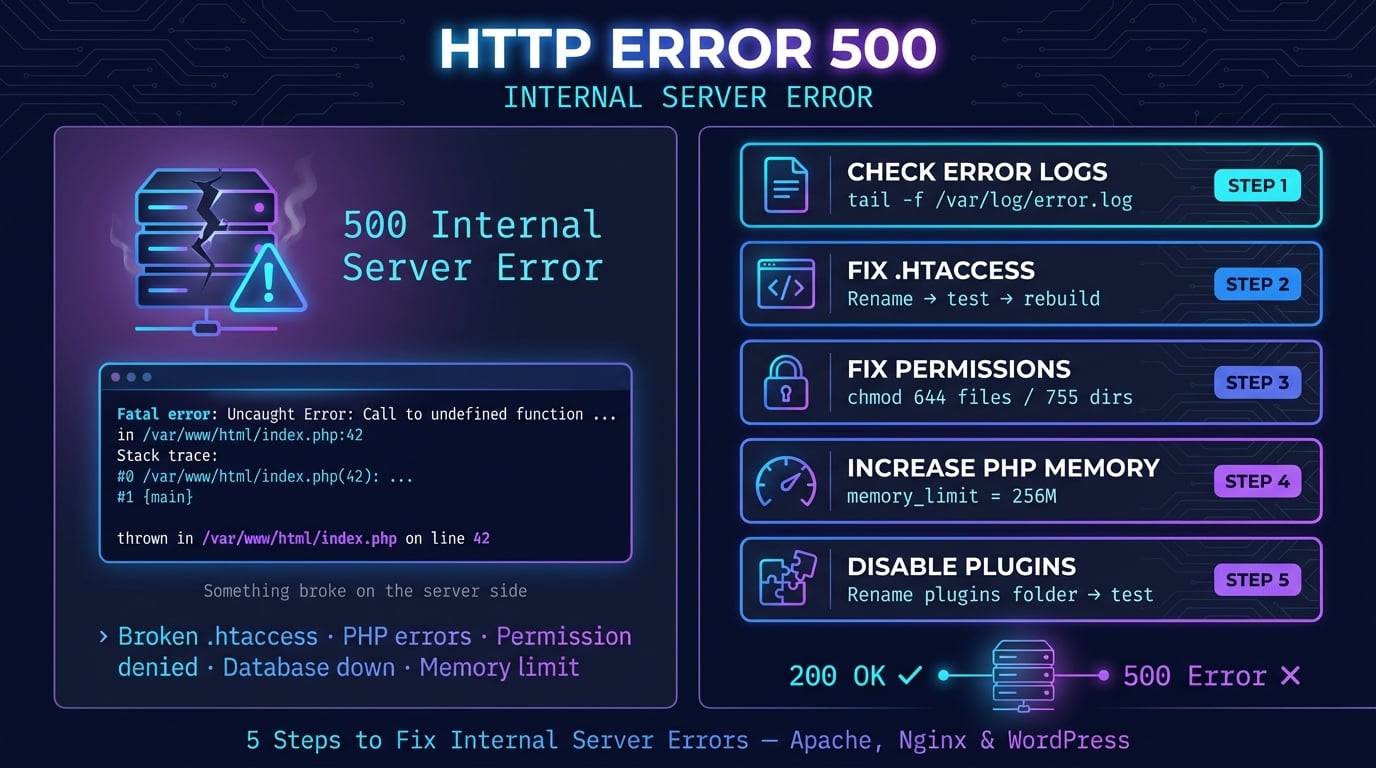
L'erreur HTTP 500 (Internal Server Error) est un code de statut cote serveur qui signifie que le serveur web a rencontre une condition inattendue l'empechant de traiter votre requete. C'est l'erreur serveur la plus generique : la maniere du serveur de dire 'quelque chose s'est casse, mais je ne sais pas exactement quoi.'
Selon la specification HTTP (RFC 9110, Section 15.6.1), une reponse 500 doit etre utilisee lorsque le serveur ne trouve pas de code de statut 5xx plus specifique pour decrire le probleme. Contrairement a une erreur 503 (qui signale une condition temporaire), un 500 ne donne aucune indication sur le caractere temporaire ou permanent du probleme.
La difference essentielle est qu'une erreur 500 est presque toujours causee par un bug, une mauvaise configuration ou un plantage du code cote serveur, et non par une action du visiteur. La correction doit venir du proprietaire du site ou de l'administrateur du serveur.
A quoi ressemble une erreur 500
L'erreur 500 s'affiche differemment selon le serveur web, l'hebergeur et le CMS. Voici les messages les plus courants que vous rencontrerez.
500 Internal Server Error -- le message standard
HTTP Error 500 -- courant dans la barre d'adresse du navigateur
Internal Server Error -- le texte generique sans code de statut
The server encountered an internal error or misconfiguration -- le message par defaut d'Apache
500 Internal Server Error - nginx -- la page d'erreur minimale de Nginx
There has been a critical error on this website -- WordPress (depuis la version 5.2)
HTTP Error 500.19 - Internal Server Error -- IIS avec sous-codes de statut
500. That's an error. -- la page d'erreur de Google
Advertisement
Causes courantes de l'erreur HTTP 500
Une erreur 500 peut etre declenchee par des dizaines de problemes cote serveur differents. Voici les causes les plus frequentes, classees par ordre de frequence.
Fichier .htaccess corrompu -- Un seul caractere mal place ou une directive invalide dans le .htaccess fait planter Apache immediatement. C'est la cause n-1 sur les hebergements mutualises.
Erreurs fatales PHP -- Les erreurs de syntaxe, les exceptions non interceptees ou l'appel de fonctions non definies arretent l'execution du script et produisent un 500.
Epuisement de la memoire PHP -- Les scripts qui depassent la memory_limit (128M par defaut) plantent sans avertissement. Le traitement de grosses images et les requetes complexes de base de donnees sont des declencheurs courants.
Permissions de fichiers incorrectes -- Les fichiers doivent etre en 644, les repertoires en 755. Des permissions trop restrictives (ou dangereusement ouvertes en 777) causent toutes deux des problemes.
Conflits de plugins ou de themes -- Un plugin recemment mis a jour ou incompatible peut faire planter toute l'application. C'est la cause la plus courante specifique a WordPress.
Echec de connexion a la base de donnees -- Des identifiants errones, un serveur de base de donnees plante ou des limites de connexions depassees empechent l'application de fonctionner.
Timeout de script -- Les scripts de longue duree depassent le max_execution_time (30 secondes par defaut) et sont tues par le serveur.
Fichiers CMS corrompus -- Des mises a jour echouees ou des transferts de fichiers interrompus laissent des fichiers critiques incomplets.
Plantage des processus PHP-FPM -- Des processus worker qui meurent a cause de problemes de memoire ou qui atteignent les limites de pm.max_children provoquent un 500 sous Nginx.
Mauvaise configuration du serveur -- Mauvaise version de PHP, parametres de virtual host invalides ou blocs server Nginx errones declenchent tous des erreurs 500.
Espace disque plein -- Quand le serveur n'a plus d'espace disque, il ne peut pas ecrire les logs ni les fichiers temporaires, ce qui provoque des plantages.
Erreurs de scripts CGI/Perl -- Mauvais mode de fichier (binaire vs ASCII), fins de ligne incorrectes ou modules manquants.
Comment corriger une erreur 500 (en tant que visiteur)
Si vous voyez une erreur 500 sur le site de quelqu'un d'autre, le probleme vient du serveur, pas de votre cote. Cependant, voici quelques actions que vous pouvez tenter avant d'abandonner.
Actualisez la page -- Patientez 30 secondes, puis appuyez sur F5 ou Ctrl+R (Cmd+R sur Mac). De nombreuses erreurs 500 sont causees par des dysfonctionnements momentanes du serveur qui se resolvent d'eux-memes.
Actualisez en vidant le cache -- Appuyez sur Ctrl+Shift+R (Cmd+Shift+R sur Mac) pour contourner le cache de votre navigateur et recuperer une copie totalement fraiche.
Videz le cache et les cookies du navigateur -- Allez dans les parametres de votre navigateur et supprimez les fichiers en cache. Des donnees en cache corrompues peuvent parfois causer des problemes d'affichage.
Essayez le mode navigation privee -- Ouvrez une fenetre privee/incognito pour exclure les extensions du navigateur ou un etat en cache comme source du probleme.
Verifiez si le site est en panne pour tout le monde -- Utilisez l'outil HTTP Headers de DNS Robot pour verifier le code de statut de la reponse du serveur.
Reessayez plus tard -- Le probleme etant cote serveur, le proprietaire du site doit le corriger. Accordez-lui 15 a 30 minutes et reverifiez.
Contactez le proprietaire du site -- Si l'erreur persiste pendant des heures, prevenez-le via sa page de contact ou ses reseaux sociaux.
Advertisement
Solution 1 : Consultez les logs d'erreur du serveur
Les logs d'erreur sont l'outil de debogage le plus important pour les erreurs 500. Ils vous indiquent exactement ce qui s'est mal passe, y compris le chemin du fichier, le numero de ligne et le message d'erreur. Consultez toujours les logs en premier avant de tenter quoi que ce soit d'autre.
# Apache error log
tail -100 /var/log/apache2/error.log

# Nginx error log
tail -100 /var/log/nginx/error.log

# PHP-FPM error log
tail -100 /var/log/php-fpm/error.log

# WordPress debug log (if WP_DEBUG_LOG enabled)
tail -100 /path/to/wordpress/wp-content/debug.logSolution 2 : Testez et reparez le fichier .htaccess
Un fichier .htaccess corrompu ou mal configure est la cause la plus courante des erreurs 500 sur les serveurs Apache. Une simple faute de frappe, une directive non supportee ou une mauvaise RewriteRule peut faire tomber l'ensemble du site.
Le test le plus rapide consiste a renommer temporairement le fichier. Si le site se charge apres le renommage, le .htaccess etait bien le probleme.
# Rename to disable .htaccess
mv .htaccess .htaccess_backup

# If site loads, regenerate a clean .htaccess
# For WordPress, go to Settings > Permalinks and click SaveAdvertisement
Solution 3 : Corrigez les permissions des fichiers
Des permissions de fichiers incorrectes empechent le serveur web de lire ou d'executer les fichiers. Les permissions standard sont 644 pour les fichiers et 755 pour les repertoires. Ne definissez jamais les permissions a 777 : c'est un risque de securite et de nombreux hebergeurs le bloquent.
# Set correct directory permissions
find /path/to/webroot -type d -exec chmod 755 {} \;

# Set correct file permissions
find /path/to/webroot -type f -exec chmod 644 {} \;

# WordPress wp-config.php (extra security)
chmod 440 wp-config.php
Solution 4 : Augmentez la memoire PHP et les limites d'execution
Les scripts PHP qui depassent la limite de memoire ou le temps d'execution maximum sont tues silencieusement par le serveur, ce qui produit une erreur 500. La memory_limit par defaut de 128M et le max_execution_time de 30 secondes sont souvent insuffisants pour les applications complexes.
Vous pouvez augmenter ces limites de plusieurs facons selon la configuration de votre serveur.
# Option 1: php.ini (best method)
memory_limit = 256M
max_execution_time = 300

# Option 2: .htaccess (Apache only)
php_value memory_limit 256M
php_value max_execution_time 300

# Option 3: .user.ini (FastCGI/Nginx)
memory_limit = 256M

# Option 4: wp-config.php (WordPress)
define( 'WP_MEMORY_LIMIT', '256M' );
Advertisement
Solution 5 : Desactivez les plugins et le theme (CMS)
Si vous utilisez WordPress, Joomla ou un autre CMS, un plugin ou un theme defectueux est l'une des causes les plus courantes des erreurs 500. Le moyen le plus rapide de tester est de desactiver tous les plugins d'un coup, puis de les reactiver un par un.
# Disable all WordPress plugins (via file system)
cd /path/to/wordpress/wp-content
mv plugins plugins_disabled

# Or use WP-CLI
wp plugin deactivate --all

# Switch to default theme
wp theme activate twentytwentyfourSolution 6 : Verifiez et reparez la connexion a la base de donnees
Une erreur 500 peut survenir lorsque l'application ne parvient pas a se connecter a sa base de donnees. Cela se produit quand les identifiants sont errones, le serveur de base de donnees est en panne ou les tables sont corrompues.
Verifiez d'abord vos identifiants de base de donnees dans votre fichier de configuration (wp-config.php pour WordPress, .env pour Laravel). Testez ensuite la connexion et reparez les tables corrompues si necessaire.
# Test MySQL connection
mysql -u username -p -h localhost database_name -e "SELECT 1;"

# Repair and optimize all tables
mysqlcheck -u username -p --auto-repair --optimize database_name

# WordPress: add to wp-config.php, then visit /wp-admin/maint/repair.php
define( 'WP_ALLOW_REPAIR', true );
Solution 7 : Verifiez la compatibilite de la version PHP
Executer du code ecrit pour une ancienne version de PHP sur une version plus recente (ou inversement) declenche des erreurs fatales. Les fonctions obsoletes, les comportements par defaut modifies et les fonctionnalites supprimees sont des causes frequentes apres une mise a jour de PHP.
Verifiez votre version actuelle de PHP et comparez-la avec les exigences de votre application.
# Check PHP version
php -v

# List loaded PHP modules
php -m

# Check current memory limit
php -i | grep memory_limitSolution 8 : Verifiez l'espace disque
Quand un serveur manque d'espace disque, il ne peut plus ecrire les fichiers de logs, les fichiers temporaires ou les donnees de session, ce qui provoque des erreurs 500. C'est souvent neglige mais etonnamment courant, surtout quand les fichiers de logs grossissent sans controle.
# Check disk usage
df -h

# Find large files eating disk space
du -sh /var/log
du -sh /tmp

# Clear old log files if needed
truncate -s 0 /var/log/nginx/error.log
500 vs 502 vs 503 vs 504 : quelle difference ?
La distinction cle : 500 = le serveur a plante en interne. 502 = le proxy a recu une reponse invalide du backend. 503 = le serveur est actif mais occupe. 504 = le proxy a abandonne l'attente. Vous pouvez verifier le code de statut exact que votre serveur renvoie avec l'outil HTTP Headers de DNS Robot.
| Code | Nom | Signification | Cause courante |
|---|---|---|---|
| 500 | Internal Server Error | Le serveur lui-meme a plante ou a produit une exception non geree | Erreur fatale PHP, mauvais .htaccess, epuisement de la memoire |
| 502 | Bad Gateway | Un proxy a recu une reponse invalide du backend | PHP-FPM plante, backend arrete, socket ferme |
| 503 | Service Unavailable | Le serveur est temporairement surcharge ou en maintenance | Pic de trafic, maintenance planifiee, limites de ressources |
| 504 | Gateway Timeout | Un proxy a expire en attendant la reponse du backend | Requete de base de donnees lente, script de longue duree, upstream ne repondant pas |
Impact des erreurs 500 sur le SEO
Les erreurs 500 ont un impact SEO plus severe que la plupart des autres erreurs HTTP. Voici ce que vous devez savoir.
La desindexation peut commencer sous 2 jours. John Mueller de Google a confirme que des erreurs 500 persistantes peuvent entrainer la suppression d'URL de l'index en seulement deux jours. C'est plus rapide que les erreurs 503, que Google traite comme temporaires.
Les erreurs 500 gaspillent le budget de crawl. Contrairement aux erreurs 404 (que Google finit par ne plus explorer), les erreurs 500 sont ambigues -- la page pourrait revenir -- donc Googlebot continue de reessayer de maniere agressive. Cela gaspille le budget de crawl sur des pages qui ne fournissent rien.
Les classements chutent rapidement mais se retablissent. Une fois le probleme corrige, Google retablit generalement l'exploration en quelques jours. Cependant, la recuperation des classements peut prendre des semaines -- les positions ne reviennent pas instantanement.
Utilisez le 503 pour la maintenance planifiee, jamais le 500. Une reponse 503 correctement configuree avec un en-tete Retry-After indique a Google de revenir plus tard sans supprimer la page. Un 500 n'envoie aucun signal de ce type.
Comment prevenir les erreurs 500
Mieux vaut prevenir que guerir. Suivez ces bonnes pratiques pour minimiser le risque d'erreurs 500 sur votre site web.
Mettez en place un monitoring de disponibilite -- Utilisez des outils comme UptimeRobot ou Pingdom pour verifier votre site toutes les 1 a 5 minutes. Recevez des alertes instantanees en cas d'erreur 500.
Testez toujours en environnement de staging -- Ne deployez jamais directement en production. Testez les mises a jour de plugins, les montees de version PHP et les changements de configuration dans un environnement de pre-production.
Utilisez le controle de version (Git) -- Commitez chaque modification pour pouvoir annuler instantanement un mauvais deploiement avec une seule commande.
Implementez une gestion d'erreurs appropriee -- Encapsulez les requetes de base de donnees et les appels API dans des blocs try-catch. Enregistrez les traces completes cote serveur pour chaque erreur.
Surveillez l'espace disque et les ressources du serveur -- Configurez des alertes pour une utilisation du disque superieure a 80 %, un CPU eleve et une pression sur la memoire.
Maintenez vos logiciels a jour -- Les versions obsoletes de CMS, plugins et logiciels serveur contiennent des bugs connus qui provoquent des plantages.
Maintenez des sauvegardes automatisees -- Testez regulierement votre procedure de restauration. Une sauvegarde que vous n'avez jamais testee n'est pas une sauvegarde.
Configurez les limites PHP de maniere appropriee -- Configurez memory_limit et max_execution_time en fonction de votre charge de travail reelle, pas des valeurs par defaut.
Utilisez des pipelines CI/CD -- Automatisez les tests avant le deploiement. Si les tests echouent, le deploiement ne doit pas avoir lieu.
Verifiez la reponse de votre serveur
Utilisez l'outil HTTP Headers de DNS Robot pour verifier quel code de statut votre serveur renvoie et inspecter tous les en-tetes de reponse.
Essayer HTTP Headers CheckerAdvertisement
Questions fréquemment posées
L'erreur HTTP 500 (Internal Server Error) signifie que le serveur web a rencontre une condition inattendue qui l'a empeche de traiter votre requete. C'est une erreur generique fourre-tout indiquant que quelque chose a plante cote serveur, mais le serveur ne peut pas identifier la cause exacte.