Erreur HTTP 503 Service Unavailable : Causes et Comment la Résoudre
Advertisement
Qu'est-ce que l'erreur HTTP 503 ?
L'erreur HTTP 503 (Service Unavailable) est un code de statut côté serveur qui signifie que le serveur web est temporairement incapable de traiter votre requête. Contrairement à une erreur 404 (page non trouvée) ou une erreur 500 (erreur interne du serveur), le 503 indique spécifiquement une condition temporaire : le serveur existe et est joignable, mais il ne peut pas servir de contenu pour le moment.
Selon la spécification HTTP (RFC 9110), le serveur PEUT inclure un en-tête Retry-After pour indiquer combien de temps le client doit attendre avant de réessayer. Cet en-tête informe les navigateurs, les robots d'exploration des moteurs de recherche et les clients API du moment prévu du retour en ligne du service.
Le mot clé est « temporaire ». Une réponse 503 correctement configurée indique à Google et aux autres moteurs de recherche de revenir plus tard au lieu de supprimer la page de leur index. C'est pourquoi les sites web utilisent le 503 pendant la maintenance planifiée : cela préserve les classements SEO.
À quoi ressemble une erreur 503
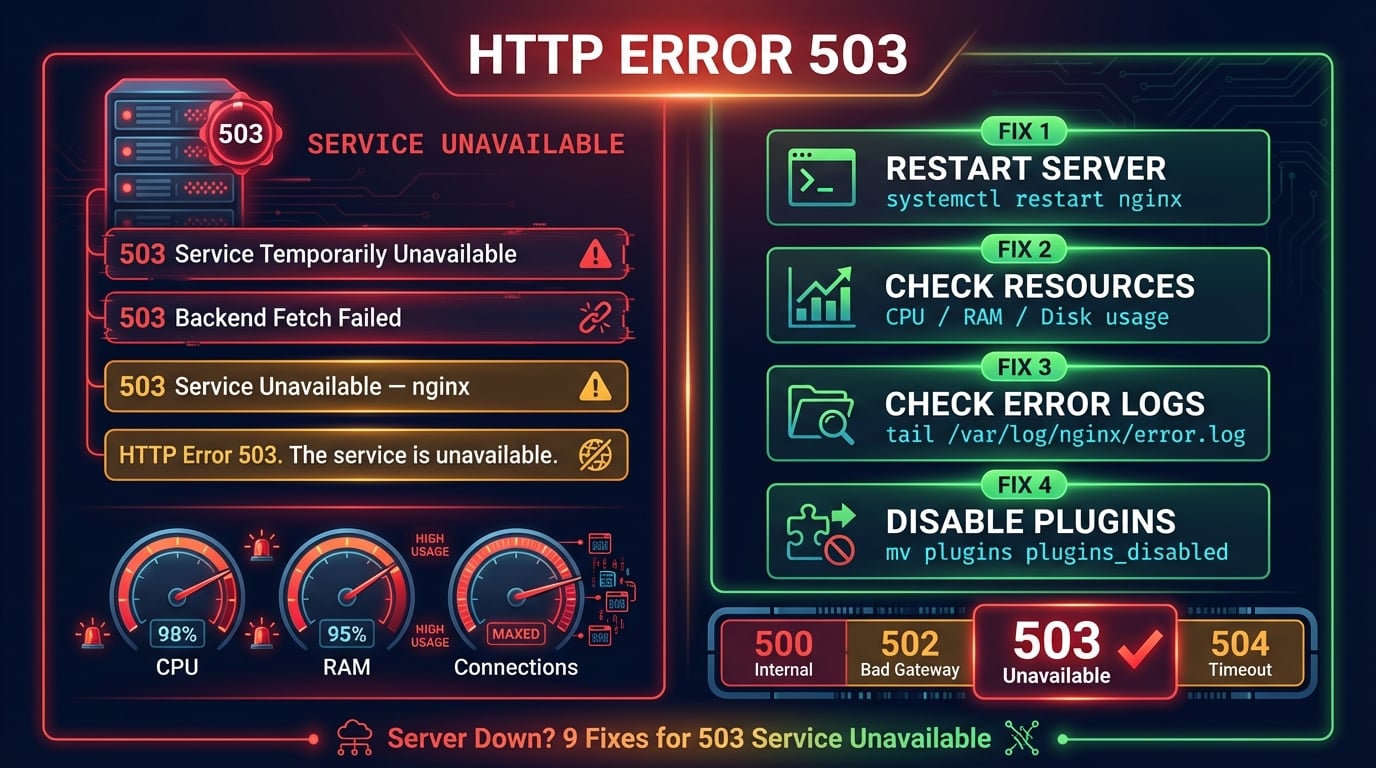
L'erreur 503 s'affiche différemment selon le serveur web, l'hébergeur et le CMS. Voici les messages les plus courants que vous rencontrerez.
503 Service Unavailable
503 Service Temporarily Unavailable
HTTP Error 503. The service is unavailable.
Error 503 Backend Fetch Failed (cache Varnish)
503 Service Unavailable — No server is available to handle this request (Apache)
503 Service Temporarily Unavailable — nginx (Nginx)
Error 503 (Service Unavailable)!! 1 (erreur d'origine Cloudflare)
Site is temporarily unavailable ou Briefly unavailable for scheduled maintenance (WordPress)
Quel que soit le libellé, la cause sous-jacente est toujours la même : le serveur a reçu votre requête mais ne peut pas la traiter pour le moment.
Advertisement
Causes courantes de l'erreur HTTP 503
Comprendre la cause racine est le chemin le plus rapide vers la solution. Voici les raisons les plus fréquentes pour lesquelles un serveur renvoie un 503, classées par fréquence.
Surcharge du serveur — Le serveur a atteint sa limite de CPU, de RAM ou de connexions. Cela se produit lors de pics de trafic, de contenus viraux ou lorsque des bots explorent le site de manière agressive.
Maintenance planifiée — L'administrateur du site a intentionnellement mis le serveur hors ligne pour des mises à jour, des migrations ou des déploiements. Les pages de maintenance correctement configurées renvoient un 503 avec un en-tête Retry-After.
Plugin ou thème défectueux — Sur les plateformes CMS comme WordPress, Joomla ou Magento, un plugin buggé, un conflit de mise à jour de thème ou une version PHP incompatible peuvent faire planter l'application et déclencher un 503.
Crash de PHP-FPM ou de l'application — Le gestionnaire de processus PHP (php-fpm) n'a plus de workers disponibles, ou le backend de l'application (Node.js, Python, Ruby) a planté. Le serveur web (Nginx/Apache) fonctionne toujours mais n'a plus de backend vers lequel transmettre les requêtes.
Surcharge de la base de données — La base de données (MySQL, PostgreSQL) a atteint sa limite de connexions, est à court de mémoire ou est bloquée par une requête de longue durée. L'application ne peut pas récupérer les données et renvoie un 503.
Attaque DDoS — Une attaque par déni de service distribué inonde le serveur de requêtes, épuisant les ressources et provoquant l'échec des requêtes légitimes avec un 503.
Mauvaise configuration DNS ou CDN — Cloudflare, AWS CloudFront ou un autre CDN ne parvient pas à atteindre le serveur d'origine en raison de modifications DNS, d'un SSL expiré ou de problèmes de liste blanche d'IP.
Limites de ressources atteintes — Les hébergements mutualisés ont des limites strictes de CPU, RAM et connexions simultanées. Dépasser ces limites amène l'hébergeur à restreindre ou bloquer les requêtes avec un 503.
Solution pour les visiteurs : ce que vous pouvez faire
Si vous êtes un visiteur qui voit une erreur 503 sur le site de quelqu'un d'autre, le problème vient de leur serveur, pas de votre appareil. Cependant, voici quelques actions que vous pouvez tenter.
Patientez et actualisez — Comme le 503 est temporaire, attendez 30 à 60 secondes et actualisez la page. Le serveur est peut-être en cours de redémarrage ou en train de finaliser un déploiement.
Vérifiez si le site est en panne pour tout le monde — Utilisez l'outil HTTP Headers de DNS Robot pour vérifier le code de réponse du serveur depuis un serveur externe. S'il renvoie 503 pour tout le monde, le site est réellement en panne.
Videz le cache de votre navigateur — Dans de rares cas, votre navigateur peut avoir mis en cache la page d'erreur 503. Videz votre cache et réessayez.
Essayez un autre navigateur ou appareil — Éliminez tout problème de cache ou d'extension spécifique au navigateur.
Consultez les réseaux sociaux du site — Le site a peut-être publié des informations sur une maintenance planifiée ou une panne connue sur X (Twitter) ou sa page de statut.
Advertisement
Solution 1 : Redémarrez votre serveur web
La solution la plus rapide pour la plupart des erreurs 503 est de redémarrer le serveur web et le backend de l'application. Cela libère les processus bloqués, libère la mémoire et réinitialise les pools de connexions.
# Restart Nginx
sudo systemctl restart nginx

# Restart Apache
sudo systemctl restart apache2      # Debian/Ubuntu
sudo systemctl restart httpd         # CentOS/RHEL

# Restart PHP-FPM
sudo systemctl restart php8.2-fpm    # Adjust version as needed

# Restart Node.js (PM2)
pm2 restart all

# Restart entire server (last resort)
sudo reboot
Après le redémarrage, testez le site immédiatement. Si le 503 revient en quelques minutes, la cause racine est toujours présente : passez à la vérification des logs et des ressources.
Solution 2 : Vérifiez les ressources du serveur (CPU, RAM, disque)
Si le serveur est surchargé, le redémarrage ne procure qu'un soulagement temporaire. Vérifiez ce qui consomme les ressources.
# Check CPU and memory usage
top -bn1 | head -20

# Check disk space
df -h

# Check memory in detail
free -m

# Check active connections
ss -s

# Find processes using the most memory
ps aux --sort=-%mem | head -10

# Find processes using the most CPU
ps aux --sort=-%cpu | head -10Si le CPU ou la RAM est à plus de 90 %, vous devez optimiser votre application, arrêter les processus emballés ou mettre à niveau votre serveur. Si l'espace disque est plein, nettoyez les fichiers de logs, les anciennes sauvegardes ou les fichiers temporaires.
Advertisement
Solution 3 : Consultez les logs d'erreur
Les logs d'erreur vous indiquent exactement pourquoi le serveur a renvoyé un 503. Consultez toujours les logs avant de deviner.
# Nginx error log
tail -50 /var/log/nginx/error.log

# Apache error log
tail -50 /var/log/apache2/error.log      # Debian/Ubuntu
tail -50 /var/log/httpd/error_log         # CentOS/RHEL

# PHP-FPM log
tail -50 /var/log/php8.2-fpm.log

# WordPress debug log (if WP_DEBUG_LOG is enabled)
tail -50 /var/www/html/wp-content/debug.log

# System log
tail -50 /var/log/syslog
Messages courants dans les logs qui causent un 503 :
"upstream timed out" ou "no live upstreams" (Nginx) — PHP-FPM ou l'application backend ne répond pas. Redémarrez php-fpm ou augmentez les timeouts.
"server reached pm.max_children" (PHP-FPM) — Tous les workers PHP sont occupés. Augmentez pm.max_children dans la configuration du pool PHP-FPM.
"Too many connections" (MySQL) — La limite de connexions de la base de données est atteinte. Augmentez max_connections dans la configuration MySQL ou optimisez les requêtes.
"Cannot allocate memory" — Le serveur n'a plus de RAM. Arrêtez les processus inutiles ou ajoutez de l'espace swap.
Solution 4 : Désactivez les plugins et thèmes (WordPress / CMS)
Sur WordPress et d'autres plateformes CMS, un plugin ou un thème défectueux est l'une des causes les plus courantes du 503. Si le 503 est apparu après la mise à jour ou l'installation d'un plugin, ce plugin est probablement le responsable.
Si vous ne pouvez pas accéder au tableau de bord d'administration WordPress, désactivez les plugins via le système de fichiers ou la base de données.
# Disable all plugins by renaming the plugins folder
cd /var/www/html/wp-content
mv plugins plugins_disabled

# If the site loads, rename it back and re-enable plugins one by one
mv plugins_disabled plugins

# To disable a single plugin
mv plugins/problem-plugin plugins/problem-plugin.disabled
Après avoir identifié le plugin défectueux, mettez-le à jour, remplacez-le par une alternative ou contactez le développeur du plugin. Vérifiez également si votre version de PHP est compatible : certains plugins ne fonctionnent plus après une mise à jour de PHP sur le serveur.
Advertisement
Solution 5 : Augmentez les limites PHP et serveur
Si votre serveur manque de workers PHP ou atteint les limites de mémoire, vous devez augmenter les limites dans votre configuration.
# PHP-FPM pool config (e.g., /etc/php/8.2/fpm/pool.d/www.conf)
pm = dynamic
pm.max_children = 50          # Increase from default (5-10)
pm.start_servers = 10
pm.min_spare_servers = 5
pm.max_spare_servers = 20
pm.max_requests = 500

# PHP memory limit (php.ini)
memory_limit = 256M           # Increase from default 128M
max_execution_time = 300      # Increase from default 30

# Restart PHP-FPM after changes
sudo systemctl restart php8.2-fpmSolution 6 : Vérifiez la configuration DNS et CDN
Si vous utilisez Cloudflare, AWS CloudFront ou un autre CDN/proxy, un 503 peut signifier que le CDN ne parvient pas à joindre votre serveur d'origine. Cela est différent du serveur d'origine lui-même étant surchargé.
Cloudflare affiche deux types d'erreurs 503 :
503 avec marque Cloudflare : La page d'erreur affiche le logo Cloudflare — cela signifie que le centre de données de Cloudflare rencontre un problème (rare).
503 d'origine via Cloudflare : La page d'erreur est simple ou reprend le design de votre site — cela signifie que votre serveur d'origine a renvoyé un 503 et Cloudflare l'a simplement transmis.
Pour diagnostiquer, utilisez le DNS Lookup de DNS Robot pour vérifier que votre domaine pointe vers la bonne IP. Utilisez l'outil HTTP Headers de DNS Robot pour vérifier quel code de statut le serveur renvoie. Si le DNS pointe vers Cloudflare mais que l'IP de votre origine a changé, mettez à jour l'enregistrement A dans le tableau de bord de Cloudflare.
Solution 7 : Vérifiez les attaques DDoS ou de bots
Un pic soudain de trafic provenant de bots ou une attaque DDoS peut submerger votre serveur. Vérifiez vos logs d'accès pour détecter des schémas suspects.
# Count requests per IP in the last 1000 lines
tail -1000 /var/log/nginx/access.log | awk '{print $1}' | sort | uniq -c | sort -rn | head -20

# Check requests per second
awk '{print $4}' /var/log/nginx/access.log | cut -d: -f1-3 | uniq -c | sort -rn | head -10

# Block an abusive IP with iptables
sudo iptables -A INPUT -s 1.2.3.4 -j DROP

# Or block with Nginx
# Add to server block: deny 1.2.3.4;
Si vous constatez des milliers de requêtes provenant d'une seule IP ou d'une petite plage d'IP, bloquez-les au niveau du pare-feu. Pour les attaques DDoS à grande échelle, activez le « Mode Sous Attaque » de Cloudflare ou utilisez la protection DDoS de votre hébergeur. Vous pouvez utiliser le vérificateur de liste noire IP de DNS Robot pour vérifier si les IP attaquantes figurent déjà sur des listes noires connues.
Solution 8 : Corrigez les problèmes de connexion à la base de données
Si votre application ne peut pas se connecter à la base de données, elle renverra un 503. C'est particulièrement courant avec MySQL/MariaDB lorsque les connexions sont épuisées.
# Check if MySQL/MariaDB is running
sudo systemctl status mysql

# Restart MySQL
sudo systemctl restart mysql

# Check current connections vs limit
mysql -e "SHOW STATUS LIKE 'Threads_connected';"
mysql -e "SHOW VARIABLES LIKE 'max_connections';"

# Increase max connections (temporary)
mysql -e "SET GLOBAL max_connections = 200;"

# Check for long-running queries
mysql -e "SHOW PROCESSLIST;" | head -20
Si vous voyez de nombreuses connexions dormantes, votre application ne ferme pas correctement les connexions à la base de données. Si des requêtes de longue durée bloquent les autres, optimisez ces requêtes ou arrêtez-les pour débloquer la base de données.
Solution 9 : Contactez votre hébergeur
Si vous êtes sur un hébergement mutualisé, un WordPress managé ou une plateforme comme Squarespace, Wix ou Shopify, vous n'avez peut-être pas accès aux logs du serveur ni la possibilité de redémarrer les services. Dans ces cas, le 503 peut être causé par l'infrastructure de l'hébergeur.
Contactez le support de votre hébergeur et fournissez :
L'URL exacte qui renvoie un 503
Quand l'erreur a commencé — notez la date et l'heure
Ce qui a changé — avez-vous installé un plugin, mis à jour un thème ou modifié des paramètres DNS ?
Si c'est intermittent ou constant — les erreurs 503 intermittentes suggèrent des limites de ressources ; les erreurs 503 constantes suggèrent un plantage ou une mauvaise configuration
503 vs autres erreurs HTTP
L'erreur 503 est souvent confondue avec d'autres erreurs serveur. Voici comment elles se distinguent.
| Code | Nom | Signification | Temporaire ? |
|---|---|---|---|
| 500 | Internal Server Error | Le serveur a rencontré une erreur inattendue (bug, plantage, mauvaise configuration) | Peut-être |
| 502 | Bad Gateway | Un proxy/répartiteur de charge a reçu une réponse invalide du serveur upstream | Peut-être |
| 503 | Service Unavailable | Le serveur est actif mais temporairement incapable de traiter les requêtes (surcharge, maintenance) | Oui |
| 504 | Gateway Timeout | Un proxy/répartiteur de charge n'a pas reçu de réponse du serveur upstream à temps | Peut-être |
| 520-530 | Erreurs Cloudflare | Erreurs spécifiques à Cloudflare pour les problèmes de connexion à l'origine | Variable |
La différence clé : le 503 est explicitement temporaire. Une réponse 503 bien configurée inclut un en-tête Retry-After qui indique aux clients exactement quand revenir. Google traite le 503 différemment du 500 : il réessaiera et préservera vos classements si la panne est courte.
Comment prévenir les erreurs 503
Mieux vaut prévenir que guérir. Voici les bonnes pratiques pour éviter les erreurs 503.
Surveillez les ressources du serveur — Configurez des alertes pour CPU > 80 %, RAM > 85 % et disque > 90 %. Des outils comme UptimeRobot, Pingdom ou Grafana fournissent des notifications instantanées.
Utilisez un CDN — Cloudflare, Fastly ou AWS CloudFront mettent en cache les ressources statiques et absorbent les pics de trafic, réduisant la charge sur le serveur d'origine.
Activez la mise en cache — Utilisez Redis, Memcached ou Varnish pour mettre en cache les requêtes de base de données et les pages générées. Utilisateurs WordPress : installez un plugin de cache comme WP Super Cache ou W3 Total Cache.
Auto-scaling — Si vous utilisez un hébergement cloud (AWS, GCP, Azure, DigitalOcean), configurez l'auto-scaling pour ajouter des serveurs supplémentaires lors des pics de trafic.
Limitez le débit des bots — Configurez Nginx ou Cloudflare pour limiter le débit des crawlers et scrapers agressifs avant qu'ils ne surchargent votre serveur.
Optimisez les requêtes de base de données — Les requêtes lentes sont la cause n°1 des erreurs 503 liées à la base de données. Ajoutez des index, optimisez les jointures et utilisez le cache de requêtes.
Utilisez une page de maintenance adaptée — Pendant les déploiements, renvoyez un 503 avec un en-tête
Retry-Afterau lieu de laisser le serveur planter. Cela préserve le SEO et informe les utilisateurs.Maintenez vos logiciels à jour — Mettez à jour votre CMS, vos plugins, PHP et votre base de données vers les dernières versions stables pour éviter les bugs connus et les problèmes de sécurité.
Vérifiez si un site web renvoie un 503
Utilisez l'outil gratuit HTTP Headers de DNS Robot pour vérifier le code de réponse HTTP, les en-têtes et les informations serveur de n'importe quel site web. Voyez instantanément si un site renvoie un 503 Service Unavailable.
Essayer HTTP Headers CheckerAdvertisement
Questions fréquemment posées
L'erreur HTTP 503 (Service Unavailable) signifie que le serveur web est temporairement incapable de traiter votre requête. Le serveur est joignable mais surchargé, en maintenance ou son application backend a planté. C'est une condition temporaire : le site devrait revenir de lui-même.