Serveur DNS Ne Répond Pas : Solutions
Advertisement
Que signifie Serveur DNS Ne Répond Pas ?
DNS Server Not Responding est une erreur qui apparait lorsque votre appareil envoie une requete a un serveur DNS et ne recoit aucune reponse. Le DNS (Domain Name System) convertit les noms de domaine lisibles comme example.com en adresses IP comme 93.184.216.34. Sans serveur DNS fonctionnel, votre navigateur ne peut trouver aucun site web, meme si votre connexion internet fonctionne parfaitement.
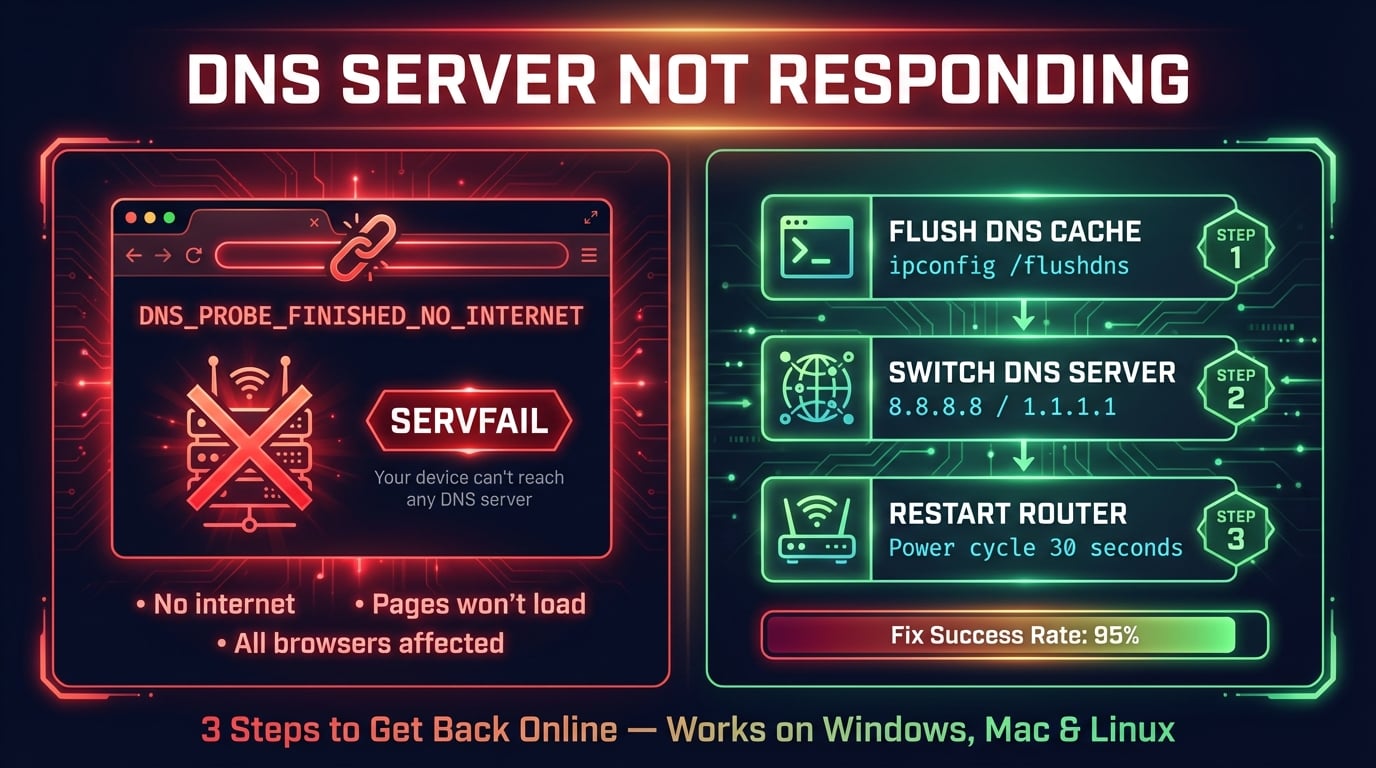
Cette erreur s'affiche generalement sous la forme "DNS server isn't responding" dans les diagnostics reseau de Windows, ou sous la forme DNS_PROBE_FINISHED_NO_INTERNET dans Chrome. Safari affiche "Safari ne parvient pas a trouver le serveur" et Firefox affiche "Hmm. Nous ne parvenons pas a trouver ce site."
La bonne nouvelle : cette erreur ne signifie presque jamais que votre connexion internet est reellement coupee. Elle indique que la couche DNS est en panne, et c'est un probleme que vous pouvez resoudre vous-meme en moins de 5 minutes.
Causes courantes de l'erreur DNS Server Not Responding
Avant de passer aux solutions, comprendre la cause sous-jacente vous aide a choisir la bonne correction. Voici les raisons les plus frequentes de cette erreur.
Cache DNS obsolete -- Votre appareil a mis en cache une entree DNS ancienne ou corrompue qui n'est plus valide
Serveur DNS du FAI en panne -- Les serveurs DNS de votre fournisseur d'acces internet sont surcharges ou subissent une interruption
Dysfonctionnement du routeur -- Un bug du firmware ou une fuite memoire dans votre routeur bloque le trafic DNS
Pare-feu ou antivirus bloquant le DNS -- Un logiciel de securite interfere avec les requetes DNS sur le port 53
Parametres DNS incorrects -- Configuration DNS manuelle avec des adresses de serveur incorrectes ou inaccessibles
Probleme de carte reseau -- Pilote obsolete ou pile TCP/IP corrompue sur votre appareil
Probleme de connectivite WiFi -- Signal faible ou deconnexions intermittentes provoquant des delais d'expiration DNS
Interference VPN -- Le VPN actif achemine les requetes DNS via un serveur qui ne repond pas
Advertisement
Solution 1 : Vider le cache DNS
C'est la solution la plus courante et elle prend 10 secondes. Votre systeme d'exploitation stocke les recherches DNS dans un cache local. Si une entree devient obsolete ou corrompue, toutes les recherches DNS peuvent echouer. Vider le cache oblige votre appareil a interroger les serveurs DNS a nouveau.
Ouvrez un terminal ou une invite de commandes et executez la commande correspondant a votre systeme d'exploitation :
# Windows (Command Prompt as Administrator)
ipconfig /flushdns

# macOS
sudo dscacheutil -flushcache; sudo killall -HUP mDNSResponder

# Linux
sudo systemd-resolve --flush-caches
# or
sudo resolvectl flush-cachesSolution 2 : Passer a un serveur DNS public
Si les serveurs DNS de votre FAI sont lents ou en panne, passer a un resolveur DNS public fiable corrige souvent le probleme instantanement. Les serveurs DNS publics comme Google et Cloudflare disposent d'une infrastructure mondiale avec une disponibilite quasi parfaite.
Voici les meilleurs serveurs DNS gratuits a utiliser :
| Fournisseur | DNS primaire | DNS secondaire | Ideal pour |
|---|---|---|---|
| Google Public DNS | 8.8.8.8 | 8.8.4.4 | Vitesse et fiabilite |
| Cloudflare | 1.1.1.1 | 1.0.0.1 | Confidentialite et temps de reponse le plus rapide |
| Quad9 | 9.9.9.9 | 149.112.112.112 | Blocage des logiciels malveillants |
| OpenDNS | 208.67.222.222 | 208.67.220.220 | Filtrage de contenu familial |
Advertisement
Solution 3 : Redemarrer le routeur et l'appareil
Un simple redemarrage electrique efface les dysfonctionnements temporaires de la memoire de votre routeur et le force a retablir les connexions DNS. Cette solution est particulierement efficace lorsque l'erreur DNS affecte tous les appareils de votre reseau.
Suivez ces etapes dans l'ordre :
Debranchez votre routeur de l'alimentation (ne vous contentez pas de l'eteindre -- debranchez-le physiquement)
Attendez 30 secondes -- cela vide la RAM du routeur et reinitialise tous les etats temporaires
Rebranchez-le et attendez 1 a 2 minutes qu'il redemarre completement et se reconnecte a votre FAI
Redemarrez votre ordinateur ou telephone pour effacer tout etat reseau au niveau de l'appareil
Testez en visitant un site web dans votre navigateur
Corriger DNS Server Not Responding sous Windows
Si les trois solutions rapides ci-dessus n'ont pas fonctionne, suivez ces etapes specifiques a Windows. Elles couvrent Windows 10 et Windows 11.
Advertisement
Reinitialiser la carte reseau
Ouvrez l'invite de commandes en tant qu'administrateur et executez ces commandes pour reinitialiser completement votre pile reseau :
netsh winsock reset
netsh int ip reset
ipconfig /release
ipconfig /renew
ipconfig /flushdns
Redemarrez votre ordinateur apres avoir execute ces commandes. Cela reinitialise le catalogue Winsock, la pile TCP/IP, libere et renouvelle votre adresse IP, et vide le cache DNS en une seule sequence.
Modifier les parametres DNS sous Windows
Pour configurer manuellement un serveur DNS public sous Windows :
Ouvrez Parametres puis Reseau et Internet puis Parametres reseau avances
Cliquez sur votre connexion active (Wi-Fi ou Ethernet) puis Proprietes materielles
Cliquez sur Modifier a cote de Attribution du serveur DNS
Passez de Automatique a Manuel et activez IPv4
Saisissez le DNS prefere :
1.1.1.1et le DNS secondaire :1.0.0.1Cliquez sur Enregistrer et testez en visitant un site web
Corriger DNS Server Not Responding sur Mac
macOS utilise un systeme de gestion DNS different. Voici comment le corriger.
Modifier les parametres DNS sur macOS
Pour configurer un serveur DNS public sur votre Mac :
Ouvrez Reglages Systeme puis Reseau puis Wi-Fi (ou votre connexion active)
Cliquez sur Details a cote de votre reseau connecte
Cliquez sur DNS dans la barre laterale
Cliquez sur le bouton + et ajoutez
1.1.1.1Cliquez a nouveau sur + et ajoutez
1.0.0.1Cliquez sur OK puis sur Appliquer
Vider le cache DNS et reinitialiser le reseau sur Mac
Ouvrez le Terminal et executez :
# Flush DNS cache
sudo dscacheutil -flushcache
sudo killall -HUP mDNSResponder

# Renew DHCP lease (forces new DNS assignment)
sudo ipconfig set en0 DHCP
Remplacez en0 par en1 si vous utilisez un adaptateur Ethernet USB. Vous pouvez verifier le nom de votre interface avec ifconfig dans le Terminal.
Corriger DNS Server Not Responding sur mobile
Les erreurs DNS sur les telephones et tablettes sont generalement causees par les parametres DNS de votre routeur WiFi ou par un cache obsolete sur l'appareil.
Advertisement
iPhone / iPad (iOS)
Pour modifier le DNS sur iOS :
Ouvrez Reglages puis Wi-Fi puis appuyez sur l'icone (i) a cote de votre reseau connecte
Appuyez sur Configurer le DNS puis passez de Automatique a Manuel
Supprimez les serveurs DNS existants et ajoutez
1.1.1.1et1.0.0.1Appuyez sur Enregistrer et testez votre connexion
Android
Android 9 et versions ulterieures disposent d'un parametre DNS prive integre qui s'applique a tous les reseaux :
Ouvrez Parametres puis Reseau et Internet puis DNS prive
Selectionnez Nom d'hote du fournisseur DNS prive
Saisissez :
one.dot.one.dot.one.dot.one(pour Cloudflare) oudns.google(pour Google)Appuyez sur Enregistrer -- ce reglage s'applique a toutes les connexions Wi-Fi et cellulaires
Corriger DNS Server Not Responding sur les consoles de jeux
Les erreurs DNS sur les consoles de jeux empechent le multijoueur en ligne, les mises a jour et l'acces au store. Voici comment corriger le probleme sur PlayStation et Xbox.
PlayStation (PS5 / PS4)
Pour modifier le DNS sur votre PlayStation :
Allez dans Parametres puis Reseau puis Parametres puis Configurer la connexion Internet
Selectionnez votre connexion (Wi-Fi ou LAN) et choisissez Personnalise
Conservez les valeurs par defaut pour l'adresse IP (Automatique) et le nom d'hote DHCP (Ne pas specifier)
Pour les parametres DNS selectionnez Manuel
Saisissez le DNS primaire :
1.1.1.1et le DNS secondaire :1.0.0.1Conservez les parametres restants par defaut et testez la connexion
Xbox (Series X/S / One)
Pour modifier le DNS sur Xbox :
Allez dans Parametres puis General puis Parametres reseau puis Parametres avances
Selectionnez Parametres DNS puis Manuel
Saisissez le DNS primaire :
1.1.1.1et le DNS secondaire :1.0.0.1Appuyez sur B pour enregistrer et redemarrez la console pour appliquer les modifications
Depannage avance
Si aucune des solutions precedentes n'a fonctionne, le probleme est peut-etre plus profond. Essayez ces etapes avancees.
Desactiver temporairement le pare-feu ou l'antivirus
Certains logiciels de securite bloquent le trafic DNS sur le port 53. Desactivez temporairement votre pare-feu et votre antivirus pour tester :
Si l'erreur disparait avec le pare-feu desactive, ajoutez une exception pour le trafic DNS (port UDP 53) dans les parametres de votre logiciel de securite. Ne laissez pas votre pare-feu desactive en permanence.
Desactiver IPv6
La resolution DNS IPv6 peut parfois entrer en conflit avec la configuration de votre reseau. La desactiver temporairement force votre appareil a utiliser uniquement le DNS IPv4 :
Windows : Ouvrez les proprietes de la carte reseau, decochez "Protocole Internet version 6 (TCP/IPv6)" et cliquez sur OK
Mac : Reglages Systeme puis Reseau puis Wi-Fi puis Details puis TCP/IP puis definissez Configurer IPv6 sur "Lien local uniquement"
Linux : Executez
sudo sysctl -w net.ipv6.conf.all.disable_ipv6=1
Demarrer en mode sans echec avec prise en charge reseau
Le mode sans echec charge Windows avec un minimum de pilotes et de services, eliminant les interferences des logiciels tiers. Si le DNS fonctionne en mode sans echec, c'est qu'un programme de demarrage ou un pilote provoque le conflit.
Sous Windows : maintenez la touche Maj enfoncee tout en cliquant sur Redemarrer, puis choisissez Depannage puis Options avancees puis Parametres de demarrage puis Redemarrer puis appuyez sur F5 pour le mode sans echec avec prise en charge reseau.
Comment verifier que le DNS fonctionne a nouveau
Apres avoir applique une solution, verifiez que la resolution DNS fonctionne correctement. Ne vous contentez pas d'ouvrir un site web -- executez ces tests pour confirmer que la correction est permanente.
# Test DNS resolution directly
nslookup google.com

# Test with a specific DNS server
nslookup google.com 1.1.1.1

# Check your current DNS settings (Windows)
ipconfig /all | findstr "DNS"

# Check your current DNS settings (Mac/Linux)
cat /etc/resolv.conf
Si nslookup renvoie une adresse IP, le DNS fonctionne. Vous pouvez egalement utiliser l'outil gratuit DNS Lookup de DNS Robot pour tester la resolution DNS depuis plusieurs serveurs dans le monde simultanement -- cela confirme que le probleme est resolu partout, pas seulement sur votre appareil.
Testez votre resolution DNS maintenant
Utilisez l'outil gratuit DNS Lookup de DNS Robot pour verifier si un domaine se resout correctement depuis plusieurs serveurs dans le monde. Confirmez que votre correction DNS fonctionne partout.
Essayer DNS LookupAdvertisement
Questions fréquemment posées
Cela signifie que votre appareil a envoye une requete a un serveur DNS pour convertir un nom de domaine en adresse IP, mais que le serveur n'a pas repondu. Cela empeche votre navigateur de charger tout site web, meme si votre connexion internet fonctionne.