DNS Google : 8.8.8.8, 8.8.4.4, IPv6 et configuration
Advertisement
Qu'est-ce que Google Public DNS ?
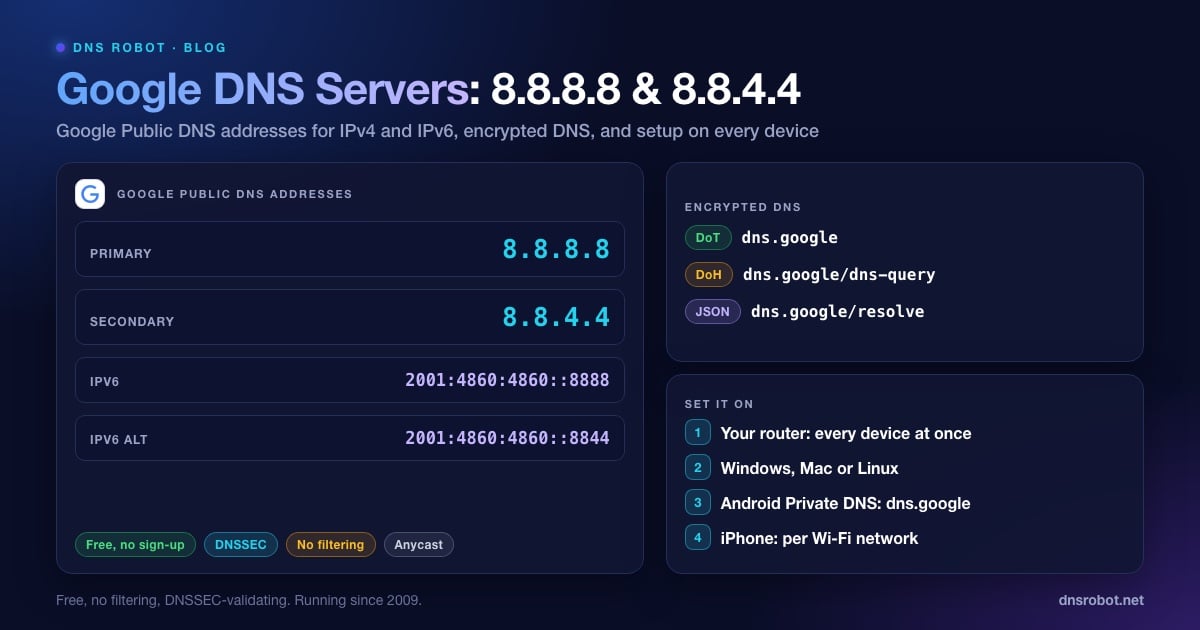
Le DNS Google, officiellement Google Public DNS, est un résolveur DNS gratuit que Google exploite depuis décembre 2009. Un résolveur est le serveur auquel votre appareil demande de convertir un domaine comme github.com en adresse IP. Votre FAI vous fournit son propre résolveur par défaut ; celui de Google est une alternative publique que tout le monde peut utiliser en saisissant 8.8.8.8 dans ses réglages réseau.
Les adresses sont faciles à retenir, et c'est voulu ; elles comptent parmi les serveurs DNS les plus utilisés d'internet. Google affirme ne pas utiliser les informations personnelles issues du service pour cibler des publicités, et publie précisément ce qu'il enregistre (voir la section sur la confidentialité plus bas).
Adresses des serveurs DNS Google (IPv4 et IPv6)
Saisissez-les dans n'importe quel champ de réglage DNS. Utilisez les deux adresses : la seconde sert de solution de repli si votre appareil ne parvient pas à joindre la première.
| Réglage | IPv4 | IPv6 |
|---|---|---|
| DNS préféré / primaire | 8.8.8.8 | 2001:4860:4860::8888 |
| DNS auxiliaire / secondaire | 8.8.4.4 | 2001:4860:4860::8844 |
# Interroger directement le DNS Google (macOS, Linux, ou Windows avec les outils BIND)
dig @8.8.8.8 dnsrobot.net A +short

# Même chose en IPv6
dig @2001:4860:4860::8888 dnsrobot.net A +short

# Équivalent intégré à Windows
nslookup dnsrobot.net 8.8.8.8
Les deux adresses sont en anycast : Google les annonce depuis des centres de données du monde entier, et votre requête part vers le plus proche sur le réseau. 8.8.8.8 et 8.8.4.4 se valent ; aucune n'est un serveur de secours plus lent. Les petits écarts de vitesse entre elles, comme ceux de notre benchmark plus bas, tiennent au routage du moment.
Si votre connexion dispose de l'IPv6, ajoutez aussi la paire IPv6. Sinon, votre appareil peut continuer à envoyer ses requêtes IPv6 au résolveur de votre FAI et contourner Google sans que vous le voyiez.
Advertisement
Adresses DNS64 de Google pour les réseaux uniquement IPv6
Google exploite aussi un service DNS64. Sur un réseau qui n'a que de l'IPv6, il fabrique des adresses IPv6 pour les sites qui n'ont que de l'IPv4, afin qu'une passerelle NAT64 puisse traduire le trafic. Vous n'en avez besoin que si vous gérez un réseau uniquement IPv6 avec NAT64 et le préfixe bien connu 64:ff9b::/96.
| Service | Adresse 1 | Adresse 2 |
|---|---|---|
| Google Public DNS64 | 2001:4860:4860::6464 | 2001:4860:4860::64 |
DNS over HTTPS, DNS over TLS et API JSON
Le DNS classique sur le port 53 n'est pas chiffré : votre FAI et toute personne sur le trajet peuvent lire les noms que vous consultez. Google Public DNS répond aussi via des protocoles chiffrés :
DNS over HTTPS (DoH) :
https://dns.google/dns-query. Chrome et Edge l'utilisent quand vous choisissez Google dans leur réglage de DNS sécurisé ; Firefox ne propose pas Google dans sa liste, choisissez donc Personnalisé et collez l'URL.DNS over TLS (DoT) : nom d'hôte
dns.googlesur le port 853. C'est ce que vous saisissez dans le réglage DNS privé d'Android.API JSON :
https://dns.google/resolve?name=example.com&type=Arenvoie la réponse au format JSON, ce qui est pratique dans des scripts et pour des vérifications rapides dans un navigateur.
# API JSON de Google : fonctionne avec un simple curl
curl -s 'https://dns.google/resolve?name=dnsrobot.net&type=A'
# {"Status":0, ... "Answer":[{"name":"dnsrobot.net.","type":1,"TTL":300,"data":"172.67.150.248"}, ...],
#  "Comment":"Response from 108.162.193.236."}
Le champ Comment indique quel serveur faisant autorité Google a interrogé pour obtenir la réponse. Ici, il s'agit de l'un des serveurs de noms de Cloudflare, car le DNS de dnsrobot.net est hébergé chez Cloudflare.
Advertisement
Confidentialité du DNS Google : ce qu'il enregistre
Google détaille sa journalisation sur la page de confidentialité de Google Public DNS. Il tient deux types de journaux :
Les journaux temporaires contiennent votre adresse IP complète et la requête. Google les supprime sous 24 à 48 heures et s'en sert pour lutter contre les abus et corriger les problèmes.
Les journaux permanents conservent un échantillon de requêtes, sans l'adresse IP. À sa place, ils stockent une localisation à l'échelle de la ville ou de la région, avec des détails comme l'ASN de votre réseau, le nom recherché et le type d'enregistrement.
Google affirme ne pas croiser ces journaux avec les informations personnelles de votre compte Google ou d'autres services Google, sauf pour traiter des problèmes de sécurité et d'abus.
EDNS Client Subnet (ECS) : Google transmet les 24 premiers bits de votre adresse IPv4 (56 bits en IPv6), voire moins, aux serveurs DNS du site quand ils prennent en charge l'ECS. Cela aide les CDN à vous orienter vers un serveur proche. Le 1.1.1.1 de Cloudflare ne le fait pas.
C'est moins que ce que conservent beaucoup de résolveurs de FAI, mais plus que 1.1.1.1, qui tronque les adresses IP immédiatement et n'écrit jamais l'adresse complète sur disque. Aucun des deux services ne cache vos requêtes à votre FAI, sauf si vous utilisez DoH ou DoT.
Le DNS Google bloque-t-il quelque chose ?
Non. Selon Google, Google Public DNS ne bloque ni ne filtre aucun domaine, sauf dans de rares cas liés à la sécurité ou à une obligation légale. Il valide en revanche DNSSEC : un domaine aux signatures cassées échoue donc avec SERVFAIL au lieu de renvoyer une réponse qui pourrait être falsifiée. Si vous voulez du filtrage, utilisez un résolveur conçu pour cela :
| Fournisseur | Primaire | Secondaire | Filtrage |
|---|---|---|---|
| Google Public DNS | 8.8.8.8 | 8.8.4.4 | Aucun |
| Cloudflare | 1.1.1.1 | 1.0.0.1 | Aucun |
| Cloudflare for Families | 1.1.1.3 | 1.0.0.3 | Malwares et contenus pour adultes |
| Quad9 | 9.9.9.9 | 149.112.112.112 | Domaines malveillants |
| OpenDNS FamilyShield | 208.67.222.123 | 208.67.220.123 | Contenus pour adultes (préréglé) |
Advertisement
DNS Google vs Cloudflare vs Quad9 : notre test de vitesse
8.8.8.8 est-il plus rapide que 1.1.1.1 ? Cela dépend de votre réseau, alors nous avons mesuré. Le 4 octobre 2026, nous avons envoyé à chaque résolveur 15 requêtes pour un nom populaire (en cache) et 15 requêtes pour des noms tout neufs (hors cache), depuis deux endroits en Inde : une connexion domestique Jio dans l'Andhra Pradesh, et notre serveur web dans un centre de données de Navi Mumbai. Le tableau indique le temps de réponse médian.
| Résolveur | Domicile : en cache | Domicile : hors cache | Centre de données : en cache | Centre de données : hors cache |
|---|---|---|---|---|
| Cloudflare 1.1.1.1 | 26 ms | 148 ms | 3 ms | 71 ms |
| Cloudflare 1.0.0.1 | 26 ms | 146 ms | 2 ms | 136 ms |
| Google 8.8.8.8 | 53 ms | 116 ms | 3 ms | 64 ms |
| Google 8.8.4.4 | 31 ms | 121 ms | 3 ms | 64 ms |
| Quad9 9.9.9.9 | 37 ms | 330 ms | 2 ms | 269 ms |
À l'échelle mondiale, le classement des résolveurs de DNSPerf (30 derniers jours, consulté le 4 octobre 2026) place 1.1.1.1 légèrement devant, avec 13,63 ms en moyenne contre 19,47 ms pour Google et 21,62 ms pour Quad9. Nos mesures depuis l'Inde montrent pourquoi une moyenne peut induire en erreur.
Google a remporté le test hors cache sur les deux réseaux (116 à 121 ms sur la connexion domestique, 64 ms depuis le centre de données), et c'est ce que vous ressentez quand vous visitez un site pour la première fois. Cloudflare a répondu plus vite aux noms en cache sur la connexion domestique (26 ms contre 31 ms pour 8.8.4.4 et 53 ms pour 8.8.8.8). Depuis le centre de données, tous les résolveurs ont répondu aux noms en cache en 2 à 3 ms.
Aucun des deux n'est donc « le DNS le plus rapide » partout. L'écart entre eux se compte en quelques dizaines de millisecondes, dans un sens comme dans l'autre. C'est moins que l'écart entre un bon résolveur public et un résolveur de FAI lent.
Comment configurer le DNS Google (8.8.8.8)
Le configurer sur votre routeur couvre tous les appareils de votre Wi-Fi. Configurez-le plutôt sur un appareil quand vous ne pouvez pas modifier le routeur, ou pour les ordinateurs portables et les téléphones qui quittent la maison.
Advertisement
Sur votre routeur
Connectez-vous à la page d'administration du routeur, généralement 192.168.1.1 ou 192.168.0.1. Notre guide de connexion au routeur donne l'adresse et le mot de passe par défaut de plus de 25 marques et FAI.
Ouvrez les réglages Internet, WAN ou DHCP et trouvez les champs DNS.
Passez le DNS d'automatique à manuel et saisissez 8.8.8.8 et 8.8.4.4. S'il existe une section IPv6, saisissez 2001:4860:4860::8888 et 2001:4860:4860::8844.
Enregistrez, puis reconnectez vos appareils (ou redémarrez le routeur) pour qu'ils prennent en compte le changement.
Sous Windows 11 et 10
Ouvrez Paramètres → Réseau et Internet, choisissez Wi-Fi ou Ethernet, puis cliquez sur votre connexion.
À côté de Attribution du serveur DNS, cliquez sur Modifier et passez en Manuel.
Sous IPv4, saisissez 8.8.8.8 (DNS préféré) et 8.8.4.4 (DNS auxiliaire). Windows 11 permet de régler DNS sur HTTPS sur Activé (modèle automatique) pour chacune.
Sous IPv6, saisissez 2001:4860:4860::8888 et 2001:4860:4860::8844, puis enregistrez.
Windows 10 n'a pas d'option DNS distincte dans les Paramètres. Appuyez sur Win + R, lancez
ncpa.cpl, faites un clic droit sur votre carte réseau et ouvrez Propriétés → Protocole Internet version 4 (TCP/IPv4) → Propriétés → Utiliser l'adresse de serveur DNS suivante. Les commandes ci-dessous fonctionnent sur les deux versions.
REM Invite de commandes en tant qu'administrateur. Remplacez "Wi-Fi" par le nom de votre carte
REM (pour les lister : netsh interface show interface)
netsh interface ipv4 set dnsservers name="Wi-Fi" source=static address=8.8.8.8 validate=no
netsh interface ipv4 add dnsservers name="Wi-Fi" address=8.8.4.4 index=2 validate=no
ipconfig /flushdns
Sur macOS et Linux
macOS : Réglages Système → Réseau → Wi-Fi → Détails → DNS, cliquez sur + et ajoutez 8.8.8.8, 8.8.4.4 et les deux adresses IPv6.
Linux avec systemd-resolved (par exemple les bureaux Ubuntu et Fedora) : configurez le DNS par connexion dans NetworkManager, ou utilisez
resolvectlcomme ci-dessous. Ne modifiez pas/etc/resolv.confà la main sur ces systèmes : il est régénéré.
# macOS
networksetup -setdnsservers Wi-Fi 8.8.8.8 8.8.4.4 2001:4860:4860::8888 2001:4860:4860::8844

# Linux (NetworkManager) : remplacez "Home Wi-Fi" par le nom de votre connexion
nmcli con mod "Home Wi-Fi" ipv4.dns "8.8.8.8 8.8.4.4" ipv4.ignore-auto-dns yes
nmcli con up "Home Wi-Fi"

# Linux (systemd-resolved, jusqu'à la prochaine reconnexion ; remplacez wlan0 par votre interface)
sudo resolvectl dns wlan0 8.8.8.8 8.8.4.4
resolvectl status wlan0
Sur Android et iPhone
Android 9 ou version ultérieure : ouvrez Paramètres → Réseau et Internet → DNS privé (sous Paramètres avancés sur certains téléphones), choisissez Nom d'hôte du fournisseur DNS privé et tapez dns.google. Vos requêtes sont chiffrées, sur les données mobiles comme en Wi-Fi.
iPhone et iPad : Réglages → Wi-Fi, touchez (i) à côté de votre réseau, puis Configurer le DNS → Manuel. Supprimez les entrées existantes et ajoutez 8.8.8.8 et 8.8.4.4. Ce réglage ne s'applique qu'à ce réseau Wi-Fi.
Comment vérifier que vous utilisez le DNS Google
Google publie un nom spécial qui répond avec l'adresse de celui qui l'interroge. Lancez la requête sans préciser de serveur, pour qu'elle passe par vos réglages habituels :
# Windows, macOS ou Linux
nslookup -type=TXT o-o.myaddr.l.google.com

# Avec le DNS Google : vous obtenez une adresse Google (souvent 172.253.x.x ou 74.125.x.x)
# plus une ligne "edns0-client-subnet".
# Sans Google : vous obtenez à la place l'adresse du résolveur de votre FAI ou de votre VPN.

# Test DNSSEC : ce domaine volontairement cassé doit échouer
dig @8.8.8.8 dnssec-failed.org | grep status
# status: SERVFAILSi la réponse affiche toujours votre FAI, quelque chose prend le pas sur votre réglage : le routeur qui distribue sa propre adresse, un VPN, ou le réglage de DNS sécurisé propre au navigateur. Après chaque changement, videz votre cache DNS pour que d'anciennes réponses ne faussent pas le test.
8.8.8.8 ne fonctionne pas ? Causes fréquentes
Google Public DNS lui-même est très rarement en panne. Quand il semble ne pas fonctionner, la cause est généralement l'une des suivantes :
Votre réseau intercepte le DNS. Certains FAI, hôtels et pare-feu d'entreprise redirigent toute requête sur le port 53 vers leur propre résolveur : saisir 8.8.8.8 dans vos réglages ne change alors rien. Dans ce cas, le test
o-o.myaddr.l.google.comci-dessus affiche une adresse qui n'appartient pas à Google. Le DoH ou le DoT vers dns.google permet généralement de le contourner, là où le réseau l'autorise.Un portail captif. Sur le Wi-Fi des hôtels, des aéroports et des cafés, la page de connexion n'apparaît souvent que via le DNS du réseau. Repassez le DNS en automatique, connectez-vous, puis revenez à votre réglage.
Un pare-feu qui n'autorise que son propre DNS. Les réseaux d'entreprise et d'établissements scolaires bloquent souvent les ports 53 et 853 vers les résolveurs extérieurs. Utilisez alors le résolveur du réseau.
Un domaine dont le DNSSEC est cassé. Google valide les signatures. Si le DNSSEC d'un domaine est mal configuré, Google répond SERVFAIL alors qu'un résolveur qui ne valide pas peut encore renvoyer une adresse. La correction relève du domaine.
Une limitation de débit. Google autorise jusqu'à 1 500 requêtes par seconde par adresse IPv4 (ou par /64 IPv6). Les particuliers n'en approchent jamais, mais un serveur de messagerie très sollicité ou un robot d'exploration derrière une seule IP peut l'atteindre.
Des réponses obsolètes. Après le changement, les réponses en cache restent sur votre appareil jusqu'à l'expiration de leur TTL. Videz le cache et testez à nouveau.
Si aucun site ne se charge, suivez notre guide serveur DNS ne répond pas. Si un seul site échoue avec DNS_PROBE_FINISHED_NXDOMAIN, le problème vient en général des enregistrements de ce domaine ; consultez comment corriger NXDOMAIN.
8.8.8.8 est-il le DNS le plus rapide pour vous ?
Lancez le Test de vitesse DNS de DNS Robot depuis votre propre navigateur. Il chronomètre Google, Cloudflare et Quad9 avec des requêtes DNS-over-HTTPS hors cache et les classe selon le temps de réponse médian sur votre réseau.
Essayer Test de vitesse DNSAdvertisement
Questions fréquemment posées
Google Public DNS utilise 8.8.8.8 et 8.8.4.4 en IPv4, et 2001:4860:4860::8888 et 2001:4860:4860::8844 en IPv6. Saisissez les deux adresses de chaque paire pour que votre appareil dispose d'une solution de repli.