Google DNSサーバー 8.8.8.8:IPv6と設定方法
Advertisement
Google Public DNSとは?
Google DNS、正式名称 Google Public DNS は、Googleが2009年12月から運用している無料のDNSリゾルバーです。リゾルバーとは、github.com のようなドメインをIPアドレスに変換するためにデバイスが問い合わせるサーバーです。デフォルトではISPのリゾルバーが割り当てられますが、Googleのリゾルバーは誰でも使えるパブリックな代替手段で、ネットワーク設定に8.8.8.8と入力するだけで利用できます。
アドレスは意図的に覚えやすくなっており、インターネット上で最も多く使われているDNSサーバーのひとつです。Googleは、このサービスから得た個人情報を広告のターゲティングに使わないとしており、何を記録しているかを正確に公開しています(後述のプライバシーのセクションを参照)。
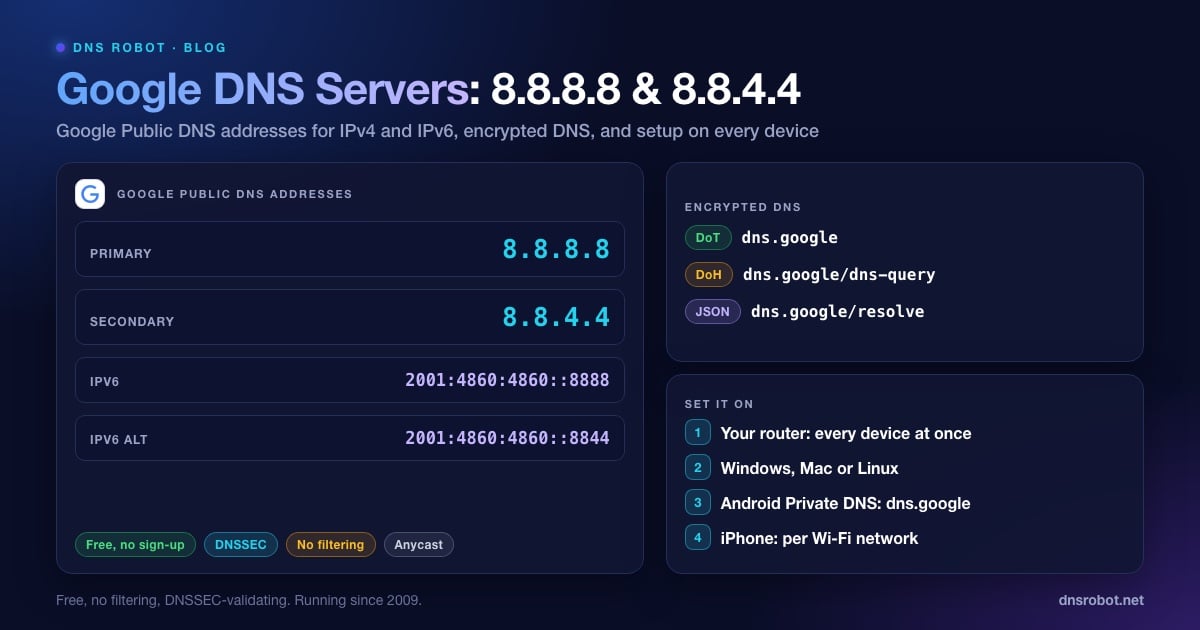
Google DNSサーバーのアドレス(IPv4とIPv6)
DNS設定欄にはこれらを入力します。両方のアドレスを設定してください。1つ目に到達できないとき、2つ目がフォールバックになります。
| 設定項目 | IPv4 | IPv6 |
|---|---|---|
| 優先DNS / プライマリDNS | 8.8.8.8 | 2001:4860:4860::8888 |
| 代替DNS / セカンダリDNS | 8.8.4.4 | 2001:4860:4860::8844 |
# Google DNSに直接問い合わせる(macOS、Linux、BINDツールを入れたWindows)
dig @8.8.8.8 dnsrobot.net A +short

# IPv6でも同じ
dig @2001:4860:4860::8888 dnsrobot.net A +short

# Windows標準の同等コマンド
nslookup dnsrobot.net 8.8.8.8
どちらのアドレスも Anycast です。Googleは世界中のデータセンターからこれらを広報しており、クエリはネットワーク上で最も近いデータセンターに送られます。8.8.8.8と8.8.4.4は対等で、どちらかが遅い予備サーバーというわけではありません。下のベンチマークに見られるような両者のわずかな速度差は、その日のルーティングによるものです。
接続がIPv6に対応しているなら、IPv6のペアも追加してください。そうしないと、デバイスがIPv6のルックアップをISPのリゾルバーに送り続け、知らないうちにGoogleを迂回してしまいます。
Advertisement
IPv6専用ネットワーク向けのGoogle DNS64アドレス
Googleは DNS64 サービスも運用しています。IPv6しかないネットワークで、IPv4しか持たないサイトのためにIPv6アドレスを合成し、NAT64ゲートウェイが通信を変換できるようにする仕組みです。これが必要になるのは、よく知られた 64:ff9b::/96 プレフィックスを使うNAT64付きのIPv6専用ネットワークを運用している場合だけです。
| サービス | アドレス1 | アドレス2 |
|---|---|---|
| Google Public DNS64 | 2001:4860:4860::6464 | 2001:4860:4860::64 |
DNS over HTTPS、DNS over TLS、JSON API
ポート53の通常のDNSは暗号化されていないため、ISPや経路上の誰もが、あなたが引いた名前を読み取れます。Google Public DNSは暗号化プロトコルでも応答します。
DNS over HTTPS(DoH):
https://dns.google/dns-query。ChromeとEdgeでは、セキュアDNSの設定でGoogleを選ぶとこれが使われます。FirefoxにはGoogleが選択肢にないため、カスタム を選んでURLを貼り付けます。DNS over TLS(DoT): ホスト名
dns.google、ポート853。Androidの プライベートDNS 設定に入力するのはこれです。JSON API:
https://dns.google/resolve?name=example.com&type=Aは応答をJSONで返すので、スクリプトやブラウザでの簡単な確認に便利です。
# GoogleのJSON API:普通のcurlで動作
curl -s 'https://dns.google/resolve?name=dnsrobot.net&type=A'
# {"Status":0, ... "Answer":[{"name":"dnsrobot.net.","type":1,"TTL":300,"data":"172.67.150.248"}, ...],
#  "Comment":"Response from 108.162.193.236."}
Comment フィールドは、Googleがどの権威サーバーに問い合わせて応答を得たかを示します。この例ではCloudflareのネームサーバーのひとつです。dnsrobot.netのDNSはCloudflareでホストされているためです。
Advertisement
Google DNSのプライバシー:記録される情報
GoogleはGoogle Public DNSのプライバシーページでログの扱いを説明しています。保持するログは2種類です。
一時ログ には、完全なIPアドレスとクエリが記録されます。Googleはこれを24〜48時間以内に削除し、不正利用への対策や問題の修正に使います。
永続ログ には、IPアドレスを取り除いたクエリのサンプルが保存されます。IPアドレスの代わりに市区町村または地域レベルの位置情報が記録され、ネットワークのASN、引いた名前、レコードタイプなどの情報も一緒に保存されます。
Googleは、セキュリティや不正利用に対処する場合を除き、これらのログをGoogleアカウントや他のGoogleサービスの個人情報と結び付けないとしています。
EDNS Client Subnet(ECS): ウェブサイトのDNSサーバーがECSに対応している場合、GoogleはIPv4アドレスの先頭24ビット(IPv6では56ビット)以下を渡します。これによりCDNがあなたを近くのサーバーへ誘導できます。Cloudflareの1.1.1.1はこれを行いません。
これは多くのISPリゾルバーより保持量が少ないものの、IPアドレスをすぐに切り詰めて完全なアドレスをディスクに書き込まない1.1.1.1よりは多くなります。どちらのサービスも、DoHかDoTを使わない限り、ISPからルックアップを隠すことはできません。
Google DNSは何かをブロックする?
いいえ。Googleによれば、Google Public DNSは、まれなセキュリティ上・法律上のケースを除き、いかなるドメインもブロックやフィルタリングしません。ただしDNSSECは検証するため、署名が壊れたドメインは、偽造の可能性がある応答を返す代わりにSERVFAILで失敗します。フィルタリングが必要なら、そのために作られたリゾルバーを使いましょう。
| プロバイダー | プライマリ | セカンダリ | フィルタリング |
|---|---|---|---|
| Google Public DNS | 8.8.8.8 | 8.8.4.4 | なし |
| Cloudflare | 1.1.1.1 | 1.0.0.1 | なし |
| Cloudflare for Families | 1.1.1.3 | 1.0.0.3 | マルウェアとアダルトコンテンツ |
| Quad9 | 9.9.9.9 | 149.112.112.112 | 悪意のあるドメイン |
| OpenDNS FamilyShield | 208.67.222.123 | 208.67.220.123 | アダルトコンテンツ(プリセット) |
Advertisement
Google DNS vs Cloudflare vs Quad9:当サイトの速度テスト
8.8.8.8は1.1.1.1より速いのでしょうか?答えはネットワーク次第なので、実際に測定しました。2026年10月4日、インドの2か所(アーンドラ・プラデーシュ州のJio家庭用回線と、ナビムンバイのデータセンターにある当サイトのWebサーバー)から、各リゾルバーに人気のある名前(キャッシュ済み)を15回、新しい名前(未キャッシュ)を15回問い合わせました。表は応答時間の中央値です。
| リゾルバー | 家庭用回線:キャッシュ済み | 家庭用回線:未キャッシュ | データセンター:キャッシュ済み | データセンター:未キャッシュ |
|---|---|---|---|---|
| Cloudflare 1.1.1.1 | 26 ms | 148 ms | 3 ms | 71 ms |
| Cloudflare 1.0.0.1 | 26 ms | 146 ms | 2 ms | 136 ms |
| Google 8.8.8.8 | 53 ms | 116 ms | 3 ms | 64 ms |
| Google 8.8.4.4 | 31 ms | 121 ms | 3 ms | 64 ms |
| Quad9 9.9.9.9 | 37 ms | 330 ms | 2 ms | 269 ms |
世界全体では、DNSPerfのリゾルバーランキング(直近30日間、2026年10月4日に閲覧)で1.1.1.1がわずかにリードしており、平均13.63 msに対してGoogleが19.47 ms、Quad9が21.62 msです。インドで測った私たちの数値は、平均値が誤解を招きうる理由を示しています。
未キャッシュのテストでは、どちらのネットワークでもGoogleが勝ちました(家庭用回線で116〜121 ms、データセンターから64 ms)。これはサイトを初めて訪れたときに体感する速さです。キャッシュ済みの名前では、家庭用回線でCloudflareのほうが速く応答しました(26 ms、8.8.4.4は31 ms、8.8.8.8は53 ms)。データセンターからは、どのリゾルバーもキャッシュ済みの名前に2〜3 msで応答しました。
つまり、どこでも「最速のDNS」と言えるものはありません。両者の差はどちらに転んでも数十ミリ秒程度です。これは、優れたパブリックリゾルバーと遅いISPのリゾルバーとの差よりも小さいのです。
Google DNS(8.8.8.8)の設定方法
ルーターに設定すれば、Wi-Fiにつながるすべてのデバイスに適用されます。ルーターを変更できない場合や、自宅の外に持ち出すノートPCやスマートフォンでは、デバイスごとに設定します。
Advertisement
ルーターで設定する
ルーターの管理画面にサインインします。通常は192.168.1.1か192.168.0.1です。ルーターログインガイドには、25以上のメーカーやISPのデフォルトアドレスとパスワードを掲載しています。
インターネット、WAN、DHCP のいずれかの設定を開き、DNS欄を探します。
DNSを自動から手動に切り替え、8.8.8.8 と 8.8.4.4 を入力します。IPv6の項目があれば、2001:4860:4860::8888 と 2001:4860:4860::8844 を入力します。
保存したら、デバイスを再接続(またはルーターを再起動)して、変更を反映させます。
Windows 11・10で設定する
設定 → ネットワークとインターネット を開き、Wi-Fi または イーサネット を選んで、使用中の接続をクリックします。
DNSサーバーの割り当て の横にある 編集 をクリックし、手動 に切り替えます。
IPv4 で、8.8.8.8(優先)と 8.8.4.4(代替)を入力します。Windows 11では、それぞれの DNS over HTTPS を オン(自動テンプレート) に設定できます。
IPv6 で 2001:4860:4860::8888 と 2001:4860:4860::8844 を入力し、保存します。
Windows 10 の設定アプリにはDNS専用の項目がありません。Win + R を押して
ncpa.cplを実行し、アダプターを右クリックして プロパティ → インターネット プロトコル バージョン 4 (TCP/IPv4) → プロパティ → 次の DNS サーバーのアドレスを使う を開きます。下のコマンドはどちらのバージョンでも使えます。
REM 管理者としてコマンドプロンプトで実行。"Wi-Fi"はアダプター名に置き換える
REM (アダプターの一覧: netsh interface show interface)
netsh interface ipv4 set dnsservers name="Wi-Fi" source=static address=8.8.8.8 validate=no
netsh interface ipv4 add dnsservers name="Wi-Fi" address=8.8.4.4 index=2 validate=no
ipconfig /flushdns
macOSとLinuxで設定する
macOS: システム設定 → ネットワーク → Wi-Fi → 詳細 → DNS で + をクリックし、8.8.8.8、8.8.4.4 と2つのIPv6アドレスを追加します。
systemd-resolvedを使うLinux(例:UbuntuやFedoraのデスクトップ):NetworkManagerで接続ごとに設定するか、下記のように
resolvectlを使います。これらのシステムでは/etc/resolv.confを手で編集しないでください。自動で再生成されます。
# macOS
networksetup -setdnsservers Wi-Fi 8.8.8.8 8.8.4.4 2001:4860:4860::8888 2001:4860:4860::8844

# Linux(NetworkManager):"Home Wi-Fi"は自分の接続名に置き換える
nmcli con mod "Home Wi-Fi" ipv4.dns "8.8.8.8 8.8.4.4" ipv4.ignore-auto-dns yes
nmcli con up "Home Wi-Fi"

# Linux(systemd-resolved、次に再接続するまで有効。wlan0は自分のインターフェース名に置き換える)
sudo resolvectl dns wlan0 8.8.8.8 8.8.4.4
resolvectl status wlan0
AndroidとiPhoneで設定する
Android 9以降: 設定 → ネットワークとインターネット → プライベートDNS(機種によっては 詳細設定 の中)を開き、プライベートDNSプロバイダのホスト名 を選んで dns.google と入力します。ルックアップが暗号化され、Wi-Fiだけでなくモバイルデータ通信でも機能します。
iPhoneとiPad: 設定 → Wi-Fi で、ネットワークの横の (i) をタップし、DNSを構成 → 手動 を選びます。既存のエントリを削除し、8.8.8.8 と 8.8.4.4 を追加します。この設定はそのWi-Fiネットワークにだけ適用されます。
Google DNSを使えているか確認する方法
Googleは、問い合わせてきた相手のアドレスを返す特別な名前を公開しています。サーバーを指定せずに実行すれば、クエリは通常の設定どおりに送られます。
# Windows、macOS、Linux
nslookup -type=TXT o-o.myaddr.l.google.com

# Google DNSを使っている場合:Googleのアドレス(多くは172.253.x.xや74.125.x.x)
# と"edns0-client-subnet"の行が返る。
# 使っていない場合:代わりにISPやVPNのリゾルバーのアドレスが返る。

# DNSSECの確認:この意図的に壊されたドメインは失敗するはず
dig @8.8.8.8 dnssec-failed.org | grep status
# status: SERVFAIL応答にまだISPが表示される場合は、何かが設定を上書きしています。独自のアドレスを配布しているルーター、VPN、あるいはブラウザ独自のセキュアDNS設定です。変更後はDNSキャッシュをフラッシュして、古い応答でテスト結果が紛らわしくならないようにしましょう。
8.8.8.8がつながらない?よくある原因
Google Public DNS自体がダウンすることはめったにありません。失敗しているように見えるときは、たいてい次のいずれかが原因です。
ネットワークがDNSを横取りしている。 一部のISP、ホテル、オフィスのファイアウォールは、ポート53のクエリをすべて自前のリゾルバーにリダイレクトするため、設定に8.8.8.8を入れても何も変わりません。その場合、上記の
o-o.myaddr.l.google.comテストではGoogle以外のアドレスが表示されます。ネットワークが許可していれば、dns.googleへのDoHかDoTで回避できることが多いです。キャプティブポータル。 ホテル、空港、カフェのWi-Fiでは、ログインページがネットワーク自身のDNS経由でしか表示されないことがよくあります。DNSを自動に戻してログインし、その後で元の設定に戻してください。
自前のDNSしか許可しないファイアウォール。 企業や学校のネットワークでは、外部リゾルバーへのポート53と853がブロックされていることがよくあります。その場合はネットワークのリゾルバーを使ってください。
DNSSECが壊れたドメイン。 Googleは署名を検証します。ドメインのDNSSECに設定ミスがあると、GoogleはSERVFAILを返しますが、検証しないリゾルバーならアドレスを返すことがあります。修正はドメイン側で行う必要があります。
レート制限。 Googleは、IPv4アドレス(またはIPv6の/64)ごとに毎秒最大1,500クエリまで受け付けます。家庭のユーザーがこれに近づくことはありませんが、1つのIPの背後にある大量処理のメールサーバーやクローラーは達することがあります。
古い応答。 切り替え後も、キャッシュされた応答はTTLが切れるまでデバイスに残ります。キャッシュをフラッシュしてから、もう一度テストしてください。
どのサイトもまったく表示されない場合は、DNSサーバーが応答しないときのガイドに沿って確認してください。特定のサイトだけがDNS_PROBE_FINISHED_NXDOMAINで失敗する場合、問題はたいていそのドメイン自身のレコードにあります。NXDOMAINの直し方を参照してください。
8.8.8.8はあなたにとって最速のDNS?
DNS RobotのDNS Speed Testをブラウザから実行しましょう。キャッシュされていないDNS-over-HTTPSのルックアップでGoogle、Cloudflare、Quad9の応答時間を測り、あなたのネットワークでの中央値で順位を付けます。
試す DNS Speed TestAdvertisement
よくある質問
Google Public DNSは、IPv4で8.8.8.8と8.8.4.4、IPv6で2001:4860:4860::8888と2001:4860:4860::8844を使います。デバイスにフォールバックを持たせるため、各ペアの両方のアドレスを入力してください。