











DNSサーバーが応答しない・接続できない時の直し方|突然・1台だけ
 Shaik Vahid8分で読めます
ポイント
「DNSサーバーは応答していません」「DNSサーバーに接続できません」は、端末がサイト名をIPアドレスに変えるためにDNSサーバーへ問い合わせたのに答えが返ってこない状態で、回線がつながっていてもサイトが開けなくなります。DNSキャッシュを消去し、1.1.1.1や8.8.8.8などのパブリックDNSに切り替え、ルーターと端末を再起動してください。1台だけで起きる場合は、その端末のVPN、セキュリティソフト、ネットワークアダプターを確認します。
今すぐ確認

読み始める
「DNSサーバーは応答していません」とはどういう意味?
「DNSサーバーが応答しない」とは、デバイスがDNSサーバーにリクエストを送信したにもかかわらず、応答が返ってこない場合に表示されるエラーです。DNS(Domain Name System)は、example.com のような名前を 203.0.113.10 のようなIPアドレスに変換するシステムです。DNSサーバーが動作していないと、インターネット接続自体は正常でも、ブラウザはどのウェブサイトも見つけられません。
Windowsのネットワーク診断では「コンピューターは正しく構成されていますが、デバイスまたはリソース (DNS サーバー) が応答していません。」と報告されます。Chromeでは DNS_PROBE_FINISHED_BAD_CONFIG(使っているDNSサーバーは失敗し、GoogleのDNSは応答した)または DNS_PROBE_FINISHED_NO_INTERNET(どちらも応答しなかった)と表示され、どちらもDNS_PROBEエラーの一種です。Safariではサーバーが見つからないというエラー(英語表示では「Safari Can't Find the Server」)、Firefoxでは「アクセスしようとしているサイトを見つけられません」と表示されます。
インターネットが本当に止まっているとは限りません。多くの場合、壊れているのはDNSの段階だけで、数分あれば自分で直せます。
お使いの回線でいちばん速く応答するDNSサーバーは?
「DNSサーバーに接続できません」などの表示:機器別のメッセージと最初の対処
「DNSサーバーに接続できません」「DNSサーバーが使えません」「DNSサーバーは応答していません」は、機器ごとの言い方の違いで、どれも「DNSの問い合わせに答えが返ってこない」という同じ状態を指します。画面の文言やエラーコードがわかれば、どの機器の設定から見ればよいかが決まります。主な機器の表示は次のとおりです。
| 機器 | 画面の文言・エラーコード | 最初に試すこと |
|---|---|---|
| Windows(ネットワーク診断) | 「コンピューターは正しく構成されていますが、デバイスまたはリソース (DNS サーバー) が応答していません。」 | DNSキャッシュの消去とパブリックDNSへの切り替え(修正方法1・2) |
| Chrome(パソコン・スマホ) | 調べている間は「… の DNS アドレスが見つかりませんでした。問題を診断しています。」、その後 DNS_PROBE_FINISHED_BAD_CONFIG または DNS_PROBE_FINISHED_NO_INTERNET | BAD_CONFIGならパブリックDNSへ、NO_INTERNETならルーターと回線を確認 |
| Android | 「プライベート DNS サーバーにアクセスできません」 | プライベート DNS のホスト名を見直すか「自動」に戻す(下のFAQ) |
| Nintendo Switch / Switch 2 | エラーコード 2110-3127(DNSサーバーに接続できなかったときのエラー) | 本体を再起動し、インターネット設定のDNS設定を「自動」に戻すか別のDNSを入力 |
| PS4 | NW-31246-6「DNS設定が無効です。」、NW-31253-4「…DNSサーバーからの応答が遅れているか、通信が不安定になっている可能性があります。」 | 本体とルーターを再起動し、手動で入れたDNSの値を見直す |
| PS5 | CE-118527-4「ホスト名の解決中に問題が発生しました。」 | 下のPlayStationの手順でDNSを手動設定する |
文言とエラーコードの出典は、任天堂サポートの2110-3127のページ、PlayStationのPS4のエラーコード一覧とPS5のエラーコード一覧です。Androidの文言はAOSP(Android本体のソース)の日本語リソース、Chromeの文言はChromiumの日本語リソースにあるものです。
ヒント: どの機器でも、DNSサーバーを変えて直るかどうかが一番早い切り分けです。お使いの回線でどのDNSサーバーが速く応答するかはDNS速度テストで、開けないサイトのドメイン自体に問題がないかはDNS検索で確かめられます。
DNSサーバーが応答しない一般的な原因
修正に取りかかる前に、根本原因を理解しておくと適切な解決策を選びやすくなります。このエラーが発生する最も一般的な理由は以下の通りです。
- ISPのDNSサーバーがダウン — インターネットプロバイダーのDNSサーバーが過負荷または障害が発生している
- ルーターの不具合 — ルーターのファームウェアのバグやメモリリークがDNSトラフィックをブロックしている
- ファイアウォールまたはウイルス対策ソフトがDNSをブロック — セキュリティソフトがポート53のDNSリクエストを妨害している
- DNS設定の誤り — 間違ったまたは到達不能なサーバーアドレスによる手動DNS設定
- ネットワークアダプターの問題 — 古いドライバーまたはデバイスのTCP/IPスタックの破損
- WiFi接続の問題 — 信号が弱い、または断続的な切断によるDNSタイムアウト
- VPNの干渉 — アクティブなVPNが応答しないサーバーを通じてDNSクエリをトンネリングしている
- 古いDNSキャッシュ — 端末が保存した古い、または失敗したエントリ。影響するのはそのエントリが対象のサイトだけなので、すべてのサイトではなく1つのサイトが開けない場合の原因になる
修正方法1:DNSキャッシュをフラッシュする
所要時間は10秒です。システムは最近のDNSの回答をキャッシュに保存しており、キャッシュを消去すると保存された失敗も消えて、次の問い合わせが新しく送られます。(古いエントリが影響するのはそのサイトだけです。どのサイトも開けない場合は、修正方法2と3も行ってください。)各OSの手順はDNSキャッシュのクリア方法にまとめています。
ターミナルまたはコマンドプロンプトを開き、お使いのオペレーティングシステムに対応するコマンドを実行してください:
# Windows (Command Prompt)
ipconfig /flushdns

# macOS
sudo dscacheutil -flushcache; sudo killall -HUP mDNSResponder

# Linux (systemd-resolved)
sudo resolvectl flush-caches修正方法2:パブリックDNSサーバーに切り替える
ISPのDNSサーバーが遅い、またはダウンしている場合、信頼性の高いパブリックDNSリゾルバーに切り替えると、問題が即座に解決することがよくあります。GoogleやCloudflareなどのパブリックDNSサーバーは、ほぼ完璧な稼働率を誇るグローバルインフラを備えています。
おすすめの無料DNSサーバーは以下の通りです:
| プロバイダー | プライマリDNS | セカンダリDNS | 特長 |
|---|---|---|---|
| Google Public DNS | 8.8.8.8 | 8.8.4.4 | 速度と信頼性 |
| Cloudflare | 1.1.1.1 | 1.0.0.1 | プライバシー |
| Quad9 | 9.9.9.9 | 149.112.112.112 | マルウェアブロック |
| OpenDNS | 208.67.222.222 | 208.67.220.220 | フィッシング対策(ファミリー向けフィルター: 208.67.222.123) |
修正方法3:ルーターとデバイスを再起動する
電源の入れ直しにより、ルーターのメモリ内の一時的な不具合がクリアされ、DNS接続の再確立が強制されます。この方法は、ネットワーク上のすべてのデバイスでDNSエラーが発生している場合に特に効果的です。
以下の手順を順番に実行してください:
- ルーターの電源プラグを抜く(電源をオフにするだけでなく、物理的にプラグを抜いてください)
- 30秒待つ — ルーターのRAMがクリアされ、すべての一時的な状態がリセットされます
- プラグを差し直し、完全に起動してISPに再接続するまで1〜2分待ちます
- パソコンまたはスマートフォンを再起動して、デバイスレベルのネットワーク状態をクリアします
- ブラウザでウェブサイトにアクセスしてテストします
WindowsでDNSサーバーが応答しない場合の修正方法
上記の3つの簡単な修正でうまくいかなかった場合は、以下のWindows専用の手順を試してください。下のDNS設定の手順はWindows 11のもので、Windows 10の手順はそのすぐ後にあります。
ネットワークアダプターのリセット
コマンドプロンプトを管理者として開き、以下のコマンドを実行してネットワークスタックを完全にリセットします:
netsh winsock reset
netsh int ip reset
ipconfig /release
ipconfig /renew
ipconfig /flushdns
これらのコマンドを実行した後、パソコンを再起動してください。この操作により、Winsockカタログ、TCP/IPスタックのリセット、IPアドレスの解放と再取得、DNSキャッシュのフラッシュが一連の流れで実行されます。
WindowsでDNS設定を変更する
WindowsでパブリックDNSサーバーを手動で設定するには:
- 設定を開く → ネットワークとインターネット → Wi-Fi → 既知のネットワークの管理 → お使いのネットワーク(有線の場合: イーサネット → お使いのネットワーク)
- DNS サーバーの割り当ての横にある「編集」をクリック
- 「自動」から「手動」に切り替え、IPv4をオンにする
- 優先 DNS に
1.1.1.1、代替 DNS に1.0.0.1を入力。IPv6の欄がある場合は2606:4700:4700::1111と2606:4700:4700::1001も入力します。入力しないと、端末はプロバイダーのIPv6 DNSに問い合わせ続けます。 - 「保存」をクリックし、ウェブサイトにアクセスしてテスト
Windows 10 の設定アプリにはDNS専用の項目がありません。Win + R を押して ncpa.cpl を実行し、アダプターを右クリック → プロパティ → インターネット プロトコル バージョン 4 (TCP/IPv4) → プロパティ →「次の DNS サーバーのアドレスを使う」を選びます。
MacでDNSサーバーが応答しない場合の修正方法
macOSは異なるDNS管理システムを使用しています。以下がその修正方法です。
macOSでDNS設定を変更する
MacでパブリックDNSサーバーを設定するには:
- システム設定を開く → ネットワーク → Wi-Fi(またはアクティブな接続)
- 接続中のネットワークの横にある「詳細」をクリック
- サイドバーの「DNS」をクリック
- 「+」ボタンをクリックして
1.1.1.1を追加 - もう一度「+」をクリックして
1.0.0.1を追加(IPv6を使う場合は2606:4700:4700::1111も) - 「OK」をクリック
MacでDNSフラッシュとネットワークリセット
ターミナルを開いて以下を実行してください:
# Flush DNS cache
sudo dscacheutil -flushcache
sudo killall -HUP mDNSResponder

# Renew DHCP lease (forces new DNS assignment)
sudo ipconfig set en0 DHCP
MacBookでは通常 en0 がWi-Fiです。お使いのインターフェース名は networksetup -listallhardwareports で確認できます。
モバイルでDNSサーバーが応答しない場合の修正方法
スマートフォンやタブレットでのDNSエラーは、通常、WiFiルーターのDNS設定またはデバイスの古いキャッシュが原因です。
iPhone / iPad(iOS)
iOSでDNSを変更するには:
- 設定を開く → Wi-Fi → 接続中のネットワークの横にある (i) アイコンをタップ
- 「DNSを構成」をタップ →「自動」から「手動」に切り替え
- 既存のDNSサーバーを削除し、
1.1.1.1と1.0.0.1を追加(IPv6用に2606:4700:4700::1111と2606:4700:4700::1001も) - 「保存」をタップして接続をテスト
Android
Android 9以降には、すべてのネットワークに適用されるプライベートDNS設定が組み込まれています:
- 設定を開く → ネットワークとインターネット → プライベート DNS(機種によっては「詳細設定」の中。Samsungは 接続 → その他の接続設定)
- 「プライベート DNS プロバイダのホスト名」を選択
- 入力:
one.one.one.one(Cloudflare)またはdns.google(Google)を、書かれたとおりに入力 - 「保存」をタップ — Wi-Fiとモバイルデータの両方に適用されます。ここで打ち間違えると端末のすべての名前解決が失敗し、Androidは「プライベート DNS サーバーにアクセスできません」と警告します
ゲーム機でDNSサーバーが応答しない場合の修正方法
ゲーム機のDNSエラーは、オンラインマルチプレイ、ゲームのアップデート、ストアへのアクセスを妨げます。PlayStationとXboxでの修正方法を以下に説明します。
PlayStation(PS5 / PS4)
PlayStationでDNSを変更するには:
- PS5: 設定 → ネットワーク → 設定 → インターネット接続を設定する で、お使いのネットワークを選んだ状態で OPTIONSボタン → 詳細設定 → DNS設定:手動
- PS4: 設定 → ネットワーク → インターネット接続を設定する → Wi-Fiを使う(またはLANケーブルを使う)→ カスタム。IPアドレスとDHCPの設定は初期値のまま進み、DNS設定:手動
- プライマリーDNSに
1.1.1.1、セカンダリーDNSに1.0.0.1を入力 - 保存して、接続をテスト
Xbox(Series X/S / One)
XboxでDNSを変更するには:
- 設定を開く → 全般 → ネットワークの設定 → 詳細設定
- DNS設定を選択 → 手動
- プライマリDNSに
1.1.1.1、セカンダリDNSに1.0.0.1を入力 - Bボタンを押して保存し、変更を適用するためにコンソールを再起動
高度なトラブルシューティング
上記の修正方法で解決しなかった場合は、より深い問題がある可能性があります。以下の高度な手順をお試しください。
ファイアウォールまたはウイルス対策ソフトを一時的に無効にする
一部のセキュリティソフトはDNSトラフィックをブロックします。ファイアウォールとウイルス対策ソフトを一時的に無効にしてテストしてください。
ファイアウォールをオフにしてエラーが消えた場合は、セキュリティソフトの設定でDNSトラフィック(ポート53のUDPとTCP、AndroidのプライベートDNSはTCP 853、GoogleまたはCloudflareのDNSを指している場合はUDP 443。Android 11以降はDNS over HTTP/3で接続します(Google))の例外を追加してください。ファイアウォールを無効にしたままにしないでください。
IPv6を無効にする
ネットワークのIPv6が中途半端にしか動いていないと、IPv4は通るのにIPv6経由のDNSだけが失敗することがあります。端末でIPv6をオフにするのは手早い切り分けです。それで直る場合は、IPv6をオフのままにせず、ルーターのIPv6を直すかIPv6用のDNSサーバーを設定してください(MicrosoftはWindowsでIPv6を無効にしないよう推奨しています):
- Windows: ネットワークアダプターのプロパティを開く → 「インターネットプロトコルバージョン6(TCP/IPv6)」のチェックを外す → OKをクリック
- Mac: システム設定 → ネットワーク → Wi-Fi → 詳細 → TCP/IP → IPv6の構成を「リンクローカルのみ」に設定
- Linux:
sudo sysctl -w net.ipv6.conf.all.disable_ipv6=1を実行
セーフモード(ネットワーク付き)で起動する
セーフモードでは、Windowsが最小限のドライバーとサービスで起動し、サードパーティソフトウェアの干渉を排除します。セーフモードでDNSが正常に動作する場合、スタートアッププログラムまたはドライバーが競合の原因です。
Windowsの場合:「再起動」をクリックしながらShiftキーを押し続け、「トラブルシューティング」→「詳細オプション」→「スタートアップ設定」→「再起動」を選択し、F5キーを押して「セーフモードとネットワーク」を選択します。
DNSが正常に動作しているか確認する方法
修正を適用した後、DNS解決が正しく機能しているか確認してください。ウェブサイトを開くだけで済ませず、以下のテストを実行してDNSが再び応答していることを確かめましょう。
# Test DNS resolution directly
nslookup google.com

# Test with a specific DNS server
nslookup google.com 1.1.1.1

# Check your current DNS settings (Windows)
ipconfig /all | findstr "DNS"

# Check your current DNS settings
scutil --dns | head -20      # macOS
resolvectl status            # Linux with systemd-resolved
nslookup がIPアドレスを返せば、DNSは動作しています。ほかの場所からDNSがどう見えるかを比べるには、DNS検索やDNS伝播チェッカーでドメインを調べてください。
DNS解決を今すぐテストしましょう
DNS Robotの無料DNS検索は、ドメイン自身のネームサーバーとGoogle・CloudflareのDNSリゾルバーに問い合わせます。自分のDNSを直している間に、ドメイン側に問題がないかを確かめられます。
出典
- 1.1.1.1 setup (Android Private DNS hostname), Cloudflare
- Google Public DNS: get started, Google
- DNS-over-HTTP/3 in Android, Google
よくある質問
DNSサーバーは応答していませんとはどういう意味ですか?
突然DNSサーバーが応答しなくなりました。1台だけの場合と全部の機器の場合で何が違いますか?
Windows 10でDNSサーバーが応答しないエラーを直すには?
WiFiでDNSが繰り返し失敗するのはなぜですか?
Androidで「プライベート DNS サーバーにアクセスできません」と表示されたら?
VPNがDNSサーバー応答なしエラーの原因になることはありますか?
速度面で最適なDNSサーバーはどれですか?
PS5でDNSサーバーが応答しないエラーを直すには?
ルーターの再起動でDNSの問題は解決しますか?
MacでDNSキャッシュをフラッシュするには?
「DNSサーバーが応答しない」はウイルスが原因ですか?
DNSサーバーが応答しないエラーの修正にはどのくらい時間がかかりますか?
著者について
Shaik VahidDNS Robot 創設者. Vahid は長年 Web ホスティングのサポートで、お客様のドメイン、DNS レコード、SSL 証明書、メール配信の問題を解決してきました。DNS Robot のツールを開発し、実際によく起きるエラーをもとにこれらのガイドを書いています。
関連記事

DNS_PROBE_FINISHED_NXDOMAINとは?原因と解決方法【スマホ・PC】
DNS_PROBE_FINISHED_NXDOMAINは「ドメインのIPアドレスが見つからない」という意味のChromeのエラーです。特定のサイトだけ開けない時の原因の見分け方と、スマホ(Android・iPhone)・PCの解決方法をまとめました。
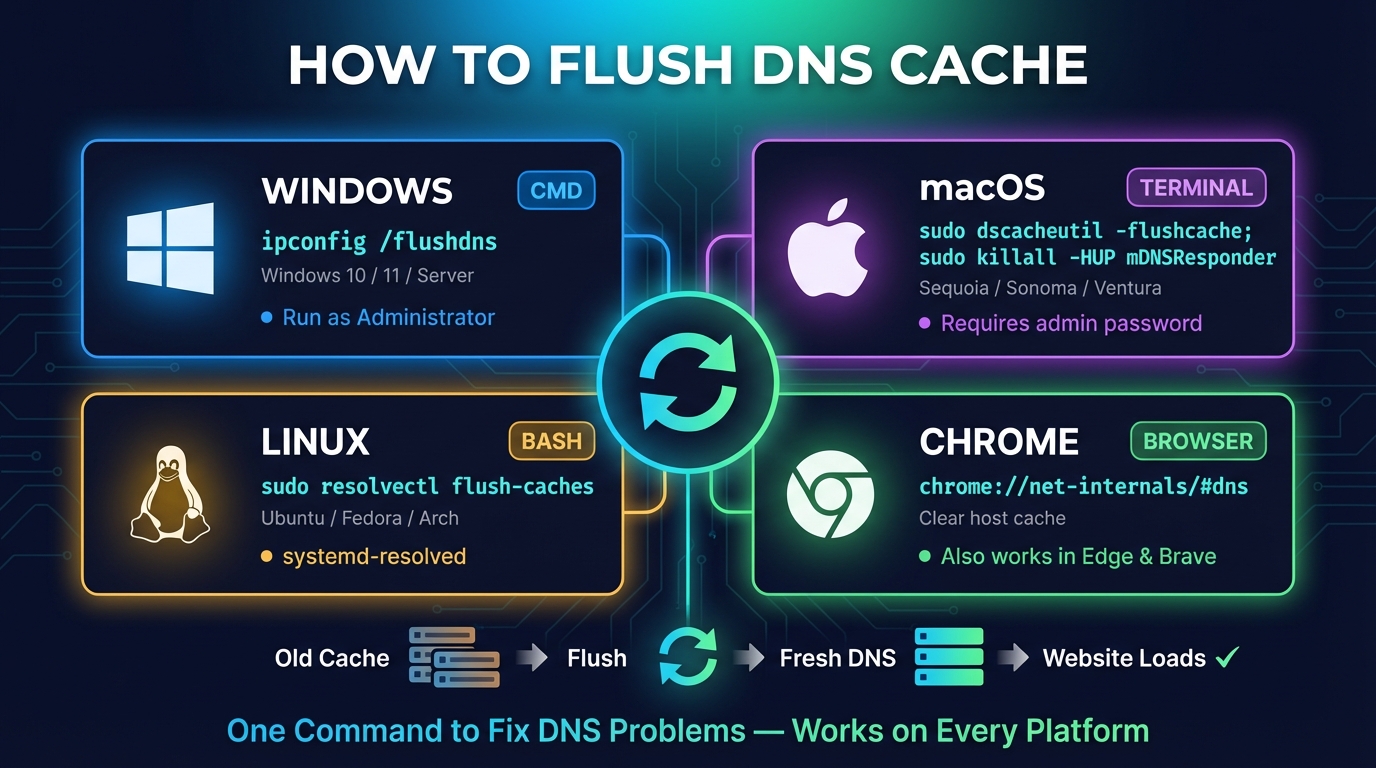
DNSキャッシュクリアの方法とコマンド:Windows・Mac・Linux・Chrome
DNSキャッシュをクリア(フラッシュ)するコマンドを、Windows(ipconfig /flushdns)・Mac・Linux・Fedora・Chrome・Firefox・スマホ・ルーター別に解説。確認方法も紹介します。
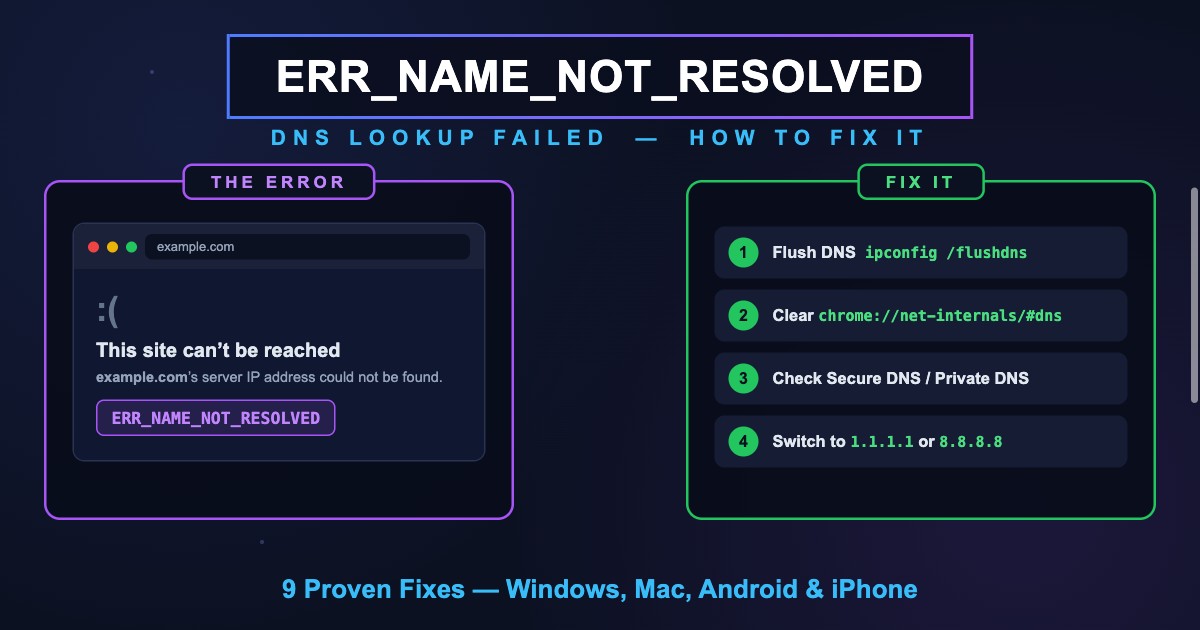
ERR_NAME_NOT_RESOLVED(-105)とは?意味とスマホ・Chromeでの解決方法
ERR_NAME_NOT_RESOLVED(-105)は、Chrome がサイトの IP アドレスを DNS で見つけられないエラーです。意味、DNS_PROBE との違い、スマホと PC での直し方を解説します。


