Google DNS-Server: 8.8.8.8, 8.8.4.4, IPv6 & Einrichtung
Advertisement
Was ist Google Public DNS?
Google DNS, offiziell Google Public DNS, ist ein kostenloser DNS-Resolver, den Google seit Dezember 2009 betreibt. Ein Resolver ist der Server, den dein Gerät fragt, um eine Domain wie github.com in eine IP-Adresse zu übersetzen. Dein Internetanbieter stellt dir standardmäßig seinen eigenen Resolver bereit; der von Google ist eine öffentliche Alternative, die jeder nutzen kann, indem er 8.8.8.8 in seinen Netzwerkeinstellungen einträgt.
Die Adressen sind absichtlich leicht zu merken und gehören zu den meistgenutzten DNS-Servern im Internet. Google sagt, dass es personenbezogene Daten aus dem Dienst nicht für gezielte Werbung nutzt, und legt genau offen, was protokolliert wird (siehe den Abschnitt zum Datenschutz weiter unten).
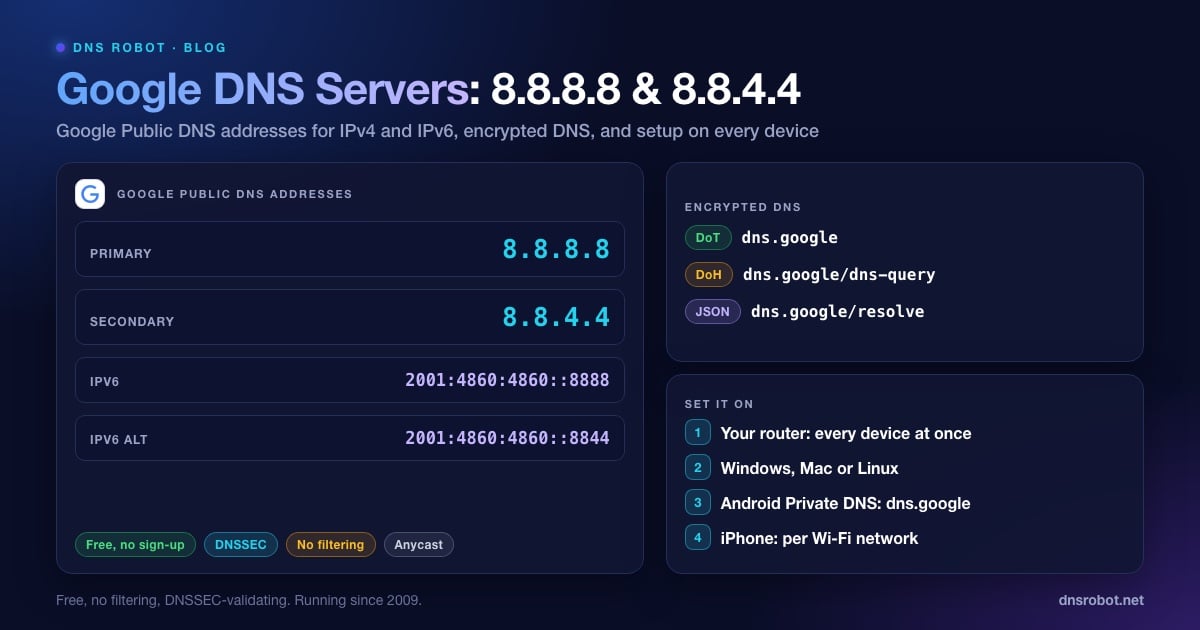
Google DNS-Server-Adressen (IPv4 und IPv6)
Trag diese Adressen in jedes Feld für DNS-Einstellungen ein. Nutze beide: Die zweite ist die Ausweichadresse, falls dein Gerät die erste nicht erreicht.
| Einstellung | IPv4 | IPv6 |
|---|---|---|
| Bevorzugter / primärer DNS | 8.8.8.8 | 2001:4860:4860::8888 |
| Alternativer / sekundärer DNS | 8.8.4.4 | 2001:4860:4860::8844 |
# Google DNS direkt fragen (macOS, Linux oder Windows mit den BIND-Tools)
dig @8.8.8.8 dnsrobot.net A +short

# Das Gleiche über IPv6
dig @2001:4860:4860::8888 dnsrobot.net A +short

# Das Gleiche mit Windows-Bordmitteln
nslookup dnsrobot.net 8.8.8.8
Beide Adressen sind Anycast-Adressen: Google kündigt sie aus Rechenzentren auf der ganzen Welt an, und deine Anfrage landet beim im Netz nächstgelegenen. 8.8.8.8 und 8.8.4.4 sind gleichwertig; keine von beiden ist ein langsamerer Backup-Server. Kleine Geschwindigkeitsunterschiede zwischen ihnen, wie in unserem Benchmark weiter unten, hängen vom Routing am jeweiligen Tag ab.
Wenn dein Anschluss IPv6 hat, trag auch das IPv6-Paar ein. Sonst schickt dein Gerät IPv6-Anfragen womöglich weiter an den Resolver deines Internetanbieters und umgeht Google unbemerkt.
Advertisement
Google DNS64-Adressen für reine IPv6-Netze
Google betreibt außerdem einen DNS64-Dienst. In einem Netz, das nur IPv6 hat, erzeugt er IPv6-Adressen für Websites, die nur IPv4 haben, damit ein NAT64-Gateway den Datenverkehr übersetzen kann. Das brauchst du nur, wenn du ein reines IPv6-Netz mit NAT64 und dem bekannten Präfix 64:ff9b::/96 betreibst.
| Dienst | Adresse 1 | Adresse 2 |
|---|---|---|
| Google Public DNS64 | 2001:4860:4860::6464 | 2001:4860:4860::64 |
DNS over HTTPS, DNS over TLS und die JSON-API
Normales DNS über Port 53 ist unverschlüsselt. Dein Internetanbieter und alle anderen auf dem Weg können also die Namen mitlesen, die du abfragst. Google Public DNS antwortet zusätzlich über verschlüsselte Protokolle:
DNS over HTTPS (DoH):
https://dns.google/dns-query. Chrome und Edge nutzen es, wenn du in der Einstellung für sicheres DNS Google auswählst; Firefox führt Google nicht auf, wähle dort also Benutzerdefiniert und füge die URL ein.DNS over TLS (DoT): Hostname
dns.googleauf Port 853. Den trägst du in der Android-Einstellung Privates DNS ein.JSON-API:
https://dns.google/resolve?name=example.com&type=Aliefert die Antwort als JSON, praktisch für Skripte und schnelle Checks im Browser.
# Googles JSON-API: funktioniert mit einfachem curl
curl -s 'https://dns.google/resolve?name=dnsrobot.net&type=A'
# {"Status":0, ... "Answer":[{"name":"dnsrobot.net.","type":1,"TTL":300,"data":"172.67.150.248"}, ...],
#  "Comment":"Response from 108.162.193.236."}
Das Feld Comment verrät, welchen autoritativen Server Google nach der Antwort gefragt hat. Hier ist das einer der Nameserver von Cloudflare, weil das DNS von dnsrobot.net bei Cloudflare gehostet wird.
Advertisement
Google DNS und Datenschutz: Was protokolliert wird
Google beschreibt seine Protokollierung auf der Datenschutzseite von Google Public DNS. Es gibt zwei Arten von Logs:
Temporäre Logs enthalten deine vollständige IP-Adresse und die Anfrage. Google löscht sie innerhalb von 24 bis 48 Stunden und nutzt sie, um Missbrauch zu bekämpfen und Probleme zu beheben.
Permanente Logs speichern eine Stichprobe der Anfragen ohne IP-Adresse. Stattdessen enthalten sie einen Standort auf Stadt- oder Regionsebene, dazu Angaben wie die ASN deines Netzwerks, den abgefragten Namen und den Eintragstyp.
Google sagt, dass es diese Logs nicht mit personenbezogenen Daten aus deinem Google-Konto oder anderen Google-Diensten verknüpft, außer zur Abwehr von Sicherheitsproblemen und Missbrauch.
EDNS Client Subnet (ECS): Google gibt die ersten 24 Bit deiner IPv4-Adresse (56 Bit bei IPv6) oder weniger an die DNS-Server der Website weiter, wenn diese ECS unterstützen. Das hilft CDNs, dich zu einem Server in deiner Nähe zu schicken. Cloudflares 1.1.1.1 macht das nicht.
Das ist weniger, als viele Resolver von Internetanbietern speichern, aber mehr als bei 1.1.1.1, das IP-Adressen sofort kürzt und die vollständige Adresse nie auf die Festplatte schreibt. Keiner der beiden Dienste verbirgt deine Anfragen vor deinem Internetanbieter, solange du nicht DoH oder DoT nutzt.
Blockiert Google DNS irgendetwas?
Nein. Laut Google blockiert oder filtert Google Public DNS keinerlei Domains, außer in seltenen Sicherheits- oder Rechtsfällen. DNSSEC wird allerdings validiert: Eine Domain mit fehlerhaften Signaturen scheitert mit SERVFAIL, statt eine möglicherweise gefälschte Antwort zu liefern. Wenn du Filter willst, nimm einen Resolver, der dafür gebaut ist:
| Anbieter | Primär | Sekundär | Filter |
|---|---|---|---|
| Google Public DNS | 8.8.8.8 | 8.8.4.4 | Keine |
| Cloudflare | 1.1.1.1 | 1.0.0.1 | Keine |
| Cloudflare for Families | 1.1.1.3 | 1.0.0.3 | Malware und Inhalte für Erwachsene |
| Quad9 | 9.9.9.9 | 149.112.112.112 | Schädliche Domains |
| OpenDNS FamilyShield | 208.67.222.123 | 208.67.220.123 | Inhalte für Erwachsene (voreingestellt) |
Advertisement
Google DNS vs. Cloudflare vs. Quad9: Unser Geschwindigkeitstest
Ist 8.8.8.8 schneller als 1.1.1.1? Das hängt von deinem Netzwerk ab, also haben wir gemessen. Am 4. Oktober 2026 haben wir jedem Resolver 15 Abfragen eines populären Namens (im Cache) und 15 Abfragen völlig neuer Namen (nicht im Cache) geschickt, und zwar von zwei Orten in Indien: einem Jio-Heimanschluss in Andhra Pradesh und unserem Webserver in einem Rechenzentrum in Navi Mumbai. Die Tabelle zeigt den Median der Antwortzeit.
| Resolver | Heimanschluss: im Cache | Heimanschluss: ohne Cache | Rechenzentrum: im Cache | Rechenzentrum: ohne Cache |
|---|---|---|---|---|
| Cloudflare 1.1.1.1 | 26 ms | 148 ms | 3 ms | 71 ms |
| Cloudflare 1.0.0.1 | 26 ms | 146 ms | 2 ms | 136 ms |
| Google 8.8.8.8 | 53 ms | 116 ms | 3 ms | 64 ms |
| Google 8.8.4.4 | 31 ms | 121 ms | 3 ms | 64 ms |
| Quad9 9.9.9.9 | 37 ms | 330 ms | 2 ms | 269 ms |
Global sieht DNSPerfs Resolver-Ranking (letzte 30 Tage, abgerufen am 4. Oktober 2026) 1.1.1.1 knapp vorn: im Schnitt 13.63 ms gegenüber 19.47 ms bei Google und 21.62 ms bei Quad9. Unsere Werte aus Indien zeigen, warum ein Durchschnitt in die Irre führen kann.
Google gewann den Test ohne Cache in beiden Netzen (116–121 ms am Heimanschluss, 64 ms vom Rechenzentrum aus), und genau das spürst du, wenn du eine Website zum ersten Mal besuchst. Cloudflare beantwortete Namen aus dem Cache am Heimanschluss schneller (26 ms gegenüber 31 ms bei 8.8.4.4 und 53 ms bei 8.8.8.8). Vom Rechenzentrum aus beantwortete jeder Resolver Namen aus dem Cache in 2–3 ms.
Keiner von beiden ist also überall „der schnellste DNS“. Der Abstand zwischen ihnen beträgt so oder so ein paar Dutzend Millisekunden. Das ist weniger als der Abstand zwischen einem guten öffentlichen Resolver und einem langsamen Resolver des Internetanbieters.
Google DNS (8.8.8.8) einrichten
Im Router eingestellt, gilt es für jedes Gerät in deinem WLAN. Stell es stattdessen auf dem Gerät ein, wenn du den Router nicht ändern kannst, oder bei Laptops und Smartphones, die du auch unterwegs nutzt.
Advertisement
Im Router
Melde dich auf der Admin-Oberfläche des Routers an, meist unter 192.168.1.1 oder 192.168.0.1. Unser Router-Login-Guide nennt Standardadresse und Passwort für 25+ Marken und Internetanbieter.
Öffne die Einstellungen unter Internet, WAN oder DHCP und such die DNS-Felder.
Stell DNS von automatisch auf manuell um und trag 8.8.8.8 und 8.8.4.4 ein. Gibt es einen IPv6-Bereich, trag dort 2001:4860:4860::8888 und 2001:4860:4860::8844 ein.
Speichere und verbinde deine Geräte neu (oder starte den Router neu), damit sie die Änderung übernehmen.
Unter Windows 11 und 10
Öffne Einstellungen → Netzwerk und Internet, wähle WLAN oder Ethernet und klicke dann auf deine Verbindung.
Klicke neben DNS-Serverzuweisung auf Bearbeiten und stell auf Manuell um.
Trag unter IPv4 als bevorzugten DNS 8.8.8.8 und als alternativen DNS 8.8.4.4 ein. Unter Windows 11 kannst du für beide DNS über HTTPS auf Ein (automatische Vorlage) stellen.
Trag unter IPv6 2001:4860:4860::8888 und 2001:4860:4860::8844 ein und speichere.
Windows 10 hat in den Einstellungen keine eigene DNS-Option. Drücke Win + R, führe
ncpa.cplaus, klicke mit der rechten Maustaste auf deinen Adapter und öffne Eigenschaften → Internetprotokoll, Version 4 (TCP/IPv4) → Eigenschaften → Folgende DNS-Serveradressen verwenden. Die Befehle unten funktionieren unter beiden Versionen.
REM Eingabeaufforderung als Administrator. Ersetze "Wi-Fi" durch den Namen deines Adapters (unter deutschem Windows meist "WLAN")
REM (anzeigen mit: netsh interface show interface)
netsh interface ipv4 set dnsservers name="Wi-Fi" source=static address=8.8.8.8 validate=no
netsh interface ipv4 add dnsservers name="Wi-Fi" address=8.8.4.4 index=2 validate=no
ipconfig /flushdns
Unter macOS und Linux
macOS: Systemeinstellungen → Netzwerk → WLAN → Details → DNS, klicke auf + und füge 8.8.8.8, 8.8.4.4 und die beiden IPv6-Adressen hinzu.
Linux mit systemd-resolved (zum Beispiel Ubuntu- und Fedora-Desktops): Stell es pro Verbindung im NetworkManager ein oder nutze
resolvectlwie unten. Bearbeite/etc/resolv.confauf diesen Systemen nicht von Hand; die Datei wird neu erzeugt.
# macOS (auf deutschen Systemen heißt der Dienst oft "WLAN" statt Wi-Fi)
networksetup -setdnsservers Wi-Fi 8.8.8.8 8.8.4.4 2001:4860:4860::8888 2001:4860:4860::8844

# Linux (NetworkManager): Ersetze "Home Wi-Fi" durch den Namen deiner Verbindung
nmcli con mod "Home Wi-Fi" ipv4.dns "8.8.8.8 8.8.4.4" ipv4.ignore-auto-dns yes
nmcli con up "Home Wi-Fi"

# Linux (systemd-resolved, gilt bis zur nächsten Neuverbindung; ersetze wlan0 durch deine Schnittstelle)
sudo resolvectl dns wlan0 8.8.8.8 8.8.4.4
resolvectl status wlan0
Unter Android und auf dem iPhone
Android 9 oder neuer: Öffne Einstellungen → Netzwerk & Internet → Privates DNS (bei manchen Smartphones unter Erweitert), wähle Hostname des privaten DNS-Anbieters und gib dns.google ein. Das verschlüsselt deine Anfragen und funktioniert über mobile Daten genauso wie im WLAN.
iPhone und iPad: Einstellungen → WLAN, tippe auf das (i) neben deinem Netzwerk und dann auf DNS konfigurieren → Manuell. Entferne die vorhandenen Einträge und füge 8.8.8.8 und 8.8.4.4 hinzu. Das gilt nur für dieses eine WLAN.
So prüfst du, ob du Google DNS nutzt
Google stellt einen speziellen Namen bereit, der mit der Adresse desjenigen antwortet, der ihn abfragt. Führe die Abfrage ohne Angabe eines Servers aus, damit sie über deine normalen Einstellungen läuft:
# Windows, macOS oder Linux
nslookup -type=TXT o-o.myaddr.l.google.com

# Mit Google DNS: Du bekommst eine Google-Adresse (oft 172.253.x.x oder 74.125.x.x)
# plus eine Zeile "edns0-client-subnet".
# Ohne Google: Du bekommst stattdessen die Adresse des Resolvers deines Internetanbieters oder VPNs.

# DNSSEC-Test: Diese absichtlich fehlerhafte Domain muss scheitern
dig @8.8.8.8 dnssec-failed.org | grep status
# status: SERVFAILZeigt die Antwort weiterhin deinen Internetanbieter, überschreibt etwas deine Einstellung: der Router, der seine eigene Adresse verteilt, ein VPN oder die eigene Einstellung für sicheres DNS im Browser. Nach jeder Änderung solltest du deinen DNS-Cache leeren, damit alte Antworten den Test nicht verfälschen.
8.8.8.8 funktioniert nicht? Häufige Ursachen
Google Public DNS selbst fällt nur sehr selten aus. Wenn es scheinbar nicht funktioniert, liegt es meist an einer dieser Ursachen:
Dein Netzwerk fängt DNS ab. Manche Internetanbieter, Hotels und Firmen-Firewalls leiten jede Anfrage auf Port 53 an ihren eigenen Resolver um, sodass 8.8.8.8 in deinen Einstellungen nichts ändert. Der Test mit
o-o.myaddr.l.google.comoben zeigt dann eine Adresse, die nicht von Google stammt. DoH oder DoT zu dns.google umgeht das meist, sofern das Netzwerk es zulässt.Ein Captive Portal. In WLANs von Hotels, Flughäfen und Cafés erscheint die Anmeldeseite oft nur über das netzeigene DNS. Stell DNS wieder auf automatisch, melde dich an und wechsle danach zurück.
Eine Firewall, die nur ihr eigenes DNS erlaubt. Firmen- und Schulnetze sperren oft Port 53 und 853 zu externen Resolvern. Nutze dort den Resolver des Netzwerks.
Eine Domain mit fehlerhaftem DNSSEC. Google prüft Signaturen. Ist das DNSSEC einer Domain falsch konfiguriert, antwortet Google mit SERVFAIL, während ein Resolver ohne Validierung vielleicht noch eine Adresse liefert. Die Lösung liegt auf der Seite der Domain.
Rate Limiting. Google erlaubt bis zu 1.500 Anfragen pro Sekunde je IPv4-Adresse (bzw. je IPv6-/64). Privatnutzer kommen da nie in die Nähe, ein ausgelasteter Mailserver oder Crawler hinter einer einzigen IP aber schon.
Veraltete Antworten. Nach dem Wechsel bleiben zwischengespeicherte Antworten auf deinem Gerät, bis ihre TTL abläuft. Leere den Cache und teste erneut.
Wenn gar keine Website lädt, folge unserem Guide zu DNS-Server antwortet nicht. Scheitert nur eine einzelne Website mit DNS_PROBE_FINISHED_NXDOMAIN, liegt das Problem meist bei den Einträgen dieser Domain; siehe NXDOMAIN-Fehler beheben.
Ist 8.8.8.8 für dich der schnellste DNS?
Starte den DNS-Geschwindigkeitstest von DNS Robot in deinem eigenen Browser. Er misst Google, Cloudflare und Quad9 mit DNS-over-HTTPS-Abfragen ohne Cache und sortiert sie nach dem Median der Antwortzeit in deinem Netzwerk.
Testen DNS-GeschwindigkeitstestAdvertisement
Häufig gestellte Fragen
Google Public DNS nutzt 8.8.8.8 und 8.8.4.4 für IPv4 sowie 2001:4860:4860::8888 und 2001:4860:4860::8844 für IPv6. Trag jeweils beide Adressen eines Paares ein, damit dein Gerät eine Ausweichadresse hat.