











DNS-Server antwortet nicht — Lösung
 Shaik Vahid8 Min. Lesezeit
Kernaussage
„DNS-Server antwortet nicht“ bedeutet: Ihr Gerät hat einen DNS-Server gebeten, den Namen einer Website in eine IP-Adresse zu übersetzen, und keine Antwort bekommen. Deshalb lädt keine Seite, obwohl die Verbindung steht. Leeren Sie den DNS-Cache, wechseln Sie zu einem öffentlichen DNS-Server wie 1.1.1.1 oder 8.8.8.8 und starten Sie Router und Gerät neu. Betrifft es nur ein Gerät, etwa nur das Handy, prüfen Sie dessen VPN, Sicherheitssoftware oder Netzwerkadapter, beim Android-Handy auch die Einstellung „Privates DNS“.
Jetzt prüfen

Jetzt lesen
- Was bedeutet „DNS-Server antwortet nicht“?
- Häufige Ursachen für „DNS-Server antwortet nicht“
- Lösung 1: DNS-Cache leeren
- Lösung 2: Auf einen öffentlichen DNS-Server wechseln
- Lösung 3: Router und Gerät neu starten
- DNS-Server antwortet nicht unter Windows beheben
- DNS-Server antwortet nicht auf dem Mac beheben
- DNS-Server antwortet nicht auf Mobilgeräten beheben
- DNS-Server antwortet nicht auf Spielekonsolen beheben
- Erweiterte Fehlerbehebung
- So überprüfen Sie, ob DNS wieder funktioniert
- Häufig gestellte Fragen
Was bedeutet „DNS-Server antwortet nicht“?
„DNS-Server antwortet nicht“ ist ein Fehler, der erscheint, wenn Ihr Gerät eine Anfrage an einen DNS-Server sendet und keine Antwort erhält. DNS (Domain Name System) übersetzt Namen wie example.com in IP-Adressen wie 203.0.113.10. Ohne funktionierenden DNS-Server findet Ihr Browser keine Website, auch wenn Ihre Internetverbindung selbst in Ordnung ist.
Unter Windows meldet die Netzwerkdiagnose „Der DNS-Server antwortet nicht“ und erklärt: „Der Computer ist offenbar ordnungsgemäß konfiguriert, jedoch antwortet das Gerät bzw. die Ressource (DNS-Server) nicht.“ Chrome zeigt DNS_PROBE_FINISHED_BAD_CONFIG (Ihr DNS-Server ist gescheitert, der von Google hat geantwortet) oder DNS_PROBE_FINISHED_NO_INTERNET (keiner hat geantwortet), beides DNS_PROBE-Codes. Safari meldet „Safari kann den Server nicht finden“ und Firefox „Seite wurde nicht gefunden“.
Das heißt nicht immer, dass Ihr Internet ausgefallen ist. Oft ist nur der DNS-Schritt gestört, und den können Sie in wenigen Minuten selbst beheben.
Welche DNS-Server antworten auf Ihrer Verbindung am schnellsten?
Häufige Ursachen für „DNS-Server antwortet nicht“
Bevor Sie zu den Lösungen springen, hilft es, die Ursache zu verstehen, um die richtige Lösung zu wählen. Hier sind die häufigsten Gründe für diesen Fehler.
- DNS-Server des Internetanbieters ist ausgefallen — Die DNS-Server Ihres Providers sind überlastet oder haben eine Störung
- Router-Fehler — Ein Firmware-Bug oder Speicherleck in Ihrem Router blockiert den DNS-Datenverkehr
- Firewall oder Antivirenprogramm blockiert DNS — Sicherheitssoftware stört DNS-Anfragen auf Port 53
- Falsche DNS-Einstellungen — Manuelle DNS-Konfiguration mit falschen oder nicht erreichbaren Serveradressen
- Problem mit dem Netzwerkadapter — Veralteter Treiber oder beschädigter TCP/IP-Stack auf Ihrem Gerät
- WLAN-Verbindungsproblem — Schwaches Signal oder zeitweise Verbindungsabbrüche verursachen DNS-Zeitüberschreitungen
- VPN-Störung — Aktives VPN leitet DNS-Anfragen über einen nicht reagierenden Server
- Veralteter DNS-Cache — Ein alter oder fehlgeschlagener Eintrag, den Ihr Gerät zwischengespeichert hat; er stört nur die Seiten, die er abdeckt, erklärt also eine einzelne ausfallende Seite, nicht alle
Lösung 1: DNS-Cache leeren
Das dauert zehn Sekunden. Ihr System speichert die letzten DNS-Antworten in einem Cache; wenn Sie ihn leeren, verschwindet auch ein gespeicherter Fehlschlag, und die nächste Abfrage geht frisch hinaus. (Ein veralteter Eintrag betrifft nur seine eigene Website; wenn gar nichts lädt, führen Sie auch Lösung 2 und 3 aus.) Die Befehle für jedes System finden Sie unter DNS-Cache leeren.
Öffnen Sie ein Terminal oder eine Eingabeaufforderung und führen Sie den Befehl für Ihr Betriebssystem aus:
# Windows (Command Prompt)
ipconfig /flushdns

# macOS
sudo dscacheutil -flushcache; sudo killall -HUP mDNSResponder

# Linux (systemd-resolved)
sudo resolvectl flush-cachesLösung 2: Auf einen öffentlichen DNS-Server wechseln
Wenn die DNS-Server Ihres Internetanbieters langsam oder ausgefallen sind, behebt ein Wechsel zu einem zuverlässigen öffentlichen DNS-Resolver das Problem oft sofort. Öffentliche DNS-Server wie Google und Cloudflare verfügen über eine globale Infrastruktur mit nahezu perfekter Verfügbarkeit.
Hier sind die besten kostenlosen DNS-Server:
| Anbieter | Primärer DNS | Sekundärer DNS | Ideal für |
|---|---|---|---|
| Google Public DNS | 8.8.8.8 | 8.8.4.4 | Geschwindigkeit und Zuverlässigkeit |
| Cloudflare | 1.1.1.1 | 1.0.0.1 | Datenschutz |
| Quad9 | 9.9.9.9 | 149.112.112.112 | Malware-Blockierung |
| OpenDNS | 208.67.222.222 | 208.67.220.220 | Phishing-Schutz (Familienfilter: 208.67.222.123) |
Lösung 3: Router und Gerät neu starten
Ein einfacher Neustart beseitigt temporäre Fehler im Arbeitsspeicher Ihres Routers und erzwingt den Neuaufbau der DNS-Verbindungen. Dies ist besonders wirksam, wenn der DNS-Fehler alle Geräte in Ihrem Netzwerk betrifft.
Führen Sie diese Schritte in der Reihenfolge aus:
- Trennen Sie den Router vom Strom (nicht nur ausschalten — physisch den Stecker ziehen)
- Warten Sie 30 Sekunden — dies leert den RAM des Routers und setzt den gesamten temporären Zustand zurück
- Schließen Sie ihn wieder an und warten Sie 1-2 Minuten, bis er vollständig hochgefahren ist und die Verbindung zum Internetanbieter wiederhergestellt hat
- Starten Sie Ihren Computer oder Ihr Telefon neu, um den Netzwerkstatus auf Geräteebene zu löschen
- Testen Sie, ob eine Website in Ihrem Browser geladen wird
DNS-Server antwortet nicht unter Windows beheben
Wenn die drei Schnelllösungen oben nicht geholfen haben, folgen Sie diesen Windows-spezifischen Schritten. Der DNS-Pfad unten gilt für Windows 11; Windows 10 folgt direkt danach.
Netzwerkadapter zurücksetzen
Öffnen Sie die Eingabeaufforderung als Administrator und führen Sie diese Befehle aus, um Ihren Netzwerk-Stack vollständig zurückzusetzen:
netsh winsock reset
netsh int ip reset
ipconfig /release
ipconfig /renew
ipconfig /flushdns
Starten Sie Ihren Computer nach Ausführung dieser Befehle neu. Dies setzt den Winsock-Katalog und den TCP/IP-Stack zurück, erneuert Ihre IP-Adresse und leert den DNS-Cache in einer Sequenz.
DNS-Einstellungen unter Windows ändern
So legen Sie einen öffentlichen DNS-Server unter Windows manuell fest:
- Öffnen Sie die Einstellungen → Netzwerk und Internet → WLAN → Bekannte Netzwerke verwalten → Ihr Netzwerk (per Kabel: Ethernet → Ihr Netzwerk)
- Klicken Sie auf Bearbeiten neben DNS-Serverzuweisung
- Wechseln Sie von Automatisch zu Manuell und schalten Sie IPv4 ein
- Geben Sie als Bevorzugter DNS
1.1.1.1und als Alternativer DNS1.0.0.1ein. Gibt es einen IPv6-Abschnitt, tragen Sie dort auch2606:4700:4700::1111und2606:4700:4700::1001ein, sonst fragt das Gerät weiter den IPv6-DNS Ihres Anbieters. - Klicken Sie auf Speichern und testen Sie, ob eine Website geladen wird
Windows 10 hat in den Einstellungen keine eigene DNS-Option: Drücken Sie Win + R, führen Sie ncpa.cpl aus, klicken Sie mit der rechten Maustaste auf Ihren Adapter → Eigenschaften → Internetprotokoll, Version 4 (TCP/IPv4) → Eigenschaften → Folgende DNS-Serveradressen verwenden.
DNS-Server antwortet nicht auf dem Mac beheben
macOS verwendet ein anderes DNS-Verwaltungssystem. So beheben Sie den Fehler.
DNS-Einstellungen unter macOS ändern
So legen Sie einen öffentlichen DNS-Server auf Ihrem Mac fest:
- Öffnen Sie die Systemeinstellungen → Netzwerk → WLAN (oder Ihre aktive Verbindung)
- Klicken Sie auf Details neben Ihrem verbundenen Netzwerk
- Klicken Sie auf DNS in der Seitenleiste
- Klicken Sie auf die Schaltfläche + und fügen Sie
1.1.1.1hinzu - Klicken Sie erneut auf + und fügen Sie
1.0.0.1hinzu (und2606:4700:4700::1111, wenn Sie IPv6 nutzen) - Klicken Sie auf OK
DNS-Cache leeren und Netzwerk auf dem Mac zurücksetzen
Öffnen Sie das Terminal und führen Sie aus:
# Flush DNS cache
sudo dscacheutil -flushcache
sudo killall -HUP mDNSResponder

# Renew DHCP lease (forces new DNS assignment)
sudo ipconfig set en0 DHCP
Auf einem MacBook ist en0 meist das WLAN; Ihre Schnittstelle finden Sie mit networksetup -listallhardwareports.
DNS-Server antwortet nicht auf Mobilgeräten beheben
DNS-Fehler auf Smartphones und Tablets werden in der Regel durch die DNS-Einstellungen Ihres WLAN-Routers oder einen veralteten Cache auf dem Gerät verursacht.
iPhone / iPad (iOS)
So ändern Sie die DNS-Einstellungen unter iOS:
- Öffnen Sie die Einstellungen → WLAN → tippen Sie auf das (i)-Symbol neben Ihrem verbundenen Netzwerk
- Tippen Sie auf DNS konfigurieren → wechseln Sie von Automatisch zu Manuell
- Löschen Sie vorhandene DNS-Server und fügen Sie
1.1.1.1und1.0.0.1hinzu (für IPv6 zusätzlich2606:4700:4700::1111und2606:4700:4700::1001) - Tippen Sie auf Sichern und testen Sie Ihre Verbindung
Android
Android 9+ verfügt über eine integrierte Privates-DNS-Einstellung, die für alle Netzwerke gilt:
- Öffnen Sie die Einstellungen → Netzwerk & Internet → Privates DNS (auf manchen Handys unter Erweitert; bei Samsung unter Verbindungen → Weitere Verbindungseinstellungen)
- Wählen Sie Hostname des Anbieters des privaten DNS
- Geben Sie
one.one.one.one(Cloudflare) oderdns.google(Google) genau so ein - Tippen Sie auf Speichern — die Einstellung gilt im WLAN und bei mobilen Daten. Ein Tippfehler hier legt jede DNS-Abfrage auf dem Handy lahm, und Android warnt „Auf den privaten DNS-Server kann nicht zugegriffen werden“
DNS-Server antwortet nicht auf Spielekonsolen beheben
DNS-Fehler auf Spielekonsolen verhindern den Online-Mehrspieler, Spiel-Updates und den Store-Zugriff. So beheben Sie den Fehler auf PlayStation und Xbox.
PlayStation (PS5 / PS4)
So ändern Sie die DNS-Einstellungen auf einer PlayStation:
- PS5: Einstellungen → Netzwerk → Einstellungen → Internetverbindung einrichten, Ihr Netzwerk markieren, OPTIONS-Taste drücken → Erweiterte Einstellungen → DNS-Einstellungen: Manuell
- PS4: Einstellungen → Netzwerk → Internetverbindung einrichten → WLAN verwenden (oder LAN-Kabel verwenden) → Benutzerdefiniert, die Standardwerte für IP-Adresse und DHCP beibehalten, dann DNS-Einstellungen: Manuell
- Geben Sie als Primären DNS
1.1.1.1und als Sekundären DNS1.0.0.1ein - Speichern Sie und testen Sie dann die Verbindung
Xbox (Series X/S / One)
So ändern Sie die DNS-Einstellungen auf der Xbox:
- Gehen Sie zu Einstellungen → Allgemein → Netzwerkeinstellungen → Erweiterte Einstellungen
- Wählen Sie DNS-Einstellungen → Manuell
- Geben Sie Primärer DNS ein:
1.1.1.1und Sekundärer DNS:1.0.0.1 - Drücken Sie B zum Speichern und starten Sie die Konsole neu, um die Änderungen zu übernehmen
Erweiterte Fehlerbehebung
Wenn keine der obigen Lösungen geholfen hat, liegt das Problem möglicherweise tiefer. Probieren Sie diese erweiterten Schritte aus.
Firewall oder Antivirenprogramm vorübergehend deaktivieren
Manche Sicherheitsprogramme blockieren DNS-Datenverkehr. Deaktivieren Sie Ihre Firewall und Ihr Antivirenprogramm vorübergehend, um das zu testen.
Wenn der Fehler bei deaktivierter Firewall verschwindet, fügen Sie in Ihrer Sicherheitssoftware eine Ausnahme für DNS-Datenverkehr hinzu (Port 53, UDP und TCP; für Privates DNS unter Android TCP 853 oder UDP 443, wenn es auf das DNS von Google oder Cloudflare zeigt, das Android 11 und neuer über DNS over HTTP/3 erreicht (Google)). Lassen Sie Ihre Firewall nicht dauerhaft deaktiviert.
IPv6 deaktivieren
Wenn IPv6 in Ihrem Netzwerk nur halb funktioniert, kann DNS über IPv6 scheitern, während IPv4 läuft. IPv6 am Gerät abzuschalten ist ein schneller Test; hilft es, reparieren Sie IPv6 am Router oder tragen Sie IPv6-DNS-Server ein, statt es abgeschaltet zu lassen (Microsoft rät davon ab, IPv6 unter Windows zu deaktivieren):
- Windows: Öffnen Sie die Netzwerkadaptereigenschaften → deaktivieren Sie „Internetprotokoll Version 6 (TCP/IPv6)“ → klicken Sie auf OK
- Mac: Systemeinstellungen → Netzwerk → WLAN → Details → TCP/IP → IPv6 konfigurieren auf „Nur Link-Local“ setzen
- Linux: Führen Sie
sudo sysctl -w net.ipv6.conf.all.disable_ipv6=1aus
Im abgesicherten Modus mit Netzwerk starten
Der abgesicherte Modus lädt Windows mit minimalen Treibern und Diensten und eliminiert Störungen durch Drittanbieter-Software. Wenn DNS im abgesicherten Modus funktioniert, verursacht ein Autostart-Programm oder Treiber den Konflikt.
Unter Windows: Halten Sie die Umschalttaste gedrückt, während Sie auf Neu starten klicken, und wählen Sie dann Problembehandlung → Erweiterte Optionen → Starteinstellungen → Neu starten → drücken Sie F5 für Abgesicherten Modus mit Netzwerk.
So überprüfen Sie, ob DNS wieder funktioniert
Prüfen Sie nach dem Anwenden einer Lösung, ob die DNS-Auflösung ordnungsgemäß funktioniert. Öffnen Sie nicht einfach nur eine Website, sondern führen Sie diese Tests aus, um sicherzugehen, dass DNS wieder antwortet.
# Test DNS resolution directly
nslookup google.com

# Test with a specific DNS server
nslookup google.com 1.1.1.1

# Check your current DNS settings (Windows)
ipconfig /all | findstr "DNS"

# Check your current DNS settings
scutil --dns | head -20      # macOS
resolvectl status            # Linux with systemd-resolved
Wenn nslookup eine IP-Adresse zurückgibt, funktioniert DNS. Um zu vergleichen, was DNS anderswo liefert, prüfen Sie die Domain mit der DNS-Abfrage oder dem DNS-Propagation-Checker.
Testen Sie jetzt Ihre DNS-Auflösung
Die kostenlose DNS-Abfrage von DNS Robot fragt die Nameserver der Domain selbst sowie die Resolver von Google und Cloudflare ab. So prüfen Sie, ob die Domain selbst in Ordnung ist, während Sie Ihr eigenes DNS reparieren.
Quellen
- 1.1.1.1 setup (Android Private DNS hostname), Cloudflare
- Google Public DNS: get started, Google
- DNS-over-HTTP/3 in Android, Google
Häufig gestellte Fragen
Was bedeutet „DNS-Server antwortet nicht“?
Wie behebe ich DNS-Server antwortet nicht unter Windows 10?
Warum schlägt mein DNS über WLAN immer wieder fehl?
Kann ein VPN den Fehler DNS-Server antwortet nicht verursachen?
Welcher ist der schnellste DNS-Server?
Wie behebe ich DNS-Server antwortet nicht auf der PS5?
Behebt ein Router-Neustart DNS-Probleme?
Wie leere ich den DNS-Cache auf dem Mac?
Ist DNS-Server antwortet nicht ein Virus?
Wie lange dauert es, DNS-Server antwortet nicht zu beheben?
Über den Autor
Shaik VahidGründer von DNS Robot. Vahid hat jahrelang im Webhosting-Support Domains, DNS-Einträge, SSL-Zertifikate und E-Mail-Zustellung für Kunden in Ordnung gebracht. Er entwickelt die Tools von DNS Robot und schreibt diese Anleitungen über die Fehler, die Menschen wirklich sehen.
Verwandte Artikel

DNS_PROBE_FINISHED_NXDOMAIN: Was Es Bedeutet und Wie Sie Es Beheben
DNS_PROBE_FINISHED_NXDOMAIN bedeutet: Das DNS sagt, die Domain existiert nicht. Ein Test zeigt, ob Tippfehler, Ihr DNS, ein Filter oder die Website selbst schuld ist.
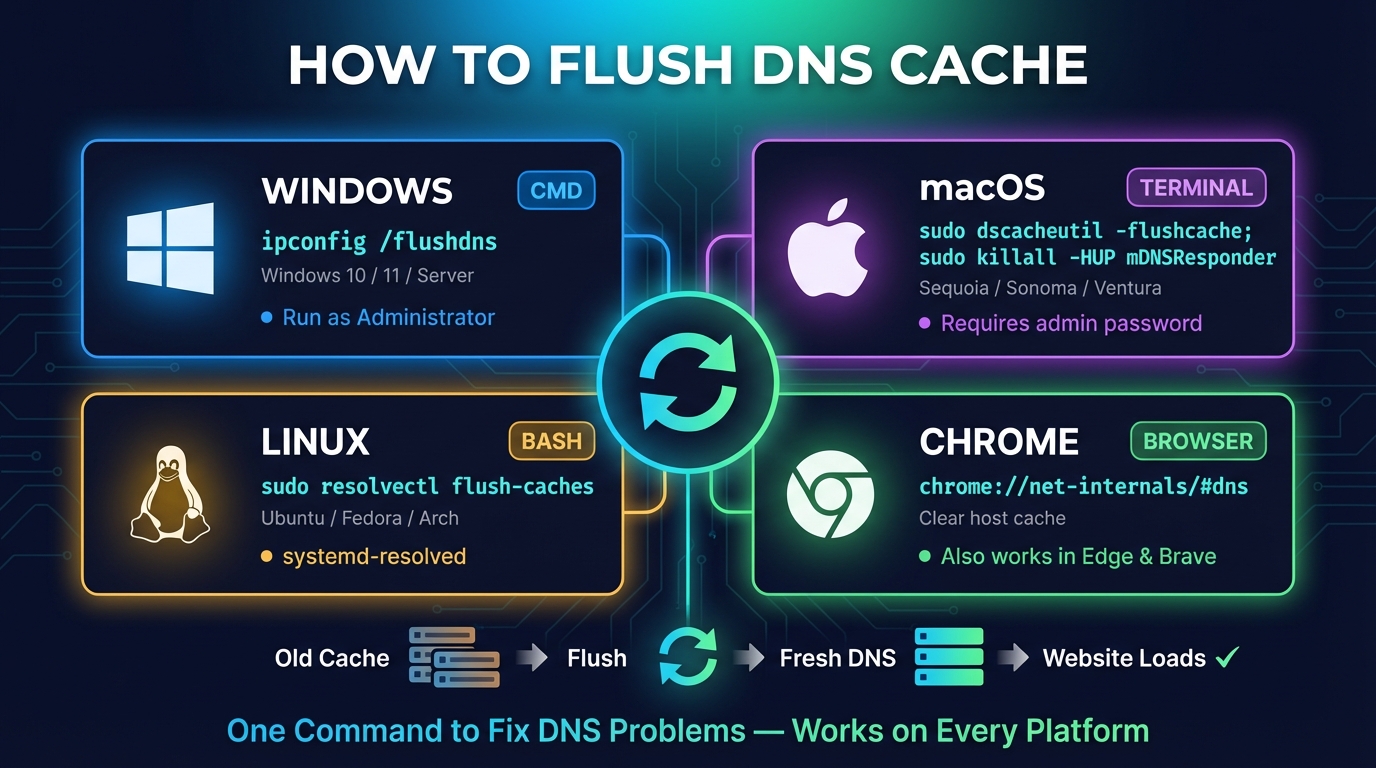
Flush DNS: DNS-Cache leeren – Windows, Mac, Linux & Chrome
DNS-Cache leeren (flush DNS): ipconfig /flushdns unter Windows, Befehle für macOS, Linux und Fedora, dazu Chrome, Firefox, Handy und Router – mit Prüfung.
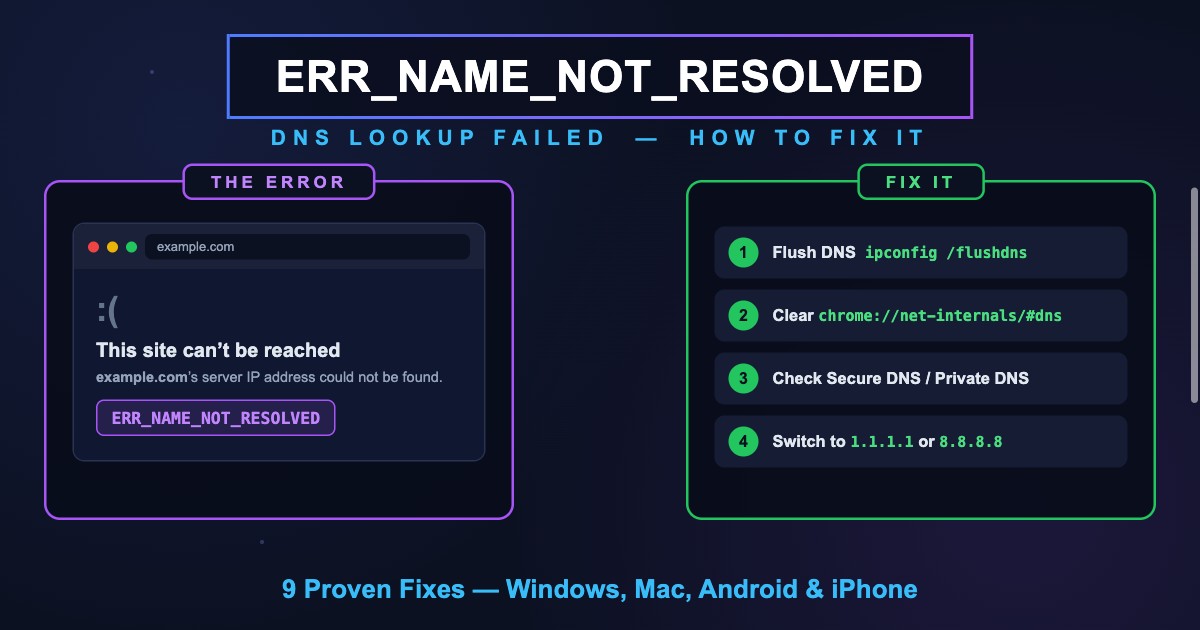
ERR_NAME_NOT_RESOLVED (-105) beheben: Bedeutung & Lösung
ERR_NAME_NOT_RESOLVED (-105) heißt: Chrome findet die IP-Adresse der Website im DNS nicht. Bedeutung, Unterschied zu DNS_PROBE-Codes und Lösungen.


Verwandte Tools
DNS-Abfrage
Alle DNS-Einträge direkt von den Nameservern der Domain, neben dem Cache von Google und Cloudflare
Ping Test
Ping, Jitter und Paketverlust messen, den Ping zu 34 Cloud-Regionen sehen und jede Website oder IP aus 11 Städten anpingen
Traceroute
Route zu jeder Website oder IP aus 8 Städten, Hop für Hop, jedes Netz benannt