











Khắc phục lỗi DNS Server Not Responding
 Shaik Vahid8 phút đọc
Điểm chính
"DNS server not responding" nghĩa là thiết bị của bạn nhờ một máy chủ DNS đổi tên một trang web thành địa chỉ IP nhưng không nhận được trả lời, nên không trang nào tải được dù kết nối vẫn còn. Hãy xóa bộ nhớ đệm DNS, chuyển sang máy chủ DNS công cộng như 1.1.1.1 hoặc 8.8.8.8, rồi khởi động lại router và thiết bị. Nếu chỉ một thiết bị bị lỗi, hãy kiểm tra VPN, phần mềm bảo mật hoặc card mạng của nó; trên điện thoại Android, kiểm tra thêm mục "DNS riêng".
Kiểm tra ngay

Bắt đầu đọc
- Lỗi DNS Server Not Responding nghĩa là gì?
- Nguyên nhân phổ biến gây lỗi DNS Server Not Responding
- Cách 1: xóa bộ nhớ đệm DNS
- Cách 2: chuyển sang máy chủ DNS công cộng
- Cách 3: khởi động lại router và thiết bị
- Khắc phục DNS Server Not Responding trên Windows
- Khắc phục DNS Server Not Responding trên Mac
- Khắc phục DNS Server Not Responding trên thiết bị di động
- Khắc phục DNS Server Not Responding trên máy chơi game
- Xử lý nâng cao
- Cách xác minh DNS đã hoạt động trở lại
- Câu hỏi thường gặp
Lỗi DNS Server Not Responding nghĩa là gì?
DNS Server Not Responding là lỗi xuất hiện khi thiết bị của bạn gửi yêu cầu đến máy chủ DNS nhưng không nhận được phản hồi. DNS (Domain Name System - Hệ thống Tên miền) chuyển đổi tên như example.com thành địa chỉ IP như 203.0.113.10. Nếu không có máy chủ DNS hoạt động, trình duyệt của bạn không thể tìm thấy bất kỳ trang web nào, dù bản thân kết nối internet có thể vẫn bình thường.
Trên Windows bản tiếng Anh, Network Diagnostics báo lỗi này là "Your computer appears to be correctly configured, but the device or resource (DNS server) is not responding." Chrome hiển thị DNS_PROBE_FINISHED_BAD_CONFIG (máy chủ DNS của bạn lỗi còn máy chủ của Google trả lời) hoặc DNS_PROBE_FINISHED_NO_INTERNET (không máy chủ nào trả lời); cả hai đều là mã DNS_PROBE. Safari báo không tìm thấy máy chủ ("Safari Can't Find the Server" trên giao diện tiếng Anh) và Firefox hiển thị "Không tìm thấy máy chủ".
Lỗi này không phải lúc nào cũng có nghĩa là internet của bạn bị mất. Thường chỉ bước DNS bị hỏng, và bạn có thể tự sửa trong vài phút.
Máy chủ DNS nào phản hồi nhanh nhất trên kết nối của bạn?
Nguyên nhân phổ biến gây lỗi DNS Server Not Responding
Trước khi chuyển đến các cách khắc phục, việc hiểu nguyên nhân gốc rễ sẽ giúp bạn chọn giải pháp phù hợp. Dưới đây là những lý do phổ biến nhất gây ra lỗi này.
- Máy chủ DNS của nhà mạng bị sập — Máy chủ DNS của nhà cung cấp dịch vụ internet bị quá tải hoặc gặp sự cố
- Lỗi router — Lỗi firmware hoặc rò rỉ bộ nhớ trong router đang chặn lưu lượng DNS
- Tường lửa hoặc phần mềm diệt virus chặn DNS — Phần mềm bảo mật đang can thiệp vào các yêu cầu DNS trên cổng 53
- Cài đặt DNS sai — Cấu hình DNS thủ công với địa chỉ máy chủ không chính xác hoặc không thể truy cập
- Sự cố card mạng — Driver lỗi thời hoặc ngăn xếp TCP/IP bị hỏng trên thiết bị
- Sự cố kết nối WiFi — Tín hiệu yếu hoặc ngắt kết nối không liên tục gây ra DNS timeout
- VPN gây nhiễu — VPN đang hoạt động chuyển hướng truy vấn DNS qua máy chủ không phản hồi
- Bộ nhớ đệm DNS cũ — Một bản ghi cũ hoặc bị lỗi mà thiết bị đã lưu; nó chỉ làm hỏng các trang mà nó bao phủ, nên chỉ giải thích được việc một trang bị lỗi, không phải tất cả
Cách 1: xóa bộ nhớ đệm DNS
Cách này chỉ mất mười giây. Hệ thống lưu các câu trả lời DNS gần đây trong bộ nhớ đệm, và xóa nó sẽ loại bỏ mọi lỗi đã lưu để truy vấn tiếp theo đi ra mới hoàn toàn. (Một bản ghi cũ chỉ ảnh hưởng đến chính trang của nó; nếu không trang nào tải được, hãy làm thêm Cách 2 và 3.) Xem cách xóa bộ nhớ đệm DNS cho từng hệ điều hành.
Mở terminal hoặc command prompt và chạy lệnh tương ứng với hệ điều hành của bạn:
# Windows (Command Prompt)
ipconfig /flushdns

# macOS
sudo dscacheutil -flushcache; sudo killall -HUP mDNSResponder

# Linux (systemd-resolved)
sudo resolvectl flush-cachesCách 2: chuyển sang máy chủ DNS công cộng
Nếu máy chủ DNS của nhà mạng bị chậm hoặc ngừng hoạt động, việc chuyển sang một DNS resolver công cộng đáng tin cậy thường khắc phục được vấn đề ngay lập tức. Các máy chủ DNS công cộng như Google và Cloudflare có hạ tầng toàn cầu với thời gian hoạt động gần như hoàn hảo.
Dưới đây là các máy chủ DNS miễn phí tốt nhất:
| Nhà cung cấp | DNS chính | DNS phụ | Phù hợp nhất cho |
|---|---|---|---|
| Google Public DNS | 8.8.8.8 | 8.8.4.4 | Tốc độ và độ tin cậy |
| Cloudflare | 1.1.1.1 | 1.0.0.1 | Quyền riêng tư |
| Quad9 | 9.9.9.9 | 149.112.112.112 | Chặn phần mềm độc hại |
| OpenDNS | 208.67.222.222 | 208.67.220.220 | Chặn lừa đảo (bộ lọc gia đình: 208.67.222.123) |
Cách 3: khởi động lại router và thiết bị
Việc khởi động lại đơn giản sẽ xóa các lỗi tạm thời trong bộ nhớ router và buộc nó thiết lập lại kết nối DNS. Cách này đặc biệt hiệu quả khi lỗi DNS ảnh hưởng đến mọi thiết bị trong mạng.
Thực hiện các bước sau theo thứ tự:
- Rút phích cắm router khỏi nguồn điện (không chỉ tắt — hãy rút phích cắm ra)
- Đợi 30 giây — điều này xóa RAM của router và đặt lại toàn bộ trạng thái tạm thời
- Cắm lại và đợi 1-2 phút để router khởi động hoàn toàn và kết nối lại với nhà mạng
- Khởi động lại máy tính hoặc điện thoại để xóa trạng thái mạng ở cấp thiết bị
- Kiểm tra bằng cách truy cập một trang web trong trình duyệt
Khắc phục DNS Server Not Responding trên Windows
Nếu ba cách khắc phục nhanh ở trên không hiệu quả, hãy thực hiện các bước dành riêng cho Windows sau đây. Đường dẫn cài đặt DNS bên dưới là của Windows 11; Windows 10 được nêu ngay sau đó.
Đặt lại card mạng
Mở Command Prompt với quyền Administrator và chạy các lệnh sau để đặt lại hoàn toàn ngăn xếp mạng:
netsh winsock reset
netsh int ip reset
ipconfig /release
ipconfig /renew
ipconfig /flushdns
Khởi động lại máy tính sau khi chạy các lệnh này. Thao tác này đặt lại danh mục Winsock, ngăn xếp TCP/IP, giải phóng và gia hạn địa chỉ IP, đồng thời xóa bộ nhớ đệm DNS trong một chuỗi lệnh.
Thay đổi cài đặt DNS trên Windows
Để cài đặt thủ công máy chủ DNS công cộng trên Windows:
- Mở Cài đặt → Mạng & Internet → Wi-Fi → Quản lý các mạng đã biết → mạng của bạn (với cáp: Ethernet → mạng của bạn)
- Nhấp Chỉnh sửa bên cạnh Gán máy chủ DNS
- Chuyển từ Tự động sang Thủ công và bật IPv4
- Nhập DNS ưa thích
1.1.1.1và DNS thay thế1.0.0.1. Nếu có phần IPv6, hãy nhập thêm2606:4700:4700::1111và2606:4700:4700::1001, nếu không thiết bị vẫn hỏi DNS IPv6 của nhà mạng. - Nhấp Lưu và kiểm tra bằng cách truy cập một trang web
Windows 10 không có mục DNS riêng trong Cài đặt: nhấn Win + R, chạy ncpa.cpl, nhấp chuột phải vào card mạng → Thuộc tính → Giao thức Internet Phiên bản 4 (TCP/IPv4) → Thuộc tính → Sử dụng địa chỉ máy chủ DNS sau.
Khắc phục DNS Server Not Responding trên Mac
macOS sử dụng hệ thống quản lý DNS khác. Dưới đây là cách khắc phục.
Thay đổi cài đặt DNS trên macOS
Để cài đặt máy chủ DNS công cộng trên Mac:
- Mở Cài đặt hệ thống → Mạng → Wi-Fi (hoặc kết nối đang hoạt động)
- Nhấp Chi tiết bên cạnh mạng đang kết nối
- Nhấp DNS ở thanh bên
- Nhấp nút + và thêm
1.1.1.1 - Nhấp + lần nữa và thêm
1.0.0.1(và2606:4700:4700::1111nếu bạn dùng IPv6) - Nhấp OK
Xóa DNS và đặt lại mạng trên Mac
Mở Terminal và chạy:
# Flush DNS cache
sudo dscacheutil -flushcache
sudo killall -HUP mDNSResponder

# Renew DHCP lease (forces new DNS assignment)
sudo ipconfig set en0 DHCP
en0 thường là Wi-Fi trên MacBook; hãy tìm giao diện của bạn bằng networksetup -listallhardwareports.
Khắc phục DNS Server Not Responding trên thiết bị di động
Lỗi DNS trên điện thoại và máy tính bảng thường do cài đặt DNS của router WiFi hoặc bộ nhớ đệm cũ trên thiết bị.
iPhone / iPad (iOS)
Để thay đổi DNS trên iOS:
- Mở Cài đặt → Wi-Fi → nhấn biểu tượng (i) bên cạnh mạng đang kết nối
- Nhấn Định cấu hình DNS → chuyển từ Tự động sang Thủ công
- Xóa các máy chủ DNS hiện có và thêm
1.1.1.1và1.0.0.1(cùng2606:4700:4700::1111và2606:4700:4700::1001cho IPv6) - Nhấn Lưu và kiểm tra kết nối
Android
Android 9 trở lên có tính năng DNS riêng tư tích hợp, áp dụng cho tất cả các mạng:
- Mở Cài đặt → Mạng và Internet → DNS riêng (nằm trong Nâng cao trên một số điện thoại; trên Samsung là "Connections" → "More connection settings")
- Chọn Tên máy chủ của nhà cung cấp DNS riêng
- Nhập
one.one.one.one(Cloudflare) hoặcdns.google(Google), đúng như đã viết - Nhấn Lưu — cài đặt áp dụng cho cả Wi-Fi và dữ liệu di động. Gõ sai ở đây sẽ làm hỏng mọi truy vấn trên điện thoại, và Android cảnh báo "Không thể truy cập máy chủ DNS riêng tư"
Khắc phục DNS Server Not Responding trên máy chơi game
Lỗi DNS trên máy chơi game ngăn cản chơi trực tuyến nhiều người, cập nhật game và truy cập cửa hàng. Dưới đây là cách khắc phục trên PlayStation và Xbox.
PlayStation (PS5 / PS4)
Để thay đổi DNS trên PlayStation:
- PS5: Settings → Network → Settings → Set Up Internet Connection, đánh dấu mạng của bạn, nhấn nút Options → Advanced Settings → DNS Settings: Manual
- PS4: Settings → Network → Set Up Internet Connection → Use Wi-Fi (hoặc Use a LAN Cable) → Custom, giữ mặc định cho IP và DHCP, rồi DNS Settings: Manual
- Nhập Primary DNS
1.1.1.1và Secondary DNS1.0.0.1 - Lưu, rồi kiểm tra kết nối
Xbox (Series X/S / One)
Để thay đổi DNS trên Xbox:
- Vào Settings → General → Network settings → Advanced settings
- Chọn DNS settings → Manual
- Nhập Primary DNS:
1.1.1.1và Secondary DNS:1.0.0.1 - Nhấn B để lưu và khởi động lại máy để áp dụng thay đổi
Xử lý nâng cao
Nếu không có cách nào ở trên hiệu quả, vấn đề có thể sâu hơn. Hãy thử các bước nâng cao sau.
Tạm thời tắt tường lửa hoặc phần mềm diệt virus
Một số phần mềm bảo mật chặn lưu lượng DNS. Tạm thời tắt tường lửa và phần mềm diệt virus để kiểm tra.
Nếu lỗi biến mất khi tắt tường lửa, hãy thêm ngoại lệ cho lưu lượng DNS (cổng 53, UDP và TCP; với DNS riêng của Android là TCP 853, hoặc UDP 443 khi nó trỏ tới DNS của Google hay Cloudflare, mà Android 11 trở lên kết nối bằng DNS over HTTP/3 (Google)) trong cài đặt phần mềm bảo mật. Không nên để tường lửa tắt vĩnh viễn.
Tắt IPv6
Nếu IPv6 trên mạng của bạn chỉ hoạt động nửa vời, DNS qua IPv6 có thể thất bại trong khi IPv4 vẫn chạy. Tắt IPv6 trên thiết bị là cách thử nhanh; nếu có tác dụng, hãy sửa IPv6 của router hoặc đặt máy chủ DNS IPv6 thay vì để nó tắt (Microsoft khuyên không nên tắt IPv6 trên Windows):
- Windows: Mở thuộc tính card mạng → bỏ chọn "Internet Protocol Version 6 (TCP/IPv6)" → nhấp OK
- Mac: System Settings → Network → Wi-Fi → Details → TCP/IP → đặt Configure IPv6 thành "Link-Local Only"
- Linux: Chạy
sudo sysctl -w net.ipv6.conf.all.disable_ipv6=1
Khởi động ở chế độ Safe Mode với kết nối mạng
Safe Mode khởi động Windows với driver và dịch vụ tối thiểu, loại bỏ sự can thiệp từ phần mềm bên thứ ba. Nếu DNS hoạt động trong Safe Mode, một chương trình khởi động hoặc driver đang gây xung đột.
Trên Windows: giữ phím Shift khi nhấp Restart, sau đó chọn Troubleshoot → Advanced Options → Startup Settings → Restart → nhấn F5 để chọn Safe Mode with Networking.
Cách xác minh DNS đã hoạt động trở lại
Sau khi áp dụng cách khắc phục, hãy xác minh rằng phân giải DNS đang hoạt động bình thường. Đừng chỉ mở một trang web: hãy chạy các bài kiểm tra sau để xác nhận DNS đã trả lời trở lại.
# Test DNS resolution directly
nslookup google.com

# Test with a specific DNS server
nslookup google.com 1.1.1.1

# Check your current DNS settings (Windows)
ipconfig /all | findstr "DNS"

# Check your current DNS settings
scutil --dns | head -20      # macOS
resolvectl status            # Linux with systemd-resolved
Nếu nslookup trả về địa chỉ IP, DNS đang hoạt động. Để so sánh với những gì DNS trả lời ở nơi khác, hãy tra tên miền bằng DNS Lookup hoặc DNS Propagation Checker.
Kiểm tra phân giải DNS của bạn ngay
DNS Lookup miễn phí của DNS Robot hỏi chính các máy chủ tên của tên miền cùng các resolver của Google và Cloudflare, để bạn kiểm tra tên miền không phải là nguyên nhân trong lúc sửa DNS của mình.
Nguồn
- 1.1.1.1 setup (Android Private DNS hostname), Cloudflare
- Google Public DNS: get started, Google
- DNS-over-HTTP/3 in Android, Google
Câu hỏi thường gặp
Lỗi DNS server not responding nghĩa là gì?
Cách khắc phục DNS Server Not Responding trên Windows 10?
Tại sao DNS liên tục bị lỗi trên WiFi?
VPN có thể gây lỗi DNS Server Not Responding không?
Máy chủ DNS nào nhanh nhất?
Cách khắc phục DNS Server Not Responding trên PS5?
Khởi động lại router có sửa được lỗi DNS không?
Cách xóa DNS trên Mac?
DNS Server Not Responding có phải là virus không?
Mất bao lâu để khắc phục lỗi DNS Server Not Responding?
Về tác giả
Shaik VahidNhà sáng lập DNS Robot. Vahid đã làm nhiều năm trong bộ phận hỗ trợ hosting, xử lý tên miền, bản ghi DNS, chứng chỉ SSL và việc gửi email cho khách hàng. Anh xây dựng các công cụ của DNS Robot và viết những hướng dẫn này từ các lỗi mà mọi người thực sự gặp.
Bài viết liên quan

DNS_PROBE_FINISHED_NXDOMAIN: nguyên nhân & cách khắc phục
DNS_PROBE_FINISHED_NXDOMAIN nghĩa là DNS báo tên miền không tồn tại. Chỉ một phép thử là biết đó là lỗi gõ sai, DNS của bạn, bộ lọc chặn hay chính trang web.
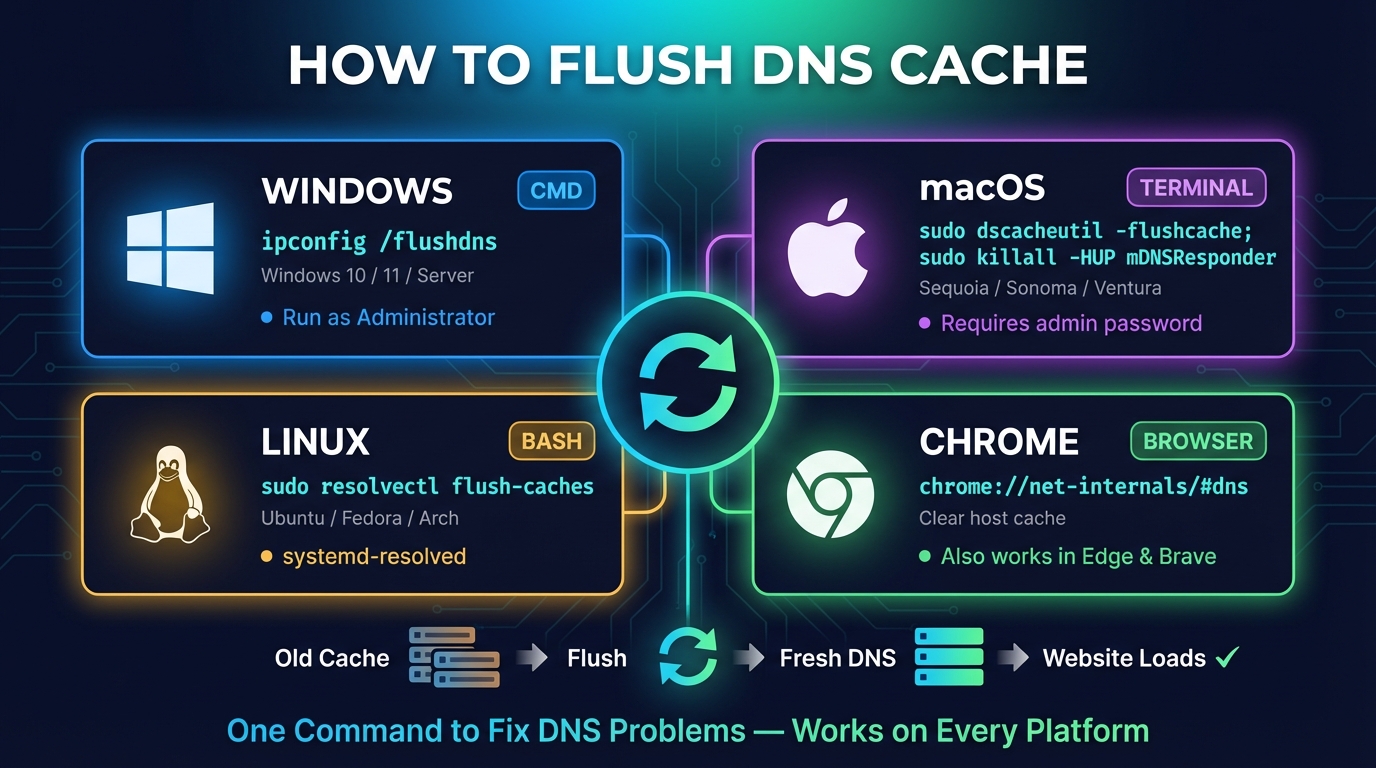
Flush DNS: cách xóa cache DNS (Windows, Mac, Chrome, Linux)
Cách flush DNS và xóa cache DNS trên Windows (ipconfig /flushdns), macOS, Linux và Fedora, Chrome, Firefox, điện thoại và router, kèm cách kiểm tra đã xóa thành công.
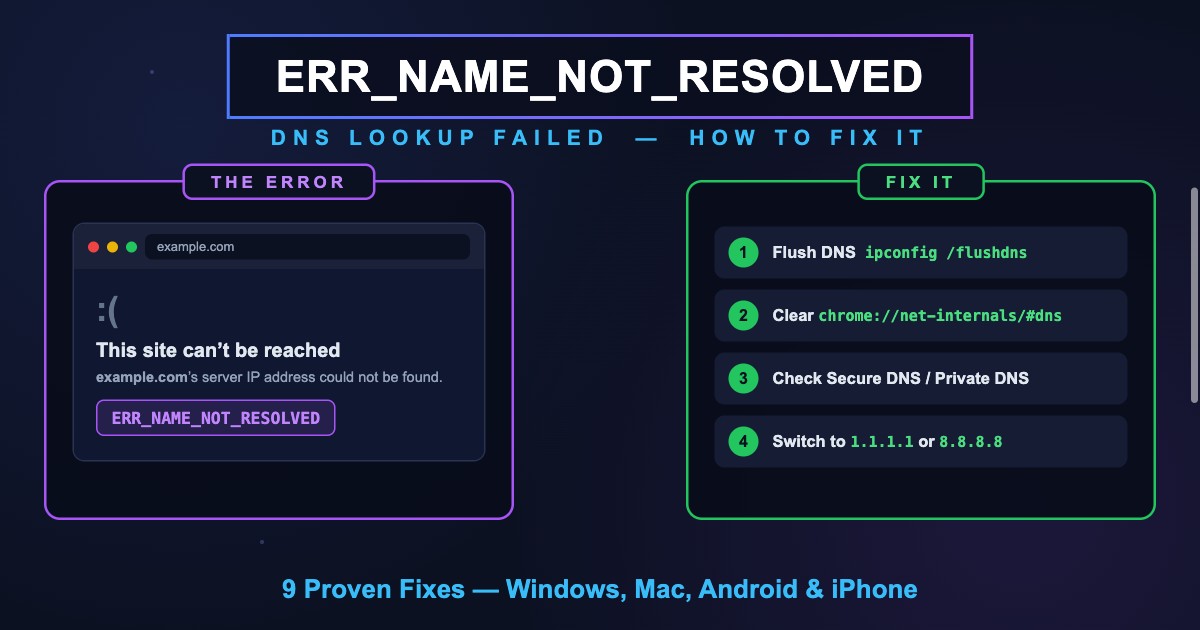
ERR_NAME_NOT_RESOLVED (-105) là gì? Cách khắc phục
ERR_NAME_NOT_RESOLVED (-105) nghĩa là Chrome không tìm thấy địa chỉ IP của trang web trong DNS. Ý nghĩa, vì sao nó thay cho mã DNS_PROBE và cách sửa.


Công cụ liên quan
Tra Cứu DNS
Mọi bản ghi DNS từ máy chủ của chính tên miền, cạnh bộ nhớ đệm của Google và Cloudflare
Kiểm Tra Ping
Đo ping, jitter và mất gói, xem ping tới 34 vùng đám mây và ping bất kỳ trang web hay IP nào từ 11 thành phố
Traceroute
Truy vết tới website hay IP bất kỳ từ 8 thành phố, từng hop, nêu tên từng mạng