ERR_NAME_NOT_RESOLVED: Ý nghĩa & Cách khắc phục
Advertisement
ERR_NAME_NOT_RESOLVED là gì?
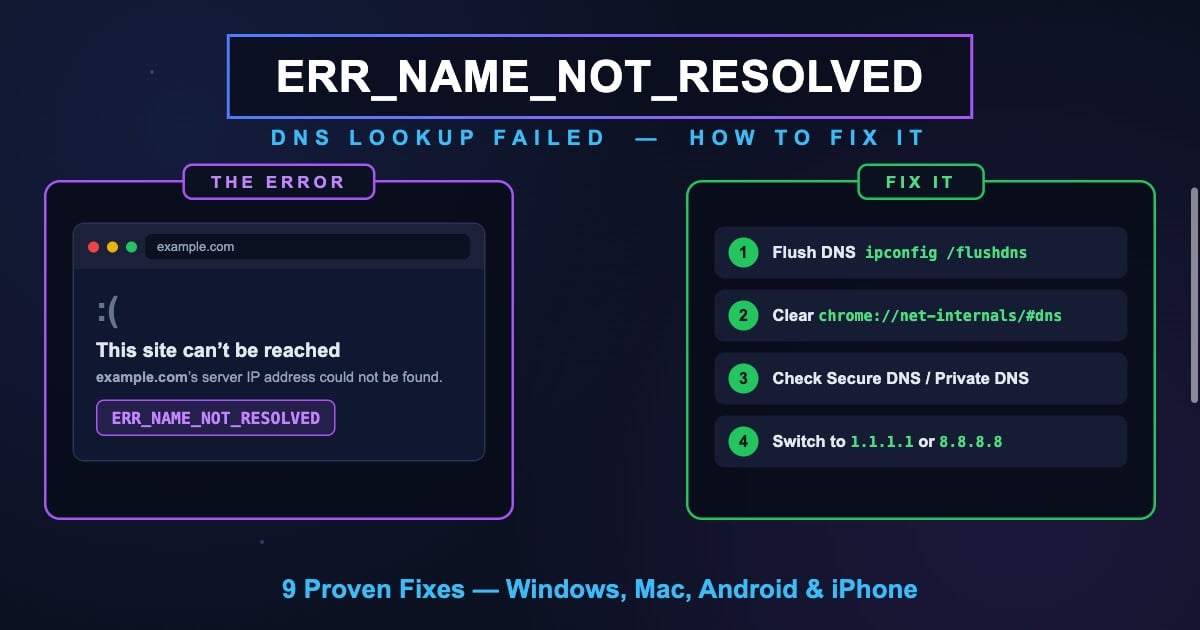
ERR_NAME_NOT_RESOLVED là lỗi Chrome cho biết trình duyệt không thể phân giải tên miền của trang web thành địa chỉ IP. Chrome hiển thị lỗi này là "Không thể truy cập trang web này — Không tìm thấy địa chỉ IP máy chủ của [trang web]." Truy vấn DNS — bước đầu tiên khi tải bất kỳ trang web nào — đã thất bại, nên kết nối chưa bao giờ được thử.
Khi bạn nhập một URL, thiết bị sẽ yêu cầu một DNS resolver chuyển đổi tên miền (ví dụ example.com) thành địa chỉ IP (ví dụ 93.184.215.14). ERR_NAME_NOT_RESOLVED nghĩa là việc chuyển đổi đó đã thất bại: resolver không trả lời, trả lời kèm lỗi, hoặc thiết bị của bạn không thể kết nối tới bất kỳ resolver nào.
Vì DNS nằm ở nền tảng của mọi yêu cầu, lỗi này có thể ảnh hưởng đến một trang web duy nhất (vấn đề với bản ghi DNS của tên miền đó hoặc mục cache của bạn) hoặc tất cả trang web cùng lúc (vấn đề với DNS resolver, mạng, hoặc cài đặt thiết bị). Các giải pháp bên dưới bao quát cả hai tình huống.
ERR_NAME_NOT_RESOLVED vs DNS_PROBE_FINISHED_NXDOMAIN
Chrome có hai lỗi DNS trông giống nhau, nhưng chúng chỉ ra những sự cố khác nhau:
| Lỗi | Chuyện gì đã xảy ra | Nguyên nhân điển hình |
|---|---|---|
| ERR_NAME_NOT_RESOLVED | Truy vấn DNS thất bại — không nhận được câu trả lời dùng được | Resolver không thể truy cập hoặc cấu hình sai, Secure DNS/Private DNS bị hỏng, sự cố mạng cục bộ |
| DNS_PROBE_FINISHED_NXDOMAIN | DNS trả lời dứt khoát: tên miền này không tồn tại | Gõ sai tên miền, tên miền hết hạn/chưa đăng ký, bản ghi DNS sai |
Nói ngắn gọn: NXDOMAIN là lời từ chối chắc chắn từ hệ thống DNS, còn NAME_NOT_RESOLVED là cuộc trao đổi thất bại với nó. Nếu bạn thấy NXDOMAIN, hãy theo hướng dẫn riêng của chúng tôi: DNS_PROBE_FINISHED_NXDOMAIN: Ý nghĩa & Cách khắc phục.
Hai lỗi này chia sẻ nhiều cách khắc phục (xóa DNS, đổi resolver), nhưng NAME_NOT_RESOLVED thường do cài đặt resolver của bạn gây ra hơn — đặc biệt là Secure DNS của Chrome và Private DNS của Android, được đề cập bên dưới.
Advertisement
Nguyên nhân phổ biến của ERR_NAME_NOT_RESOLVED
Đây là những nguyên nhân thường gặp nhất, sắp xếp đại khái từ phổ biến nhất đến ít gặp nhất.
Không có DNS resolver hoạt động — Máy chủ DNS được cấu hình trên thiết bị đã sập, không thể truy cập, hoặc bị mạng bạn đang dùng chặn.
Secure DNS (DoH) cấu hình sai — Cài đặt "Sử dụng DNS bảo mật" của Chrome trỏ tới URL nhà cung cấp tùy chỉnh bị hỏng hoặc gõ sai, khiến mọi truy vấn thất bại.
Lỗi gõ Private DNS trên Android — Hostname Private DNS sai (ví dụ dns.gogle thay vì dns.google) âm thầm phá hỏng toàn bộ phân giải trên thiết bị.
Cache DNS cũ hoặc hỏng — Hệ điều hành hoặc Chrome đã cache một truy vấn thất bại và cứ tiếp tục trả về nó.
Sự cố router — Bộ chuyển tiếp DNS của router bị treo; không thiết bị nào phân giải được gì cho đến khi router được khởi động lại.
Gõ sai tên miền — Tên miền viết sai hoặc thiếu có thể gây ra cả NAME_NOT_RESOLVED lẫn NXDOMAIN.
Can thiệp từ VPN, tường lửa, hoặc phần mềm diệt virus — Phần mềm bảo mật chặn bắt truy vấn DNS rồi thất bại, hoặc đường hầm VPN đang bật nhưng máy chủ DNS của nó không trả lời.
File hosts hoặc kiểm soát của phụ huynh — Ghi đè cục bộ hoặc phần mềm lọc chặn phân giải với các tên miền cụ thể.
DNS của tên miền thực sự bị hỏng — Thiếu bản ghi A/AAAA hoặc nameserver cấu hình sai từ phía trang web.
Cách 1: Kiểm tra URL và thử trang web khác
Trước tiên, loại trừ các nguyên nhân đơn giản. Kiểm tra địa chỉ xem có lỗi gõ không — chỉ một ký tự sai nghĩa là bạn đang hỏi DNS một cái tên không thể phân giải.
Sau đó mở hai ba trang web khác. Nếu chỉ một trang bị lỗi, vấn đề nằm ở DNS của tên miền đó hoặc mục cache của bạn — chuyển tới bước xóa DNS bên dưới, và kiểm tra xem tên miền có thực sự phân giải được trên toàn cầu bằng DNS Lookup của DNS Robot. Nếu mọi trang đều lỗi, vấn đề là resolver hoặc mạng của bạn — tiếp tục với các cách khắc phục về kết nối và máy chủ DNS.
Advertisement
Cách 2: Kiểm tra kết nối internet
ERR_NAME_NOT_RESOLVED thường xuất hiện khi chính kết nối mạng đang hỏng một nửa: bạn đã kết nối Wi-Fi, nhưng mạng không có đường hoạt động ra internet hoặc tới máy chủ DNS.
Tắt Wi-Fi rồi bật lại (hoặc rút/cắm lại cáp Ethernet). Trên điện thoại, chuyển giữa Wi-Fi và dữ liệu di động để xem đường nào hoạt động. Nếu bạn đang ở mạng có captive portal (khách sạn, sân bay, quán cà phê), mở tab mới và thử kích hoạt trang đăng nhập — DNS thường thất bại cho đến khi bạn đăng nhập xong.
Cách 3: Xóa DNS và làm mới IP
Cache DNS bị hỏng là nguyên nhân tự gây ra phổ biến nhất. Xóa nó sẽ dọn sạch mọi truy vấn đã lưu — kể cả các thất bại được cache — và làm mới hợp đồng thuê IP sẽ cập nhật danh sách máy chủ DNS mà thiết bị được cấp.
# Windows (Command Prompt as Administrator)
ipconfig /flushdns
ipconfig /release
ipconfig /renew
netsh winsock reset   # then restart the PC

# macOS
sudo dscacheutil -flushcache; sudo killall -HUP mDNSResponder

# Linux (systemd-resolved)
sudo resolvectl flush-caches
Lệnh netsh winsock reset trên Windows sửa chữa chính ngăn xếp mạng — đáng chạy nếu chỉ xóa cache chưa đủ, nhưng cần khởi động lại máy. Xem hướng dẫn chi tiết cho từng nền tảng tại Cách xóa DNS trên Windows, Mac, Linux & Chrome.
Advertisement
Cách 4: Xóa cache DNS nội bộ của Chrome
Chrome giữ cache DNS riêng, tách biệt với hệ điều hành. Một truy vấn thất bại được cache bên trong Chrome vẫn sống sót sau khi xóa cache cấp hệ điều hành — vì vậy hãy xóa cả hai.
Gõ
chrome://net-internals/#dnsvào thanh địa chỉ và nhấp Clear host cacheSau đó mở
chrome://net-internals/#socketsvà nhấp Flush socket poolsKhởi động lại Chrome và thử lại trang web
Cách 5: Kiểm tra cài đặt Secure DNS của Chrome
Chrome có thể mã hóa truy vấn DNS bằng DNS-over-HTTPS (DoH) — cài đặt "Sử dụng DNS bảo mật". Khi nó được đặt thành nhà cung cấp tùy chỉnh có URL gõ sai, đã ngừng hoạt động, hoặc bị chặn trên mạng của bạn, mọi truy vấn trong Chrome đều thất bại với ERR_NAME_NOT_RESOLVED trong khi các ứng dụng khác vẫn chạy bình thường. Đây là một trong những nguyên nhân bị bỏ sót nhiều nhất.
Cách kiểm tra:
Mở
chrome://settings/securitytrong thanh địa chỉCuộn xuống Nâng cao → tìm Sử dụng DNS bảo mật
Nếu đang chọn nhà cung cấp tùy chỉnh, xác minh URL — hoặc chuyển sang Với nhà cung cấp dịch vụ hiện tại / nhà cung cấp uy tín như Google hoặc Cloudflare
Hoặc tắt tạm thời để xác nhận nguyên nhân, rồi bật lại với nhà cung cấp hoạt động tốt
Khởi động lại Chrome và kiểm tra
Advertisement
Cách 6: Chuyển sang máy chủ DNS công cộng
Nếu DNS resolver của nhà mạng chậm, chập chờn, hoặc sập, việc chuyển thiết bị sang resolver công cộng sẽ khắc phục phân giải ngay lập tức và thường giúp duyệt web nhanh hơn.
| Nhà cung cấp | DNS chính | DNS phụ | Phù hợp nhất cho |
|---|---|---|---|
| Cloudflare | 1.1.1.1 | 1.0.0.1 | Tốc độ và quyền riêng tư |
| Google Public DNS | 8.8.8.8 | 8.8.4.4 | Độ tin cậy |
| Quad9 | 9.9.9.9 | 149.112.112.112 | Chặn phần mềm độc hại |
| OpenDNS | 208.67.222.222 | 208.67.220.220 | Lọc nội dung |
Windows: Cài đặt → Mạng & Internet → kết nối của bạn → Chỉnh sửa cạnh phần gán máy chủ DNS → Thủ công → bật IPv4 → Ưu tiên 1.1.1.1, Thay thế 1.0.0.1 → Lưu.
macOS: Cài đặt Hệ thống → Mạng → Wi-Fi → Chi tiết → DNS → xóa các mục cũ và thêm 1.1.1.1 cùng 1.0.0.1 → OK.
iPhone: Cài đặt → Wi-Fi → chạm biểu tượng (i) cạnh mạng của bạn → Định cấu hình DNS → Thủ công → thêm 1.1.1.1 và 1.0.0.1.
Không chắc resolver nào nhanh nhất nơi bạn sống? Đo trực tiếp từ đường truyền của bạn với DNS Speed Test của DNS Robot.
Cách 7: Khởi động lại router
Hầu hết thiết bị gia đình gửi truy vấn DNS tới router, và router chuyển tiếp chúng tới nhà mạng. Khi bộ chuyển tiếp DNS của router bị treo, mọi thiết bị trong mạng bắt đầu báo ERR_NAME_NOT_RESOLVED dù Wi-Fi trông vẫn kết nối.
Rút điện router (và modem) trong 30 giây, cắm lại và đợi 2–3 phút. Nếu phân giải lại hỏng trong vài ngày, hãy đặt DNS công cộng trực tiếp trên các thiết bị (Cách 6) để chúng không còn phụ thuộc vào bộ chuyển tiếp của router — hoặc đổi cài đặt DNS của chính router sang 1.1.1.1 / 8.8.8.8.
Cách 8: Kiểm tra Private DNS trên Android
Tính năng Private DNS của Android (Android 9+) mã hóa DNS bằng DNS-over-TLS. Đây là tính năng tuyệt vời nhưng có một cạnh sắc: nếu hostname bị gõ sai — dns.gogle, one.one.one.one1, hoặc nhà cung cấp đã đóng cửa — mọi ứng dụng trên điện thoại đều không phân giải được gì, cả trên Wi-Fi lẫn dữ liệu di động.
Cách kiểm tra:
Mở Cài đặt → Mạng & Internet → DNS riêng tư (đôi khi nằm trong "Cài đặt kết nối khác")
Nếu đang chọn "Hostname của nhà cung cấp DNS riêng tư", xác minh nó chính xác là
one.one.one.one(Cloudflare) hoặcdns.google(Google)Hoặc chọn Tự động để điện thoại tự quyết định, rồi thử lại
Đồng thời xóa cache Chrome: Chrome → Cài đặt → Quyền riêng tư và bảo mật → Xóa dữ liệu duyệt web
Cách 9: Kiểm tra file hosts, VPN và phần mềm diệt virus
Ba yếu tố can thiệp cục bộ có thể phá hỏng phân giải tên cho một số trang hoặc tất cả:
File hosts — Các mục nhập thủ công ghi đè hoàn toàn DNS. Mở file (C:\Windows\System32\drivers\etc\hosts trên Windows, /etc/hosts trên Mac/Linux) và xóa mọi dòng chứa tên miền bạn không truy cập được.
VPN — Khi đường hầm VPN đang kết nối nhưng máy chủ DNS của nó ngừng trả lời, toàn bộ phân giải chết. Ngắt VPN và thử; nếu hết lỗi, đổi máy chủ VPN hoặc đặt ứng dụng VPN dùng DNS công cộng.
Diệt virus / kiểm soát của phụ huynh — Các mô-đun lọc web phân giải tên thay bạn và có thể thất bại hoặc cố ý chặn các nhóm trang web. Tạm tắt mô-đun bảo vệ web để kiểm tra, rồi bật lại.
Dành cho chủ website: Tên miền của bạn không phân giải
Nếu khách truy cập báo ERR_NAME_NOT_RESOLVED với tên miền của bạn, nghi phạm chính là cấu hình DNS. Kiểm tra theo thứ tự:
Bản ghi A/AAAA có tồn tại không? Chạy tên miền qua DNS Lookup. Không có bản ghi A hoặc AAAA = trình duyệt không có gì để kết nối.
Nameserver có trả lời không? Kiểm tra bản ghi NS với công cụ NS Lookup. Nếu nhà cung cấp DNS gặp sự cố hoặc nameserver sai ở nhà đăng ký, phân giải thất bại toàn cầu.
Bạn vừa đổi DNS gần đây? Lan truyền mất tới 48 giờ. Kiểm tra bản ghi của bạn trông thế nào từ các khu vực khác nhau với trình kiểm tra lan truyền DNS toàn cầu của DNS Robot.
Tên miền đã hết hạn? Nameserver của tên miền hết hạn bị gỡ khỏi zone TLD. Xác minh trạng thái và ngày hết hạn với WHOIS Lookup.
DNSSEC bị hỏng? Chữ ký DNSSEC lỗi khiến các resolver có xác thực từ chối toàn bộ zone của bạn trong khi resolver không xác thực vẫn hoạt động — kiểu lỗi đặc biệt gây bối rối.
Cách xác minh đã khắc phục thành công
Xác nhận phân giải DNS trực tiếp thay vì chỉ tải lại trang:
# Ask your current resolver:
nslookup example.com

# Ask a specific public resolver (bypasses your settings):
nslookup example.com 1.1.1.1

# Mac/Linux — more detail:
dig example.com +short

# If nslookup with 1.1.1.1 works but plain nslookup fails,
# your configured DNS server is the problem — switch it (Fix 6).
Nếu terminal phân giải được tên miền mà Chrome vẫn hiện ERR_NAME_NOT_RESOLVED, lỗi nằm bên trong Chrome — xóa host cache (Cách 4) và kiểm tra Secure DNS (Cách 5). Và để xác nhận tên miền phân giải được từ mọi nơi trên thế giới, hãy chạy nó qua DNS Lookup của DNS Robot.
Tên miền có thực sự phân giải được không?
Dùng DNS Lookup miễn phí của DNS Robot để truy vấn tên miền trên các máy chủ DNS toàn cầu chỉ với một cú nhấp. Xem bản ghi A, AAAA và NS — và biết trong vài giây liệu vấn đề nằm ở DNS của tên miền hay ở thiết bị của bạn.
Thử DNS LookupAdvertisement
Câu hỏi thường gặp
Nghĩa là Chrome không thể chuyển đổi tên miền thành địa chỉ IP — truy vấn DNS đã thất bại. Chrome hiển thị "Không tìm thấy địa chỉ IP máy chủ của [trang web]". Nguyên nhân thường là DNS resolver, cache, hoặc cài đặt của bạn (Secure DNS / Private DNS), đôi khi là bản ghi DNS hỏng của chính tên miền.