ERR_NAME_NOT_RESOLVED: O Que Significa e Como Corrigir
Advertisement
O Que É o ERR_NAME_NOT_RESOLVED?
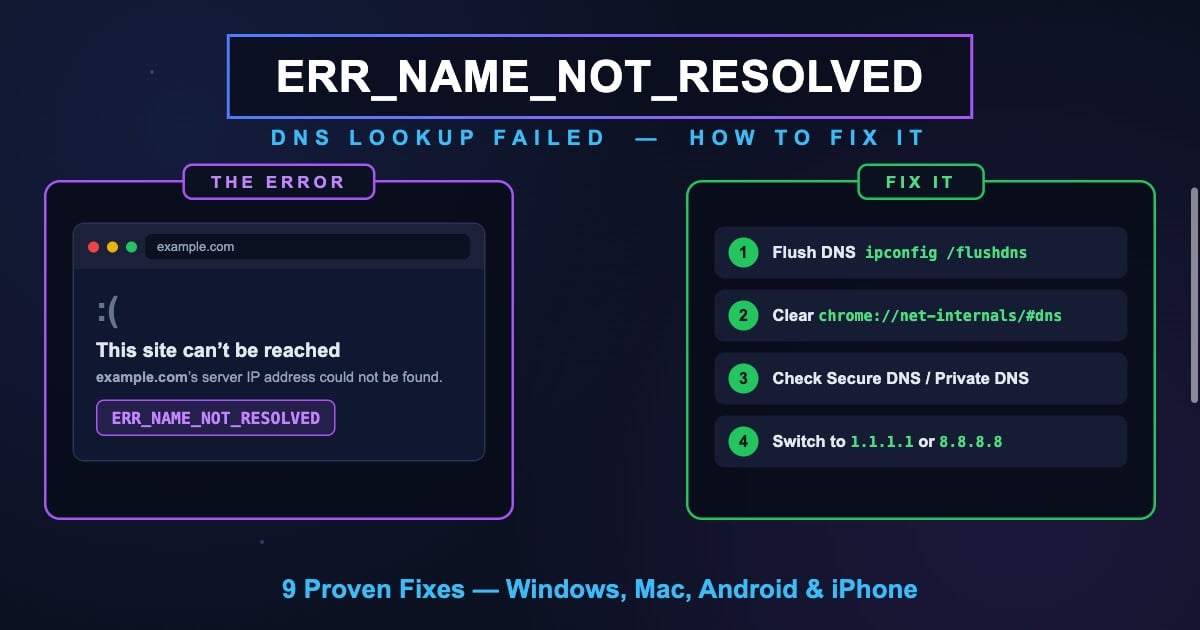
O ERR_NAME_NOT_RESOLVED é um erro do Chrome que significa que o navegador não conseguiu resolver o nome de domínio do site em um endereço IP. O Chrome o exibe como "Não é possível acessar esse site — não foi possível encontrar o endereço IP do servidor de [site]". A consulta DNS — o primeiríssimo passo do carregamento de qualquer site — falhou, então nenhuma conexão chegou a ser tentada.
Quando você digita uma URL, o seu dispositivo pede a um resolver DNS que traduza o domínio (como example.com) em um endereço IP (como 93.184.215.14). O ERR_NAME_NOT_RESOLVED significa que essa tradução falhou: o resolver não respondeu, respondeu com um erro ou o seu dispositivo não conseguiu alcançar nenhum resolver.
Como o DNS está na base de toda solicitação, esse erro pode afetar um único site (um problema nos registros DNS daquele domínio ou na sua entrada em cache para ele) ou todos os sites de uma vez (um problema no seu resolver DNS, na rede ou nas configurações do dispositivo). As correções abaixo cobrem as duas situações.
ERR_NAME_NOT_RESOLVED vs DNS_PROBE_FINISHED_NXDOMAIN
O Chrome tem dois erros de DNS parecidos, e eles apontam para falhas diferentes:
| Erro | O Que Aconteceu | Causa Típica |
|---|---|---|
| ERR_NAME_NOT_RESOLVED | A consulta DNS falhou — nenhuma resposta utilizável foi obtida | Resolver inacessível ou mal configurado, DNS seguro/DNS particular quebrado, problemas na rede local |
| DNS_PROBE_FINISHED_NXDOMAIN | O DNS respondeu de forma definitiva: este domínio não existe | Erro de digitação no domínio, domínio expirado/não registrado, registros DNS errados |
Em resumo: o NXDOMAIN é um "não" confiante do sistema DNS, enquanto o NAME_NOT_RESOLVED é uma conversa que falhou com ele. Se o que você está vendo é o NXDOMAIN, siga o nosso guia dedicado: DNS_PROBE_FINISHED_NXDOMAIN: O Que Significa e Como Corrigir.
Os dois erros compartilham várias correções (limpar o DNS, trocar de resolver), mas o NAME_NOT_RESOLVED é causado com mais frequência pelas suas configurações de resolver — especialmente o DNS seguro do Chrome e o DNS particular do Android, tratados abaixo.
Advertisement
Causas Comuns do ERR_NAME_NOT_RESOLVED
Estas são as causas mais frequentes, ordenadas aproximadamente da mais para a menos comum.
Nenhum resolver DNS funcionando — O servidor DNS configurado no seu dispositivo está fora do ar, inacessível ou bloqueado pela rede em que você está.
DNS seguro (DoH) mal configurado — A configuração "Usar DNS seguro" do Chrome aponta para uma URL de provedor personalizada quebrada ou digitada errada, então toda consulta falha.
Erro de digitação no DNS particular do Android — Um nome de host errado no DNS particular (ex.: dns.gogle em vez de dns.google) quebra silenciosamente toda a resolução no aparelho.
Cache de DNS desatualizado ou corrompido — O seu sistema operacional ou o Chrome armazenou em cache uma consulta que falhou e continua servindo esse resultado.
Problemas no router — O encaminhador de DNS do router travou; os dispositivos não conseguem resolver nada até ele ser reiniciado.
Erro de digitação no domínio — Um domínio digitado errado ou incompleto pode produzir tanto NAME_NOT_RESOLVED quanto NXDOMAIN.
Interferência de VPN, firewall ou antivírus — O software de segurança intercepta as consultas DNS e falha, ou o túnel da VPN está ativo mas o servidor DNS dela não responde.
Arquivo hosts ou controle parental — Substituições locais ou softwares de filtragem bloqueiam a resolução de domínios específicos.
O DNS do domínio está realmente quebrado — Registros A/AAAA ausentes ou nameservers mal configurados do lado do site.
Correção 1: Verifique a URL e Teste Outro Site
Primeiro, elimine as causas triviais. Confira o endereço em busca de erros de digitação — um único caractere errado significa pedir ao DNS um nome que não tem como resolver.
Depois, abra dois ou três outros sites. Se apenas um site falha, o problema é o DNS daquele domínio ou a sua entrada em cache para ele — pule para a limpeza de DNS abaixo e verifique se o domínio realmente resolve globalmente com o DNS Lookup do DNS Robot. Se todos os sites falham, o problema é o seu resolver ou a sua rede — continue com as correções de conexão e de servidor DNS.
Advertisement
Correção 2: Verifique a Sua Conexão com a Internet
O ERR_NAME_NOT_RESOLVED costuma aparecer quando a própria conexão de rede está meio quebrada: você está conectado ao Wi-Fi, mas a rede não tem uma rota funcionando até a internet ou até um servidor DNS.
Desligue e ligue o Wi-Fi de novo (ou desconecte e reconecte o cabo Ethernet). No celular, alterne entre Wi-Fi e dados móveis para ver qual caminho funciona. Se você está em uma rede com portal cativo (hotel, aeroporto, cafeteria), abra uma nova aba e tente acionar a página de login — o DNS costuma falhar até você se autenticar.
Correção 3: Limpe o DNS e Renove o Seu IP
Um cache de DNS corrompido é a causa mais comum do lado do usuário. Limpá-lo apaga todas as consultas armazenadas — incluindo as falhas em cache — e renovar a concessão de IP atualiza os servidores DNS atribuídos ao seu dispositivo.
# Windows (Command Prompt as Administrator)
ipconfig /flushdns
ipconfig /release
ipconfig /renew
netsh winsock reset   # then restart the PC

# macOS
sudo dscacheutil -flushcache; sudo killall -HUP mDNSResponder

# Linux (systemd-resolved)
sudo resolvectl flush-caches
O comando netsh winsock reset no Windows repara a própria pilha de rede — vale rodar se a limpeza sozinha não ajudar, mas ele exige reiniciar o PC. Para um passo a passo mais detalhado de cada plataforma, veja Como Limpar o DNS no Windows, Mac, Linux e Chrome.
Advertisement
Correção 4: Limpe o Cache de DNS Interno do Chrome
O Chrome mantém o próprio cache de DNS, separado do cache do sistema operacional. Uma consulta que falhou e ficou em cache dentro do Chrome sobrevive à limpeza no nível do sistema — então limpe os dois.
Digite
chrome://net-internals/#dnsna barra de endereço e clique em Clear host cacheDepois abra
chrome://net-internals/#socketse clique em Flush socket poolsReinicie o Chrome e tente acessar o site de novo
Correção 5: Confira a Configuração de DNS Seguro do Chrome
O Chrome pode criptografar as consultas DNS usando DNS-over-HTTPS (DoH) — a configuração "Usar DNS seguro". Quando ela está definida para um provedor personalizado cuja URL foi digitada errada, foi descontinuada ou está bloqueada na sua rede, todas as consultas do Chrome falham com ERR_NAME_NOT_RESOLVED enquanto os outros aplicativos funcionam normalmente. É uma das causas mais negligenciadas.
Para conferir:
Abra
chrome://settings/securityna barra de endereçoRole até Avançado → encontre Usar DNS seguro
Se um provedor personalizado estiver selecionado, verifique a URL — ou mude para Com seu provedor de serviços atual / um provedor conhecido como Google ou Cloudflare
Ou desative a opção temporariamente para confirmar que ela é a causa, e depois reative com um provedor que funcione
Reinicie o Chrome e teste
Advertisement
Correção 6: Mude para um Servidor DNS Público
Se o resolver DNS do seu provedor de internet está lento, instável ou fora do ar, apontar o seu dispositivo para um resolver público corrige a resolução na hora e geralmente ainda acelera a navegação.
| Provedor | DNS Primário | DNS Secundário | Melhor Para |
|---|---|---|---|
| Cloudflare | 1.1.1.1 | 1.0.0.1 | Velocidade e privacidade |
| Google Public DNS | 8.8.8.8 | 8.8.4.4 | Confiabilidade |
| Quad9 | 9.9.9.9 | 149.112.112.112 | Bloqueio de malware |
| OpenDNS | 208.67.222.222 | 208.67.220.220 | Filtragem de conteúdo |
Windows: Configurações → Rede e Internet → sua conexão → Editar ao lado de Atribuição de servidor DNS → Manual → ative o IPv4 → Preferencial 1.1.1.1, Alternativo 1.0.0.1 → Salvar.
macOS: Ajustes do Sistema → Rede → Wi-Fi → Detalhes → DNS → remova as entradas antigas e adicione 1.1.1.1 e 1.0.0.1 → OK.
iPhone: Ajustes → Wi-Fi → toque no (i) ao lado da sua rede → Configurar DNS → Manual → adicione 1.1.1.1 e 1.0.0.1.
Não sabe qual resolver é o mais rápido na sua região? Faça o benchmark a partir da sua própria conexão com o Teste de Velocidade DNS do DNS Robot.
Correção 7: Reinicie o Router
A maioria dos dispositivos domésticos envia as consultas DNS para o router, que as encaminha ao provedor de internet. Quando o encaminhador de DNS do router trava, todos os dispositivos da rede começam a exibir ERR_NAME_NOT_RESOLVED mesmo com o Wi-Fi aparentemente conectado.
Desligue o router (e o modem) da tomada por 30 segundos, ligue de volta e aguarde 2–3 minutos. Se a resolução voltar a falhar em poucos dias, configure um servidor DNS público diretamente nos seus dispositivos (Correção 6) para que eles parem de depender do encaminhador do router — ou altere as configurações de DNS do próprio router para 1.1.1.1 / 8.8.8.8.
Correção 8: Confira o DNS Particular no Android
O recurso DNS Particular do Android (Android 9+) criptografa o DNS usando DNS-over-TLS. É um ótimo recurso com um detalhe traiçoeiro: se o nome de host estiver digitado errado — dns.gogle, one.one.one.one1 ou um provedor que foi desativado — todos os aplicativos do celular ficam sem conseguir resolver nada, tanto no Wi-Fi quanto nos dados móveis.
Para conferir:
Abra Configurações → Rede e internet → DNS particular (às vezes em Mais configurações de conexão)
Se "Nome de host do provedor de DNS particular" estiver selecionado, confirme que ele é exatamente
one.one.one.one(Cloudflare) oudns.google(Google)Ou selecione Automático para deixar o celular decidir, e teste de novo
Limpe também o cache do Chrome: Chrome → Configurações → Privacidade e segurança → Excluir dados de navegação
Correção 9: Verifique o Arquivo Hosts, a VPN e o Antivírus
Três interceptadores locais podem quebrar a resolução de nomes para sites específicos ou para todos eles:
Arquivo hosts — Entradas manuais substituem o DNS por completo. Abra o arquivo (C:\Windows\System32\drivers\etc\hosts no Windows, /etc/hosts no Mac/Linux) e remova qualquer linha que mencione o domínio que você não consegue acessar.
VPN — Quando o túnel da VPN está conectado mas o servidor DNS dela para de responder, toda a resolução morre. Desconecte a VPN e teste; se isso resolver, troque de servidor da VPN ou configure o aplicativo da VPN para usar um DNS público.
Antivírus / controle parental — Módulos de filtragem web resolvem os nomes por você e podem falhar ou bloquear deliberadamente categorias de sites. Desative temporariamente o módulo de proteção web para testar e reative-o em seguida.
Para Donos de Sites: O Seu Domínio Não Resolve
Se os visitantes relatam ERR_NAME_NOT_RESOLVED no seu domínio, a principal suspeita é a sua configuração de DNS. Verifique nesta ordem:
Os registros A/AAAA existem? Rode o seu domínio no DNS Lookup. Sem registros A ou AAAA, os navegadores não têm a que se conectar.
Os seus nameservers estão respondendo? Confira os registros NS com a ferramenta de NS Lookup. Se o seu provedor de DNS teve uma queda ou os nameservers estão errados no registrador, a resolução falha globalmente.
Você mudou o DNS recentemente? A propagação leva até 48 horas. Veja como os seus registros aparecem em diferentes regiões com o verificador global de propagação DNS do DNS Robot.
O domínio expirou? Os nameservers de um domínio expirado são removidos da zona do TLD. Verifique o status e a data de expiração com o WHOIS Lookup.
O DNSSEC está quebrado? Uma assinatura DNSSEC inválida faz os resolvers com validação rejeitarem a sua zona inteira, enquanto os sem validação continuam funcionando — um padrão de falha especialmente confuso.
Como Verificar Se a Correção Funcionou
Confirme a resolução DNS diretamente em vez de apenas recarregar a página:
# Ask your current resolver:
nslookup example.com

# Ask a specific public resolver (bypasses your settings):
nslookup example.com 1.1.1.1

# Mac/Linux — more detail:
dig example.com +short

# If nslookup with 1.1.1.1 works but plain nslookup fails,
# your configured DNS server is the problem — switch it (Fix 6).
Se o terminal resolve o domínio mas o Chrome continua mostrando ERR_NAME_NOT_RESOLVED, a falha está dentro do Chrome — limpe o cache de hosts dele (Correção 4) e confira o DNS seguro (Correção 5). E para confirmar que o domínio resolve de todos os cantos do mundo, rode-o no DNS Lookup do DNS Robot.
O domínio realmente resolve?
Use o DNS Lookup grátis do DNS Robot para consultar um domínio em servidores DNS globais com um clique. Veja os registros A, AAAA e NS — e descubra em segundos se o problema é o DNS do domínio ou o seu dispositivo.
Testar DNS LookupAdvertisement
Perguntas Frequentes
Significa que o Chrome não conseguiu traduzir o nome de domínio em um endereço IP — a consulta DNS falhou. O Chrome exibe a mensagem "não foi possível encontrar o endereço IP do servidor de [site]". A causa geralmente está no seu resolver DNS, no cache ou nas configurações (DNS seguro / DNS particular) e, ocasionalmente, nos registros DNS quebrados do próprio domínio.