ERR_NAME_NOT_RESOLVED: Co to znaczy i jak to naprawić
Advertisement
Czym jest ERR_NAME_NOT_RESOLVED?
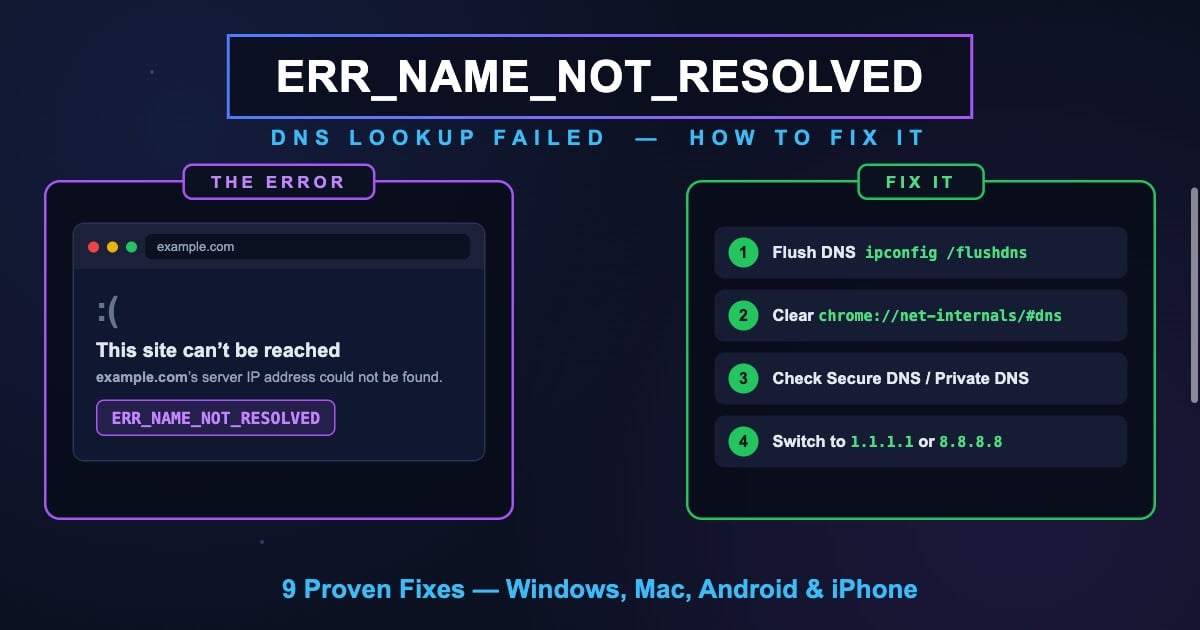
ERR_NAME_NOT_RESOLVED to błąd Chrome oznaczający, że przeglądarka nie zdołała rozpoznać (przetłumaczyć) nazwy domeny strony na adres IP. Chrome wyświetla go jako „Nie można uzyskać dostępu do tej witryny — nie można znaleźć adresu IP serwera [strony]”. Zapytanie DNS — pierwszy krok ładowania każdej strony — zawiodło, więc do próby połączenia w ogóle nie doszło.
Gdy wpisujesz adres URL, urządzenie prosi resolver DNS o przetłumaczenie domeny (np. example.com) na adres IP (np. 93.184.215.14). ERR_NAME_NOT_RESOLVED oznacza, że to tłumaczenie się nie powiodło: resolver nie odpowiedział, odpowiedział błędem albo urządzenie nie mogło dotrzeć do żadnego resolvera.
Ponieważ DNS leży u podstaw każdego żądania, błąd może dotyczyć jednej strony (problem z rekordami DNS tej domeny lub z Twoim zapisem w cache) albo wszystkich stron naraz (problem z resolverem DNS, siecią lub ustawieniami urządzenia). Poniższe rozwiązania obejmują obie sytuacje.
ERR_NAME_NOT_RESOLVED vs DNS_PROBE_FINISHED_NXDOMAIN
Chrome ma dwa łudząco podobne błędy DNS, które wskazują jednak na różne awarie:
| Błąd | Co się stało | Typowa przyczyna |
|---|---|---|
| ERR_NAME_NOT_RESOLVED | Zapytanie DNS zawiodło — nie uzyskano użytecznej odpowiedzi | Resolver niedostępny lub źle skonfigurowany, zepsute Secure DNS/Prywatny DNS, problemy z siecią lokalną |
| DNS_PROBE_FINISHED_NXDOMAIN | DNS odpowiedział jednoznacznie: ta domena nie istnieje | Literówka w domenie, wygasła/niezarejestrowana domena, błędne rekordy DNS |
W skrócie: NXDOMAIN to pewne „nie” od systemu DNS, a NAME_NOT_RESOLVED to nieudana rozmowa z nim. Jeśli widzisz NXDOMAIN, przejdź do dedykowanego poradnika: DNS_PROBE_FINISHED_NXDOMAIN: co oznacza i jak naprawić.
Oba błędy dzielą kilka rozwiązań (czyszczenie DNS, zmiana resolvera), ale NAME_NOT_RESOLVED częściej wynika z ustawień resolvera — zwłaszcza Bezpiecznego DNS w Chrome i Prywatnego DNS na Androidzie, opisanych poniżej.
Advertisement
Najczęstsze przyczyny ERR_NAME_NOT_RESOLVED
Oto najczęstsze przyczyny, uporządkowane mniej więcej od najbardziej do najmniej powszechnej.
Brak działającego resolvera DNS — Skonfigurowany serwer DNS urządzenia nie działa, jest nieosiągalny albo blokowany przez sieć, z której korzystasz.
Źle skonfigurowany Bezpieczny DNS (DoH) — Ustawienie „Używaj bezpiecznego DNS” w Chrome wskazuje na niestandardowego dostawcę z zepsutym lub błędnie wpisanym adresem URL, więc każde zapytanie kończy się porażką.
Literówka w Prywatnym DNS na Androidzie — Błędna nazwa hosta Prywatnego DNS (np. dns.gogle zamiast dns.google) po cichu psuje całe rozpoznawanie nazw na urządzeniu.
Przestarzały lub uszkodzony cache DNS — System lub Chrome zapamiętał nieudane zapytanie i wciąż je serwuje.
Problemy z routerem — Forwarder DNS routera się zawiesił; żadne urządzenie nie rozpozna nazw, dopóki router nie zostanie zrestartowany.
Literówka w domenie — Błędnie wpisana lub niepełna domena może wywołać zarówno NAME_NOT_RESOLVED, jak i NXDOMAIN.
Ingerencja VPN, zapory lub antywirusa — Oprogramowanie zabezpieczające przechwytuje zapytania DNS i zawodzi, albo tunel VPN działa, ale jego serwer DNS nie odpowiada.
Plik hosts lub kontrola rodzicielska — Lokalne nadpisania lub oprogramowanie filtrujące blokują rozpoznawanie konkretnych domen.
DNS domeny jest faktycznie zepsuty — Brakujące rekordy A/AAAA lub źle skonfigurowane serwery nazw po stronie właściciela strony.
Rozwiązanie 1: Sprawdź adres URL i otwórz inną stronę
Najpierw wyklucz banalne przyczyny. Sprawdź adres pod kątem literówek — jeden błędny znak oznacza, że pytasz DNS o nazwę, której nie da się rozpoznać.
Następnie otwórz dwie–trzy inne strony. Jeśli zawodzi tylko jedna strona, problemem jest DNS tej domeny albo Twój wpis w cache — przeskocz do czyszczenia DNS poniżej i sprawdź w DNS Lookup od DNS Robot, czy domena w ogóle rozpoznaje się globalnie. Jeśli zawodzą wszystkie strony, problemem jest resolver lub sieć — przejdź do rozwiązań dotyczących połączenia i serwera DNS.
Advertisement
Rozwiązanie 2: Sprawdź połączenie z internetem
ERR_NAME_NOT_RESOLVED często pojawia się, gdy samo połączenie sieciowe jest w połowie zepsute: masz połączenie z Wi-Fi, ale sieć nie ma działającej trasy do internetu ani do serwera DNS.
Wyłącz i włącz Wi-Fi (albo odepnij i wepnij kabel Ethernet). Na telefonie przełącz się między Wi-Fi a danymi mobilnymi, żeby zobaczyć, która droga działa. W sieci z captive portalem (hotel, lotnisko, kawiarnia) otwórz nową kartę i spróbuj wywołać stronę logowania — DNS często zawodzi, dopóki się nie zalogujesz.
Rozwiązanie 3: Wyczyść DNS i odnów adres IP
Uszkodzony cache DNS to najczęstsza przyczyna, którą fundujemy sobie sami. Wyczyszczenie usuwa każde zapisane zapytanie — łącznie z zapamiętanymi porażkami — a odnowienie dzierżawy IP odświeża serwery DNS przydzielone urządzeniu.
# Windows (Command Prompt as Administrator)
ipconfig /flushdns
ipconfig /release
ipconfig /renew
netsh winsock reset   # then restart the PC

# macOS
sudo dscacheutil -flushcache; sudo killall -HUP mDNSResponder

# Linux (systemd-resolved)
sudo resolvectl flush-caches
Polecenie netsh winsock reset w Windows naprawia sam stos sieciowy — warto je uruchomić, gdy samo czyszczenie nie pomaga, ale wymaga restartu. Szczegółowy przewodnik dla każdej platformy znajdziesz w artykule Jak wyczyścić DNS w Windows, Mac, Linux i Chrome.
Advertisement
Rozwiązanie 4: Wyczyść wewnętrzny cache DNS Chrome
Chrome utrzymuje własny cache DNS, niezależny od systemowego. Nieudane zapytanie zapamiętane w Chrome przetrwa czyszczenie na poziomie systemu — wyczyść więc oba.
Wpisz
chrome://net-internals/#dnsw pasku adresu i kliknij Clear host cacheNastępnie otwórz
chrome://net-internals/#socketsi kliknij Flush socket poolsZrestartuj Chrome i spróbuj otworzyć stronę ponownie
Rozwiązanie 5: Sprawdź ustawienie Bezpiecznego DNS w Chrome
Chrome potrafi szyfrować zapytania DNS przez DNS-over-HTTPS (DoH) — to ustawienie „Używaj bezpiecznego DNS”. Gdy wskazuje ono niestandardowego dostawcę, którego adres URL jest błędnie wpisany, wyłączony lub blokowany w Twojej sieci, każde zapytanie w Chrome kończy się błędem ERR_NAME_NOT_RESOLVED, podczas gdy inne aplikacje działają normalnie. To jedna z najczęściej przeoczanych przyczyn.
Jak to sprawdzić:
Otwórz
chrome://settings/securityw pasku adresuPrzewiń do sekcji Zaawansowane → znajdź Używaj bezpiecznego DNS
Jeśli wybrany jest niestandardowy dostawca, zweryfikuj adres URL — albo przełącz na Z bieżącym dostawcą usług / znanego dostawcę, np. Google lub Cloudflare
Albo wyłącz je tymczasowo, by potwierdzić przyczynę, a potem włącz ponownie z działającym dostawcą
Zrestartuj Chrome i przetestuj
Advertisement
Rozwiązanie 6: Przełącz się na publiczny serwer DNS
Jeśli resolver DNS Twojego dostawcy internetu jest wolny, kapryśny albo nie działa, przestawienie urządzenia na publiczny resolver natychmiast przywraca rozpoznawanie nazw i zwykle przyspiesza też przeglądanie.
| Dostawca | Podstawowy DNS | Zapasowy DNS | Najlepszy do |
|---|---|---|---|
| Cloudflare | 1.1.1.1 | 1.0.0.1 | Szybkość i prywatność |
| Google Public DNS | 8.8.8.8 | 8.8.4.4 | Niezawodność |
| Quad9 | 9.9.9.9 | 149.112.112.112 | Blokowanie złośliwego oprogramowania |
| OpenDNS | 208.67.222.222 | 208.67.220.220 | Filtrowanie treści |
Windows: Ustawienia → Sieć i internet → Twoje połączenie → Edytuj obok przypisania serwera DNS → Ręcznie → włącz IPv4 → Preferowany 1.1.1.1, Alternatywny 1.0.0.1 → Zapisz.
macOS: Ustawienia systemowe → Sieć → Wi-Fi → Szczegóły → DNS → usuń stare wpisy i dodaj 1.1.1.1 oraz 1.0.0.1 → OK.
iPhone: Ustawienia → Wi-Fi → stuknij (i) obok swojej sieci → Konfiguruj DNS → Ręcznie → dodaj 1.1.1.1 i 1.0.0.1.
Nie wiesz, który resolver jest najszybszy w Twojej okolicy? Porównaj je bezpośrednio ze swojego łącza za pomocą DNS Speed Test od DNS Robot.
Rozwiązanie 7: Zrestartuj router
Większość domowych urządzeń wysyła zapytania DNS do routera, a ten przekazuje je dostawcy internetu. Gdy forwarder DNS routera się zawiesi, każde urządzenie w sieci zaczyna zgłaszać ERR_NAME_NOT_RESOLVED, mimo że Wi-Fi wygląda na połączone.
Odłącz router (i modem) od zasilania na 30 sekund, podłącz z powrotem i odczekaj 2–3 minuty. Jeśli rozpoznawanie nazw znów zawiedzie w ciągu kilku dni, ustaw na urządzeniach publiczny serwer DNS bezpośrednio (Rozwiązanie 6), by przestały zależeć od forwardera routera — albo zmień DNS w samym routerze na 1.1.1.1 / 8.8.8.8.
Rozwiązanie 8: Sprawdź Prywatny DNS na Androidzie
Funkcja Prywatny DNS w Androidzie (Android 9+) szyfruje DNS przez DNS-over-TLS. To świetna funkcja z jedną ostrą krawędzią: jeśli nazwa hosta jest błędnie wpisana — dns.gogle, one.one.one.one1 albo dostawca, który zakończył działalność — każda aplikacja na telefonie przestaje rozpoznawać nazwy, zarówno na Wi-Fi, jak i na danych mobilnych.
Jak to sprawdzić:
Otwórz Ustawienia → Sieć i internet → Prywatny DNS (czasem w sekcji „Więcej ustawień połączeń”)
Jeśli wybrano „Nazwa hosta dostawcy prywatnego DNS”, upewnij się, że to dokładnie
one.one.one.one(Cloudflare) lubdns.google(Google)Albo wybierz Automatycznie, by telefon decydował sam, i przetestuj ponownie
Wyczyść też cache Chrome: Chrome → Ustawienia → Prywatność i bezpieczeństwo → Wyczyść dane przeglądania
Rozwiązanie 9: Sprawdź plik hosts, VPN i antywirusa
Trzy lokalne mechanizmy mogą zepsuć rozpoznawanie nazw dla wybranych stron lub wszystkich naraz:
Plik hosts — Ręczne wpisy całkowicie nadpisują DNS. Otwórz go (C:\Windows\System32\drivers\etc\hosts w Windows, /etc/hosts na Mac/Linux) i usuń każdą linię z domeną, do której nie możesz się dostać.
VPN — Gdy tunel VPN jest połączony, ale jego serwer DNS przestaje odpowiadać, całe rozpoznawanie nazw umiera. Rozłącz VPN i przetestuj; jeśli to pomogło, zmień serwer VPN albo ustaw w aplikacji VPN publiczny DNS.
Antywirus / kontrola rodzicielska — Moduły filtrowania sieci rozpoznają nazwy w Twoim imieniu i mogą zawodzić albo celowo blokować całe kategorie stron. Tymczasowo wyłącz moduł ochrony sieci na czas testu, potem włącz go z powrotem.
Dla właścicieli stron: Twoja domena się nie rozpoznaje
Jeśli odwiedzający zgłaszają ERR_NAME_NOT_RESOLVED dla Twojej domeny, głównym podejrzanym jest konfiguracja DNS. Sprawdź po kolei:
Czy istnieją rekordy A/AAAA? Przepuść domenę przez DNS Lookup. Brak rekordów A lub AAAA = przeglądarki nie mają się z czym łączyć.
Czy serwery nazw odpowiadają? Sprawdź rekordy NS w narzędziu NS Lookup. Jeśli Twój dostawca DNS miał awarię albo w rejestratorze wpisano złe serwery nazw, rozpoznawanie zawodzi globalnie.
Czy ostatnio zmieniano DNS? Propagacja trwa do 48 godzin. Sprawdź, jak Twoje rekordy wyglądają z różnych regionów, w globalnym checkerze propagacji DNS od DNS Robot.
Czy domena wygasła? Serwery nazw wygasłej domeny są usuwane ze strefy TLD. Zweryfikuj status i datę wygaśnięcia w WHOIS Lookup.
Czy DNSSEC jest zepsuty? Błędny podpis DNSSEC sprawia, że walidujące resolvery odrzucają całą Twoją strefę, a niewalidujące dalej działają — wyjątkowo mylący wzorzec awarii.
Jak sprawdzić, czy naprawa zadziałała
Zamiast tylko odświeżać stronę, potwierdź rozpoznawanie DNS bezpośrednio:
# Ask your current resolver:
nslookup example.com

# Ask a specific public resolver (bypasses your settings):
nslookup example.com 1.1.1.1

# Mac/Linux — more detail:
dig example.com +short

# If nslookup with 1.1.1.1 works but plain nslookup fails,
# your configured DNS server is the problem — switch it (Fix 6).
Jeśli terminal rozpoznaje domenę, a Chrome nadal pokazuje ERR_NAME_NOT_RESOLVED, awaria siedzi w samym Chrome — wyczyść jego host cache (Rozwiązanie 4) i sprawdź Bezpieczny DNS (Rozwiązanie 5). A żeby potwierdzić, że domena rozpoznaje się z każdego zakątka świata, przepuść ją przez DNS Lookup od DNS Robot.
Czy domena w ogóle się rozpoznaje?
Użyj darmowego DNS Lookup od DNS Robot, by jednym kliknięciem odpytać domenę na globalnych serwerach DNS. Zobacz jej rekordy A, AAAA i NS — i w kilka sekund dowiedz się, czy problem leży w DNS domeny, czy w Twoim urządzeniu.
Wypróbuj DNS LookupAdvertisement
Często zadawane pytania
Oznacza, że Chrome nie zdołał przetłumaczyć nazwy domeny na adres IP — zapytanie DNS zawiodło. Chrome wyświetla to jako „nie można znaleźć adresu IP serwera [strony]”. Przyczyną jest zwykle Twój resolver DNS, cache lub ustawienia (Bezpieczny DNS / Prywatny DNS), a czasami zepsute rekordy DNS samej domeny.